


































 深耕数码、AI兴趣领域















2
5
全新 NAS+Homelab 系统,内置184个应用,威联通部署 Homedock
2026-06-08 10:52:46
16点赞
117收藏
7评论
大家还记得我前几年说过一款应用 —— Umbrel OS 么,一款基于 docker 的 OS 操作系统。
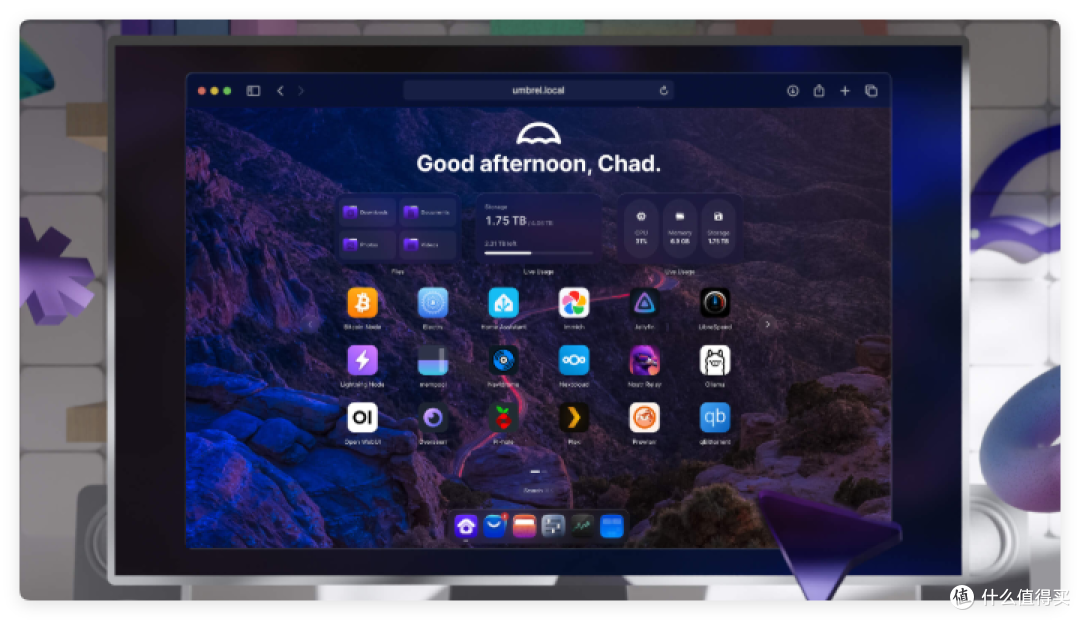
近期,我又发现了一款与其十分相似的,基于 NAS 和 Homelab 形态结合的 OS —— HomeDockOS。
它是一次对家庭服务形态的重新构建,并且不甘心只做一款 Docker 管理面板。于是,它把完整的一台服务器操作系统,装进了一套完整的类 MacOS 桌面操作系统。
窗口管理器、应用商店、文件系统、工具套件,全部以 Web 形态交付。
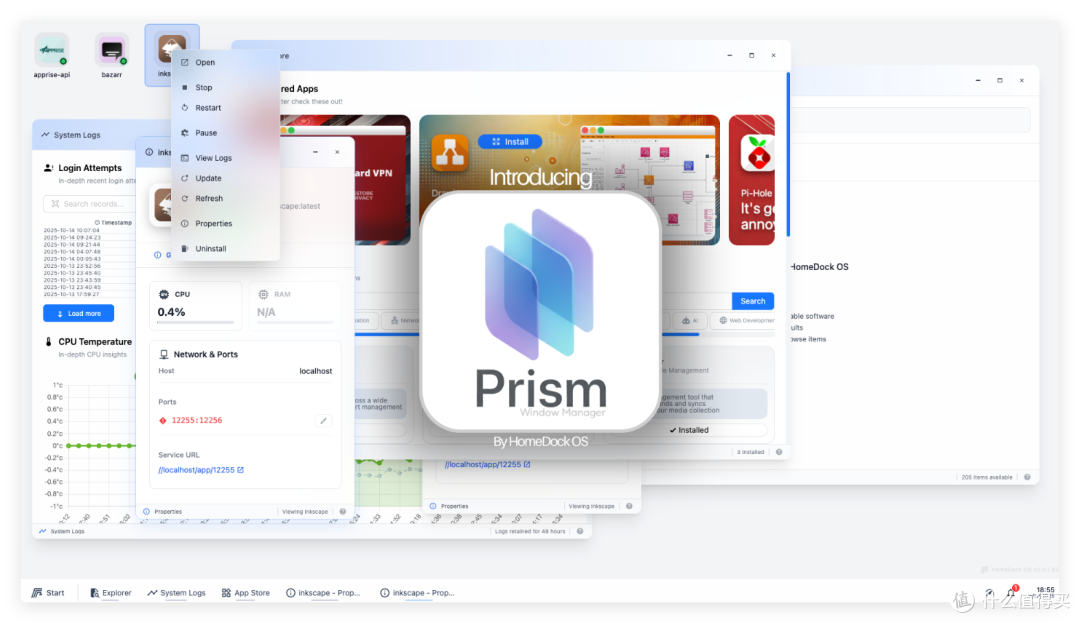
它的底层是 Docker,上层是 Prism Window Manage,支持八向拖拽缩放、最大化最
小化动画、z-index 管理和边缘吸附的完整窗口系统。
移动端的体验是相当丝滑的,水平滑动导航、长按上下文菜单、全屏窗口适配,整套交互逻辑更像一部真正的移动操作系统,而非简单的响应式适配。
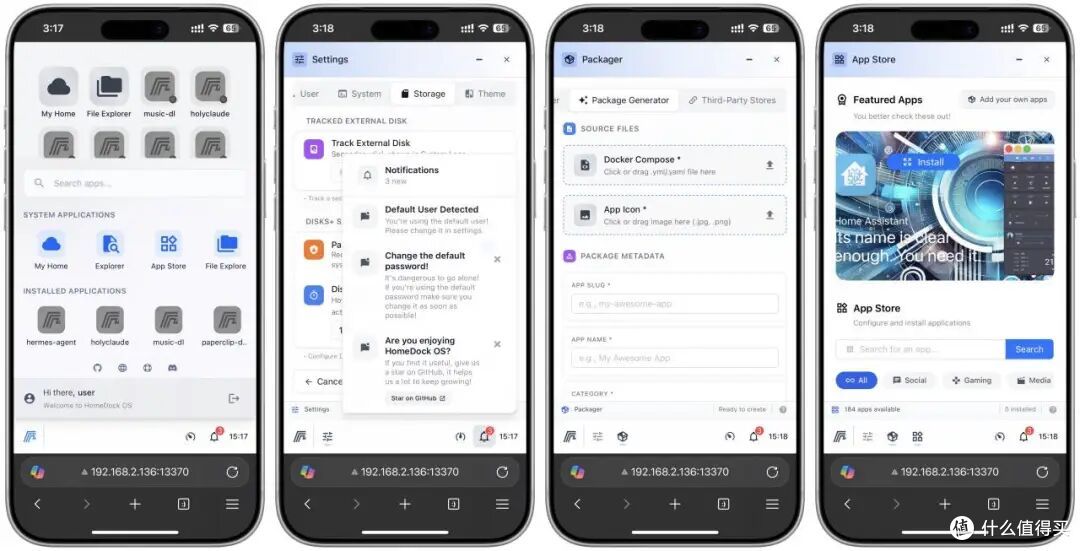
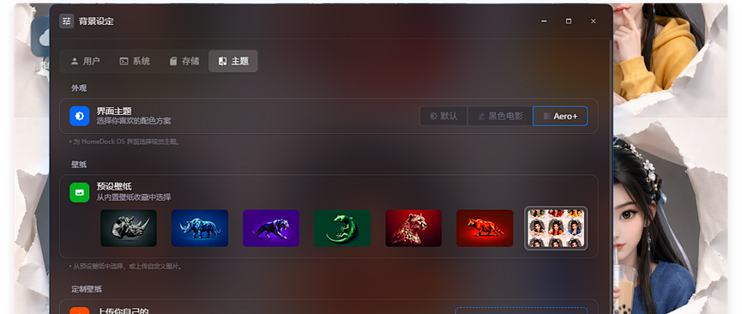
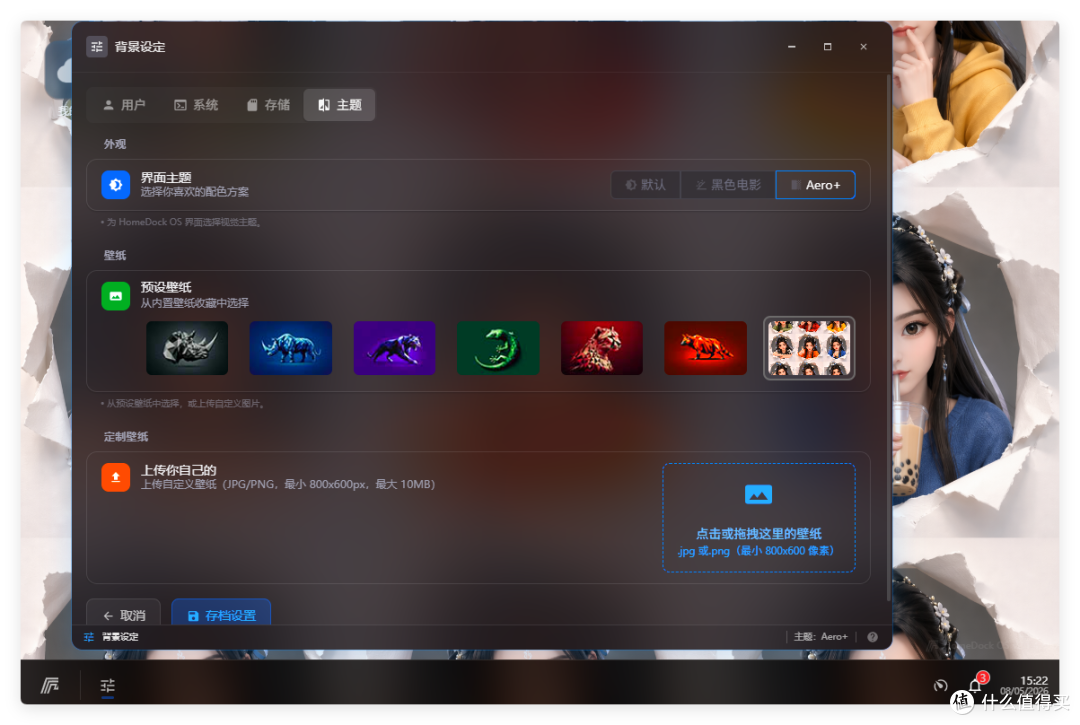
三套主题体系,支持自定义壁纸和玻璃拟态效果。桌面图标支持网格吸附、文件夹图标、颜色选择器和橡皮框多选,这些正经操作系统才有的交互被完整搬到了 Web 端。
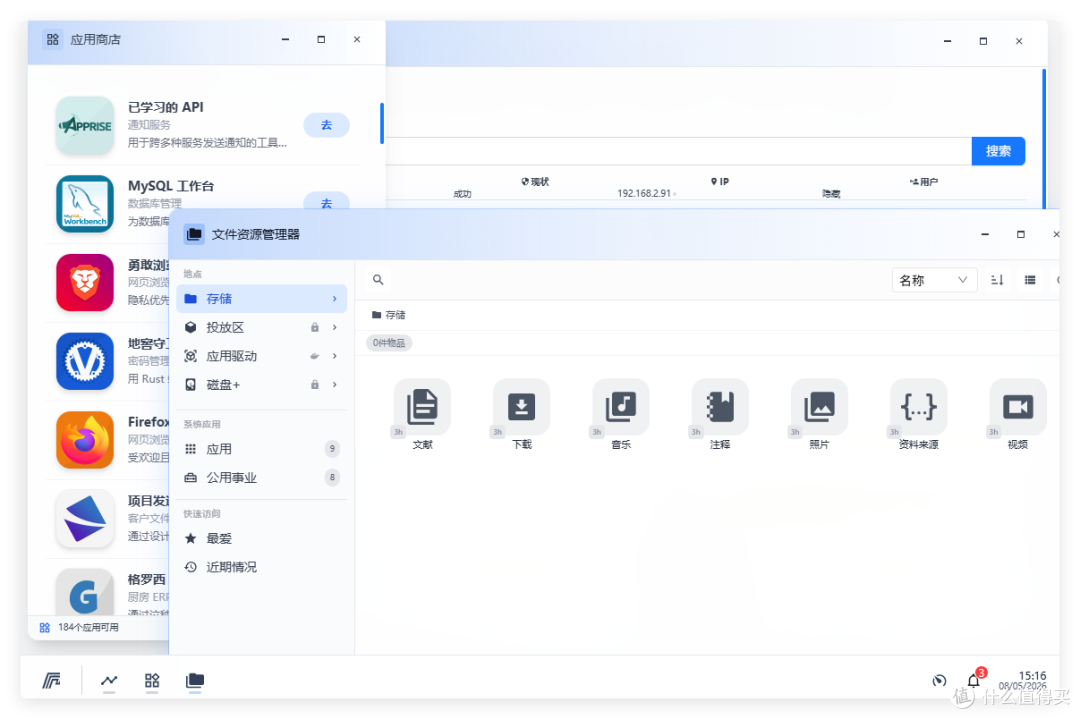
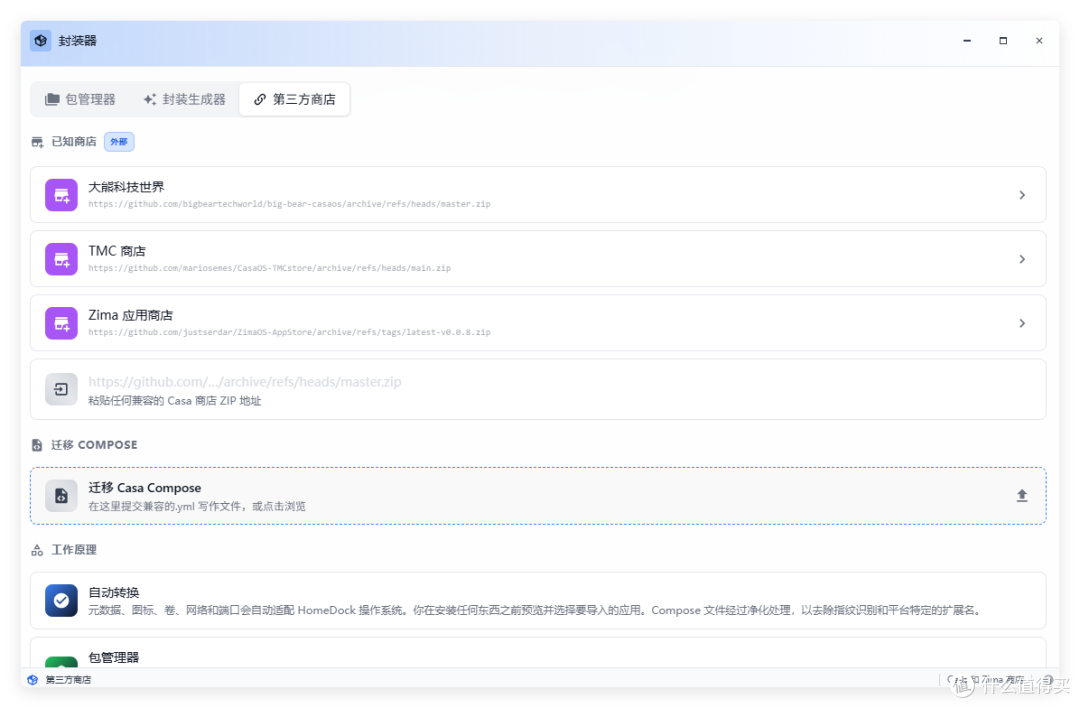
官方应用商店收录了超过 184 个应用,即点即装,还支持从CasaOS(ZimaOS)生态一键迁入 APP Store。
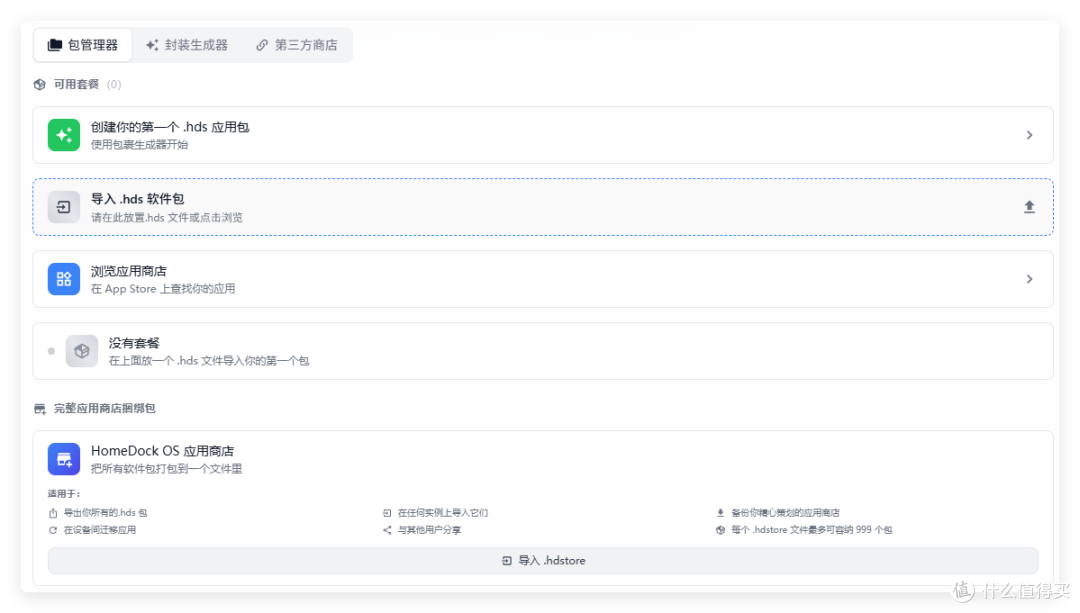
还有一套成熟的 HDS 包系统,可以把 Docker Compose 文件连同图标和元数据打包成 .hds 格式,在社区里流通。
容器部署方面,端口、卷挂载、环境变量、网络模式、特权模式等自定义配置项也很齐全,支持端口冲突检测和镜像更新提醒功能。
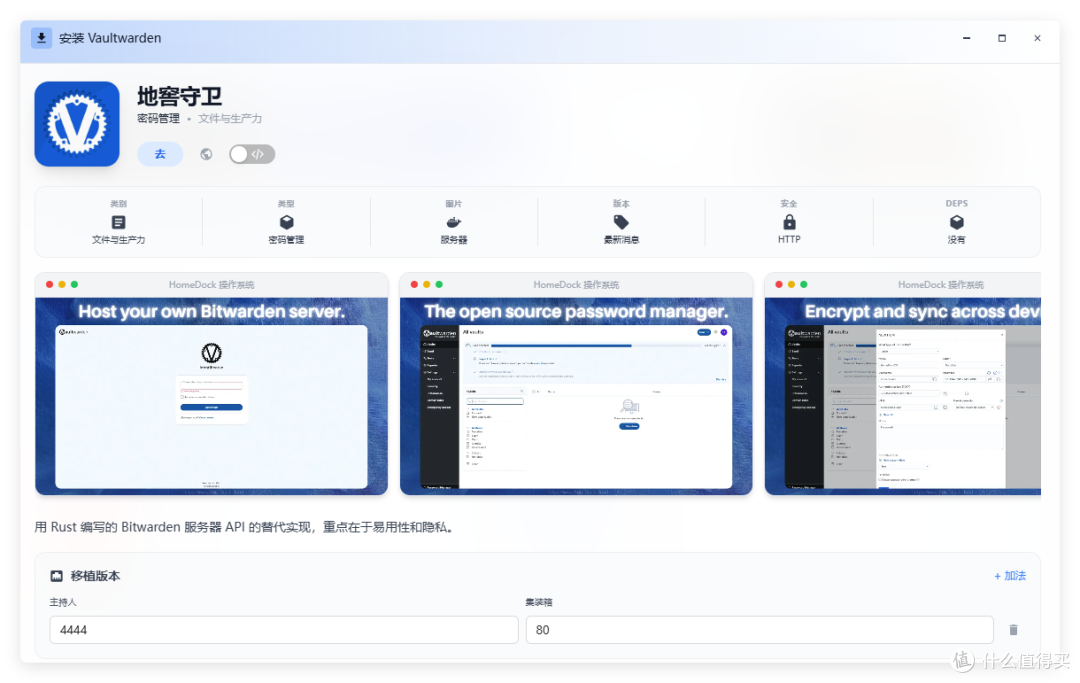
文件管理方面,HomeDockOS 将传统的 Storage(本地文件)、DropZone(AES-256-GCM 加密)、App Drive(Docker 容器卷)、Disks+(物理硬盘)四种后端统一在同一个界面里,对用户来说没有任何感知差异。所有物理磁盘都能直接接入 HomeDockOS 里。
PS. 容器化部署的话,则需要通过路径和磁盘映射来解决,这个没办法。
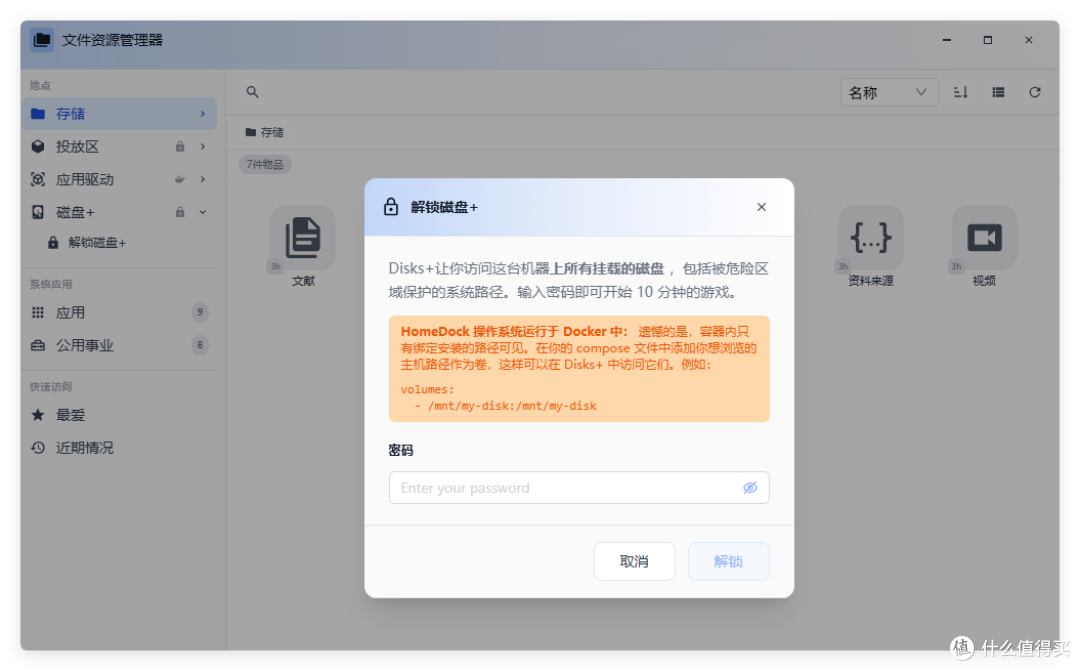
系统自带记事本(支持 Markdown 三视图和同步滚动)、代码编辑器(语法高亮覆盖主流语言)、日历与世界时钟、图片查看器与简易绘图工具、媒体播放器、PDF 阅读器和计算器等等基础工具。
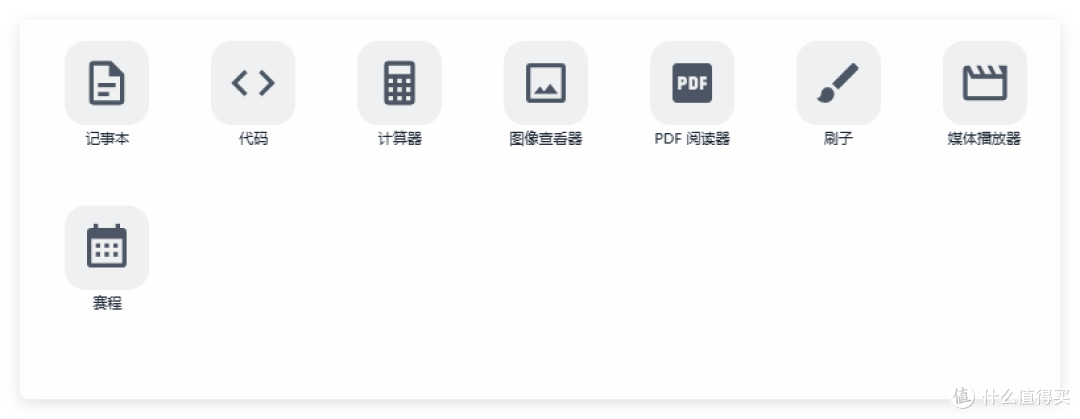
内置了一个 apps、files 的全局检索功能。对查找信息、资料非常有帮助。
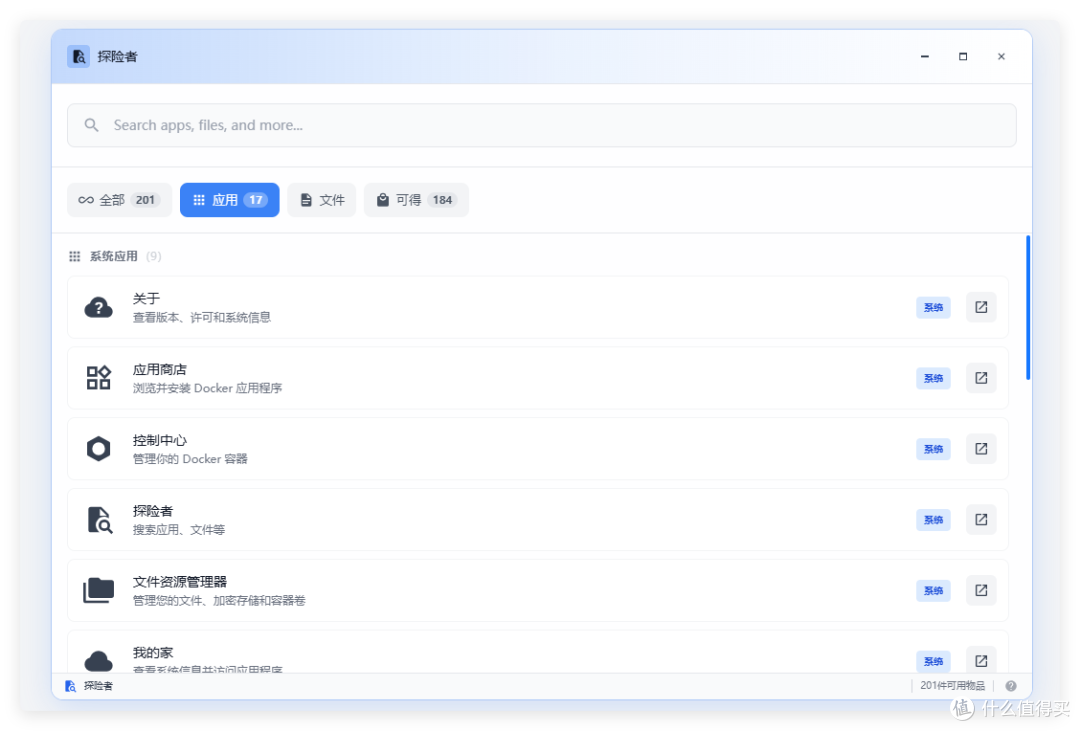
最重要的是,它还有一套内置的反代、安全体系。支持 2FA TOTP 主流生态,10 个备用恢复码以及 30 天的设备信任机制。非 HTTPS 环境下,也采用 4096 位 RSA-OAEP 交换密钥加 AES-256-GCM 加密数据传输。
路径遍历、符号链接验证、空字节注入、CSRF、速率限制、DoS 阈值、正则注入防护全部默认开启。
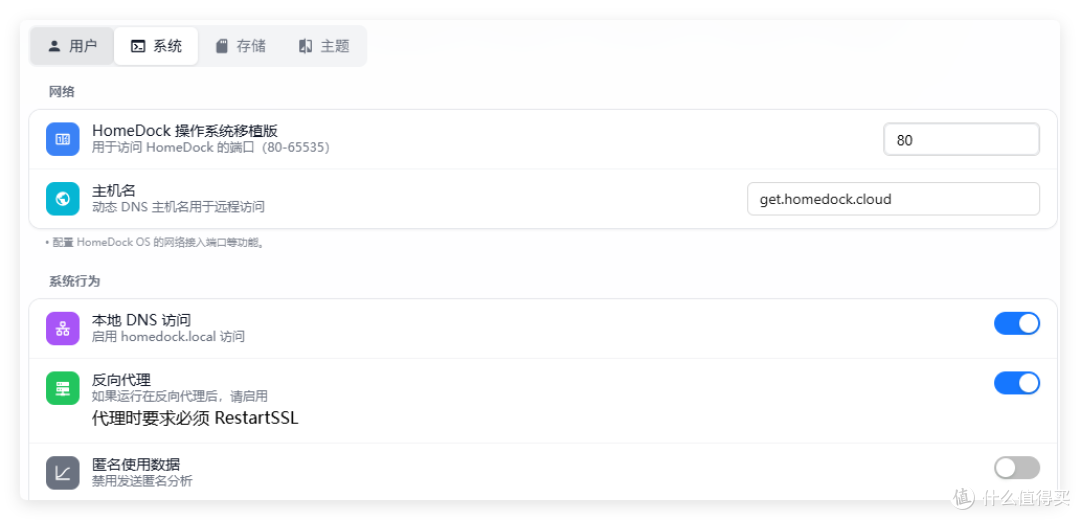
该项目支持 x86、arm 等多种底层架构和操作系统。当然,最方便的还是直接在威联通 NAS 里使用 docker 来部署。
很多人会问,你有了 NAS 为啥还要有一套单独的操作系统呢?
答案很简单,NAS 是我个人使用。而基于 docker 的操作系统可以将 NAS 的存储能力、docker 服务全部提供给第三方使用。并且这个安全是在我掌控的范围之内,既方便、又安全。
部署过程也很简单,打开威联通 Container Station ,将 yaml 文件复制到代码框内校验、创建就行了。
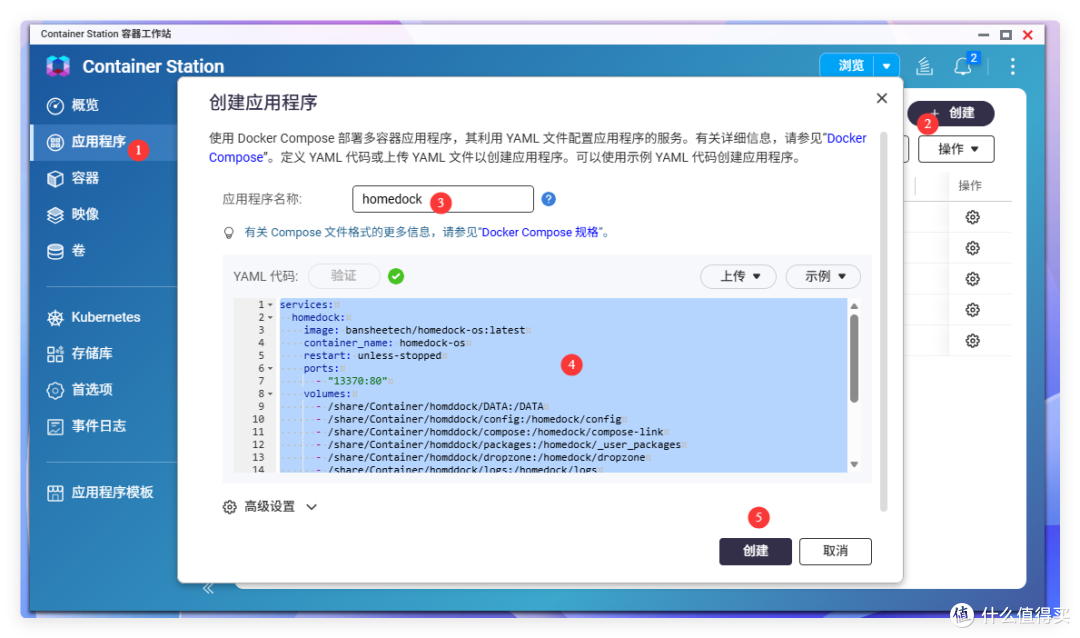
services:
homedock:
image: bansheetech/homedock-os:latest
container_name: homedock-os
restart: unless-stopped
ports:
- "13370:80"
volumes:
- /share/Container/homddock/DATA:/DATA
- /share/Container/homddock/config:/homedock/config
- /share/Container/homddock/compose:/homedock/compose-link
- /share/Container/homddock/packages:/homedock/_user_packages
- /share/Container/homddock/dropzone:/homedock/dropzone
- /share/Container/homddock/logs:/homedock/logs
- /var/run/docker.sock:/var/run/docker.sock
extra_hosts:
- "host.docker.internal:host-gateway"
labels:
- "HDDockerInDocker=true"
environment:
- TZ=Asia/Shanghai
- PYTHONUNBUFFERED=1
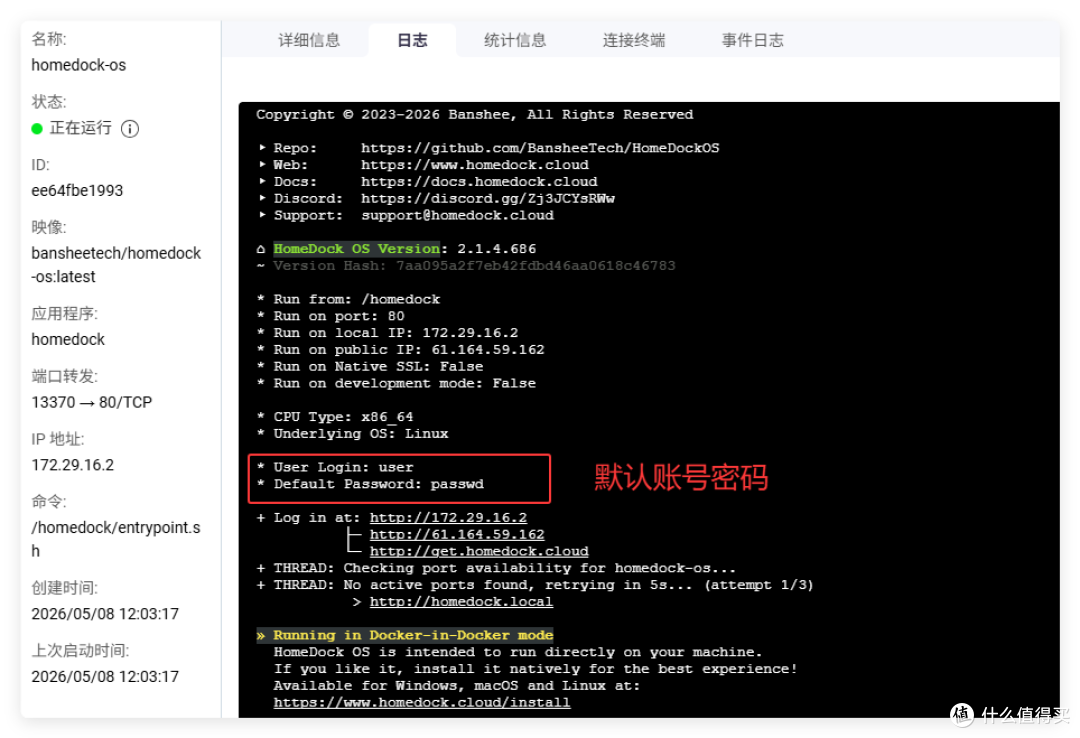
完成部署后,可以到容器的日志里查找默认的账号密码,一般就是 user/passwd。
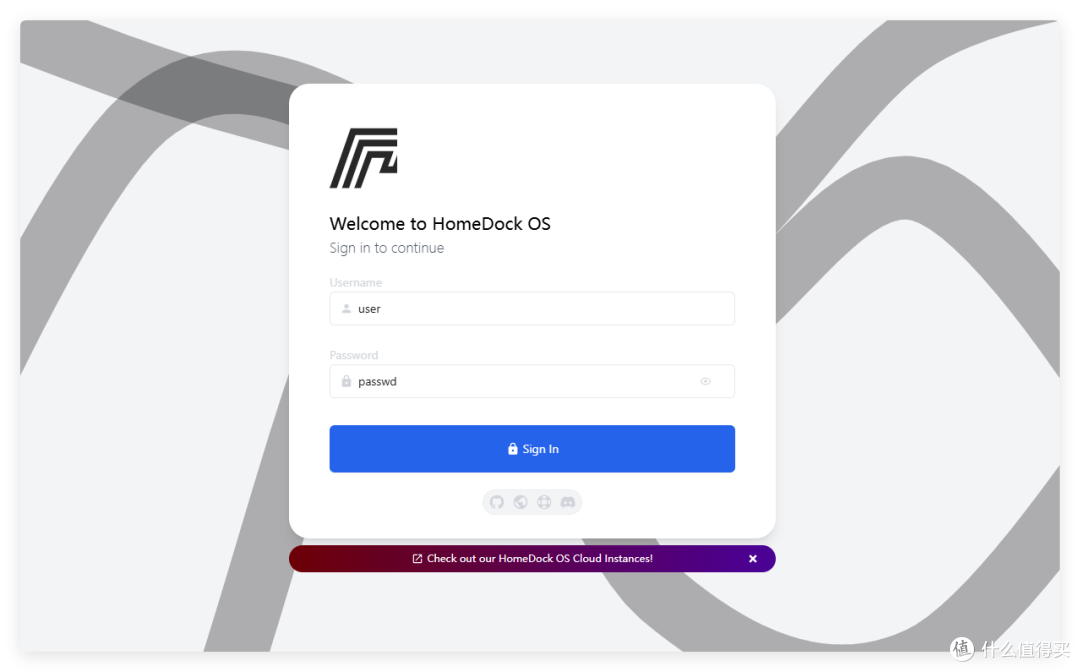
好了,现在开始体验 Homedock 吧~
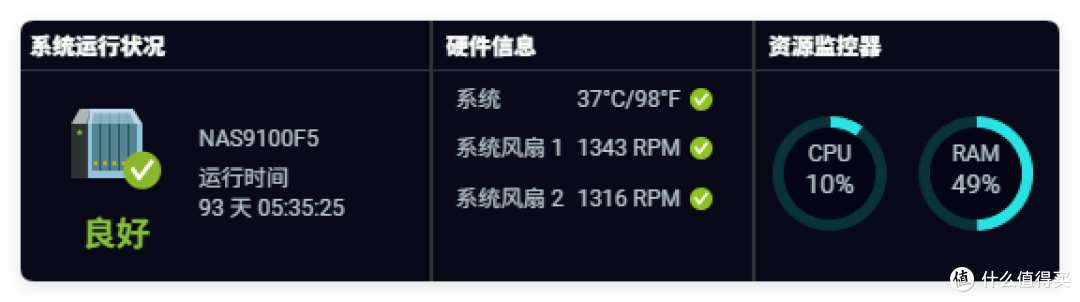
如果你关心这套 docker OS 的性能,可以看看我目前的 NAS 情况。我使用威联通 Qu605-N150-16G 这台六盘位设备作为我的团队存储。
常态化运行近 100 天未重启(期间重启因公司断电,所以建议大家一定要买个 UPS)。日常跑着 3 套 HDP 同步,10 + 容器,部署了 Homedock 后,cpu 保持在 10%,内存使用量未超过 50%。
所以对于普通 NAS 用户来说,N150 这个 U,性能是完全足够的了。
作者声明本文无利益相关,欢迎值友理性交流,和谐讨论~











校验提示文案
校验提示文案
校验提示文案
校验提示文案
校验提示文案
校验提示文案
校验提示文案
校验提示文案