









































13
11
win10更新失败怎么办,使用win10官方工具选择性屏蔽更新
2020-12-06 22:43:23
133点赞
126收藏
11评论
创作立场声明:这是我本人使用win10过程中遇到的实际问题,建议大家选择性地屏蔽更新。
我的电脑升级到win10已经三四年了。因为通过系统更新可以保持win10系统的功能性和安全性,所以我一直选择打开win10自动更新功能,这几年win10不管是小补丁还是大的版本升级,都是一次更新过程搞定,从来没出过问题,直到最近,我翻车了 。
。
下面这张图的红框选中的质量更新,我已经更新了不下10次:每次关机,选择更新并关机,看着它加载更新文件,更新失败,然后再回退到更新前系统的状态,下一次开机,再提醒我更新失败了 。
。

不死心的我除了反复尝试,还根据错误代码去百度,发现很多可能的原因。查询补丁号,网上的说法是需要两个前置更新,查询我的更新记录,这两个前置更新我已经安装好了。
万般无奈,我想到了屏蔽更新,本以为需要修改注册表等操作,没想到微软自己就已经提供了这个工具。
这个工具叫:wushowhide.diagcab
如果你下载不了也可以用我的百度云盘分享的地址:
提取码:a3py
使用方法
这个软件很小巧,使用方法也很简单,甚至不需要安装。
1、双击打开软件。
2、如下图所示,选择下一步。
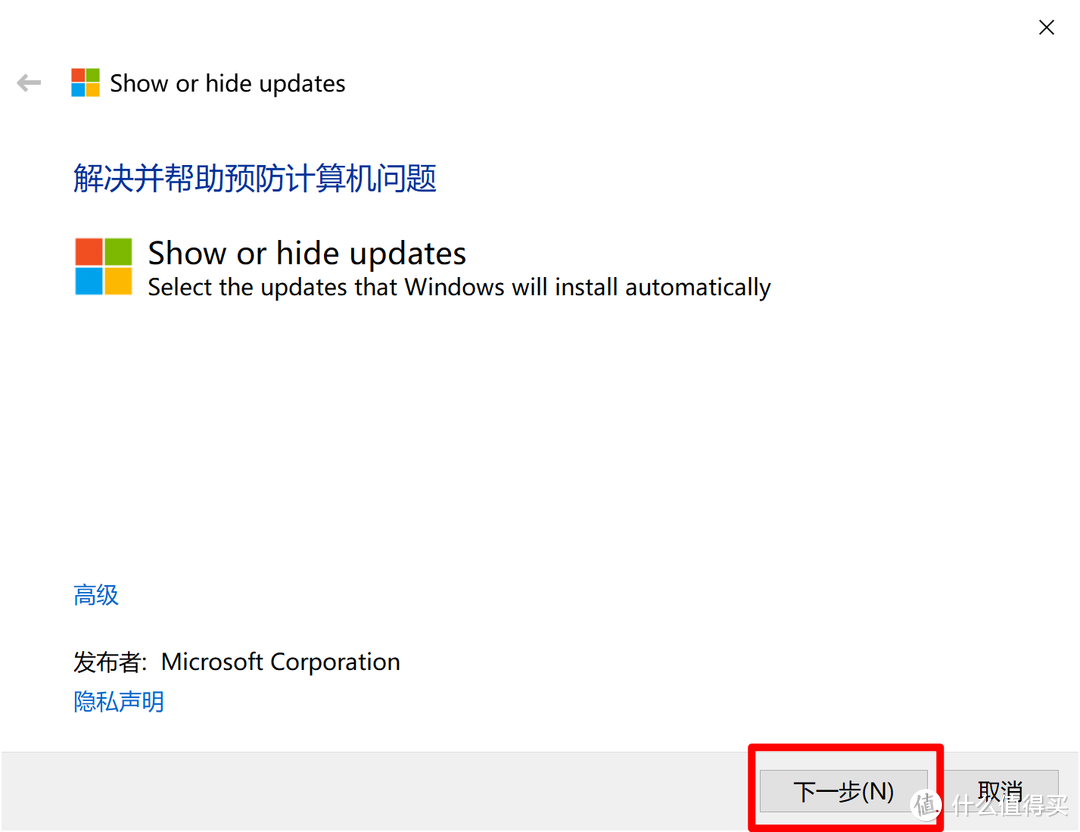
3、因为需要连接微软的服务器来查询这台设备需要哪些更新,导致需要很长一段时间才会进入下一个界面。
4、如下图所示,说明已经搜索完毕,选择第一个Hide updats就是来屏蔽更新,第二个 Show hidden updates就是恢复被屏蔽的更新,我们选择第一个来屏蔽更新。
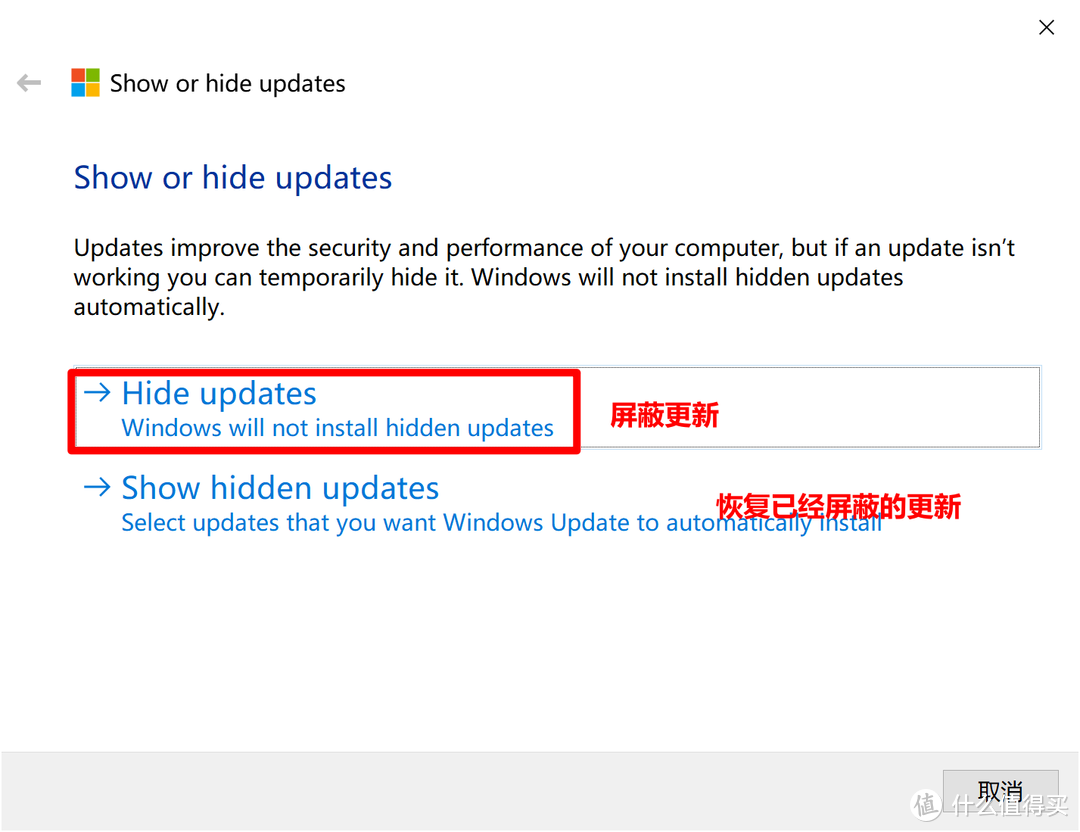
5、如下图所示,选择需要屏蔽的更新,点击下一步。
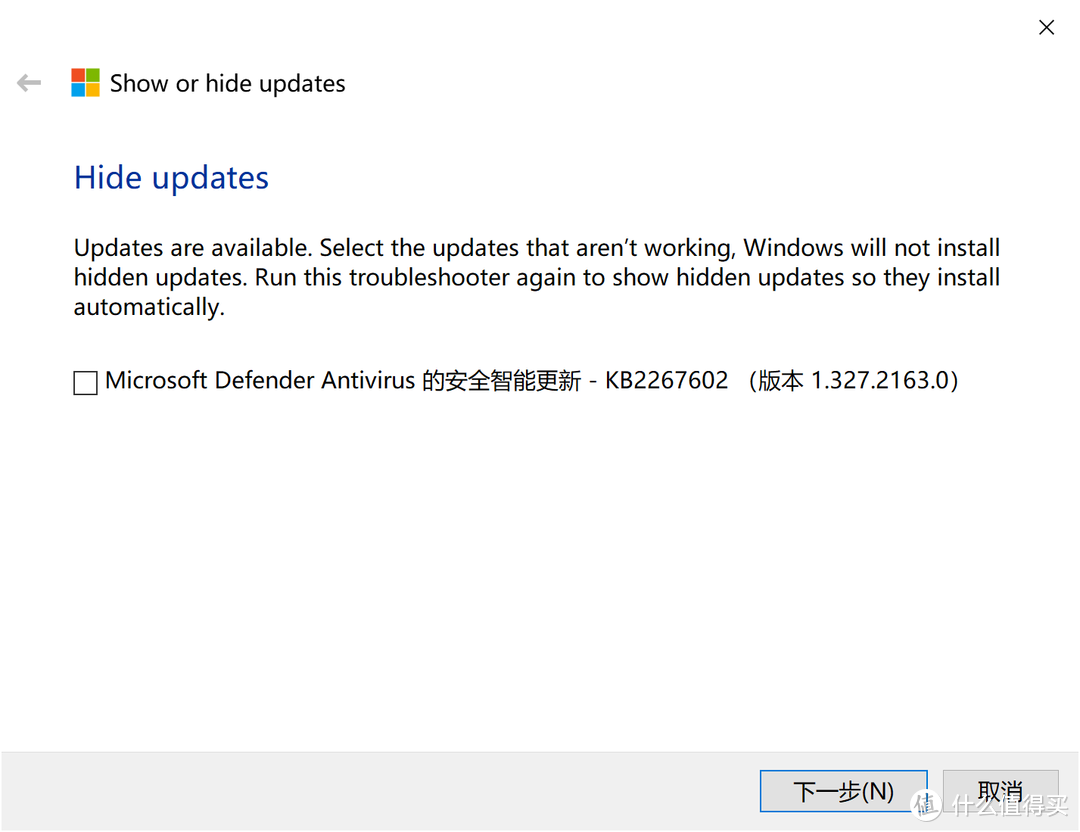
6、经过一番漫长的等待,出现下面这个界面就说明屏蔽更新成功了,就可以关闭这个插件,如果想要恢复更新,第四步选择第二个就可以。

总结
不得不吐槽win10更新机制,导致win10也叫bug10,而且有这么好用的功能来屏蔽更新竟然还不是自带的。如果大家也遇到更新失败找不到失败的实际原因,可以考虑用这个工具来屏蔽win10更新。













校验提示文案
校验提示文案
校验提示文案
校验提示文案
校验提示文案
校验提示文案
校验提示文案
校验提示文案
校验提示文案
校验提示文案
校验提示文案
校验提示文案
校验提示文案
校验提示文案