


































16
17
绿联DX4600pro虚拟机安装istoreos配置旁路由教程
2024-10-18 10:39:54
3点赞
31收藏
3评论
由于近期docker镜像的下载再次出现问题,配置加速源也颇为不好用,因此萌生了通过虚拟机安装istoreos实现旁路由进行科学的想法,本文只提供安装istoreos并配置旁路由的教程,进阶玩法请自行解决。
下面进入教程
打开虚拟机➡️新建➡️从OVA文件导入
选择视线下载好的istoreos文件后点击下一步并选择安装位置
进入如下配置界面,按图进行配置后点击完成
 虚拟机配置
虚拟机配置此时已完成虚拟机的初步配置,请开机并点击连接
此时进入系统开机界面,请等待跑完代码后按回车键,出现以下界面
 istoreos开机完成
配置网络:输入 vi etc/config/network 回车出现以下界面
 网络配置界面
按 i 键或 insert 键进入编辑模式,修改istoreos的ip在上级路由同一网段下
 修改ip地址
其他项无需修改,修改完成后按esc键退出编辑模式,将光标移至下方输入 :wq 回车,保存配置
输入 reboot 回车,重启系统
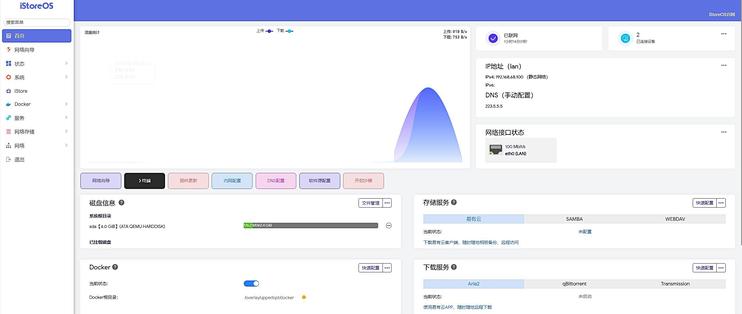
此时在浏览器地址栏输入刚才配置的ip地址即可进入istoreos登录界面
 istoreos登录界面
用户名:root
密码:password接下来升级系统,点击系统➡️在线升级➡️检查更新,按照提示更新系统即可
 更新系统
更新系统等待片刻,更新完毕后重新登录,开始进入配置软路由流程
点击网络向导➡️配置为旁路由

然后选择自动配置,进入以下界面

在紫色框里点击刷新,识别出网段信息后会变绿框

点击自动填写后,检查信息是否正确,并开启DHCPv4服务

点击保存配置后旁路由即配置完成
旁路由的进阶玩法可自行查找
作者声明本文无利益相关,欢迎值友理性交流,和谐讨论~








校验提示文案
校验提示文案
校验提示文案
校验提示文案
校验提示文案
校验提示文案