






















































18
12
主打一个喂饭式服务,飞牛同步真香,局域网73mb/s,公网6.6mb/s
2025-08-15 10:10:19
6点赞
8收藏
3评论
飞牛又双叒叕重量级更新了—— 原生 PC端同步功能上线。
好兄弟你知道这意味着什么吗

作为家庭级nas系统,飞牛功能已经可以极大满足,这次又向前迈出了一大步,不无论你是在家里的局域网,还是在外面通过公网访问,都可以让不同终端间的文件保持实时一致,还能通过灵活的同步模式与自定义过滤规则,确保数据传输更高效、更干净、更安全。
话不多说,首先呢,咱们要准备一下材料
电脑端需要下载这个同步软件

并在nas端开启飞牛同步

然后进行安装,点击下一步即可。
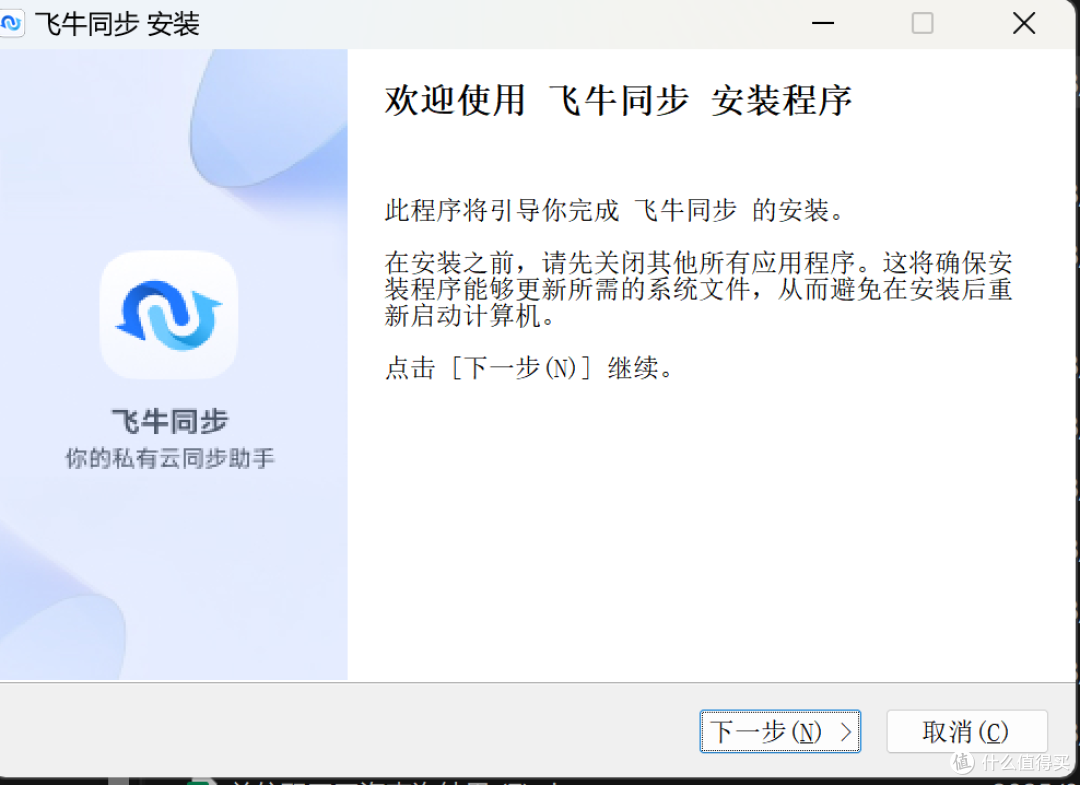
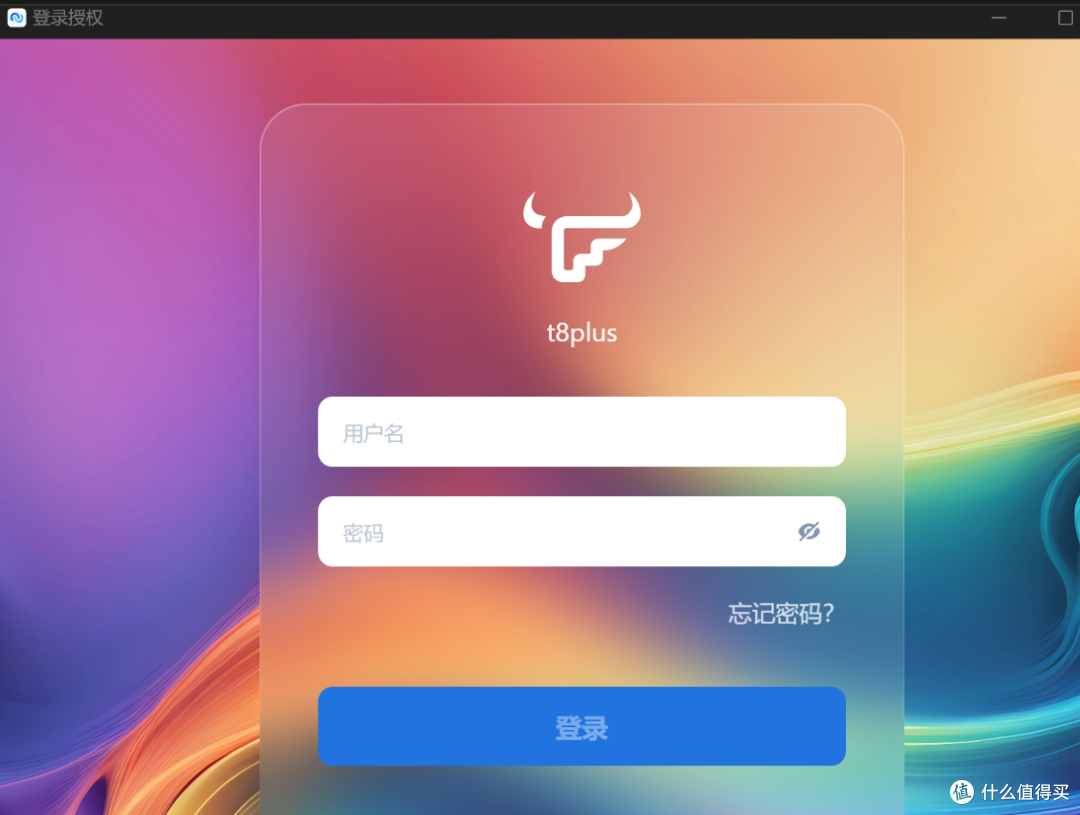
安装完成后进行授权,如果是在同一个局域网,直接寻找就行


连接完成进行授权,输入账户密码即可
然后就可以编辑规则进行同步了,任务名称随便填,同步模式有三种,双向同步、仅下载、仅上传,个人建议选个仅上传,这样本地删除了,云端文件还会在。当然了如果追求文件一致性,那就选双向同步。

接下来呢,就是设置文件路径

然后三种模式我都测试一下

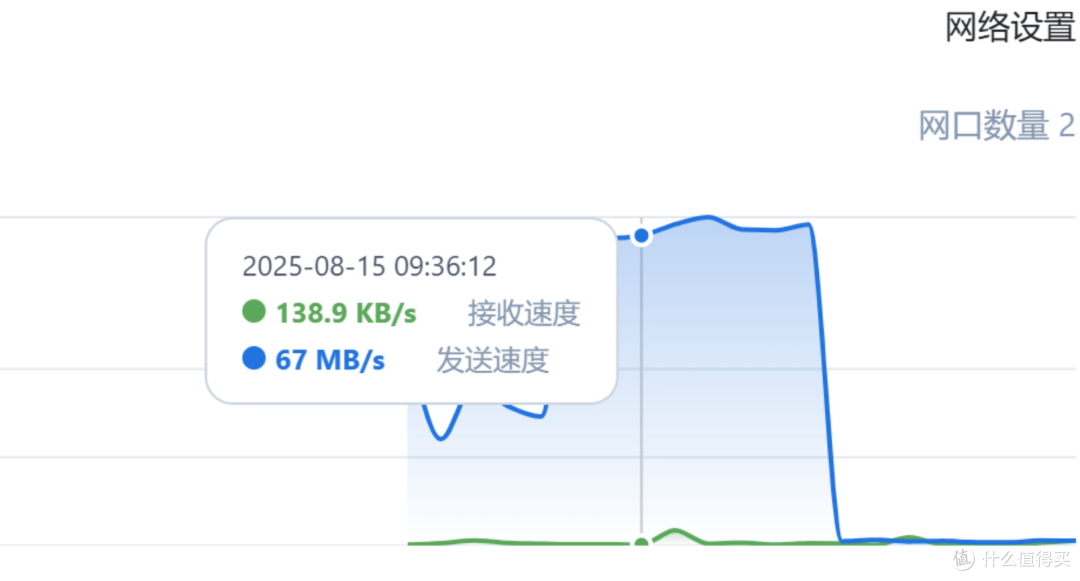
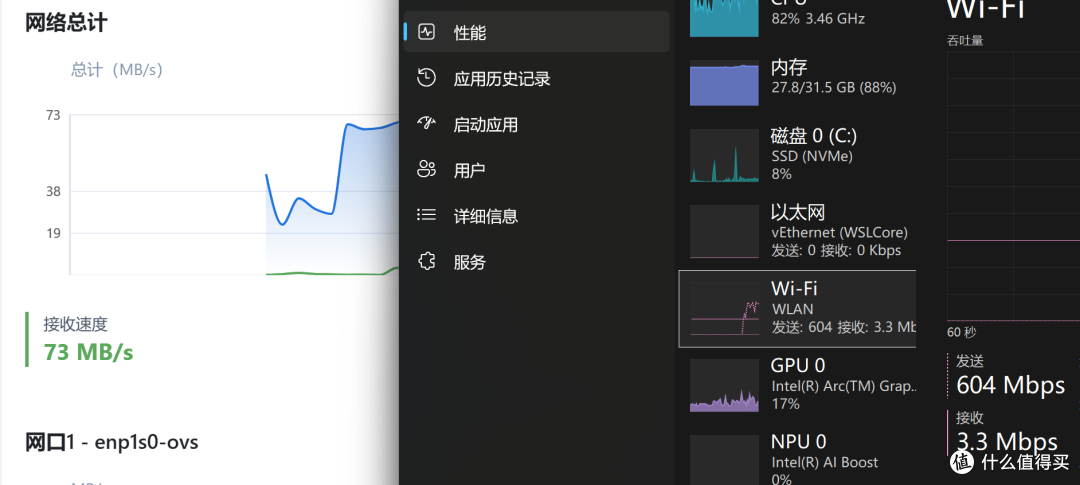
说一下本地环境是这样的,nas有线连接路由器是千兆网口,笔记本无线连接路由器,无线网络情况如下。

那么单一大文件纯上传速度是67mb/s
单一大文件纯下载速度是73mb/s
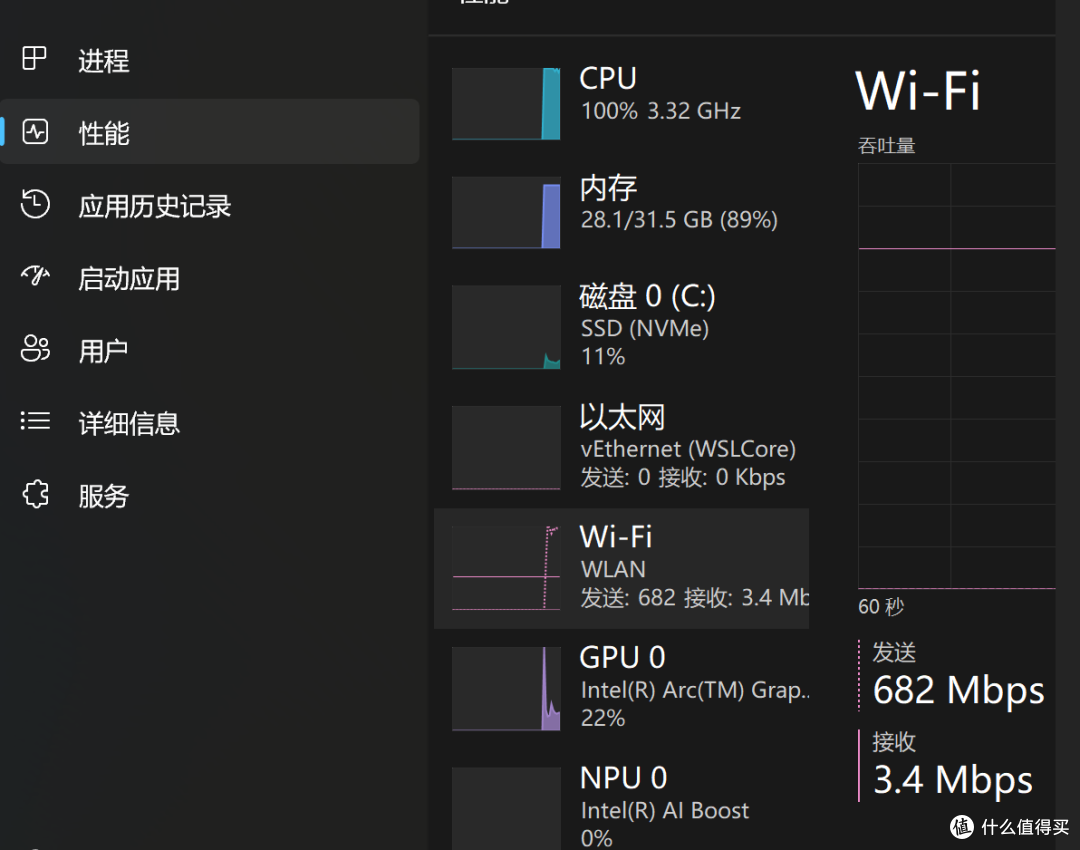
双向模式下多文件速度,这里文件比较细碎,而且是边上传边下载情况,pc端数据。6.9g的文件夹同步用时是2分34秒,可以在日志中查看时间。

接下来测试不同网段下数据,取决于个人网络环境影响啊,数据变化较大。此时记得重新添加
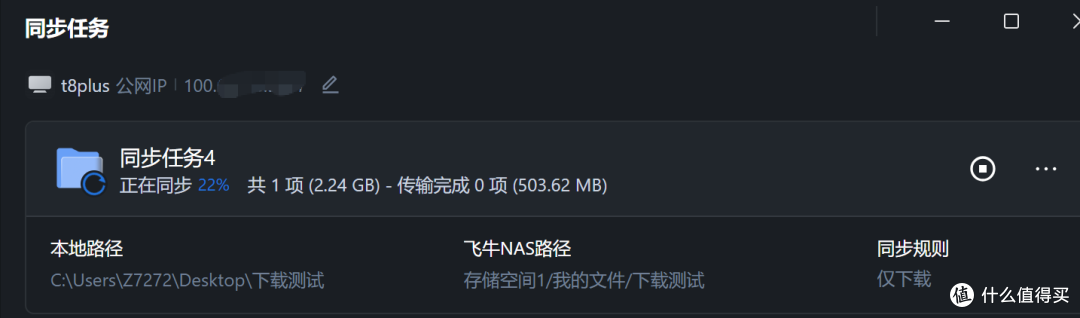
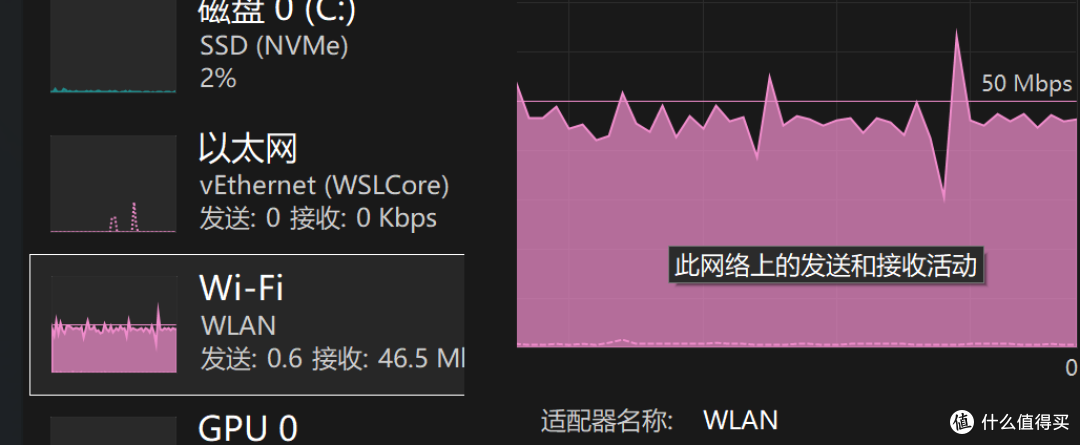
单一大文件的下载速度为6.6mb/s,取决于网络上传速度

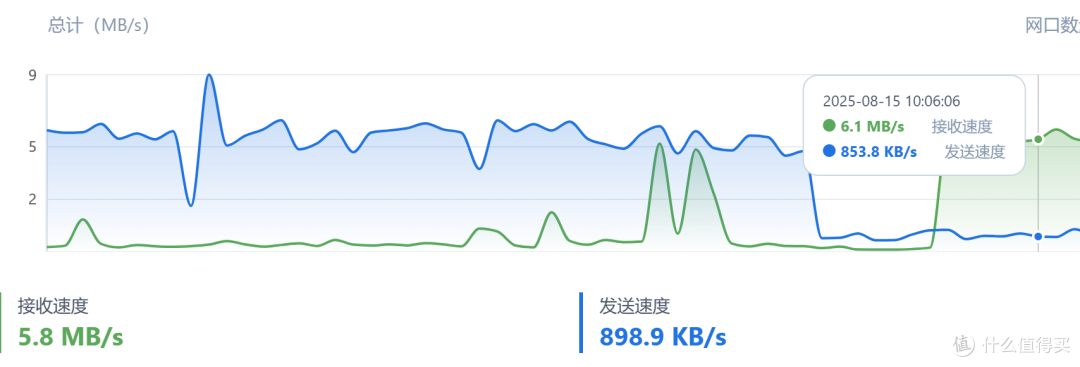
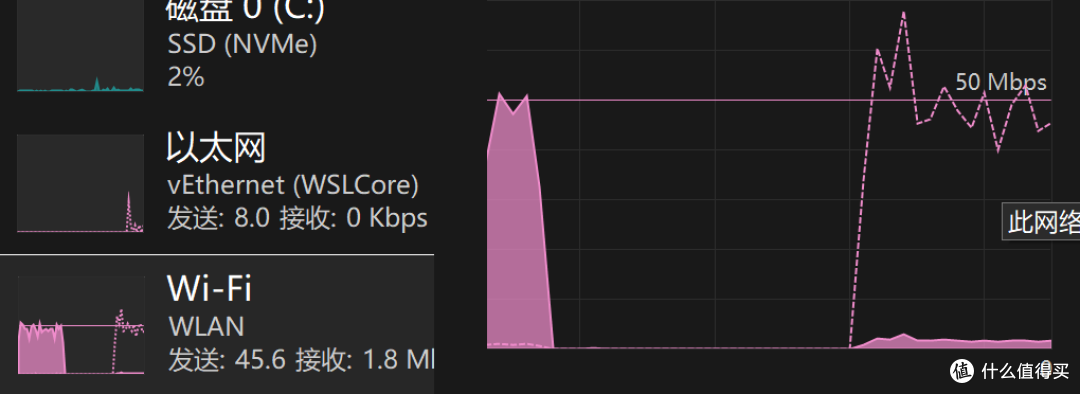
接下来是单一大文件上传速度,上传速度为6.1mb/s左右,取决于网络上传速度
最后说一下结论,能用,好用,实用。
作者声明本文无利益相关,欢迎值友理性交流,和谐讨论~
















校验提示文案
校验提示文案
校验提示文案
校验提示文案