























7
5
吾爱破解最新热门:45k的小工具让Windows升级成「全面屏」
2020-06-06 11:06:27
62点赞
528收藏
21评论
大家都知道,如果有太多软件是开机启动的话,那么 Windows 系统的开机时间就会相应的比较长。
所以为了追求较短的开机时间,那些开机启动软件就成了眼中钉、肉中刺,需要「除之而后快」。
但总有一些软件用起来会让你忍不住「卧槽,这也太舒服了吧」,然后迫不及待塞到启动项里边。
不过毕竟是开机启动项,自然能少一个是一个。比如今天要给大家安利的一个小工具,仅仅 45KB 左右大小,但却代替了我用了两年的两款工具,成为我的开机常驻工具。
TrayS
这是吾爱破解论坛最新刚冒出来的新东西,作者是 @cgbsmy,一发布就深受好评,作者现在心气正高,更新速度也超快,我用了一个星期,就更新了两个版本。
这款名叫 TrayS 的小工具功能其实很简单,主要有两点:
1.可以对任务栏进行个性化设置,说白了就是解决了很多人整天问的那个问题:有没有办法可以把任务栏变透明啊?
2.可以在任务栏检测网速、内存、硬件性能等数据。
喜欢折腾软件的小伙伴可能已经猜到,这不就是前两年的两款工具嘛。
TranslucentTB:透明化任务栏;
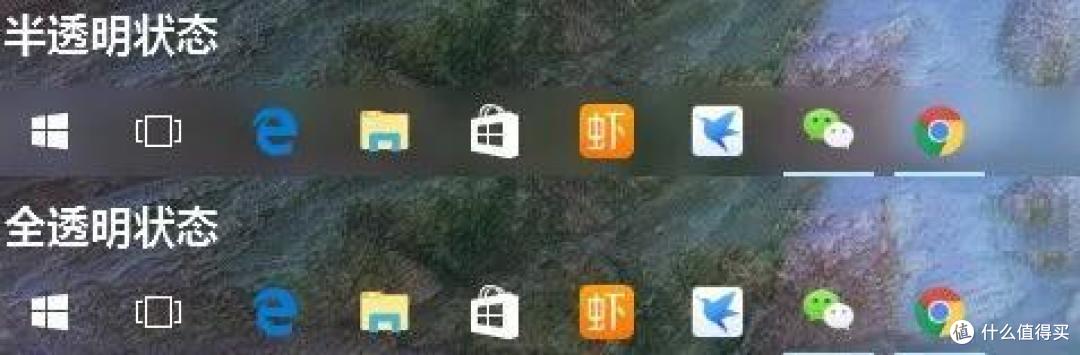
Traffic Monitor:任务栏监测系统性能。

但是 TrayS 却是将这两项功能完美结合到了一起,虽然是一款小工具,但是我还挺喜欢的。
TrayS 文件非常的小,只有 45KB,作者提到只支持 Win 10,不过论坛有网友反馈 Win 7 64 位也可以用。

绿色免安装,直接打开就可以使用。
界面设置也很简单,选择相应的任务栏风格、颜色然后自行调节就可以了。

任务栏上的程序可以选择放在不同的位置。

当鼠标移动到网速、内存项目时,就会自动显示详细信息。从上至下是网络 WiFi、蓝牙连接情况,内存、虚拟内存占用情况,网速情况等。

TrayS 用起来就这么简单了,但是虽然解决了任务栏透明化的问题,但是也带来了一个新问题,本来在桌面很完美:

但是当你打开一个窗口后,就会变成这样的:

底部的任务栏就像穿了个吊脚裤一样,很不舒服,虽然作者在 0.5 版本中新加了一个「窗口最大化」的功能,但我实测没有生效,不知道是不是个别情况,其他小伙伴也可以试试看。
如果你也和我比较介意这个「吊脚裤」,那就需要再用别的软件来调整。
SmartTaskbar
用过 macOS 的小伙伴应该对应用最大化效果印象比较深刻,一定也希望 Windows 系统也能有这个功能,所以我就找到了 SmartTaskbar 同样实现这个效果。
SmartTaskbar 安装之后,当我们选择应用程序窗口最大化时,SmartTaskbar 将会自动隐藏 Windows 系统任务栏,让应用窗口铺满整个屏幕。

而且在平时鼠标不去点击任务栏的时候,SmartTaskbar 同样也可以让任务栏自动隐藏,当鼠标放到任务栏的时候,它就会自动出现。
两个软件加在一起,不管你有没有打开窗口,都可以实现真正的「全面屏」效果。

不过这两个工具有一些冲突,根据我的使用经验,你要先打开 SmartTaskbar 确保最大化生效,同时右键的设置菜单中不要勾选任何选项。
这时候再打开 TrayS,调整至透明效果,然后退出,这样两个软件就会共存。
结语
今天安利的两款小工具虽然都不大,但是却都能让 Windows 的任务栏美观不少。
所以千万不要小瞧这些小工具,尤其 TrayS 能一下替代 TranslucentTB 和 Traffic Monitor 两款工具,你可以选择单独使用,也可以配合 SmartTaskbar 体验到 macOS 系统那种「全面屏」的感觉,有没有感觉眼前一亮?
还是那句老话,如果觉得今天的文章有用,记得多多互动。






校验提示文案
校验提示文案
校验提示文案
校验提示文案
校验提示文案
校验提示文案
校验提示文案
校验提示文案
校验提示文案
校验提示文案
校验提示文案
校验提示文案
校验提示文案
校验提示文案
校验提示文案
校验提示文案
校验提示文案
校验提示文案
校验提示文案
校验提示文案
校验提示文案
校验提示文案
校验提示文案
校验提示文案
校验提示文案
校验提示文案
校验提示文案
校验提示文案
校验提示文案
校验提示文案
校验提示文案
校验提示文案
校验提示文案
校验提示文案