





































12
6
蒲公英路由器 X1 开箱小评
2016-11-25 18:31:32
4点赞
20收藏
13评论
之前使用过上一代蒲公英系列的路由器产品,我觉得智能组网这个功能比较实用,今年8月份发布了蒲公英二代,X1是其中一个型号,定位为移动办公路由器,价格也不算贵,当时在预售阶段毫不犹豫就下手了,想组下网玩。
说好的9月底有货一直拖到11月份才发货,这是闹哪样,有点坑了 ,不过10月份收到他们官网系统发送的短信,为延期赠送补偿红包100元,好吧,这下心理平衡点。赶在双十一前就收到了,免了一场邮路交通堵塞。今天就来篇简单开箱小测下
============================
 蒲公英X1 移动办公_淘宝搜索淘宝搜索是最智能的商品搜索引擎,通过大数据的运营,准确的理解商品与用户,提供精准的个性化搜索体验。
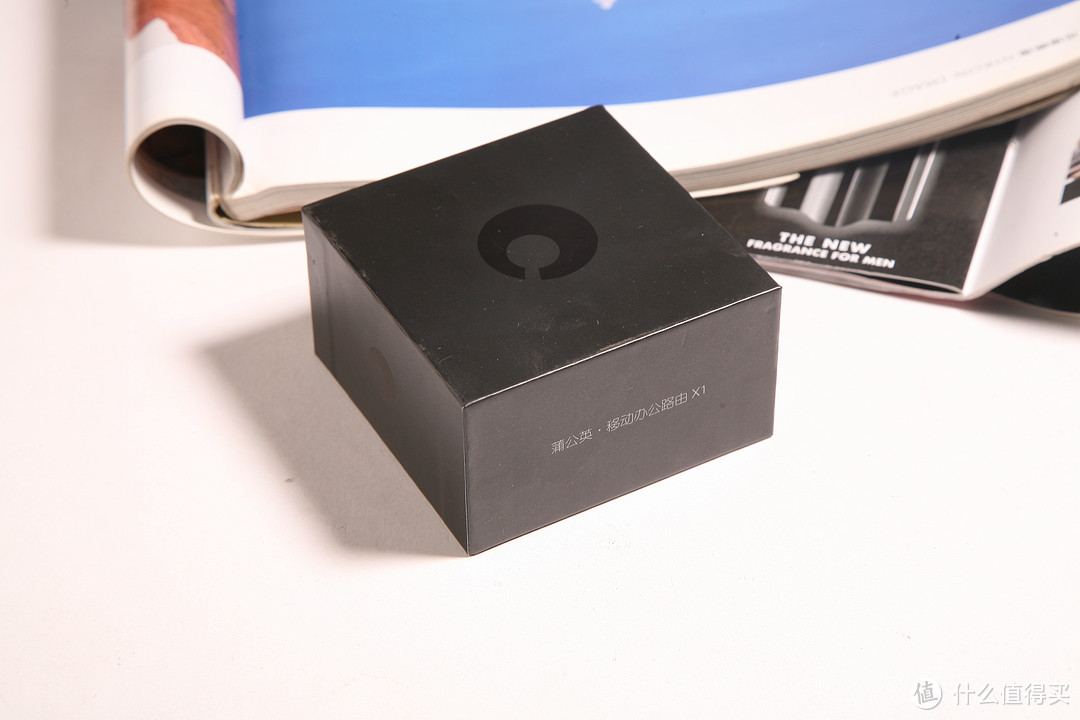
黑色的方形包装盒,正面印有蒲公英logo,底部是路由器的出厂信息,贴有MAC地址和SN码
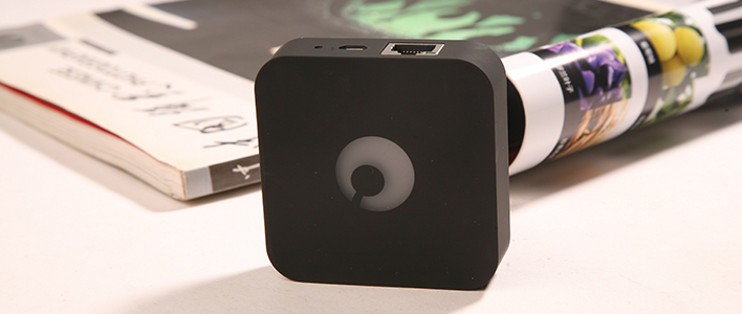
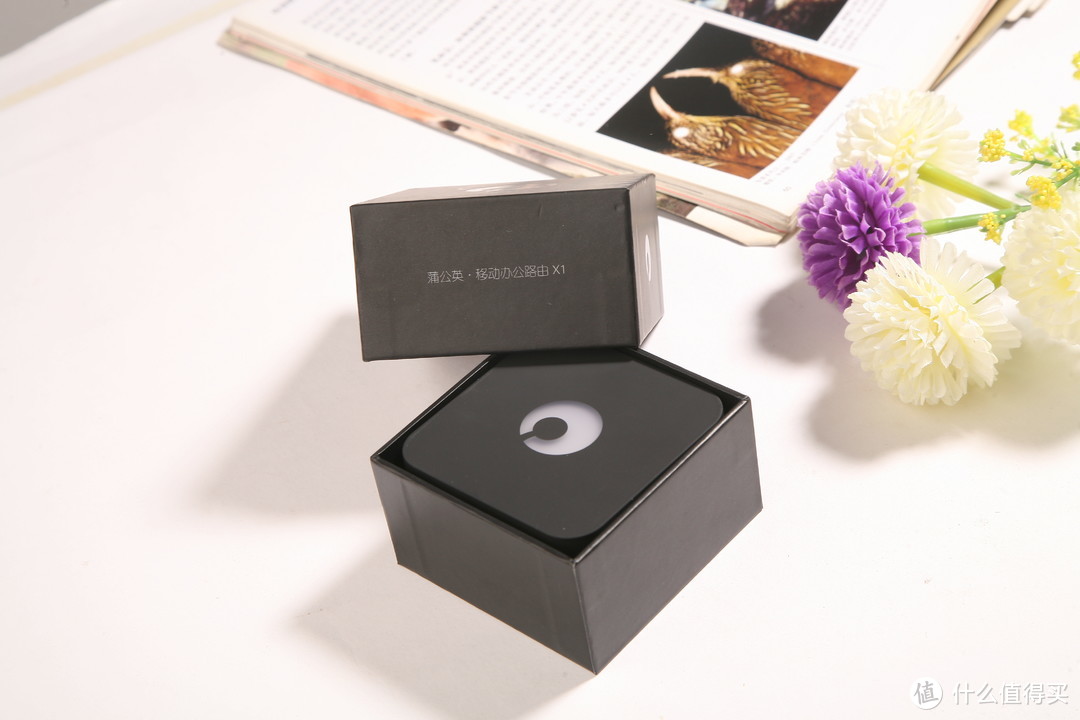
开盒了,倒扣过来小X1就可以拿出来了,的确非常小非常轻,尺寸是70X70X18mm。
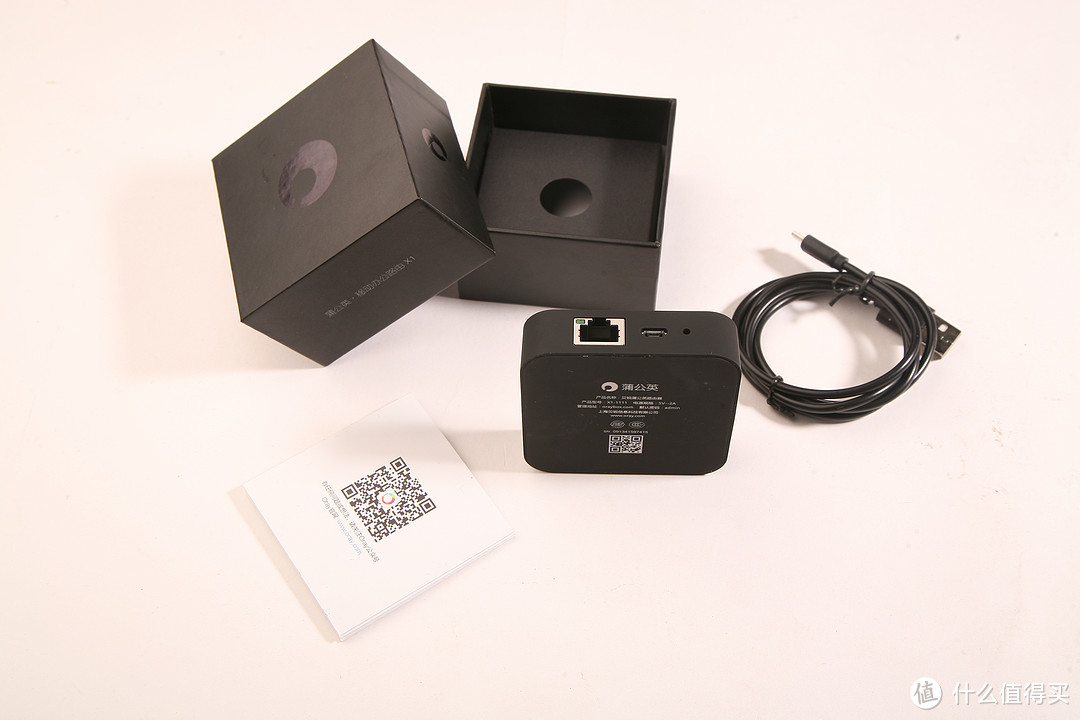
路由和所有附件合影。
路由器的一侧面依次是10/100 Mbps WAN口、Micro USB 电源接口(5V/2A)、重置小孔。
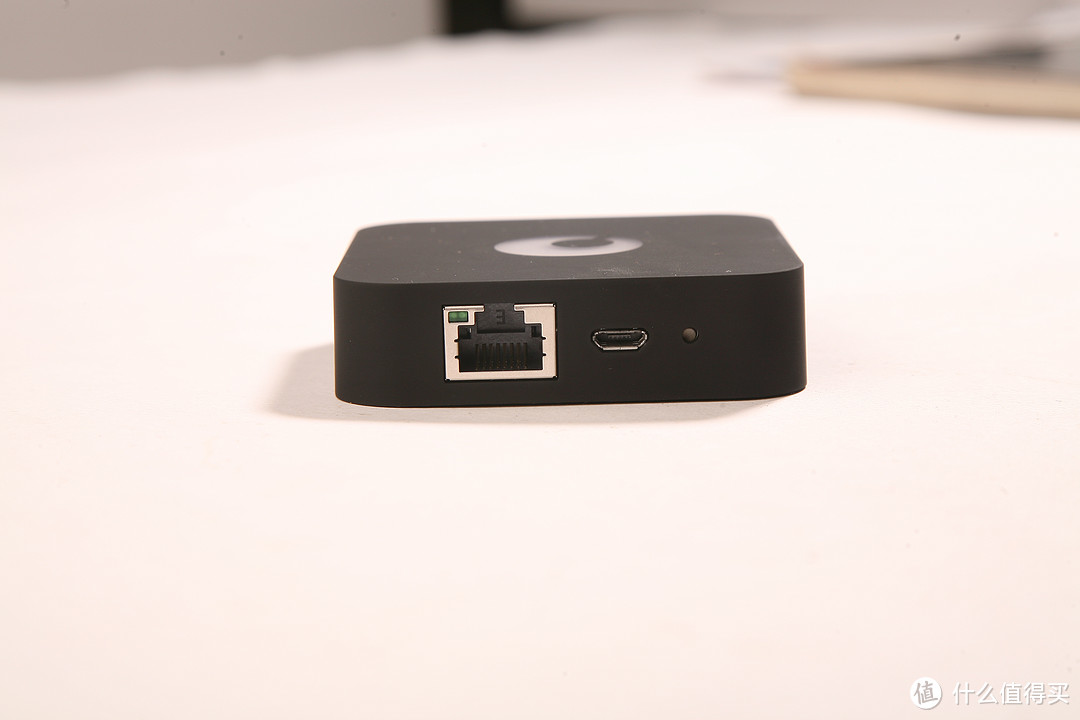
另一侧是无线上网USB接口,所有的边缘都有倒角。
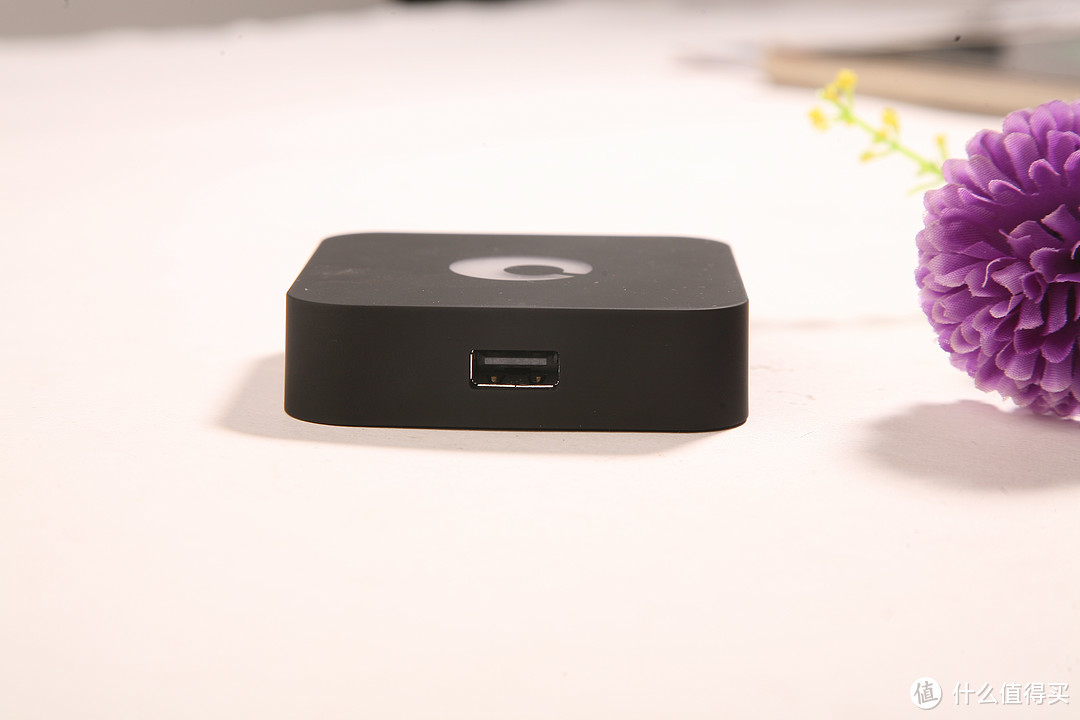
CPU处理器为单核,RAM值是64MB,无线2.4G,内置两根天线。
目前的网络协议包括:CSMA/CA,CSMA/CD,TCP/IP,DHCP,ICMP,NAT,PPPoE 等
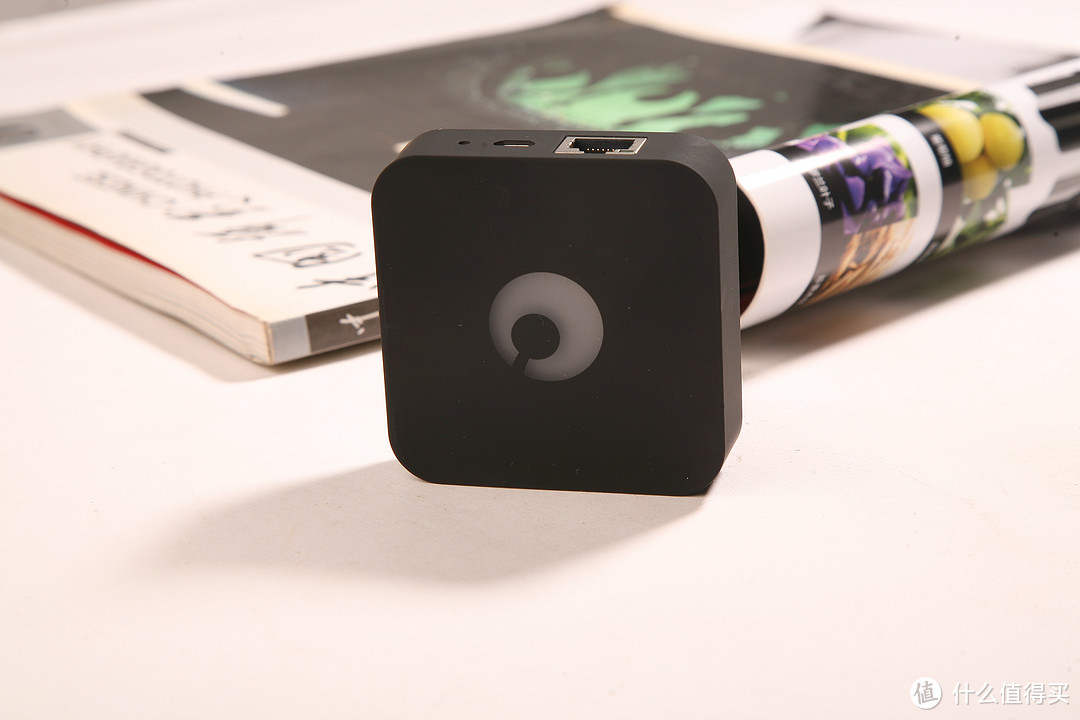
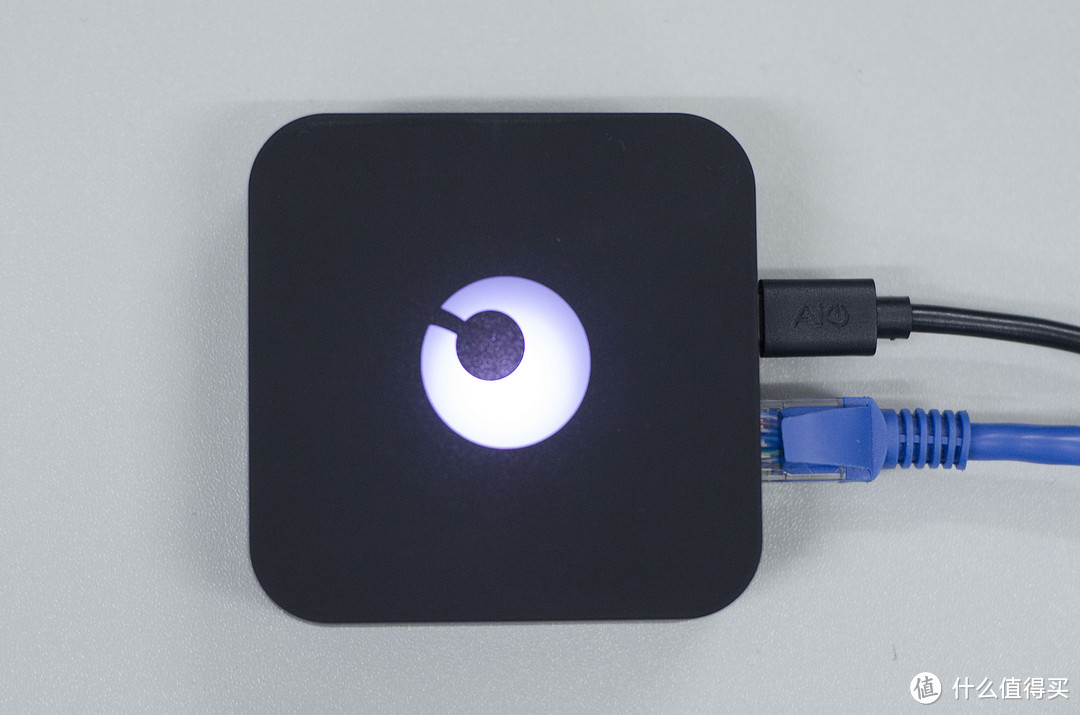
接电源后,中间的logo亮灯,再接插网线,先是蓝灯,后白灯红灯交替闪,最后是淡蓝色的灯,电脑已连接网络正常上网了。
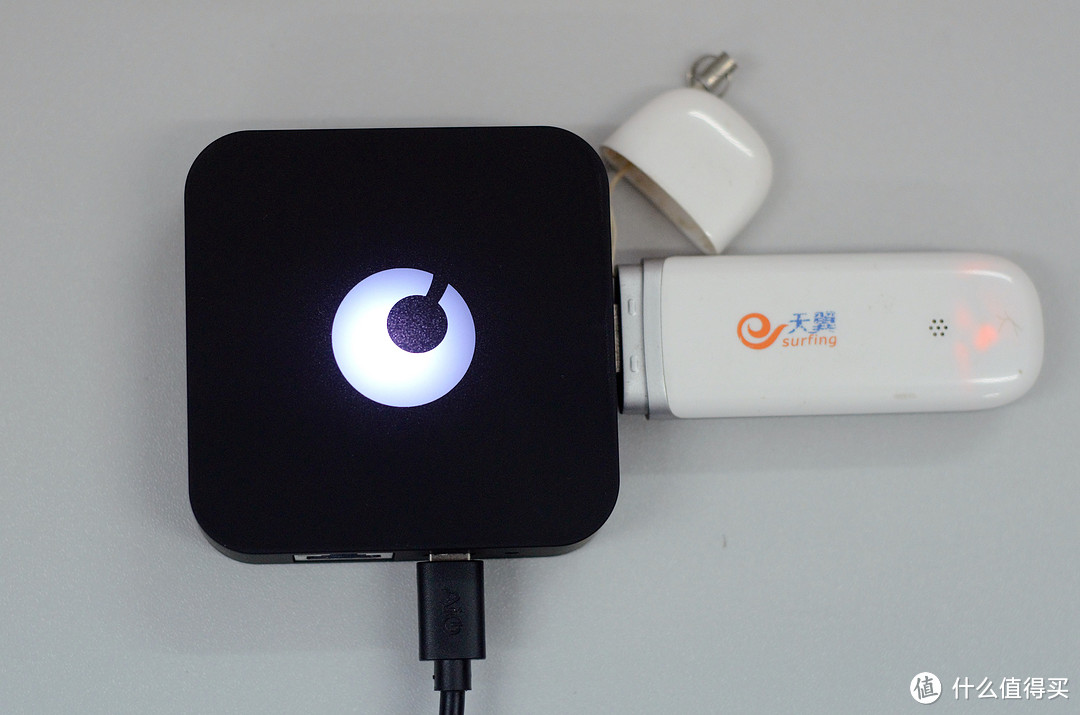
说话这个路由器也支持3G/4G卡 USB适配上网,N年以前用过的上网卡托也拿出来晒晒有点旧呵 ,凑合测试下,当时购买的是这个型号GTW 6085A。
直接插电脑和X1都可以正常上网,插电脑USB,windows上自动安装一个客户端连接即可,用在X1上,简单设置一下就行。
插好上网卡之后,连接X1的无线上网,再输入网关进去本地管理,进行上网设置。

选择上网的方式
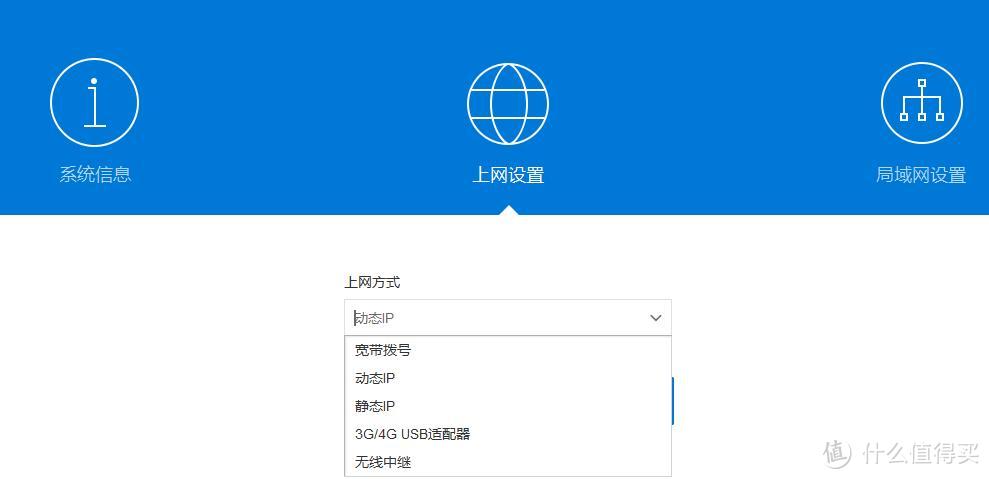
设置上网的方式
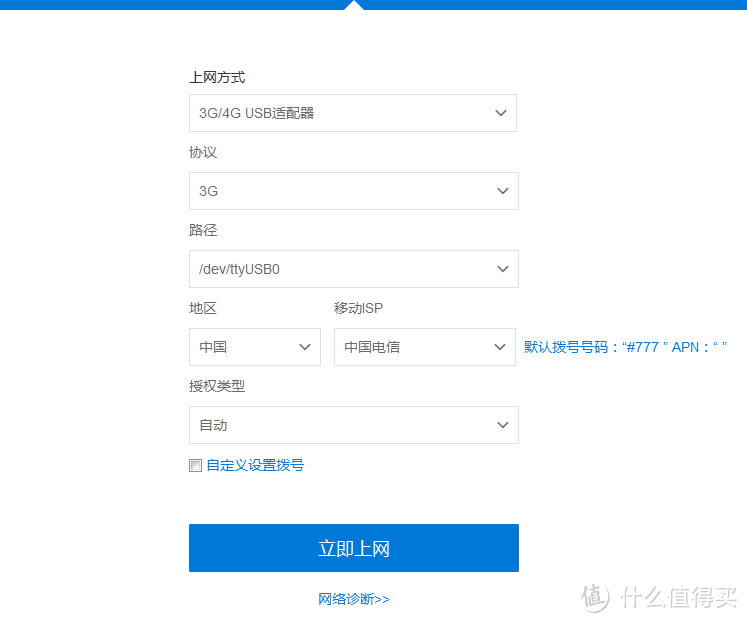
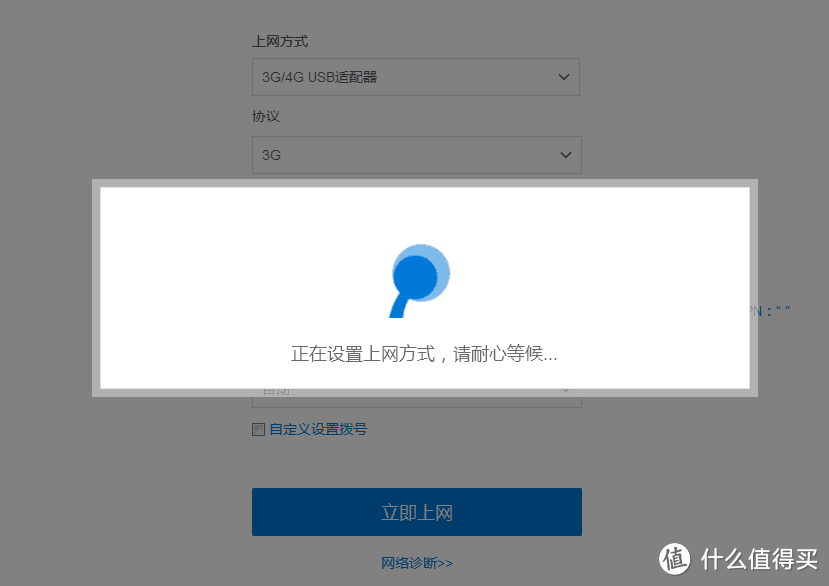
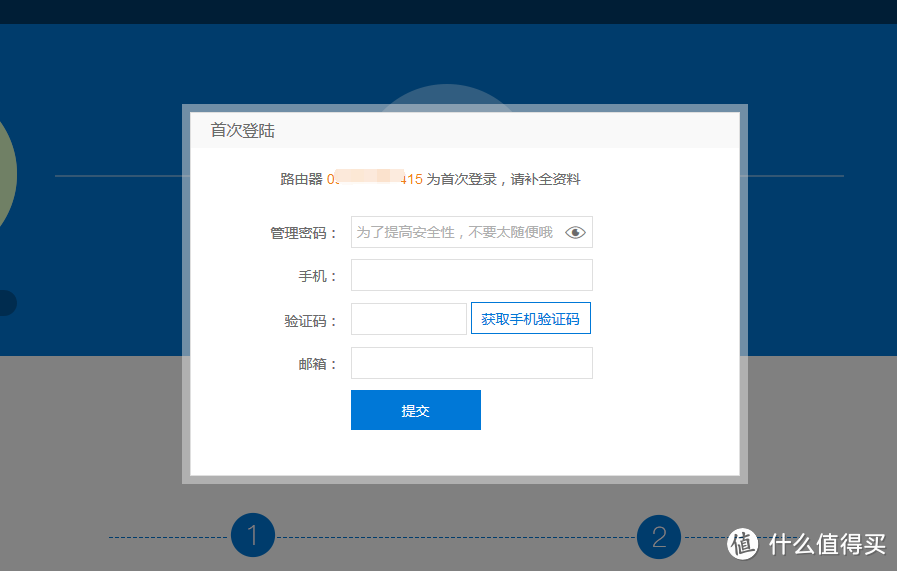
正常上网之后进入路由器的登录页面,输入SN码和默认密码admin,然后按提示修改管理密码,还要绑定手机啊! 这个要求有点奇怪啊
初始化之后进入主界面,首页比较简洁,分别是本地接入设备、路由器信息和智能组网
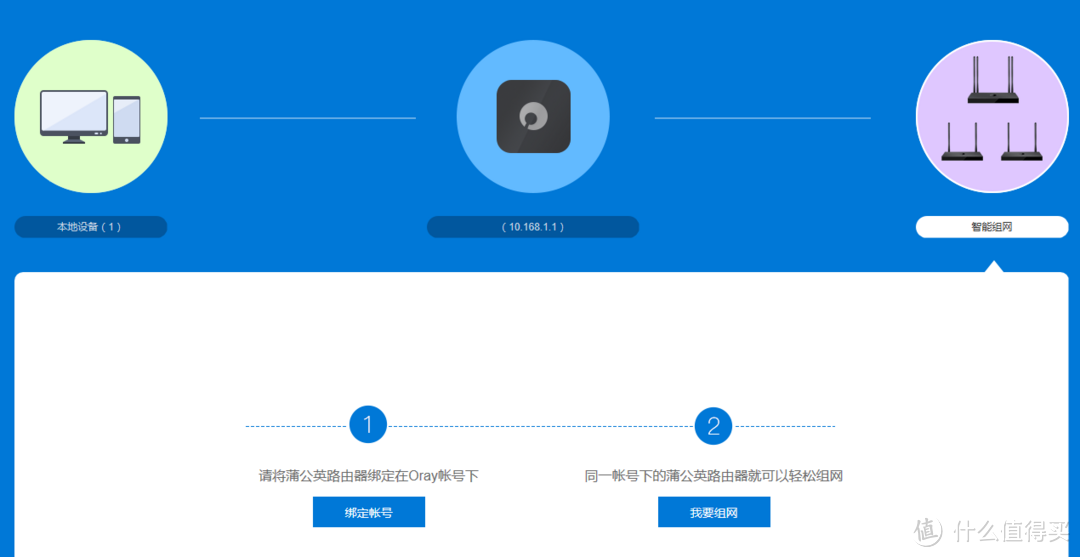
下一步是绑定账号,就要在网站注册个账号啦

将两台路由器添加进同一个网络,即完全组网啦,简单粗暴
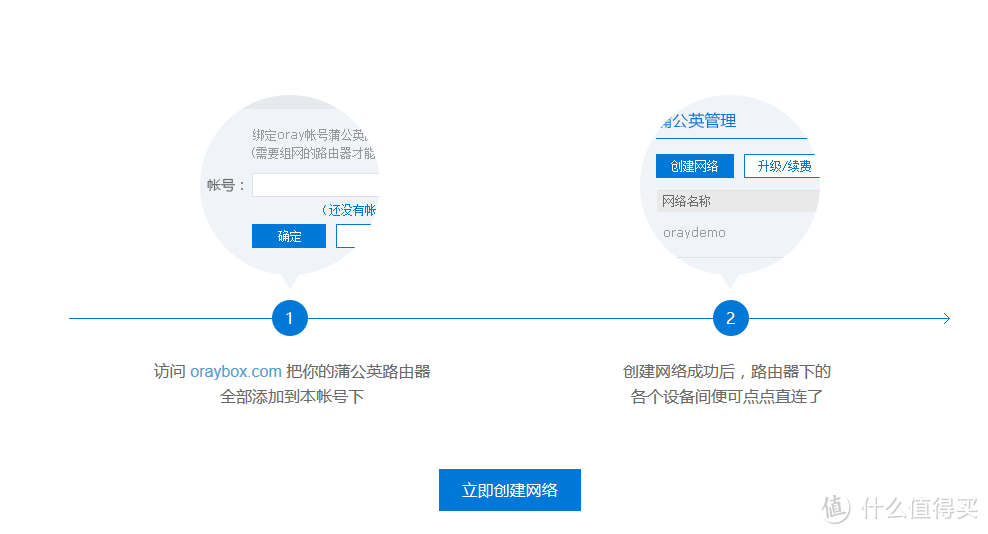
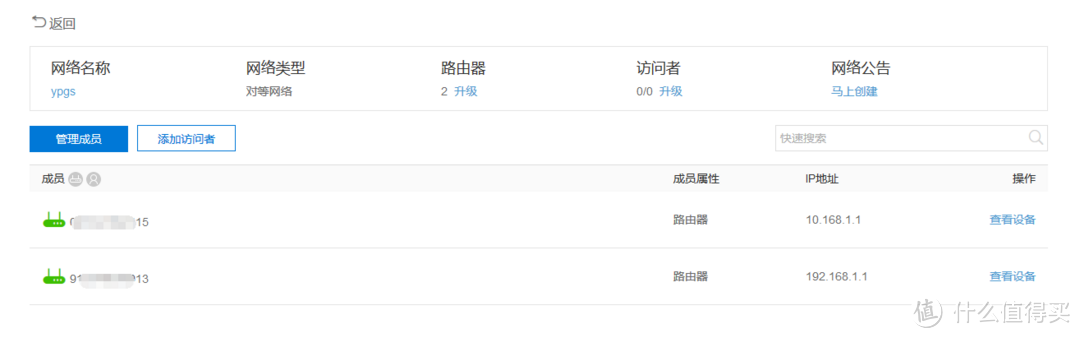
下面来测试下组网的效果吧
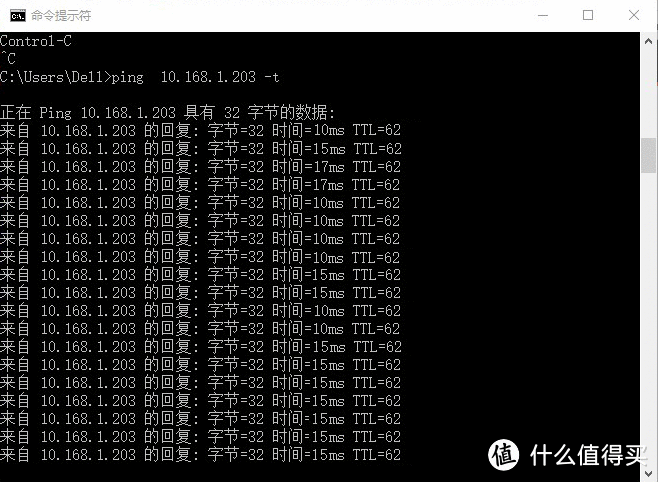
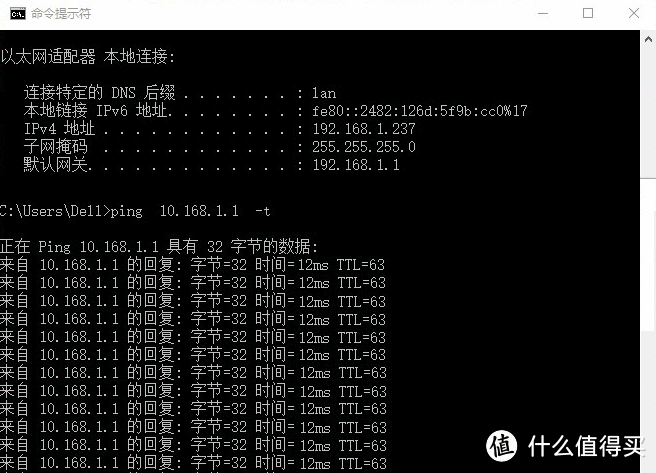
速度还可以,跟访问者相比,X1直接有个真实分配的IP访问,不需要用虚拟IP,个人感觉硬件会比软件稳定点。
【总结】
优点:
小巧便于携带,上网模式多,操作简单,组网速度快,目前测试比较稳定,非常适合异地办公使用
缺点:
内存小,路由器功能较少,USB接口不使用到无线上网卡的话几乎没什么卵用,希望改进可以兼容更多功能。
如果家里空间不大,并且都是移动设备,可以用x1做为主路由;如果家里空间豪一些,且有多个台式机,x1在家里作为中续比较好,当然异地办公也是一个大特色,下周出差准备带上它  。
。
如果对具体设置不太明天可以到官网去看看,送个链接














校验提示文案
校验提示文案
校验提示文案
校验提示文案
校验提示文案
校验提示文案
校验提示文案
校验提示文案
校验提示文案
校验提示文案
校验提示文案
校验提示文案
校验提示文案
校验提示文案
校验提示文案
校验提示文案
校验提示文案
校验提示文案
校验提示文案
校验提示文案
校验提示文案
校验提示文案