


















































9
16
旧电脑秒变私有云!飞牛NAS安装指南与远程访问优化实战
2025-04-01 16:49:17
1点赞
2收藏
0评论
对于希望通过旧设备搭建私有云存储的用户来说,飞牛NAS系统(fnOS)提供了一个极具性价比的选择。这套基于Linux的开源系统不仅能将淘汰的电脑改造为家庭数据中心,其丰富的功能模块和灵活的远程访问方案更让数据管理变得轻松便捷。
系统安装与基础配置
在硬件层面,飞牛NAS对设备要求较为亲民。只需64位处理器、4GB内存和80GB存储空间即可运行,大多数服役五年内的电脑都能胜任。安装前需准备一个4GB以上U盘,使用Rufus等工具将官网下载的镜像写入制作启动盘。通过BIOS设置U盘启动后,系统提供清晰的中文安装向导,用户需特别注意硬盘格式化前的数据备份,建议将系统分区设为64GB以上,Swap分区设置为内存的1-2倍以保障流畅性。
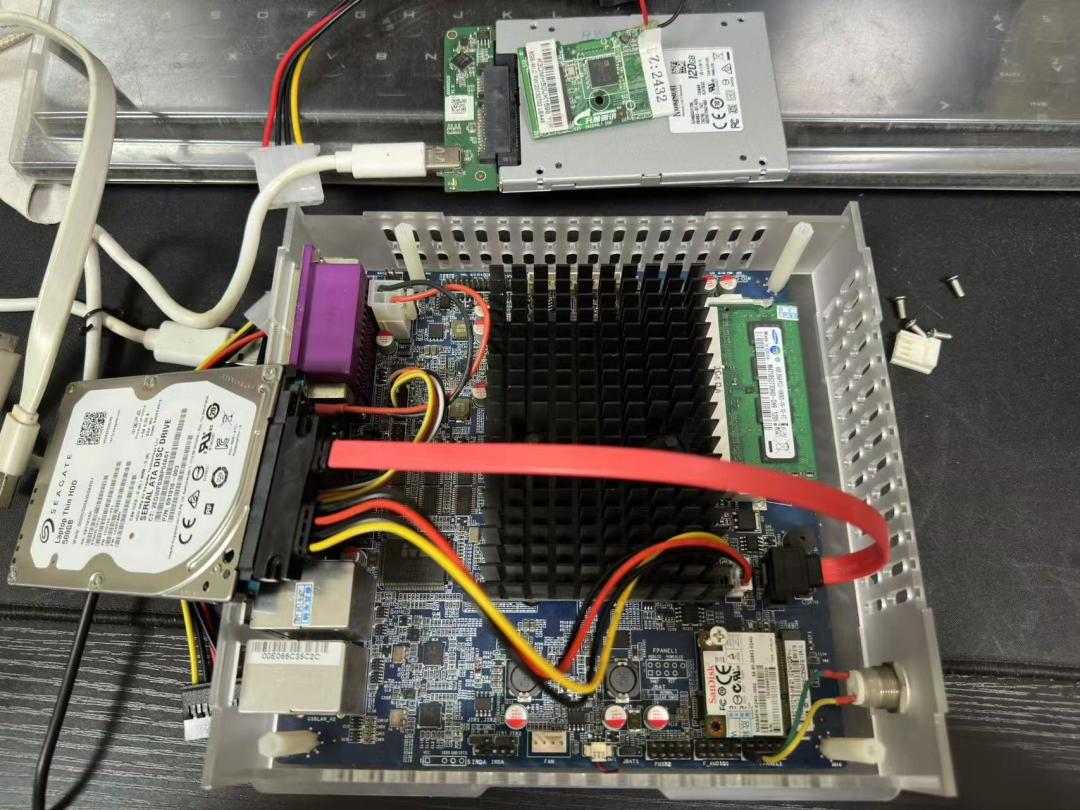
完成安装后,用户可通过浏览器访问设备IP进行初始化。创建存储空间时需根据硬盘数量选择模式:单盘模式适合入门用户,RAID1双盘镜像保障数据安全,而多盘用户可选择RAID5平衡性能与容错。值得注意的是,系统目前暂不支持虚拟机和复杂RAID模式,企业级用户需权衡需求。
核心功能体验
飞牛NAS的交互界面采用类macOS的扁平化设计,左侧导航栏集成了文件管理、智能影视、相册备份等核心功能。文件管理器支持拖拽上传与实时进度显示,通过SMB协议在局域网内传输速度可达100MB/s以上。影视模块的自动刮削功能表现亮眼,能精准识别影视资源生成海报墙,配合硬件转码技术实现多端高清播放。

相册管理是另一大亮点,手机端应用支持原画质备份RAW格式照片,并以时间轴形式展示回忆。对于需要多设备协作的用户,通过Docker部署Syncthing可实现电脑、手机与NAS的实时文件同步,设置时需注意共享文件夹权限配置及开机自启动脚本的添加。
远程访问方案对比
实现外网访问是NAS的重要应用场景,飞牛系统提供多种穿透方案。官方FnConnect操作最为简便,开启远程访问绑定账号即可生成专属域名,但实测下载速度仅1MB/s左右,适合临时查看文档等轻量需求。追求性能的用户可选择DDNS方案,配合公网IPV6地址能跑满宽带上传速度,但需掌握域名解析与路由器端口映射技术。

第三方工具如节点小宝在易用性和速度间取得平衡,通过应用市场安装后扫码绑定即可使用,免费版速度可达5MB/s,付费解锁更高带宽后能满足4K视频串流需求。对于技术爱好者,DDNS-Go插件简化了阿里云/腾讯云域名的动态解析流程,但每年需支付数十元域名费用。
优化建议与注意事项
在内网环境中,建议为NAS分配固定IP地址,避免DHCP导致的连接异常。通过路由器QoS功能优先保障NAS带宽,配合SSD缓存加速可显著提升多任务响应速度。远程访问时若出现连接不稳定,可尝试更换MTU值或开启UPnP功能。重要数据务必遵循3-2-1备份原则,即使使用RAID1也需定期冷备至移动硬盘。

飞牛NAS凭借简洁的交互设计和模块化功能,为家庭用户提供了接近商业产品的体验。虽然部分细节功能尚待完善,但其开源特性和活跃社区使其成为旧设备焕发第二春的理想选择。随着后续版本对应用生态的持续扩充,这套系统有望在轻量级NAS领域占据重要地位。