



































20
26
极客卸载,还你干净电脑
2020-04-27 18:39:44
25点赞
185收藏
13评论
创作立场声明:本人为某领域从业人员,有机会学到一些专业知识。然而每个人站在不同立场,内容就会有所偏重,客观与否还请大家指正,期待深入探讨交流。
大家有没有遇到过这种情况:电脑上总有一些顽固的程序怎么卸载都卸载不干净,由于总是卸载不干净,导致顽固的程序越积越多,电脑就越用越卡,我们还不知道怎么定位哪些软件没有卸载干净,苦恼......
最近发现了一个卸载神器,可以高效,精确,闪电,彻底卸载电脑上任何软件(包括Windows store里的应用)。
用完之后,又一个真香警告,迫不及待地想要分享给大家~
此程序真是集高效,快速,小巧,便携,100%免费于一身。
值得一试的最大亮点
快速卸载并找到任何人都无法找到的剩余文件。
非常适合任何想要确保在卸载程序时不会在系统上留下任何痕迹的人。
核心功能
清除干净:执行深度和快速扫描并删除所有剩余的东西,保持电脑清洁!
用户界面简单:外观精美,功能惊人,支持40多种语言!
快速智能:即时启动。输入关键词即可秒速定位到应用的所有相关文件。
强制删除:对顽固和损坏电脑的程序能够强制删除。
支持卸载Windows store里的应用:在win8-win10系统上支持卸载win store应用程序
便携:可在任何32位和64位Windows上运行
安装+使用
安装仅需几秒,安装包解压后一键安装,遇到下图,分别选择“运行”和“是”即可安装完毕。
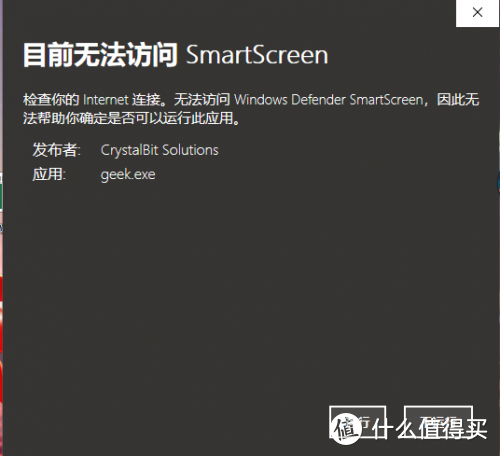
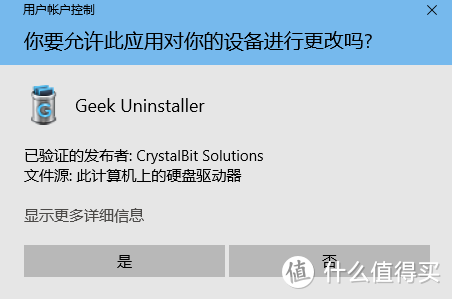
应用程序长这样:(很简洁~)

简单的用户界面,涵盖了你电脑上所有的应用程序,一目了然,可选择任何你想删除的软件,右键选择“卸载”即可彻底清除所有该程序相关的文件。
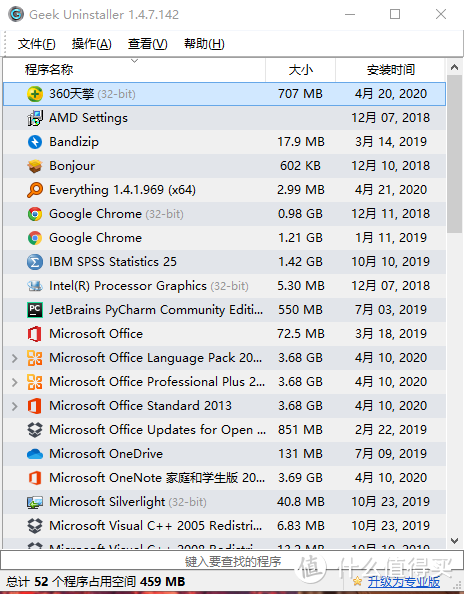
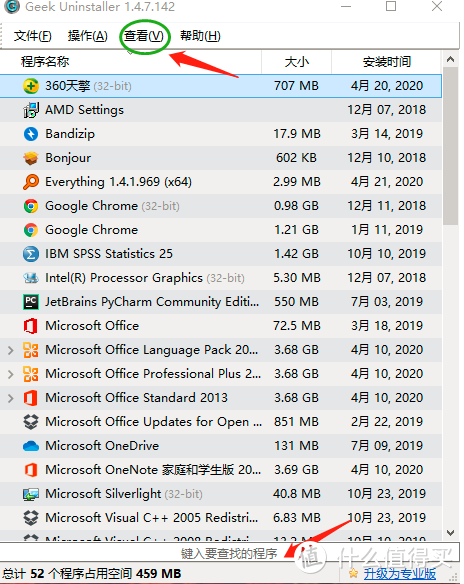
在搜索框可输入关键词可以快速查到程序的所有相关文件。
使用“查看”菜单或CTRL+Tab可在桌面和商店之间切换。
用完你会发现,电脑又可以了,妈妈再也不用担心我的电脑内存不够用了~
有没有想体验一下,可免费获取安装包,一起尝试一下吧~
如果你觉得有用,可以分享给朋友们奥~
推荐你看我的其它的软件安利文章,给你的效率加buff~








校验提示文案
校验提示文案
校验提示文案
校验提示文案
校验提示文案
校验提示文案
校验提示文案
校验提示文案
校验提示文案
校验提示文案
校验提示文案
校验提示文案
校验提示文案
校验提示文案
校验提示文案
校验提示文案