



















2
5
先别急着骂!看看是不是少设置了哪步——Intel显卡不完全吐槽指南
2025-03-17 16:11:36
8点赞
73收藏
24评论
引子:前几天,不信邪的楼主还是入了英特尔显卡的坑,兴致勃勃的入了Intel B580显卡,本以为只是显卡驱动跟不上,谁成想就连点亮显卡都是困难重重啊! 只能说黄衣刀客的刀法太狠,而苏妈又不给力,战未来走起!

首先,咱们直接插卡走起,结果点不亮,幸好还有核显,进BIOS一看,压根没识别 !
!
列位,记得插之前确保BIOS是最新版本,不然不认卡
刷完最新的BIOS,倒是能点亮了,您猜怎么着,系统进不去了啦!
原来硬盘得是UEFI引导模式才行,咱的系统虽然是win10,但那是古早的win7升级来的,硬盘分区还是MBR的呢,CSM一直是开启的,关了直接盘都不认,难道还得重装系统吗?!
别慌!办法总比困难多,这里要感谢傲梅分区助手,手头的PE盘无了,老毛桃下载的贼慢,U盘还得格式化,直接用傲梅分区助手,点点点,三步搞定!
 直接点转换成GPT硬盘,系统盘会生成三个步骤,点击提交即可,重启进入虚拟系统直接继续转换,一路只需无脑点点点
接下来,咱们再在BIOS里把Resize bar和above 4G开启,让CPU直接访问咱们的12GB大显存,关闭CSM,终于进入系统了!
然后,按部就班的把驱动装上,跑个几圈甜甜圈,看看温度,本来这就完事了,结果发现有个温度不对劲——PCH二极管,待机都有75°!
深究了一下,发现PCH二极管与Intel显卡的待机功耗高都是同出一源,原来是主板BIOS需要打开ASPM,,开启这个之后pcie链路会在空闲时降低链路速率甚至关闭供电以节省能源,再配合Windows的电源管理,直接动态把PCIE设备的功耗给控制住,这样温度就下来了,待机功耗也正常了许多。
 先去BIOS把电源链路管理打开,有一般有L0/L0s/L1/L2等不同等级,开L1就成
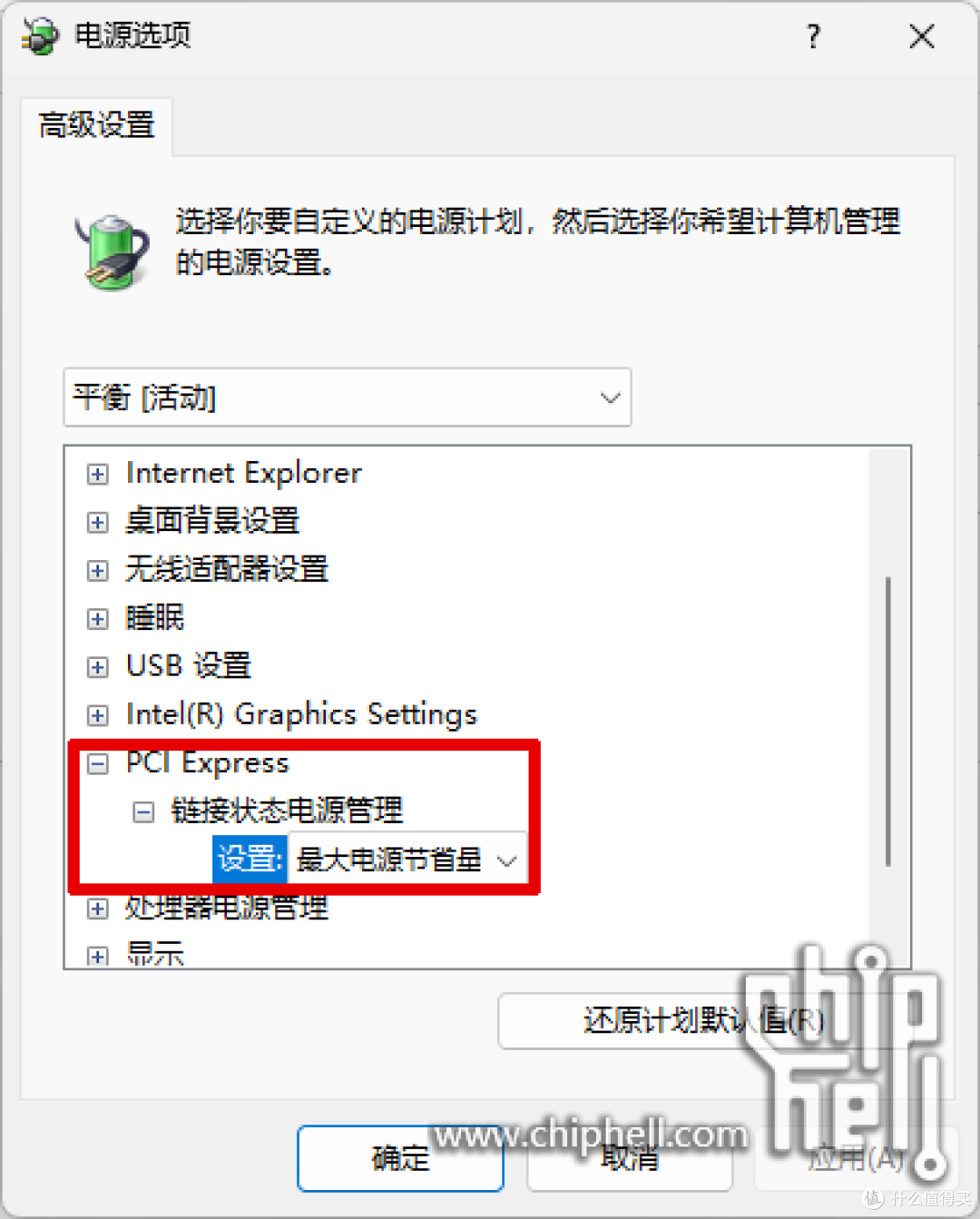 然后再配合系统的电源管理把最大电源节省打开就行了
最后,折腾一圈,终于能用了
 待机功耗10来W
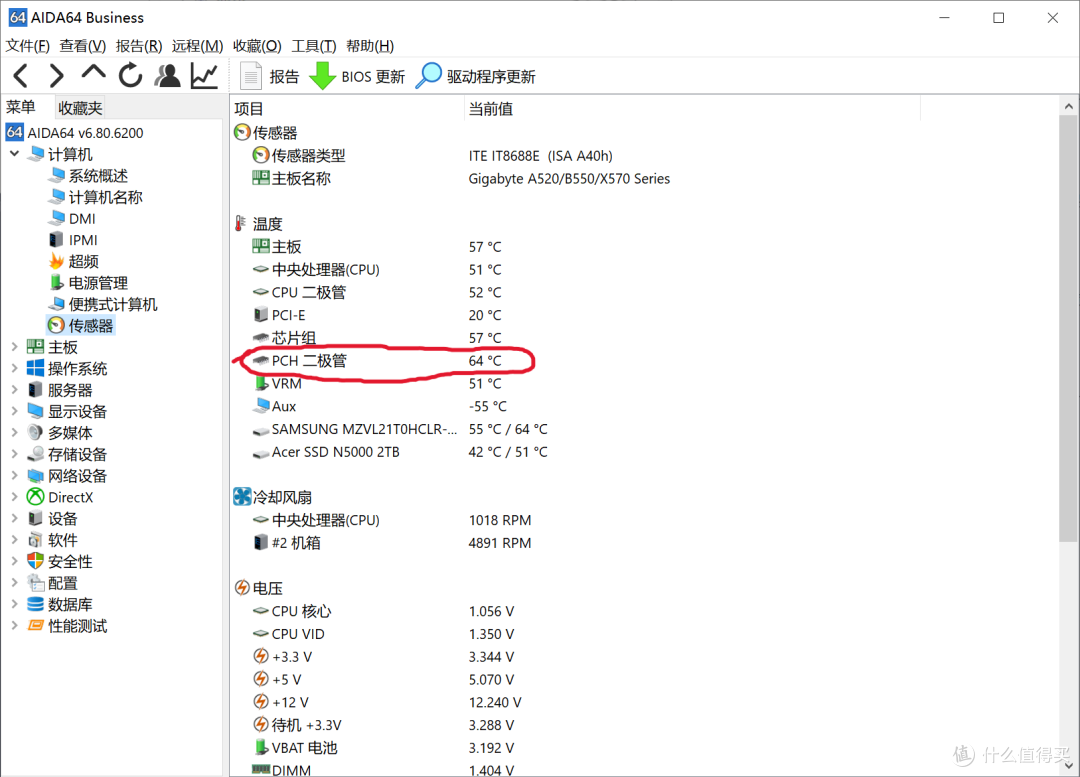 PCH二极管也下降了10°
后记:虽然Intel显卡有着这般那般的不尽如人意,但是不得不说正是由于它还在,咱们这些PC玩家不至于捏着鼻子选哪些韭菜卡,有得选总归是好的,不过还是得再吐槽一下这个卡对黑猴的优化,虽然2K高画质不卡,但是跑个图,动不动都能变绿,真是无语
作者声明本文无利益相关,欢迎值友理性交流,和谐讨论~











校验提示文案
校验提示文案
校验提示文案
校验提示文案
校验提示文案
校验提示文案
校验提示文案
校验提示文案
校验提示文案
校验提示文案
校验提示文案
校验提示文案
校验提示文案
校验提示文案
校验提示文案
校验提示文案
校验提示文案
校验提示文案
校验提示文案
校验提示文案
校验提示文案
校验提示文案
校验提示文案
校验提示文案