























22
20
步入Wi-Fi 7时代-华硕TUF BE6500上手测试
2024-06-27 13:58:13
4点赞
3收藏
2评论
今年内网升级成主节点已经更换为了RT-BE88U,然后两台魔方幻作为子节点使用,从而保证有线链路是完整的2.5/10G支持。还想内网应用体验更好的话,还是要更换Wi-Fi 7的路由器充当子节点。正巧TUF天选系列更新了BE6500和BE3500两台新路由器,入手试试效果如何,能不能作为Wi-Fi 7子节点使用。TUF BE6500采用了全2.5G的高通方案,想着立马就测试出来。但一直在外出差,到五一放假才终于回家,赶紧先测试了BE6500作为单路由的使用情况。
在家时外网连接速率的测试,就不只是局限在看稳定情况了。千兆外网接入的情况下,各个点位的外网直测速度,能够更直观的展示使用区别。家中和之前测入门级Wi-Fi 6路由器环境有所差别,所以本次内容对照组是RT-BE88U,在更新最新固件后进行的测试,尽量保证测试状态的一致性。
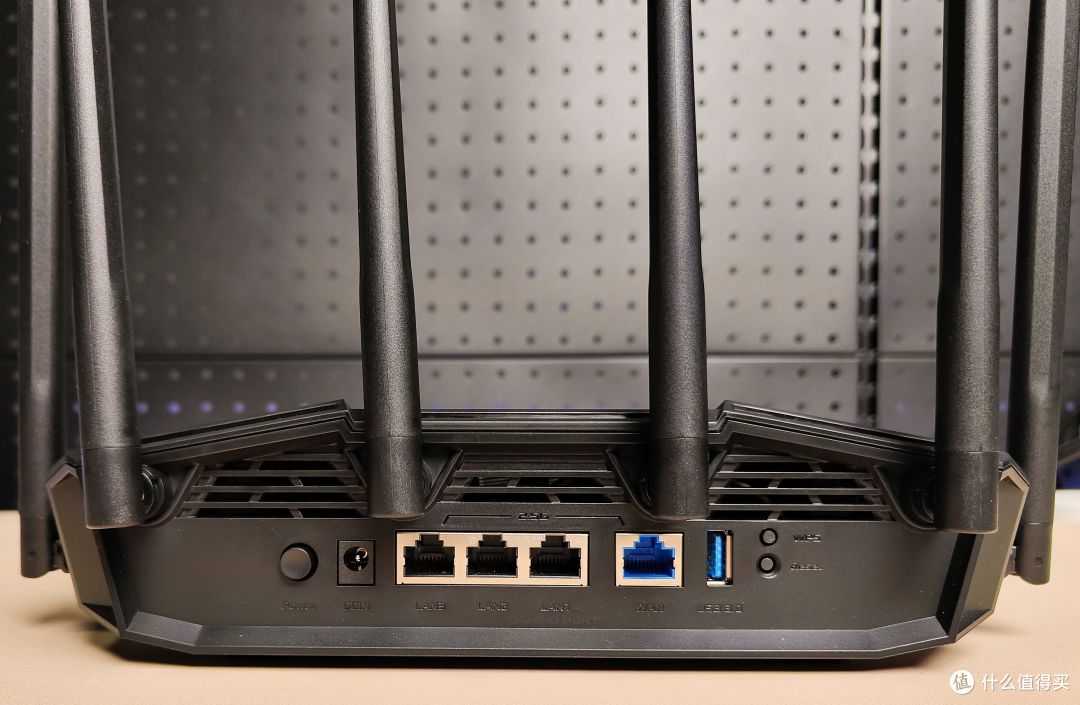
再来看BE6500的背板,TUF BE6500配置了4个2.5G网口,1WAN与3LAN共享5Gbps的背板带宽。另外还有一个USB3.0接口可供外接硬盘,打印机等设备。另外因为路由器造型限制,两侧也无法再多安排其他接口了。
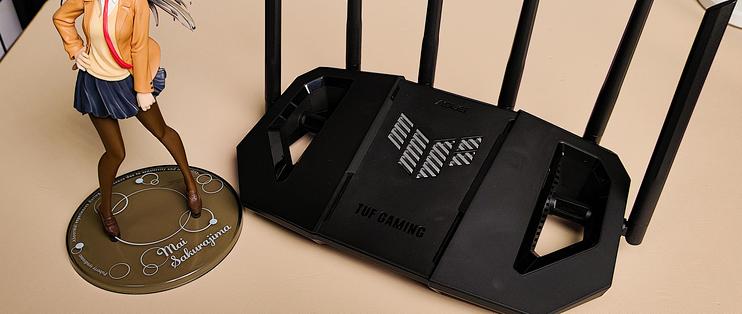
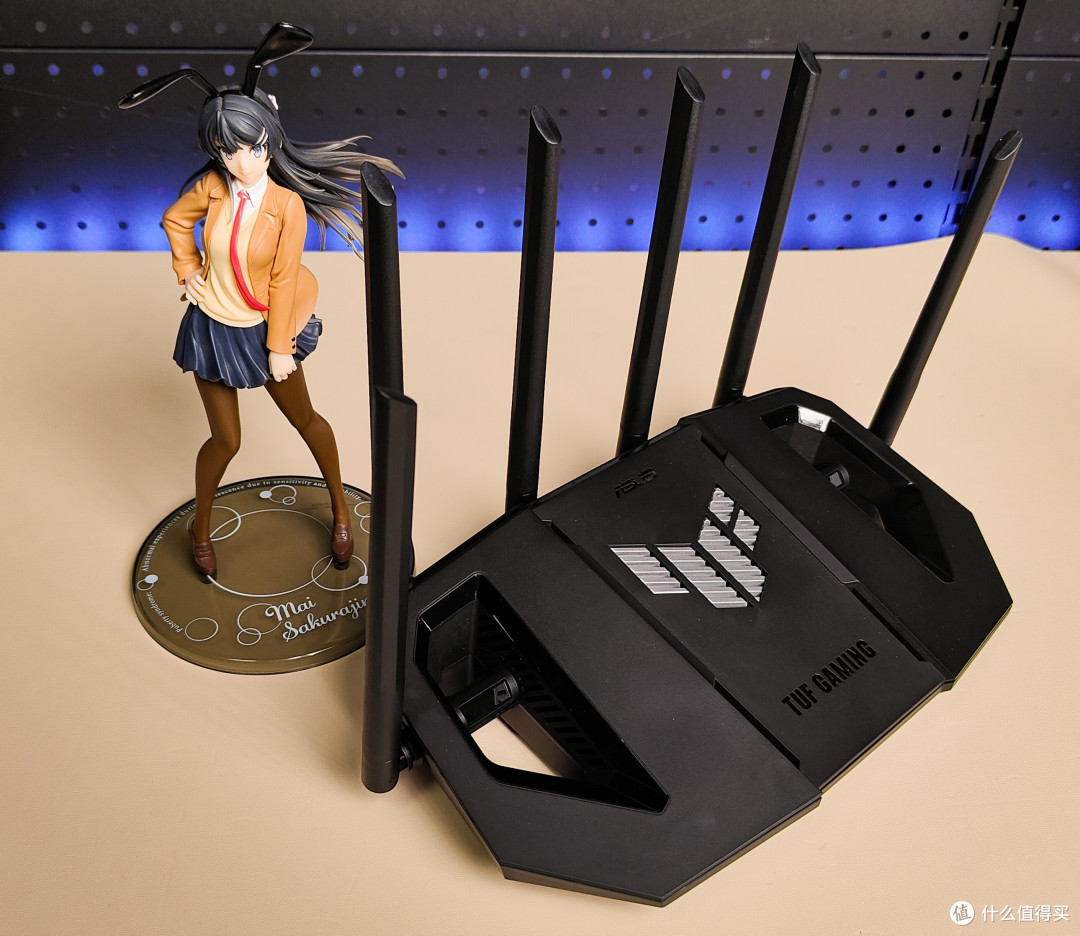
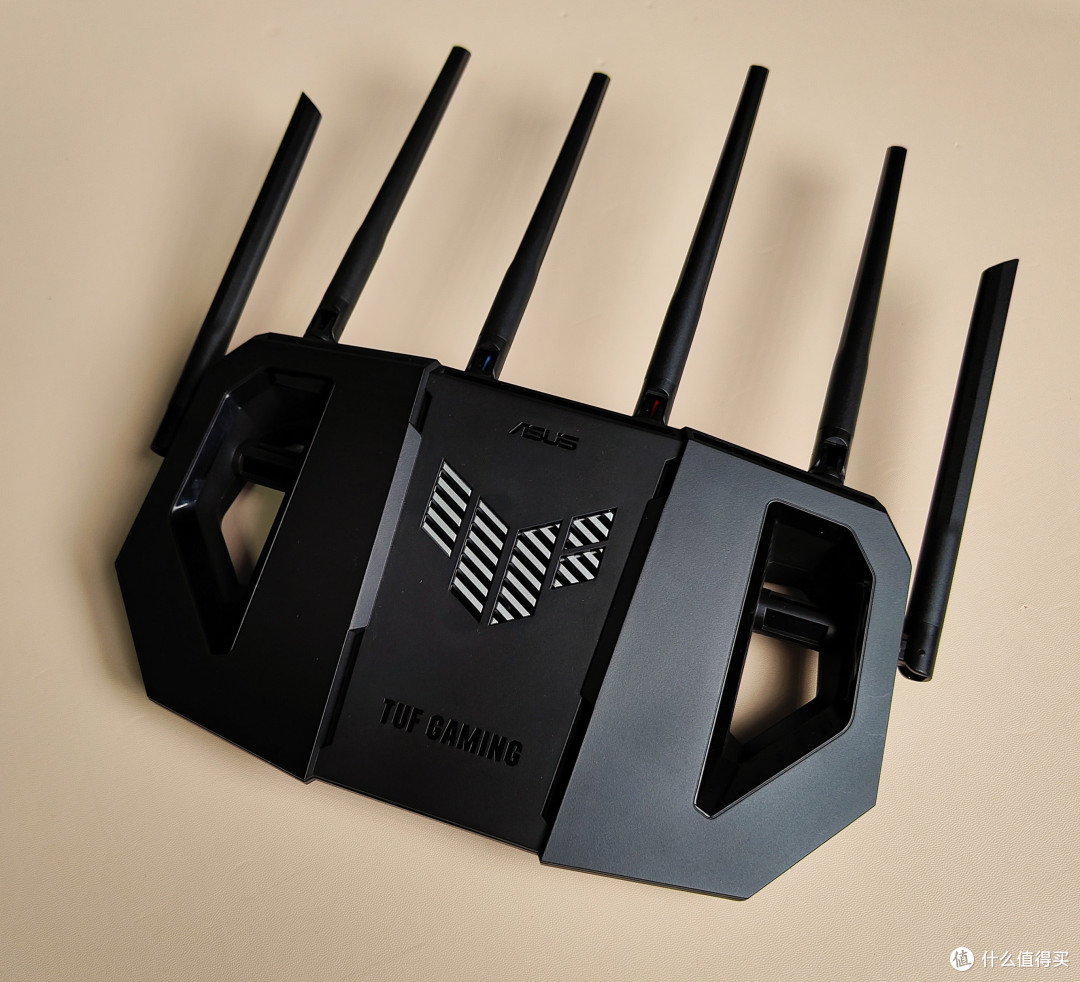
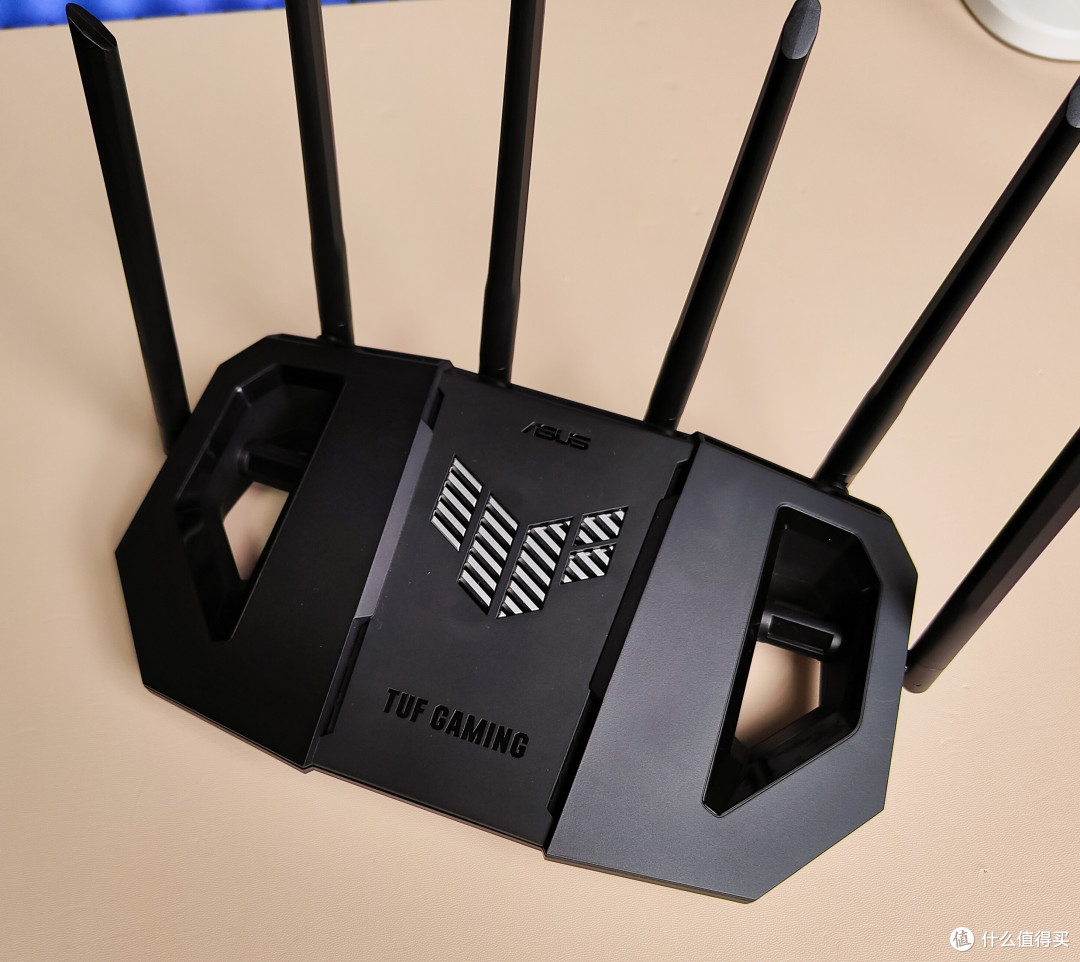
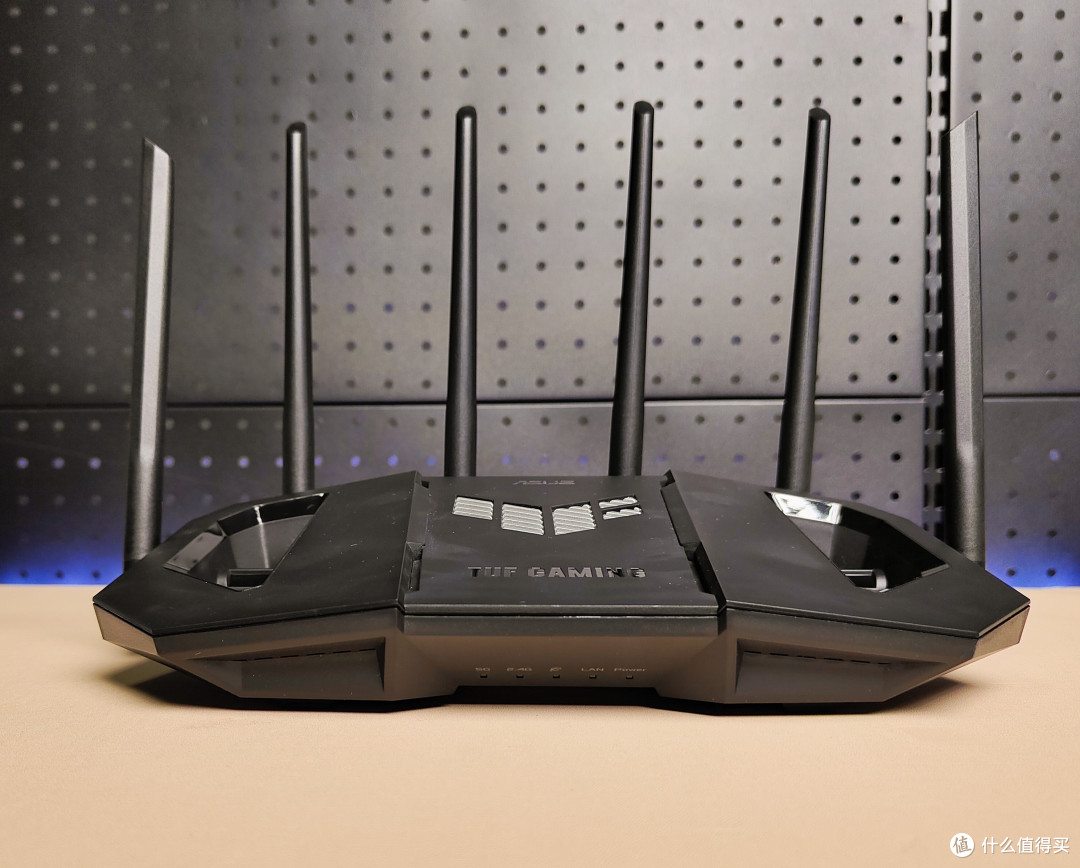
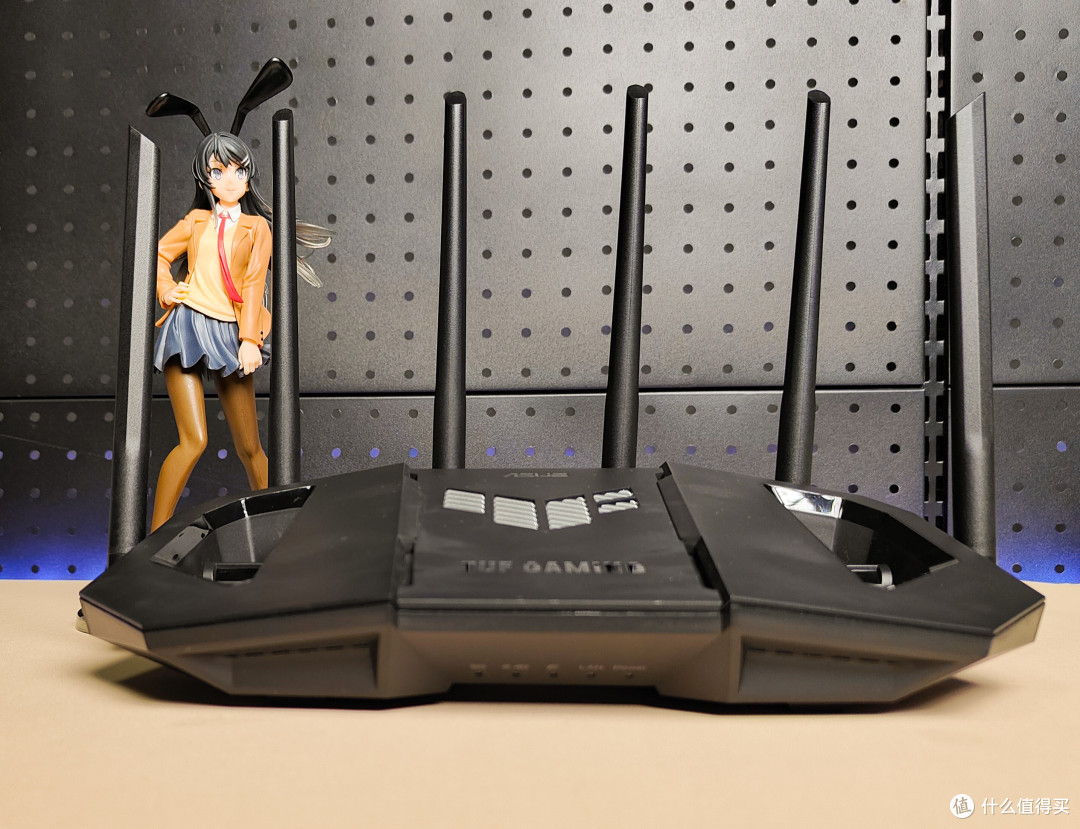
TUF BE6500正面外观像有点像赛车方向盘,六根天线采用了不可拆卸设计,两侧的天线是主板延长穿出来的。这个类圆柱体天线算是华硕在路由器产品线的一个标志了,大量产品上都有它的身影。
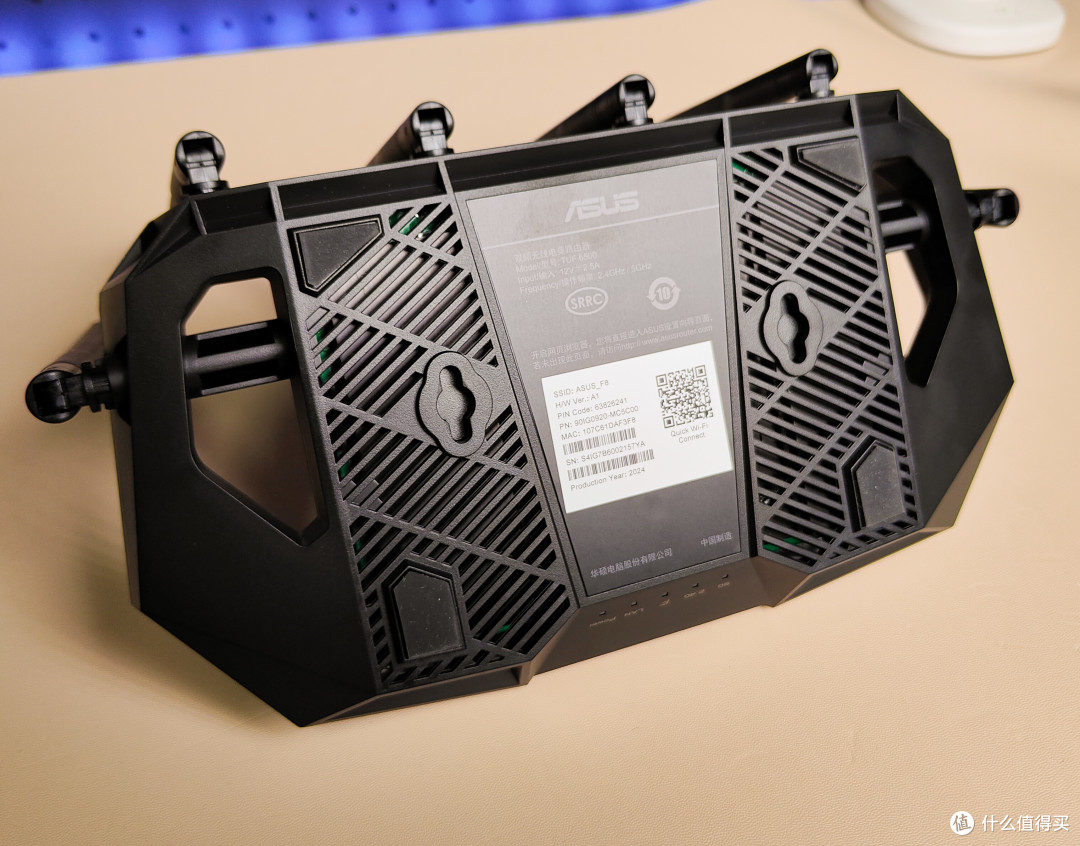
路由器背面做了全镂空处理,照片拍不出来实际情况,内部主板上有大量的散热装甲覆盖,主板尺寸也基本占满了内部空间。随着路由器性能的增强,功耗自然也是水涨船高,路径依赖下也不会添加主动散热,所以看散热也能看出路由器的用料和等级。
1.测试环境搭建
依旧是使用iPerf进行吞吐量测试,简单、易用、省事。直接在官网下载对应平台的安装文件即可使用,相比其他需在不同平台布置的各种服务而言,真的简单。千兆宽带下即插即用,但如果是在更高的带宽测试并且想跑满,就得

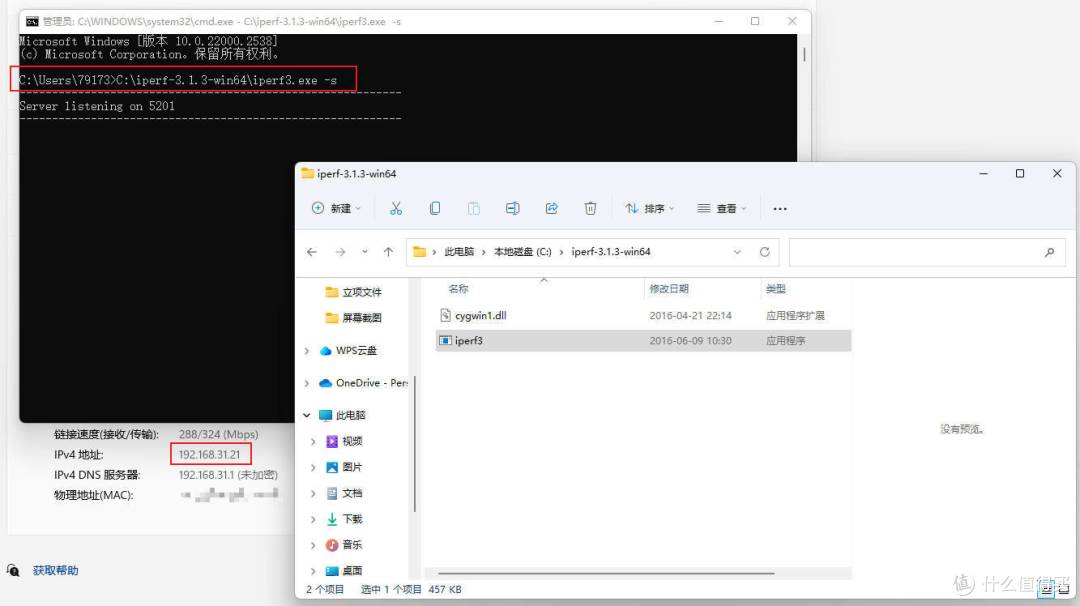
测试内网传输建议将服务端通过有线方式与路由器进行链接,这样能够以最大程度地测试单臂传输速率。服务端与客户端均采用无线连接的话,受限于路由器的天线组数,极有可能无法跑满。服务器端设置没有任何难度,Win+R打开CMD控制页面后,将可执行文件拖后输入-s敲下回车服务就能跑起来了。当然记得要确认服务器端的IP地址,下面客户端的执行代码要用。
测试端一就是采用了笔者手中的一加Ace2,从上面给出的现在链接中,下载并安装Magic iPerf即可。参考如下的测试代码解析,完成输入后将左上角选择iPerf3档位,然后再点选右上角的Stopped即可运行测试。

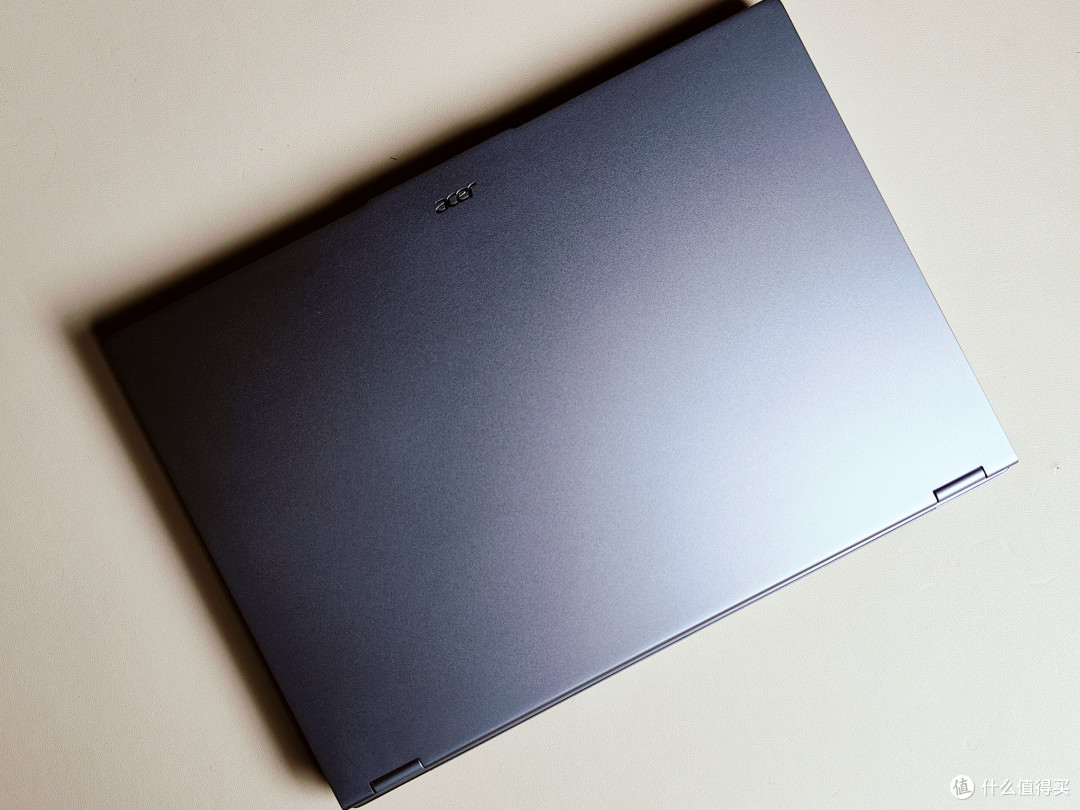
笔记本的网卡已经更换为BE200,略微修改了下参数跑设置,这次用来测试单路由器的工作情况。待将手中的RT-BE88U、TUFBE6500、TUF BE3600与幻魔方套装完成完整组网后,再来深入测试。
2.测试表现
部署好测试环境,我们就能开始运行测试了。本次测试地点是家中独院,在尽量模拟真实使用状态下进行了测试,将不同测试情况下的传输速度、信号强度和链接速度做汇总对比。设定了路由器旁1m处、木制格挡后的开放式书房、一堵隔断墙后的主卧和院内月台共计四个测试点,也使用RT- BE88U进行了对应的测试,用于进行对比。
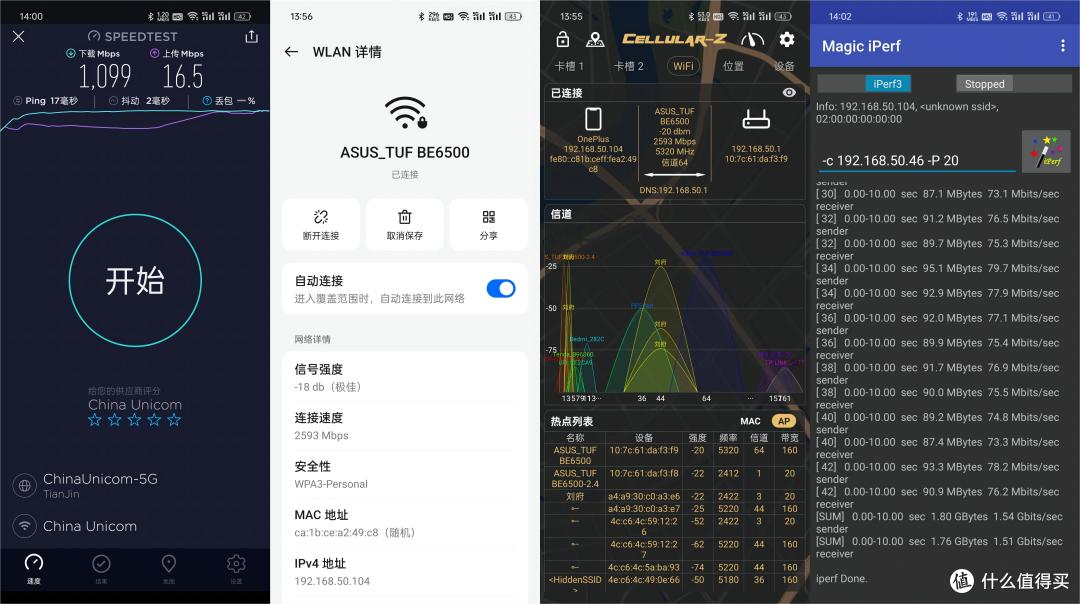
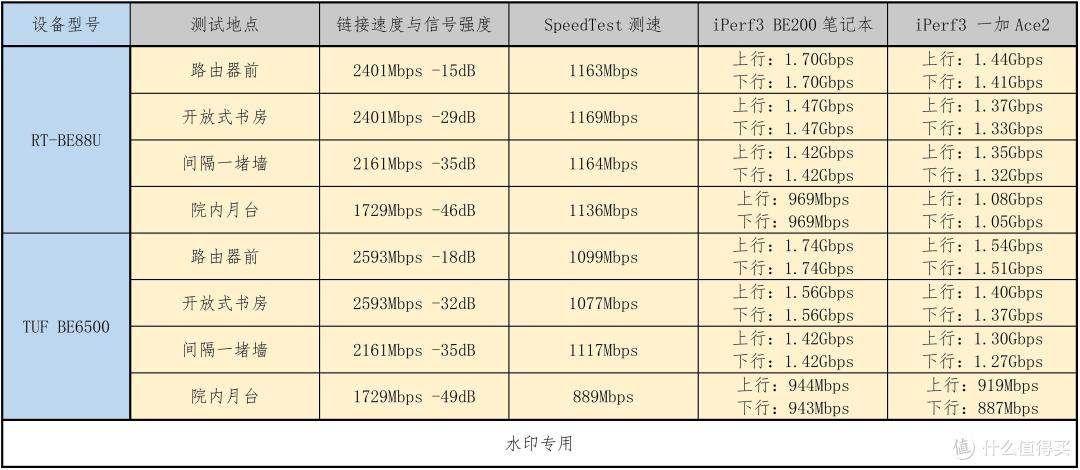
第一个测试点为路由器旁1m处,测试终端为一加Ace2。TUF-BE6500的传输速度收发平均值为1.53Gbps,信号强度-18dB,链接速度2593Mbps。SpeedTest的很多测试节点都关闭了,所以也就只能选个节点看是否破千兆了,实测下载速率1099Mbps。
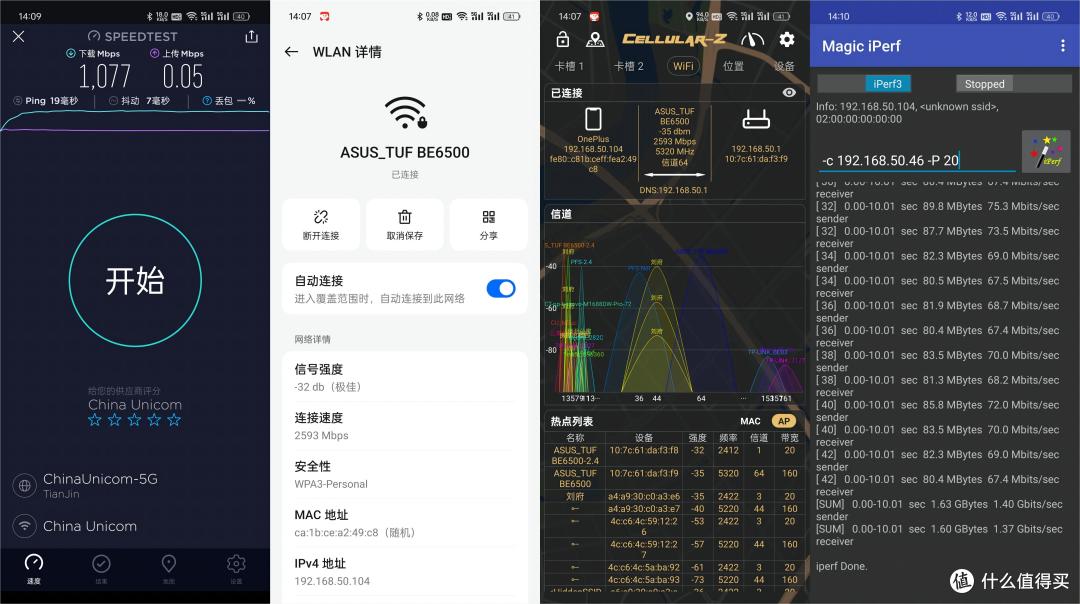
第二个测试点定为开放式书房,测试终端为一加Ace2。TUF-BE6500的传输速度收发平均值为1.39Gbps,信号强度-32dB,链接速度2593Mbps。SpeedTest实测下载速率1077Mbps。相比路由器旁测传输速度下降了10%左右,但这个穿墙效率说实话相当不错了。
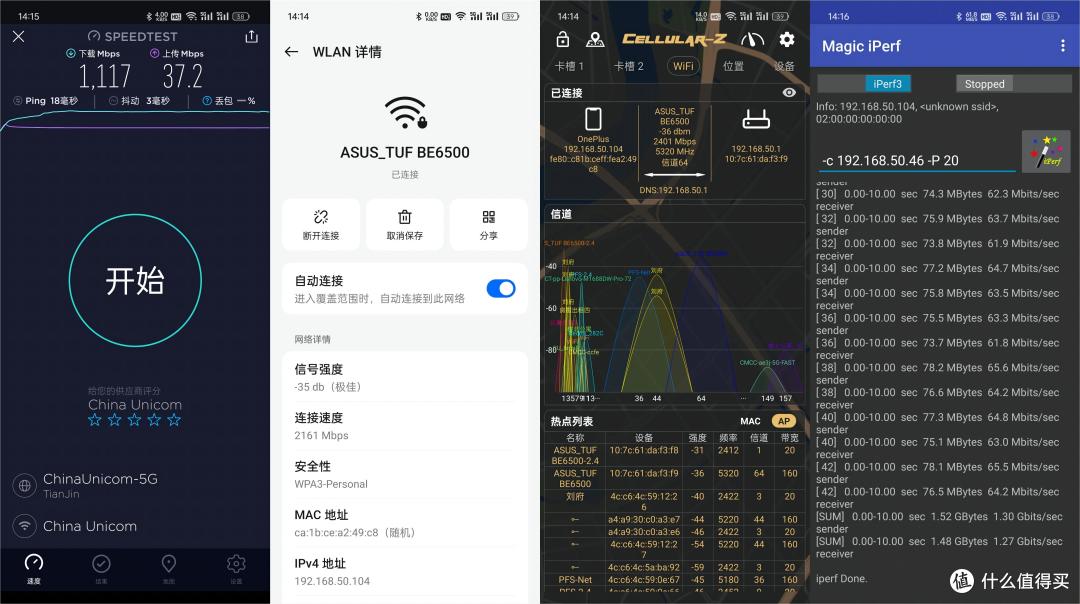
第三个测试点在隔了一堵墙的主卧,测试终端为一加Ace2。TUF-BE6500的传输速度收发平均值为1.29Gbps,信号强度-35dB,链接速度2161Mbps。SpeedTest实测下载速率1177Mbps。相比路由器旁测传输速度下降了21%左右,但仍稳定突破千兆
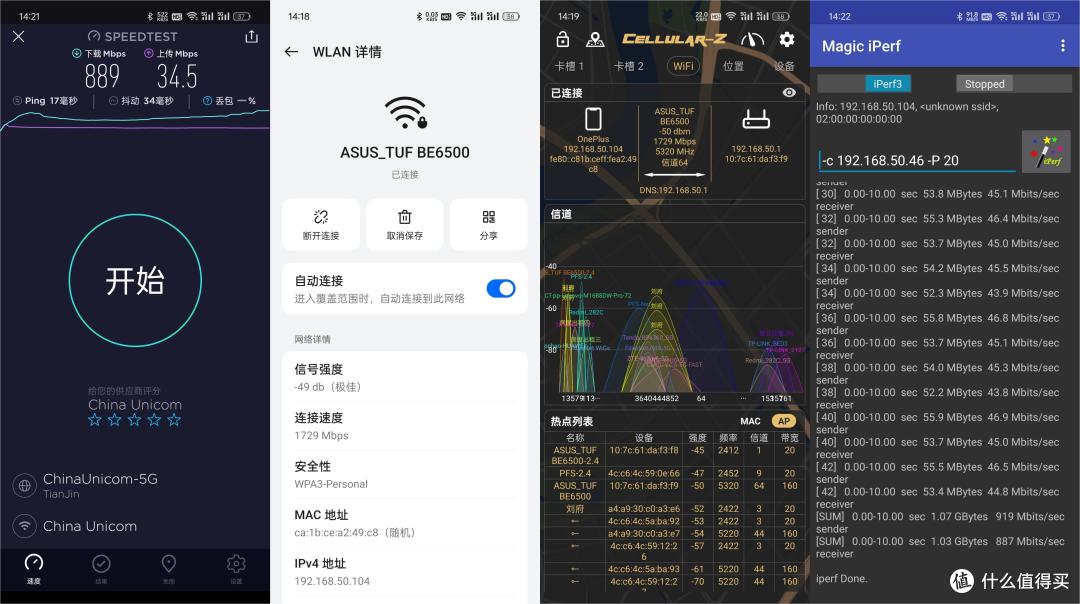
第四个测试点定位为院内月台,测试终端为一加Ace2。TUF-BE6500的传输速度收发平均值为903Mbps,信号强度-35dB,链接速度1729Mbps。SpeedTest实测下载速率889Mbps。这里相比路由器旁传输速度下降了70%左右,下降比例虽然很高,但是整体速率还是相当可以的。
受限于手机的天线和网卡,上面的测试自然是仅供参考,更换了装载了BE200网卡的宏碁Acer非凡Go Pro进行测试,路由器旁的传输速度就直接跑到了1.74Gbps。也符合之前使用RT-BE88U时测试的极限情况,都是在这个范围。
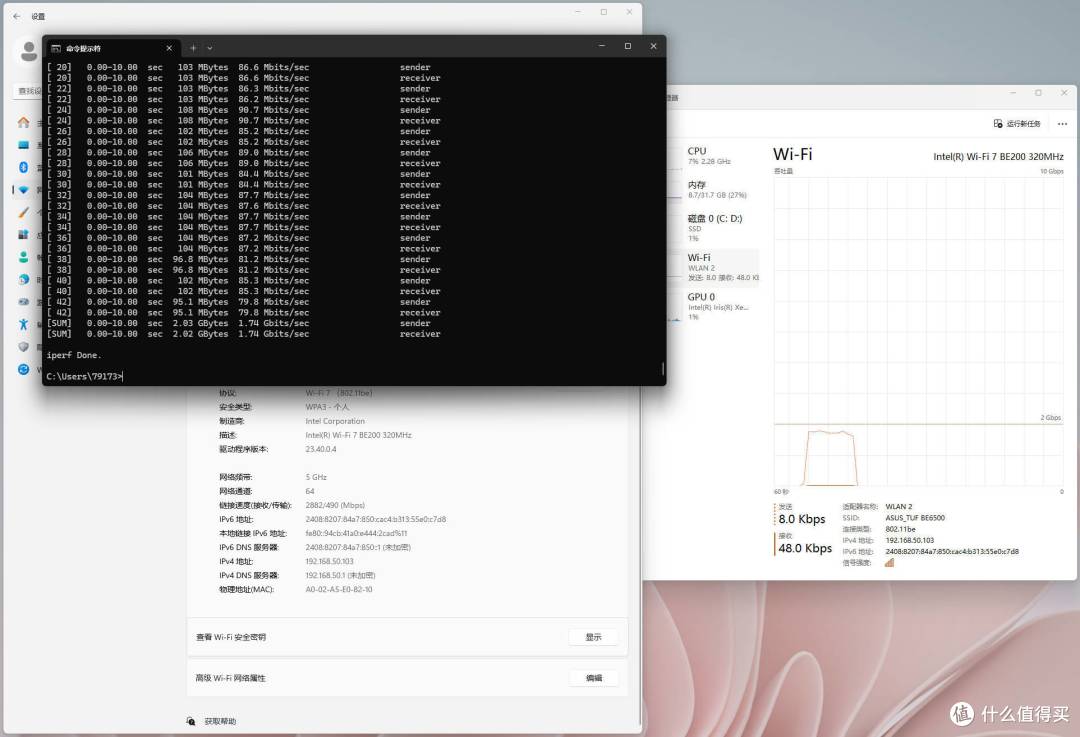
BE88U部分的的截图就不放了,直接汇总进下面这张图表进行对比。针对TUF BE6500的测试结果,基本就是笔记本相比手机有差不多10-20%的领先,而且部分测试结果优于。RT-BE88U的最新版固件,仍然是在TUF BE系列发售之前发布的,固件还是需要勤更新。
3.关于Mesh组网
非预配对的华硕路由器,可以通过ASUS Router APP或web端后台直接搜索,点选后自动添加, 识别速度也还可以。毕竟是老牌厂商,APP与web端的一致性还是没问题的,配置好之后使用那种方式管理都能够很快同步设置。等笔者之后完成组网更新后的详尽测试吧,更多的数据情况就能供参考了。

4.总结
华硕旗下的路由器产品线产品线,都已经迭代到Wi-Fi 7了,天选系列这次推出的TUF BE6500表现相当不错,不管是作为高需求用户的主路由使用,还是作为全Wi-FI 7高速网络下的扩展节点使用,性能都是完全足够的。就是今年出差比去年还要多,内网完全更新后进行更详尽的测试,敬请期待。
如果觉得此篇文章对您有帮助的话,还请多多点赞、收藏评论。这里是老锅,我们下期再见!












校验提示文案
校验提示文案
校验提示文案
校验提示文案