










































3
2
尝试达成最终目标: 黑裙+万兆网卡+Nvme 存储空间的实现与测试
2020-01-18 18:49:23
51点赞
289收藏
99评论
创作立场声明:1. 本系列文章讨论NAS与局域网, 请小编高抬贵手不要分类到无线网络去
2. 如果你读了开头, 有“可我的宽带才300M”的想法, 那么这文章还不适合你的需求, windows下请按Ctrl+W, iOS请按Home键,安卓我不熟.....
3. 本篇(第5篇) 涉及使用linux命令手动修改磁盘状态, 错误操作可能导致数据丢失,请小心操作,本人不承担由此造成的损失
首先我把大家问得比较多的有用信息链接列表如下:
篇一: 万兆交换机&网卡选择
篇二: SATA SSD缓存实测与否定 同时有DS918+固件的硬件要求
篇四: 降成本, 提性能
还是建议大家按顺序阅读, 不容易产生误解
觉得NVME缓存还不够给力怎么解?
如果你是从我前四篇顺序读下来, 那么应该是已经感受到了Nvme 缓存的机械硬盘存储和万兆网络配合后速度飞跃, 然而这毕竟是缓存不是最终存储, 鸡血总是有限的, 缓存一旦用完, 速度又回到了机械硬盘的老样子。而群晖的缓存策略, 似乎放弃旧缓存是个漫长过程(注意是指放弃旧缓存内容所占空间, 不是指写回。 写回后原内容还是驻留缓存的), 这导致缓存用满后 , 很长时间这个存储盘就和普通机械硬盘无异了。
那么群晖有没有可以直接使用NVME SDD 做存储的设定呢? 我翻遍群晖的介绍, 无论是家用顶配的DS918+,还是中小企业使用的DS1018+, 发现都是只支持Nvme m.2 SSD缓存, 却不支持nvme SSD的存储空间。而对于Nvme SSD, 现在的市场上不但有海康, 西数, 东芝等厂家推出的2T左右的m.2 Nvme SSD;更有3.2T,4T甚至8T的二手“大船货”U2 Nvme 2.5寸 SSD可供选择。 很多人也在我这系列文章的前几篇问有没有办法用NVMe SSD直接做存储盘。 我爬了半天XPENOLOGY 论坛, 从一篇俄文帖子里找到线索(此处吐槽google翻译1000次), 最后在reddit 论坛找到了一个方法, 由于不可描述的原因, 大家访问可能有困难, 所以我这次干脆全文贴给大家了, 中英文混合, 大家见谅
前提条件:
首先是黑群晖硬件固件要求是DS918+ DSM6.2 bootloader 1.04。PC上有SSH的工具如putty
其次是打上了我在篇三中贴出的patch脚本, 从而在黑群晖的DSM 存储空间管理->HDD/SSD 页面可以看见Nvme缓存设备, 但还没有被用作任何存储空间的缓存
Step1 创建分区
从SSH用admin账户登陆群晖命令行终端, 并键入
sudo -i
输入密码获得root权限, 然后执行
ls /dev/nvme*
You will see the /dev/nvme0n1 or /dev/nvme1n1 depend on which slot you install the SSD.
输入:
fdisk -l /dev/nvme0n1
此命令用来确认nvme SSD的状态大小. ( if your SSD at slot 2, use /dev/nvme1n1 instead)
Disk /dev/nvme0n1: 238.5 GiB, 256060514304 bytes, 500118192 sectors
Units: sectors of 1 * 512 = 512 bytes
Sector size (logical/physical): 512 bytes / 512 bytes
I/O size (minimum/optimal): 512 bytes / 512 bytes
如果信息符合你要使用的NVme SSD的信息,用如下命令创建分区:
synopartition --part /dev/nvme0n1 12
and answer 'Y' if you confirm
Device Sectors (Version8: SupportRaid)
/dev/nvme0n11 4980480 (2431 MB)
/dev/nvme0n12 4194304 (2048 MB)
Reserved size: 260352 ( 127 MB)
Primary data partition will be created.
WARNING: This action will erase all data on '/dev/nvme0n1' and repart it, are you sure to continue? [y/N]y
Cleaning all partitions...
Creating sys partitions...
Creating primary data partition...
Please remember to mdadm and mkfs new partitions.
这样实际上给一个nvme 盘创建了标准的群晖方式的分区, 即: 2.4G大小的系统分区, 2G大小的swap分区, 然后是剩余空间分配了一个给用户使用的数据分区。 我自己是一个250G的SSD,这样分区后, 数据分区大小是大概228G
Type
fdisk -l /dev/nvme0n1
You will see the partition layout is created
Disk /dev/nvme0n1: 238.5 GiB, 256060514304 bytes, 500118192 sectors
Units: sectors of 1 * 512 = 512 bytes
Sector size (logical/physical): 512 bytes / 512 bytes
I/O size (minimum/optimal): 512 bytes / 512 bytes
Disklabel type: dos
Disk identifier: 0xef61a3e4
Device Boot Start End Sectors Size Id Type
/dev/nvme0n1p1 2048 4982527 4980480 2.4G fd Linux raid autodetect
/dev/nvme0n1p2 4982528 9176831 4194304 2G fd Linux raid autodetect
/dev/nvme0n1p3 9437184 500103449 490666266 234G fd Linux raid autodetect
原文例子里是一个256G SSD, 群晖分区后数据区大概是234G的样子
Step2 建立存储空间
Type
cat /proc/mdstat
此命令用于检查当前的磁盘阵列情况
Personalities : [linear] [raid0] [raid1] [raid10] [raid6] [raid5] [raid4]
md2 : active raid1 sda3[0] sdb3[1]
5855700544 blocks super 1.2 [2/2] [UU]
md3 : active raid1 sdc3[0] sdd3[1]
9761614848 blocks super 1.2 [2/2] [UU]
md1 : active raid1 sda2[0] sdb2[1] sdc2[2] sdd2[3]
20097088 blocks [4/4] [UUUU]
md0 : active raid1 sda1[0] sdb1[3] sdc1[1] sdd1[2]
2489920 blocks [4/4] [UUUU]
这个命令显示了目前已有逻辑存储盘的情况: md0 其实就是群晖的系统分区, 以RAID1的形式, 在每个物理磁盘上都有分区, md1是swap分区, 也是RAID1形式, 每个盘都有一个分区; md2 是物理磁盘sda, sdb的第三分区(数据区) 组成的RAID1存储空间; md3 是物理磁盘sdc, sdd 的第三个分区组成的RAID1存储空间
我们现在就是要把已经分好区的Nvme 磁盘上, 也建立起群晖DSM中可用的磁盘空间, 虽然用linux的mdadm理论上各种RAID形态都可以做, 但小弟不才不敢乱试命令搞乱已有存储数据, 所以就用最基本的单盘即DSM中说的basic 存储空间。 实际上就是单盘RAID1 (群晖就是这么干的, 别问我为什么)
输入:
mdadm --create /dev/md4 --level=1 --raid-devices=1 --force /dev/nvme0n1p3
此命令为刚才建立的Nvme SSD的数据分区建立新存储空间 , 注意/dev/md4,如果你在刚才的mdstat命令中看到的已有存储空间已经最大是md4, 那么这里需要改成/dev/md5,以此类推
And answer y
mdadm: Note: this array has metadata at the start and
may not be suitable as a boot device. If you plan to
store '/boot' on this device please ensure that
your boot-loader understands md/v1.x metadata, or use
--metadata=0.90
Continue creating array? y
mdadm: Defaulting to version 1.2 metadata
mdadm: array /dev/md4 started.
Step3 格式化文件系统
如果你要使用常见的ext4 文件系统
Type
mkfs.ext4 -F /dev/md4
mke2fs 1.42.6 (21-Sep-2012)
Filesystem label=1.42.6-23824
OS type: Linux
Block size=4096 (log=2)
Fragment size=4096 (log=2)
Stride=0 blocks, Stripe width=0 blocks
15335424 inodes, 61333024 blocks
25600 blocks (0.04%) reserved for the super user
First data block=0
Maximum filesystem blocks=2210398208
1872 block groups
32768 blocks per group, 32768 fragments per group
8192 inodes per group
Superblock backups stored on blocks:
32768, 98304, 163840, 229376, 294912, 819200, 884736, 1605632, 2654208,
4096000, 7962624, 11239424, 20480000, 23887872
Allocating group tables: done
Writing inode tables: done
Creating journal (32768 blocks): done
Writing superblocks and filesystem accounting information: done
看到最后的done, 那么ext4 文件系统已经建立好了
如果你想用群晖新版DSM更推荐的btrfs系统,
type
mkfs.btrfs -f /dev/md4
无论你建立的是ext4还是btrfs系统, 如果这时候你在DSM的存储空间管理员里查看,还是看不到新的存储空间, Nvme SSD 也还是作为未分配的缓存空间。 这时候你需要在SSH 终端输入
reboot
重启后, 就可以看到新的nvme存储空间啦!
外观展示
接下来是实操时间: 鉴于我自己的黑裙已经有两块Nvme SSD做了缓存, 如今又要试装nvme 存储盘,不得不又把东芝RC500 250G 拿出来做试验田
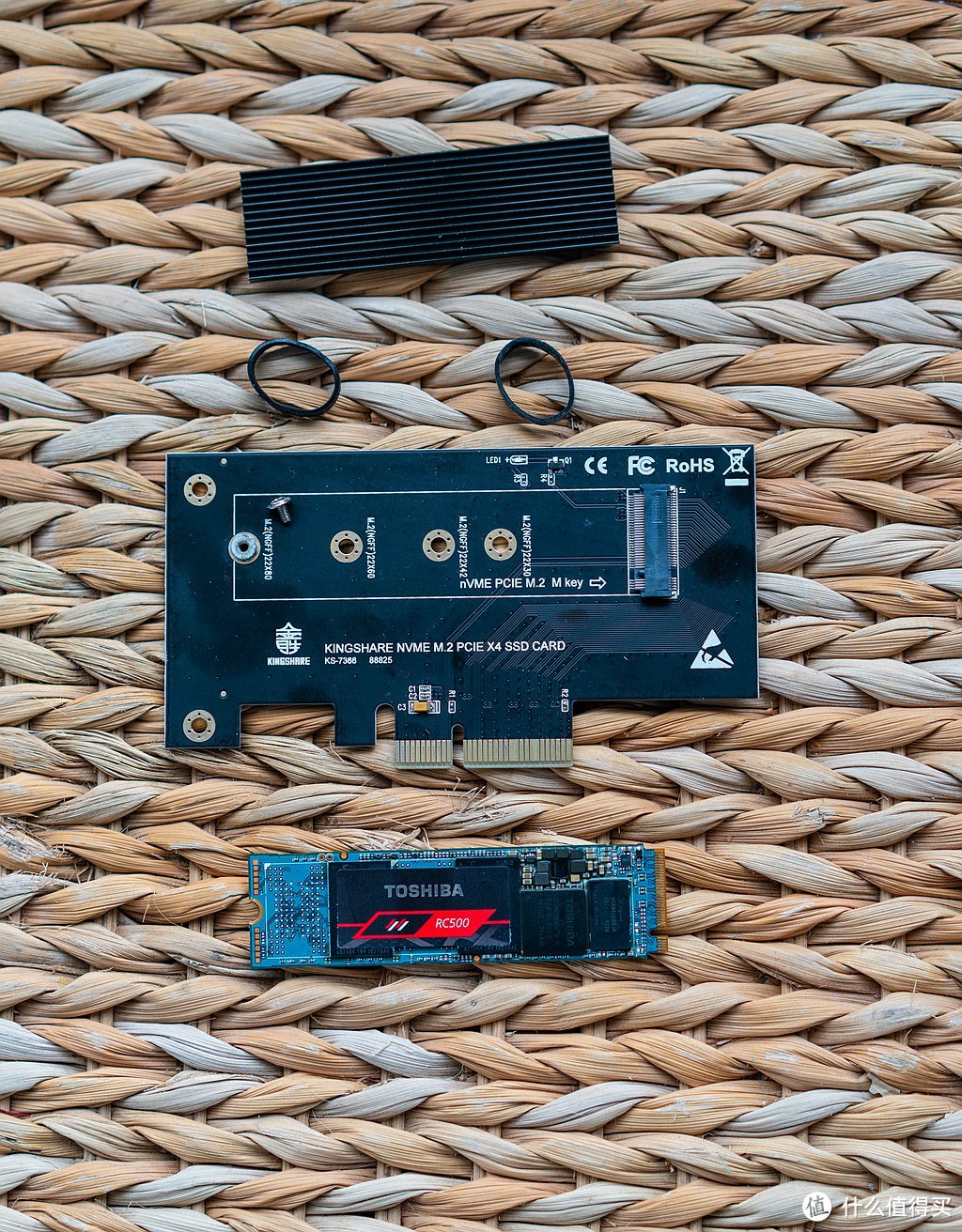 RC500
RC500
为什么要转接卡? 因为我的黑群晖平台已经插满了NVme SSD缓存 , 第4篇中提到的便宜货技嘉B150M DS3H 板插不了那么多PCIe设备, 只好闲置, 换上技嘉新款的B365M小雕
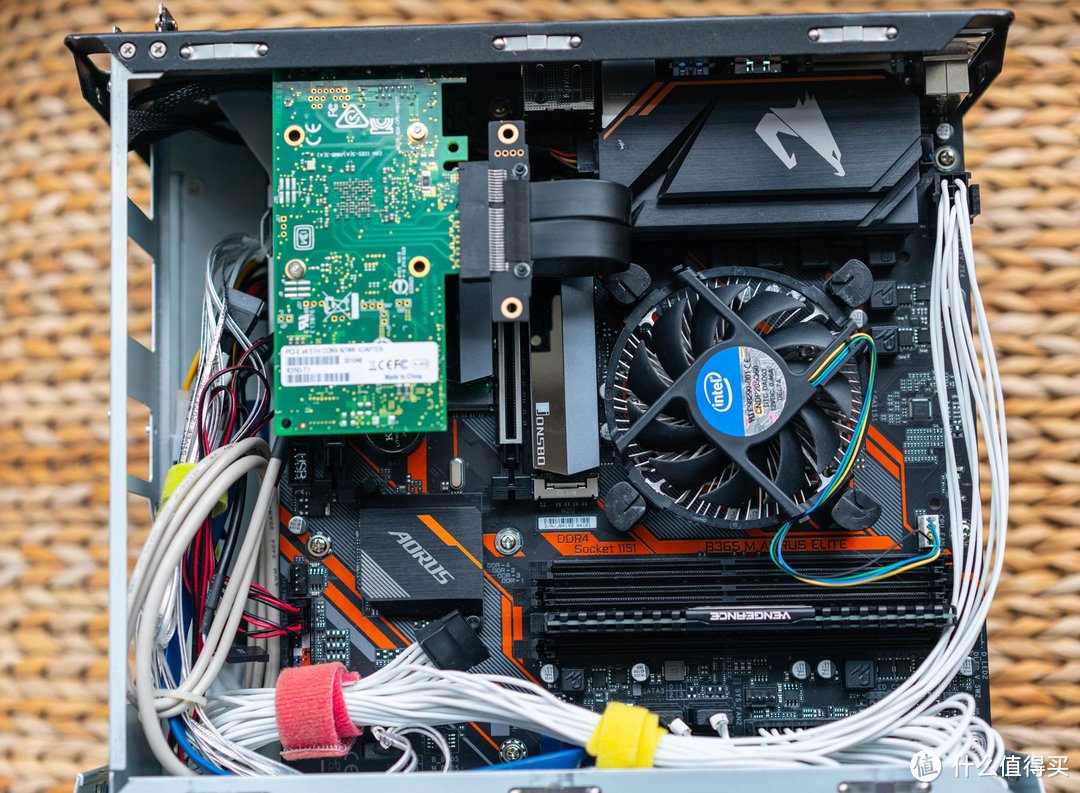
即使这样, 在已经插了两块NVMe SSD缓存, 一个intel X550万兆网卡后, 也已经满满堂堂了, 再插RC500, 又要祭出转接排线

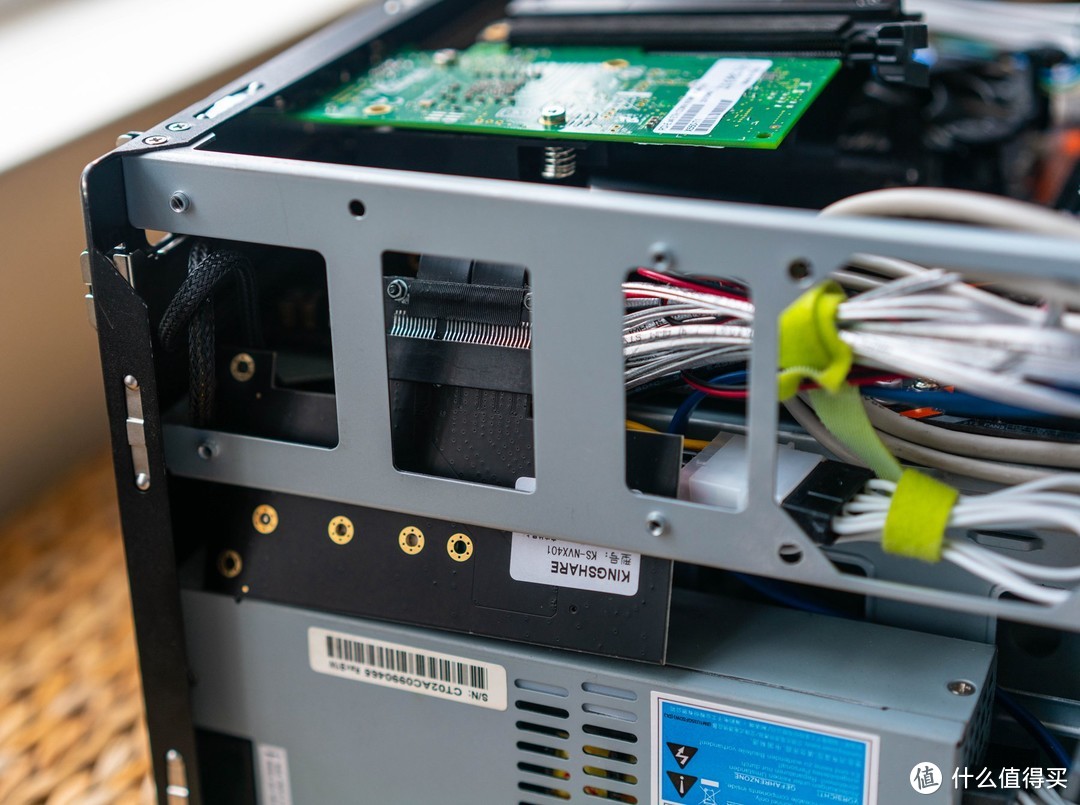
一番折腾, 万兆网卡下面空PCI槽位太低散热太差, RC500只能挤在机箱一角了
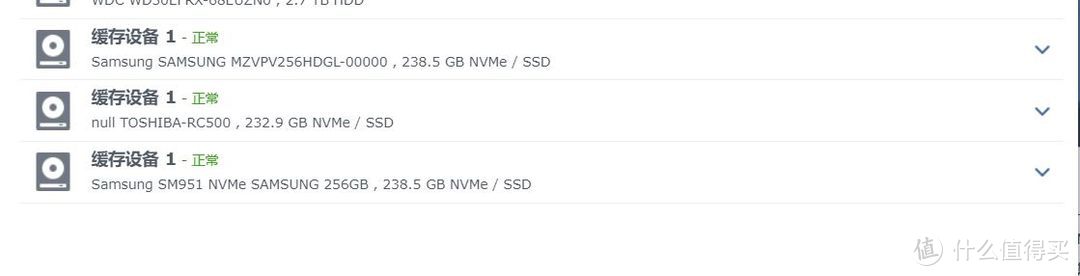
装箱, 启动, 由于我的黑裙已经打好nvme 驱动的补丁, 进入DSM可以看到又增加一个Nvme SDD 缓存设备, 型号就是东芝RC500
照前所述操作(我最后创建的nvme存储空间是md5), 然后重启, 就可以在DSM存储空间管理员中发现新的存储池
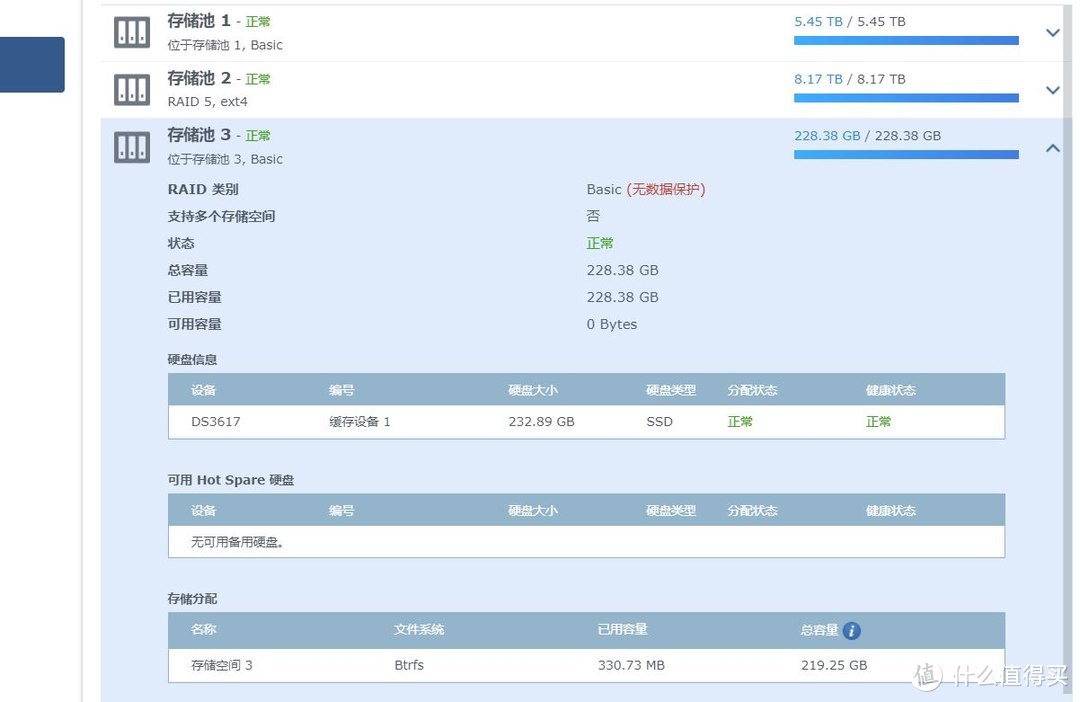
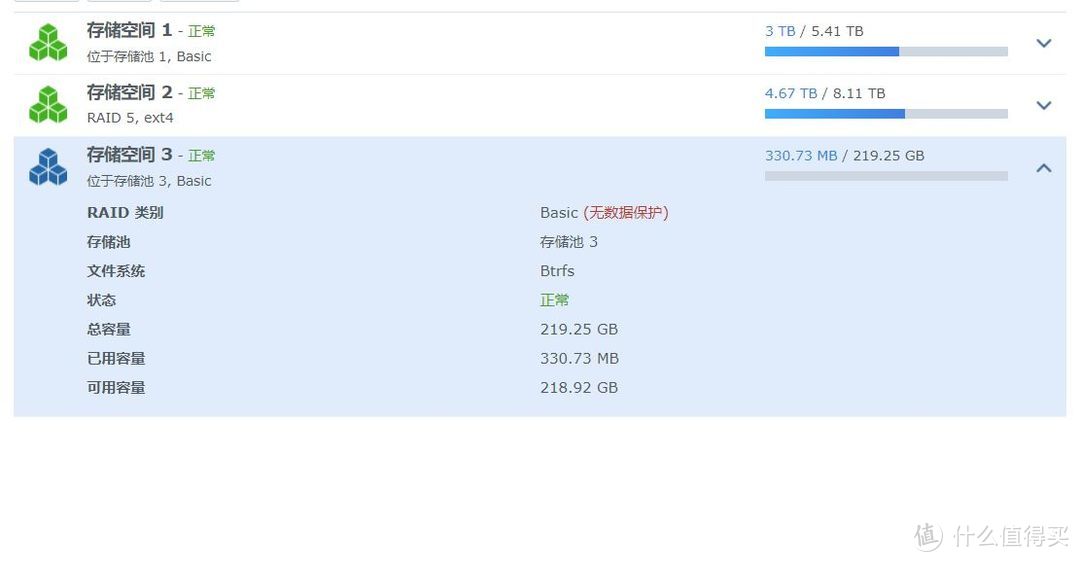
以及新的存储空间, 因为我还想试试VMM虚拟机, 所以我选了btrfs文件系统格式
测试时间:
测试很简单, PC和黑裙都是10G网卡,黑裙在新的Nvme 存储空间上建共享文件夹TEST, 从PC的NVme SSD 上对NAS的TEST文件夹读写大约20~30G大小的文件, 观测win10显示的速度曲线:
NAS写测试:
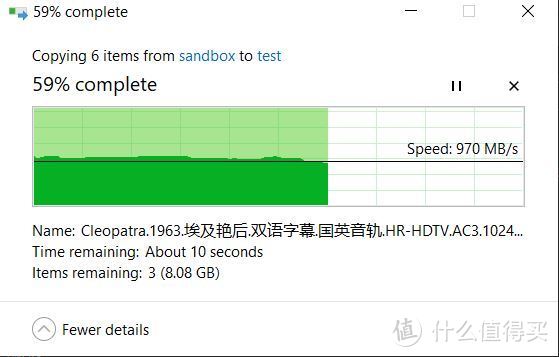 写速度1GB/s
基本稳定在1GB/s 左右略有跳动
NAS读测试:
 读 1GB/s以上
读速度基本稳稳的在1GB/s以上, 完全满足了万兆网卡带宽!

最后我突发奇想给这个存储空间跑个分, 于是黑群里建了iSCSI target

在win10的开始->管理工具 中打开iSCSI initator, 建立iSCSI盘, 然后跑Crystal Diskmark
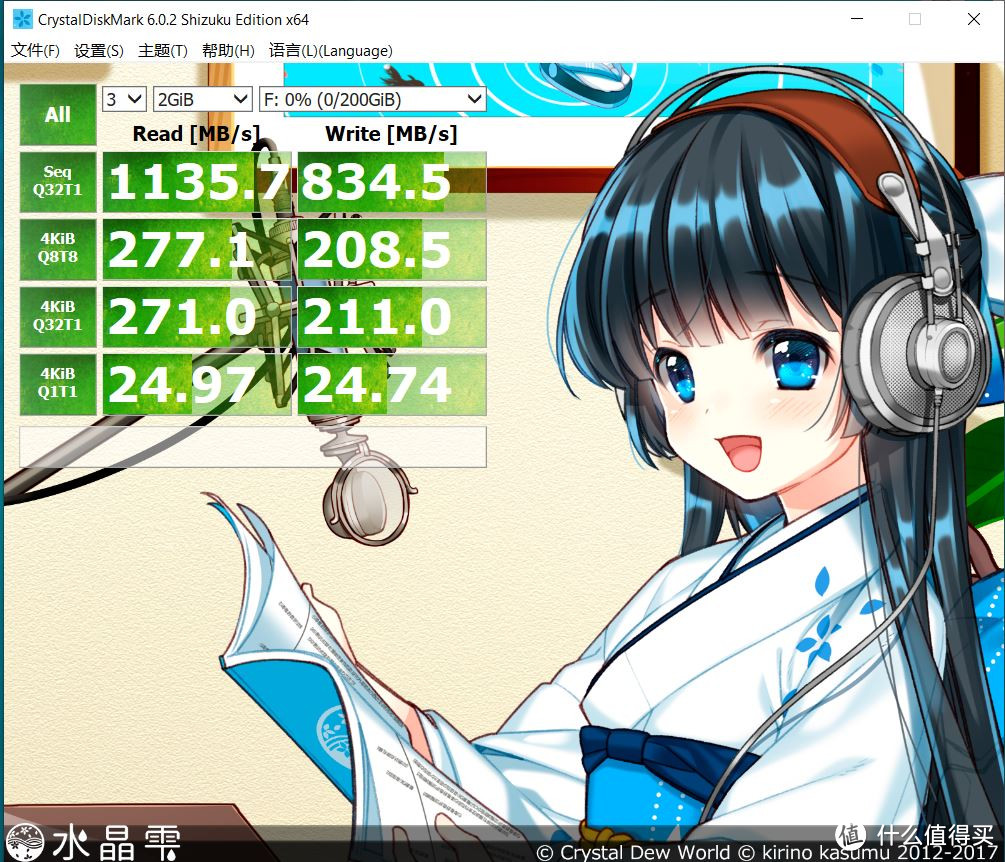
结果基本就是个最高速被限在1.2GB/s的SSD, 4K略差, 我想原因是通过万兆网络比纯Nvme设备latency大了很多的原因吧。
总结:
这篇主要解决的是如何让黑群晖系统支持用NVme SSD创建存储空间, 独立存储数据, 而不是仅仅作为SATA硬盘存储空间的缓存。利用Nvme硬盘的高带宽低延迟, 我们很容易跑满万兆网络, 甚至4K小文件传输也会大大高于千兆网络极限。这个方法不但黑裙适用, 白裙也一样适用。 无论黑白群, 能使用的前提都是机型本身必须支持Nvme( 即可插nvme m.2 SSD 做缓存)。
但这种手动添加存储空间的操作, 风险也是很大的 :
首先系统里必须有SATA硬盘安装好了DSM, 不可能在NVme SSD上新装DSM。其次存储空间建立后需要小心自动升级DSM, 由于是手动添加的存储空间,极有可能在一次系统升级后空间就消失了, 造成数据丢失。 最后作为黑群晖, 还需要始终确保Nvme驱动的黑裙补丁有效, 否则驱动都没了, 磁盘空间必然消失
相比用NVme SSD 做虚拟机的SATA 磁盘这样的暗渡陈仓的方式, 直接使用NVme可以在DSM中监控NVme SSD的SMART信息, 也不存在由于虚拟化造成的性能下降。 我只能说, 两种方法各有优缺点。
最佳解决方案, 是期望群晖在DSM 7.0 这一代正式支持Nvme SSD做存储空间, 在Flash越来越便宜的今天, 我想这是趋势吧。
















校验提示文案
校验提示文案
校验提示文案
校验提示文案
校验提示文案
校验提示文案
校验提示文案
校验提示文案
校验提示文案
校验提示文案
校验提示文案
校验提示文案
校验提示文案
校验提示文案
校验提示文案
校验提示文案
校验提示文案
校验提示文案
校验提示文案
校验提示文案
校验提示文案
校验提示文案
校验提示文案
校验提示文案
校验提示文案
校验提示文案
校验提示文案
校验提示文案
校验提示文案
校验提示文案
校验提示文案
校验提示文案
校验提示文案
校验提示文案
校验提示文案
校验提示文案
校验提示文案
校验提示文案
校验提示文案
校验提示文案