








































2
4
NAS初体验,QNAP威联通TS-453B mini新人上手
2020-03-06 10:50:06
123点赞
875收藏
74评论
前言
先说一下我的NAS经历吧,最开始的时候我配置了一台J3455+8GB+1TB的低功耗ITX小主机,装在立人小机箱里面,装上最易用上手的Windows 10,作为NAS加HTPC一体机使用。然而,1TB硬盘很难满足一般家庭的存储需求,Windows 10系统也不太适合长期运行。我的J3455 ITX主机其实也是可以刷黑群晖或者黑威联通等NAS系统的,但是这个主机首先是盘位不够,其次我想把它作为主力HTPC使用。
于是,为了用最低的成本满足我对NAS的需求,我打起矿渣的主意。矿渣我买过两台粒子云、一台星际魔盒。前者安装的是OMV系统,后者是威联通QNAP系统。经过一段时间的使用,我发现这些矿渣、黑群晖、黑威联通都存在或多或少的问题,想要达到完美可用的地步,都免不了一番折腾,时间成本实在消耗不起。对于打算长期使用的NAS产品,我还是买正品更放心一些。当然,矿渣和黑系统闲的时候折腾着玩还是挺有意思的。
成品NAS的主流的选择就是群晖和威联通了,我的需求是四盘位,x86 CPU,预算2000左右。看下来基本只能选择性价比更高的威联通了,而2000这个价位上TS-453B mini是个不错的选择。最后淘宝团购开车价2299拿下了TS-453B mini 8G版本。TS-453B mini也是J3455的CPU,和我的ITX主机一样。后者硬件配下来可没那么贵,成品NAS都是买系统送主机吧。

开箱
首先来一个开箱吧,可以详细介绍一下这款产品。TS-453B mini外包装看起来十分清爽,浅蓝的底色加上白色的文字搭配起来设计感十足。

左上角有个印着8GB RAM字样的贴纸。如果只是用作基本的存储和访问功能,NAS并不需要很高的配置。但是考虑到想要充分发挥NAS的作用,比如搞点虚拟化啥的,那么X86架构和大内存肯定是首选了。

包装侧面有着更为详细一些的产品介绍,而且是全英文的。前面也提过了,这款TS-453B mini的基本配置是J3455 CPU,8GB内存,四盘位,支持HDMI输出。

打开包装,先把里面的配件取出来。电源、遥控器、网线、说明书,以及安装硬盘的配件,就是以上这些内容了。

因为TS-453B mini支持HDMI输出,所以配备了一个遥控器,可以将TS-453B mini作为HTPC使用。

电源是台达生产的,输出功率为12V 7.5A。电源的做工看起来挺不错的。

下面,就来看一下TS-453B mini本尊吧。TS-453B mini整体都是黑色的,中间的QNAP Logo显得十分醒目。产品的三围是210 X 151 X 200mm,刚好可以放到我家的电视柜下层。

正上方是TS-453B mini的指示灯,从左到右分别是电源指示灯、四盘位指示灯、网络状态指示灯、USB指示灯。

下面则是开关机键,一键备份按钮和USB 3.0接口。

再来看一下背面的接口,看起来还是比较丰富的,从左到右分别是电源插口,USB 2.0/USB 3.0接口、两个千兆网口、两个USB 3.0接口、HDMI接口。

背面用螺丝刀拧开螺丝,就可以看到内存插槽。可以看到TS-453B mini安装了两条宜鼎innodisk的4GB DDR3L 1866 SO DIMM内存。如果买的是4GB版本的TS-453B mini,则可以自己根据需求添加内存。查了一下,宜鼎的内存属于工业级内存,做工和品质应该是有保证的。

TS-453B mini的上盖采用了磁吸的设计,稍微用力就可以那开了。然后就可以看到四个硬盘位了。


我手头目前有四块硬盘,分别是两块比较新的东芝 MD04ABA400V 4TB和一块用的比较久的希捷ST 1000DM003。一共9TB的容量我感觉足够我使用一段时间了。真不够的话,还有一个盘位呢。

把三块硬盘装上硬盘架,并用螺丝固定好,就可以插到硬盘位里面去了。好了目前一切准备就绪,下面开始接通电源,插上网线,开启我的第一次正品威联通使用之旅吧。

体验与使用
初始化
首先,我们要用到Qfinder Pro这个软件来帮助我们在局域网中寻找到设备并进行初始化。Qfinder Pro的下载地址在这里:https://www.qnap.com/zh-cn/utilities/essentials。我发现我家里的网络访问威联通的网站速度非常慢,很多时候我都要借助于梯子加快访问速度。
打开Qfinder Pro并进行搜索,稍等片刻就可以找到TS-453B mini了。然后根据Qfinder Pro的提示进行初始化工作。如果你的硬盘保存有其他资料,还请注意备份。插入TS-453B mini的硬盘都是会被重新格式化的。


首先输入NAS的名称,以及管理员用户名和密码,没什么好说的。

接着是时区、时间的设置,一般情况下是设置好的,默认下一步即可。

网络设置这边我直接选择的是DHCP,因为即使是设备重启,路由器大概率分配给设备的IP是不会变的。如果不放心的话可以设置静态IP。

然后是选择文件传输服务,这决定了NAS可以与其他哪类设备进行文件共享。全勾选上就行,进系统后还可以修改设置。

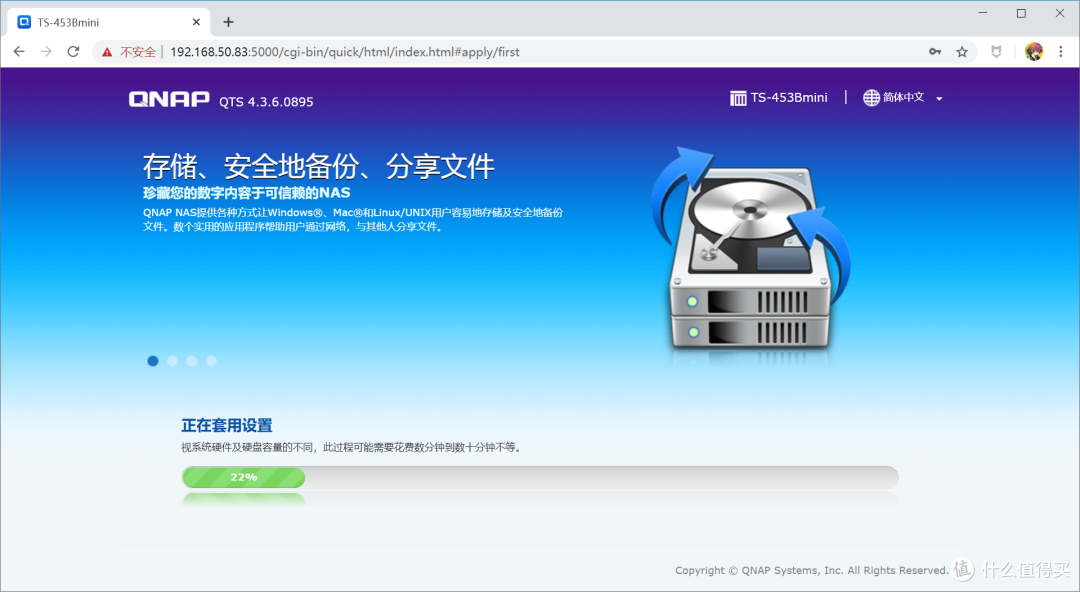
最后在确认刚才的所有设置,点击套用后,NAS就开始初始化了。耐心等待一段时间,初始化就完成了。接着我们就可以进入NAS管理界面进行进一步的设置了。


硬盘设置
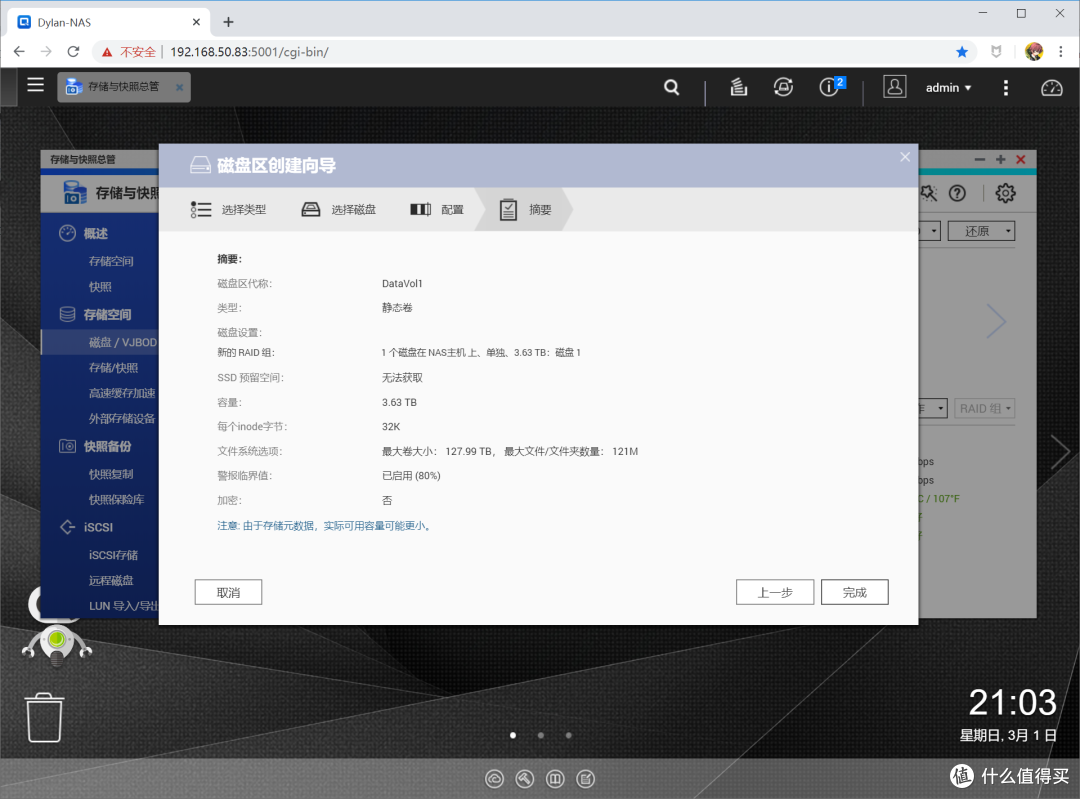
进入NAS管理界面页面后,第一个要做的当然是规划一下磁盘存储了。我目前安装了三块硬盘,两块4TB,一块1TB。我准备用NAS存储的资料重要性等级并不是很高,就算硬盘损坏数据丢失,也只是损失一个硬盘,关键性资料我都会在网盘上另外备份。因此,任何数据保护措施都没有必要,不用建存储池,不用组RAID,简简单单设置静态卷就好了。在”存储与快照总管”中,可以很直观地看到三块硬盘的物理安装位置和磁盘状态。点击操作,为每块硬盘单独设置静态卷。威联通一共支持三种不同类型的卷:静态卷、厚卷、精简卷,它们的区别如下https://docs.qnap.com/nas/QTS4.3.5/sc/GUID-18CF56F8-9638-48E2-B391-6BD7D626A9EF.html。我这里都选择了静态卷。

根据向导一步一步完成静态卷的设置,基本上都可以采用默认设置。


硬盘设置完毕后,再在”File Station”中设置好共享文件夹,就可以体验威联通的其他功能了。

下载工具
NAS除了作为存储和共享,下载也是很重要的功能。威联通的应用商店中自带”Download Station”下载工具,安装应用时会提示你安装在哪个硬盘,我选择全部安装在第一个硬盘上。

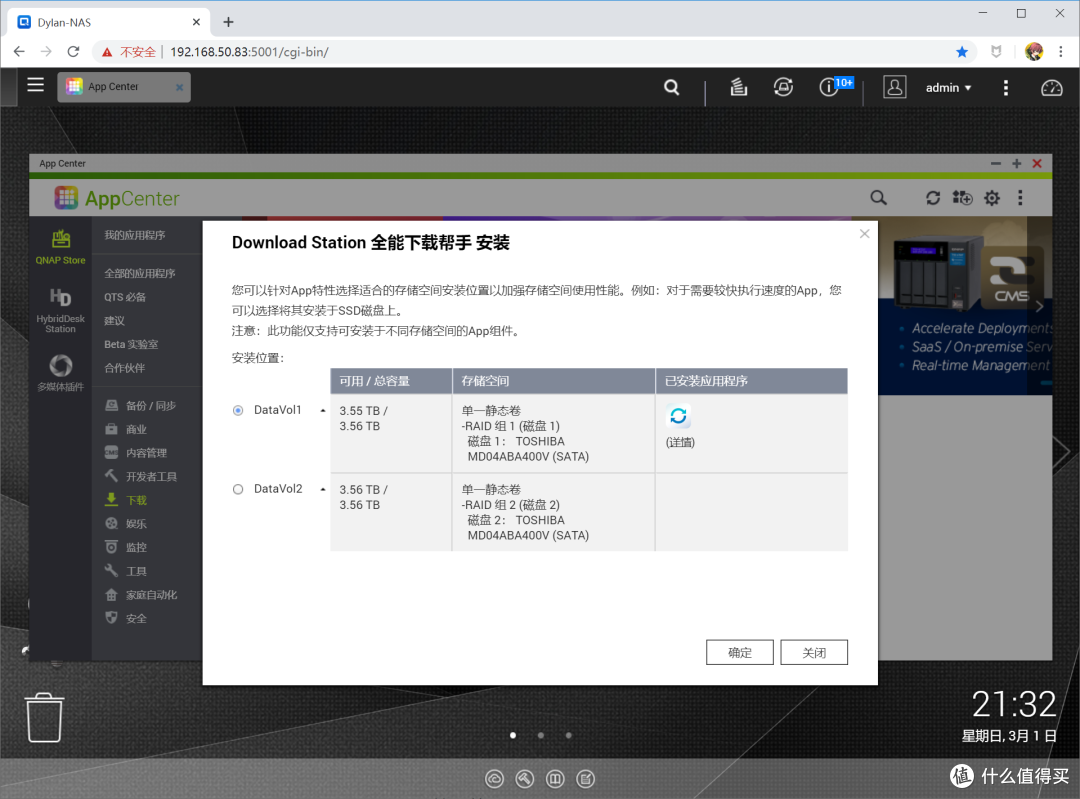
然后,试一下PT下载的速度,结果是速度为0。我记得Download Station是支持PT下载的,或许是还需要额外的设置。我就不折腾了,直接用我更喜欢的qBittorrent吧。

威联通的应用商店支持添加第三方软件源,其实就是qnapclub。打开应用商店的设置,将下面的地址添加进去,然后就可以了。
https://www.qnapclub.eu/en/repo.xml

几乎所有百度来的威联通添加第三方源的教程都是这样写的,甚至官网的说明也是这样写的,当然,百度来的教程其中大部分连上面的URL都给的是旧的,官网的教程至少URL是对的。然而这么操作后,应用列表怎么都刷新不出来。后来我发现,需要在qnapclub进行注册,添加URL时填入注册的用户名和密码,就有机会刷新成功了。当然,如果不想那么费劲,直接去qnapclub搜索下载qpkg软件包,离线手动安装就好了。


安装完毕,打开qBittorrent,设置一下下载目录,拖几个种子进去试试PT下载速度。下载速度30MB/S,我宽带是400MB的,速度还算不错,那么下载问题基本上算是解决了。

远程挂载
我之前那台ITX主机上还有些电影资源在上面,并用smaba共享,我想把他们转移到这台NAS中。这时候,就可以使用HybirdMount这个工具了。HybirdMount除了装载局域网中的共享文件夹,还支持许多企业网盘的。我试过装载微软的OneDrive,但是访问速度太差,就放弃了。

局域网共享文件夹的装载也很简单直观,填好IP地址,选择共享协议,输入用户名密码,确认好路径,就可以创建远程装载设备了。
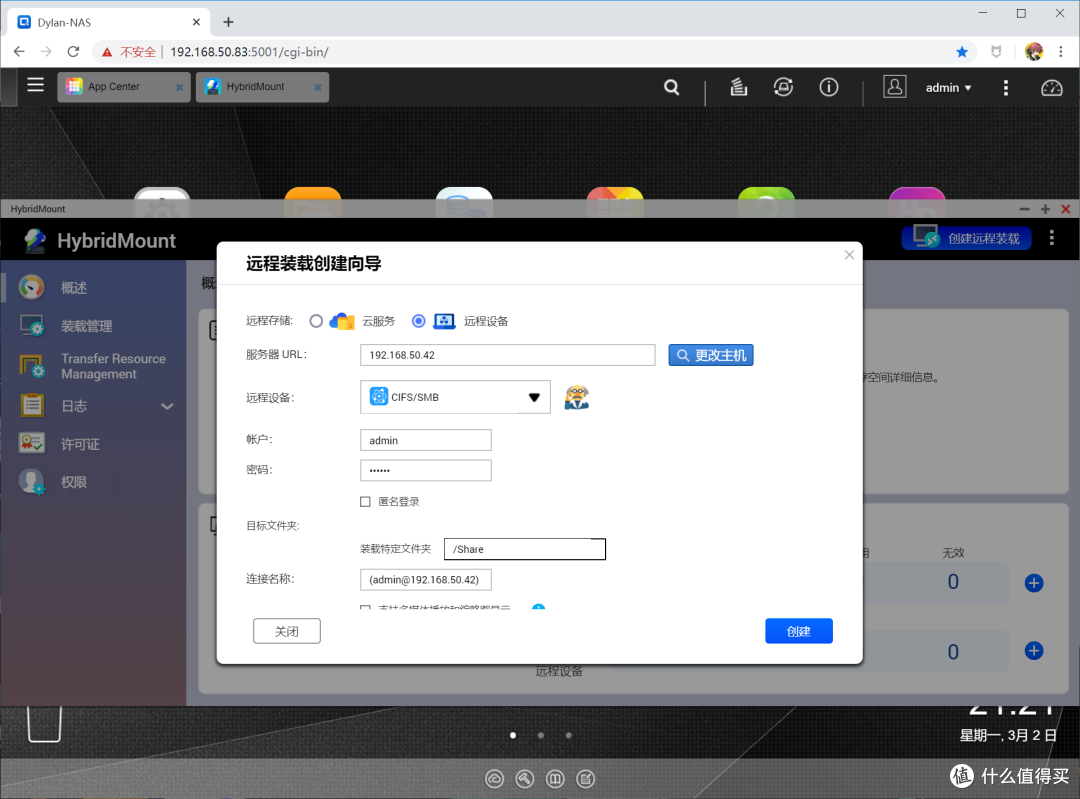
在File Station中,就能看到刚才装载的两个文件夹,他们可以跟NAS上的共享文件夹互相拷贝。

iSCSI设置
两块4TB硬盘,一块1TB硬盘,总觉得后者孤零零的,就用来干点别的事情吧。我笔记本电脑硬盘是512GB固态,空间有点不充足,所以就用iSCSI给笔记本电脑扩容一下吧。选择iSCSI与光纤通道,开启相关服务,然后根据向导创建iSCSI目标。

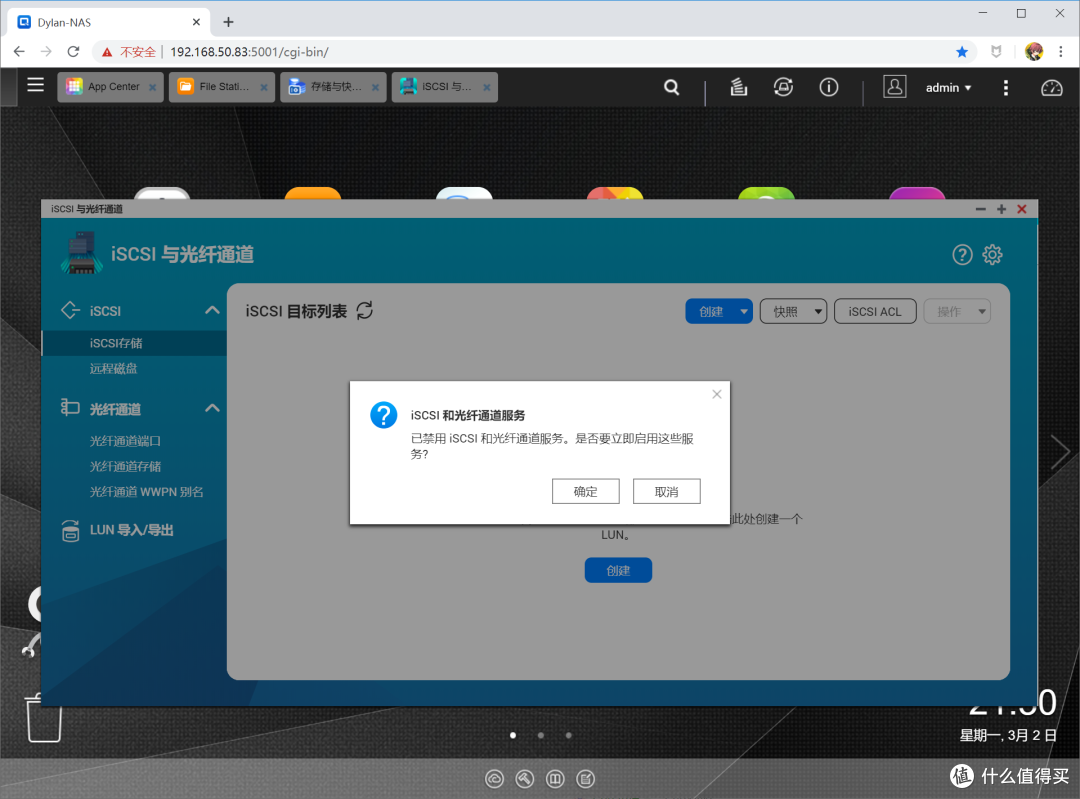
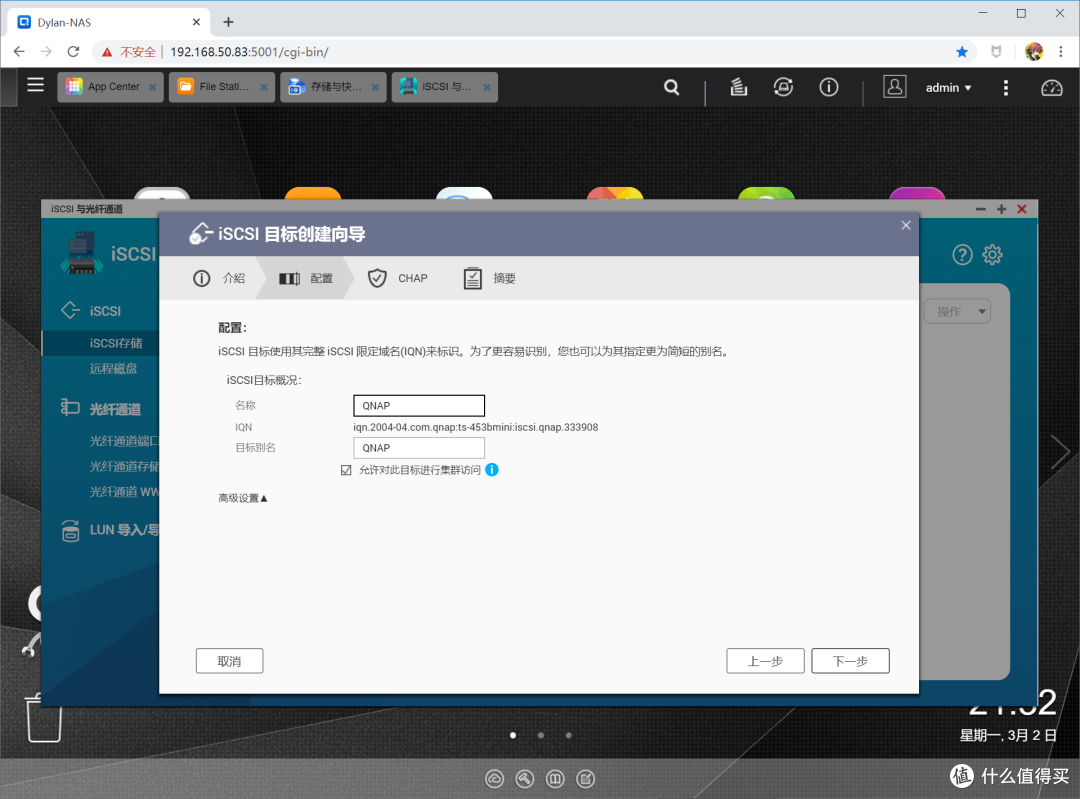
先填写iSCSI目标的名称和别名,身份认证这一块我没有选择,最后完成创建。


iSCSI目标创建好后,需要创建LUN,存储空间选择那个1TB的硬盘。LUN的名称和容量大小根据自己的情况选择。然后确认完成创建。
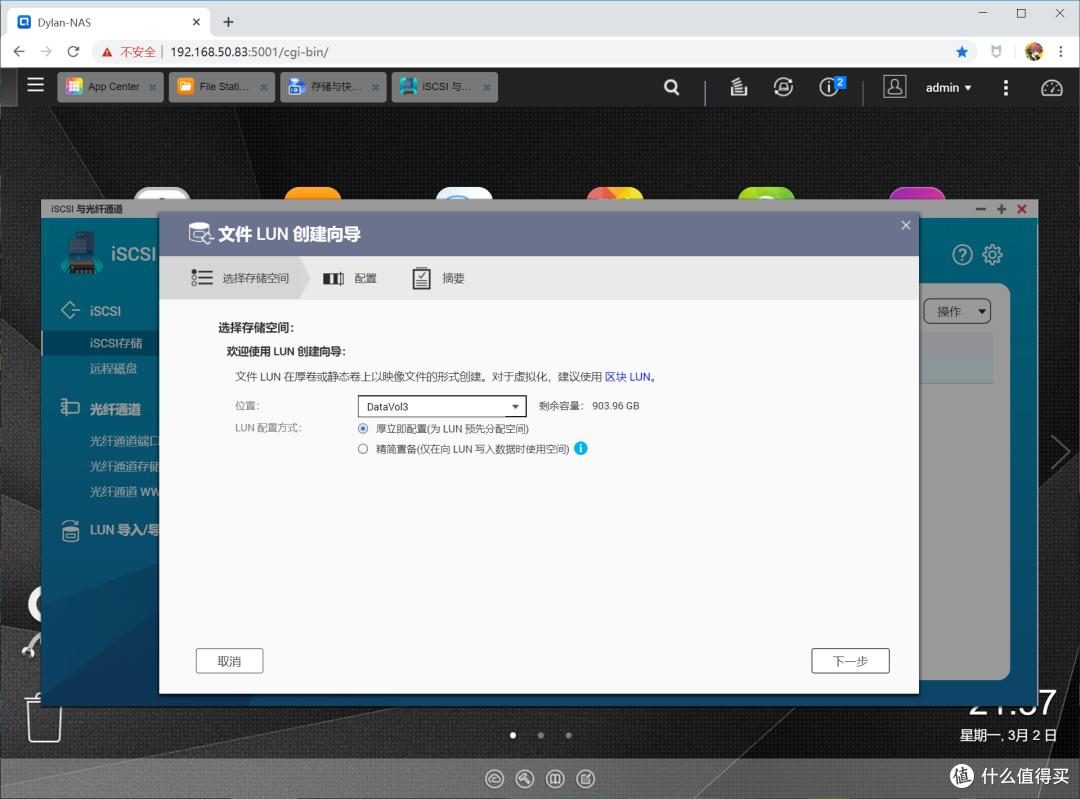

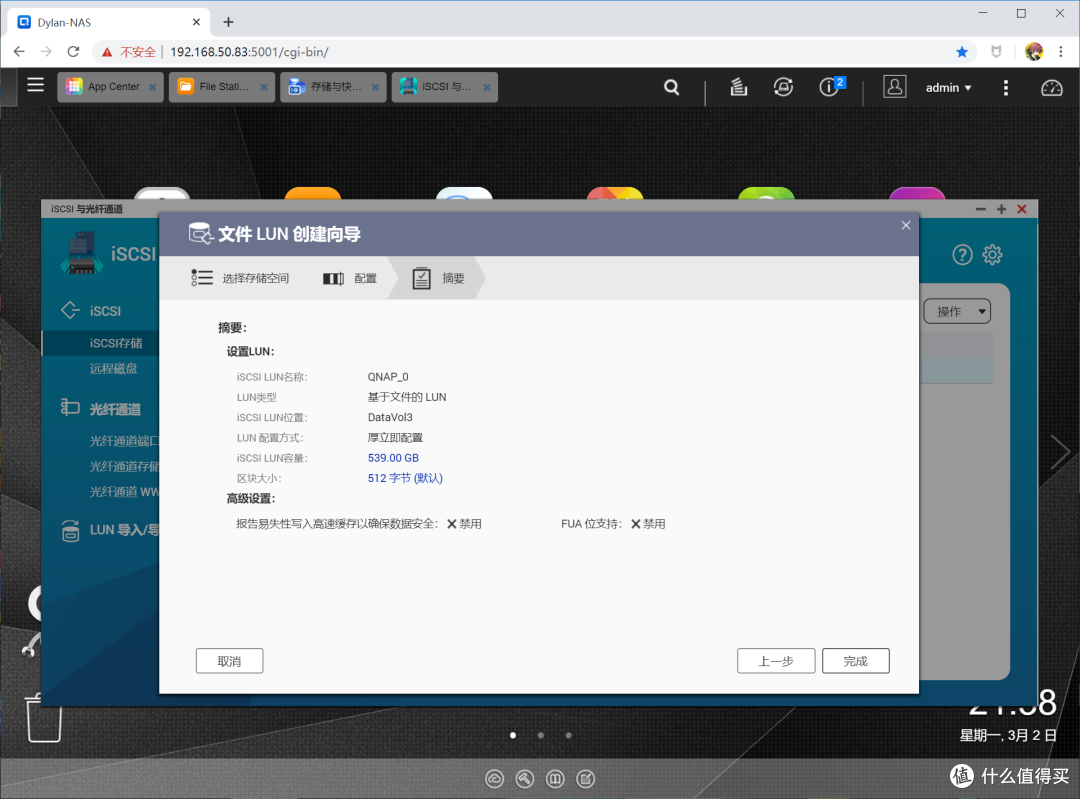

然后回到笔记本电脑的Windows 10系统上操作。搜索”iSCSI发起程序”,并打开。第一次运行服务可能没开启,选择开启。

在发现Tab下,点击发现门户,输入NAS的IP地址。确认后回到目标Tab,刷新一下,会看到一个不活动的目标。


选择这个目标点击连接,弹出框中点击确定。这时候需要耐心等待一段时间,窗口可能会显示无响应。

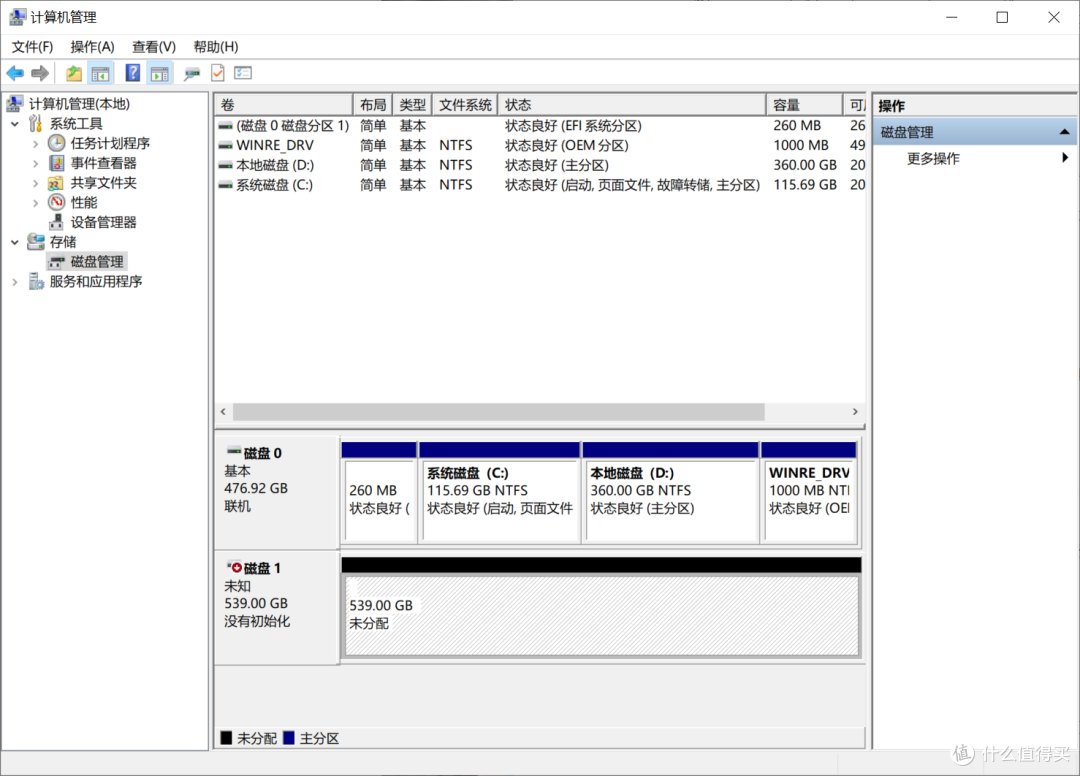
连接成功后,打开计算机管理的磁盘设置,就可以看到一个为分配的磁盘设备了。格式化后,磁盘就可以像本地磁盘一样使用了。我用无线连接,这个磁盘的拷贝速度挺一般的,有线连接有空再试一下吧。

虚拟化
之所以买X86大内存的TS-453B mini,当然是看中它可以更好地玩转虚拟化。威联通里面提供了两种虚拟化方案:Virtualization Station和Container Station。前者可以简单理解为虚拟机,后者可以简单理解成Docker。当然,实际上后者还支持LXC,即Linux Container。Docker的实现依赖于LXC技术,但是它们之间的区别没法用普通人能理解的语言解释清楚。普通人使用NAS的虚拟化功能,通常都是使用虚拟机和Docker。Virtualization Station就是虚拟机,类似PC平台的Vmware/VirtualBox。用虚拟机的时候,通常是下载打包好的镜像,并在Virtualization Station的UI上进行设置,然后安装镜像,并启动系统,接着就可以使用了。


Docker则更加灵活一些,无论是威联通的Container Station还是群晖的Docker套件,本质上都是针对Linux平台docker命令的封装。所以,所有在Container Station中进行的docker操作,都可以在命令行下实现。当然,Container Station也提供了docker-compose.yml这种更为灵活的方式。但是,我觉得都不如直接在命令行下输入docker命令灵活。很多人一看到命令行就头晕,还常常误称带参数的命令为代码。与其这样,不如主动学习一下docker的基本使用,甚至是Linux的常见命令。毕竟威联通和群晖都是基于Linux的,也都能ssh到终端,也有root权限,懂Linux会对你玩转NAS有不小的帮助。关于Docker的应用,以后慢慢来吧,如果我有新的玩法,会贡献出来。

总结
虽然之前也有星际魔盒黑威联通的使用经验,但是那毕竟是移植的系统,功能不全,Bug也有。这次TS-453B mini的威联通之旅对我来说是一次全新的体验。当然,目前只是体验了威联通的少部分功能,像是HDMI显示、虚拟化的玩法、电影管理、照片管理等还都没有展开,以后有机会继续补充吧。
彩蛋
我这里有一个idea,可能可以实现tinyMediaManager的半自动刮削。tinyMediaManager估计很多人都在用,配合Jellyfin、Plex、Emby、Kodi等可以实现漂亮的电影墙。但是目前我看大家用的时候,都是在电脑上打开这个软件,在GUI上手动刮削。其实tinyMediaManager是有Docker镜像的,而且最新版本也支持命令行运行。这就意味着或许可以配合crontab这个Linux上用来定期执行任务的程序,实现每日定时刮削。这样就完全不用打开GUI手动操作了,刮削的频率可以自己控制。理论上这个方案是可行的,具体还是要实践。成功的话,会分享出来。
以上~











校验提示文案
校验提示文案
校验提示文案
校验提示文案
校验提示文案
校验提示文案
校验提示文案
校验提示文案
校验提示文案
校验提示文案
校验提示文案
校验提示文案
校验提示文案
校验提示文案
校验提示文案
校验提示文案
校验提示文案
校验提示文案
校验提示文案
校验提示文案
校验提示文案
校验提示文案
校验提示文案
校验提示文案
校验提示文案
校验提示文案
校验提示文案
校验提示文案
校验提示文案
校验提示文案
校验提示文案
校验提示文案
校验提示文案
校验提示文案
校验提示文案
校验提示文案
校验提示文案
校验提示文案
校验提示文案
校验提示文案