



































 深耕数码、AI兴趣领域












3
2
UNRAID篇!搭建Flarum论坛
2023-08-13 15:24:10
5点赞
25收藏
0评论
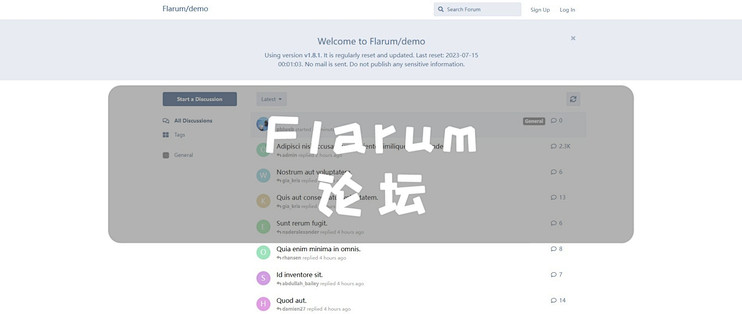
该篇教程主要讲解Flarum的安装和简单使用
Flarum:
一款优雅简洁论坛软件,让在线交流变得更加轻松愉快。
 图片
图片 图片
图片主要流程目录:
1.安装
2.使用
2.1.设置中文
2.2.修改用户名和密码
2.3.简单使用
3.总结
1.安装
去到应用商店“应用”,搜索“flarum”
 图片
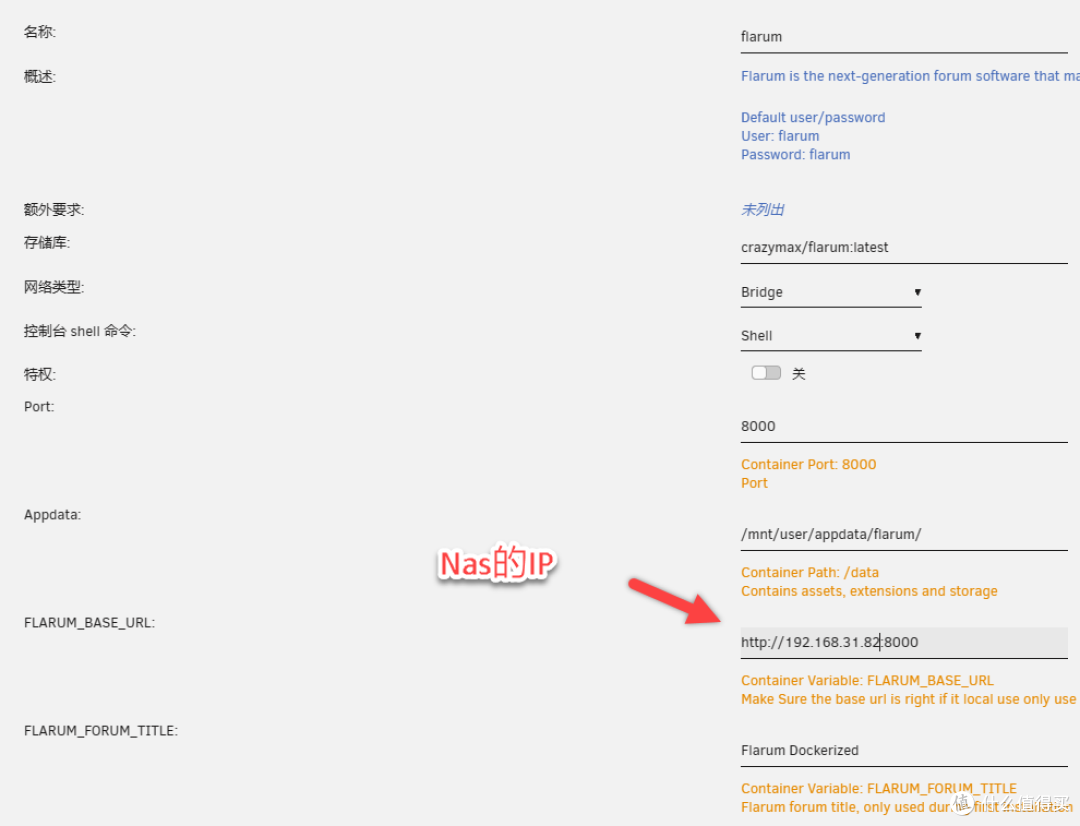
图片填写Nas的IP+端口
 图片
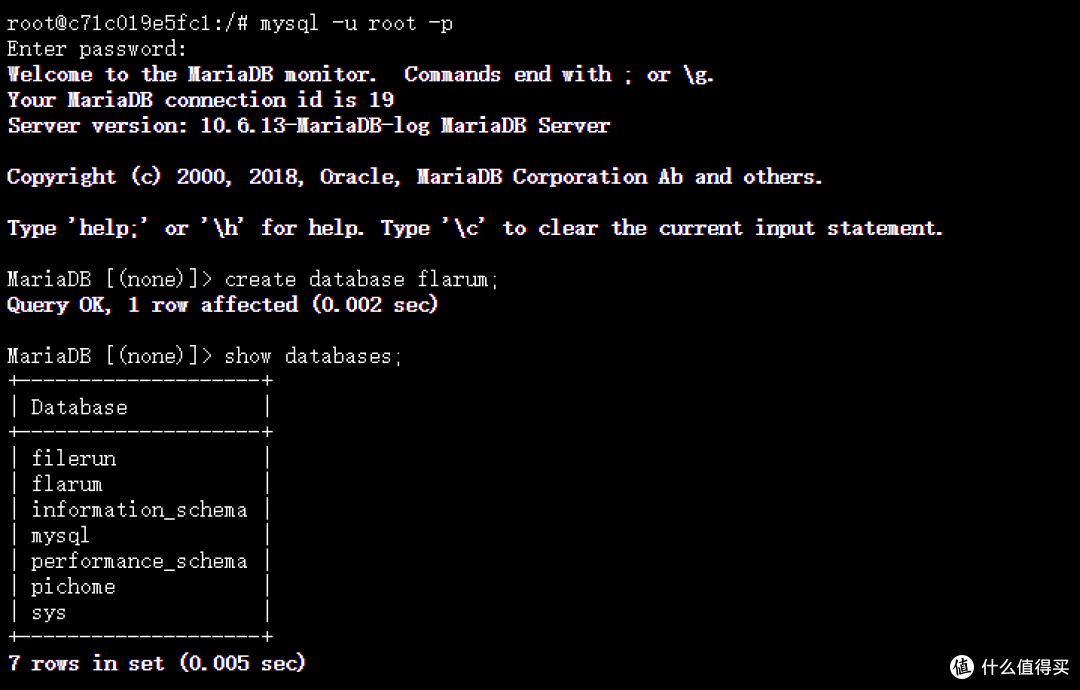
图片这里演示用mariadb作为数据库,没有安装的参考下面教程
 图片
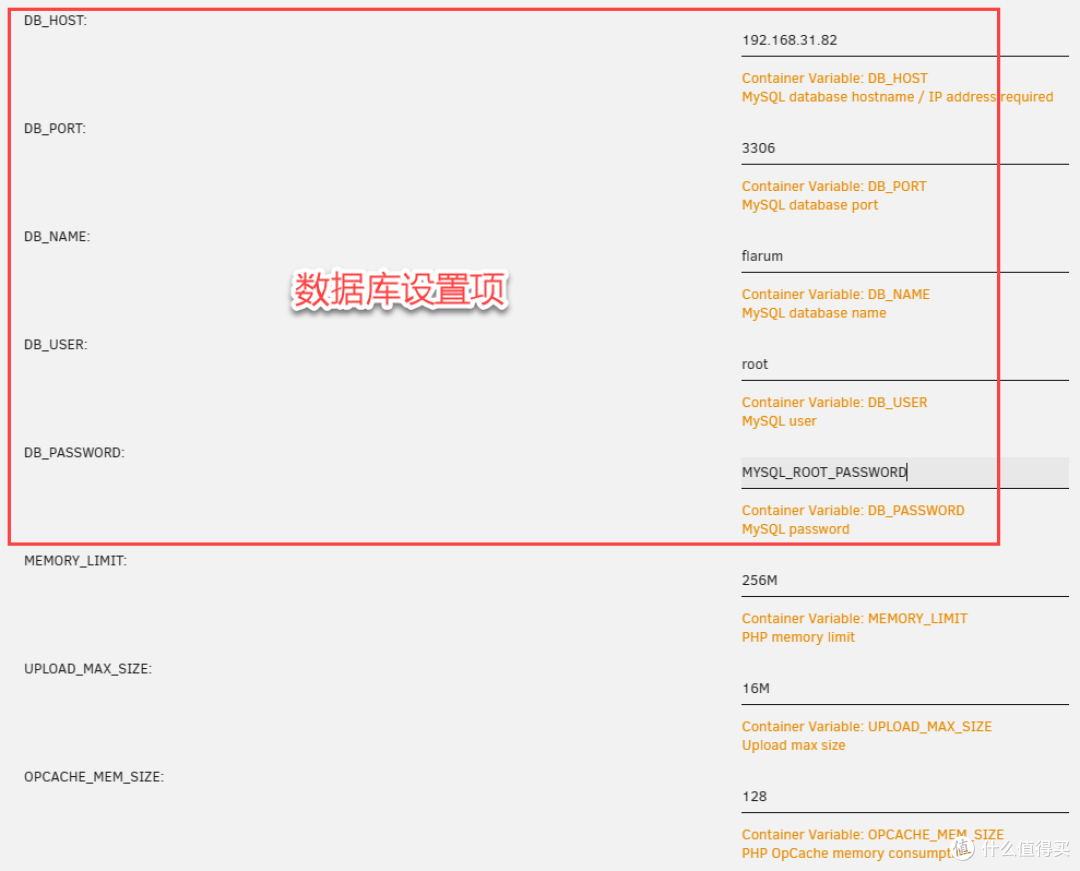
图片按实际情况填写
 图片
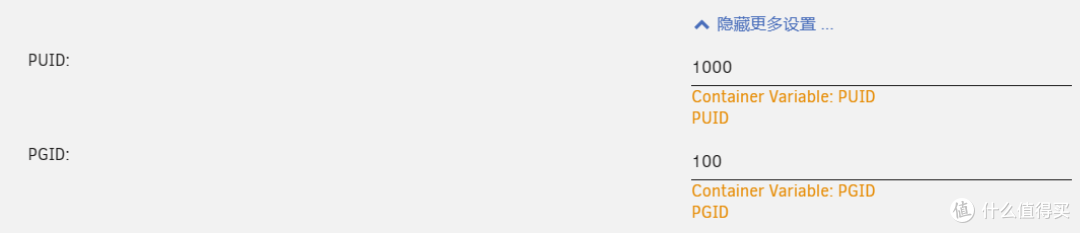
图片设置权限(根据实际设置)
 图片
图片2.使用
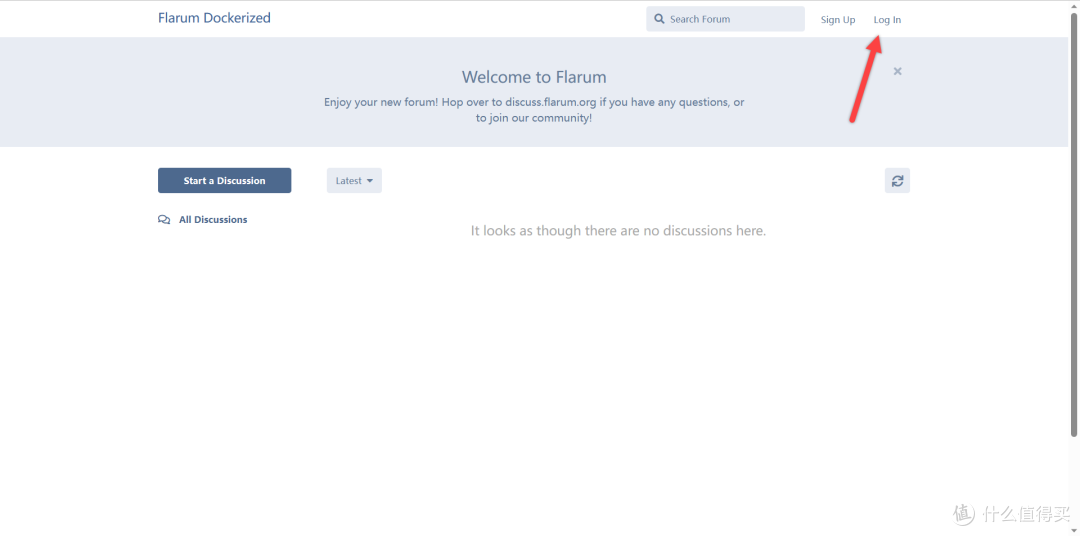
安装成功进入界面,点击登录
 图片
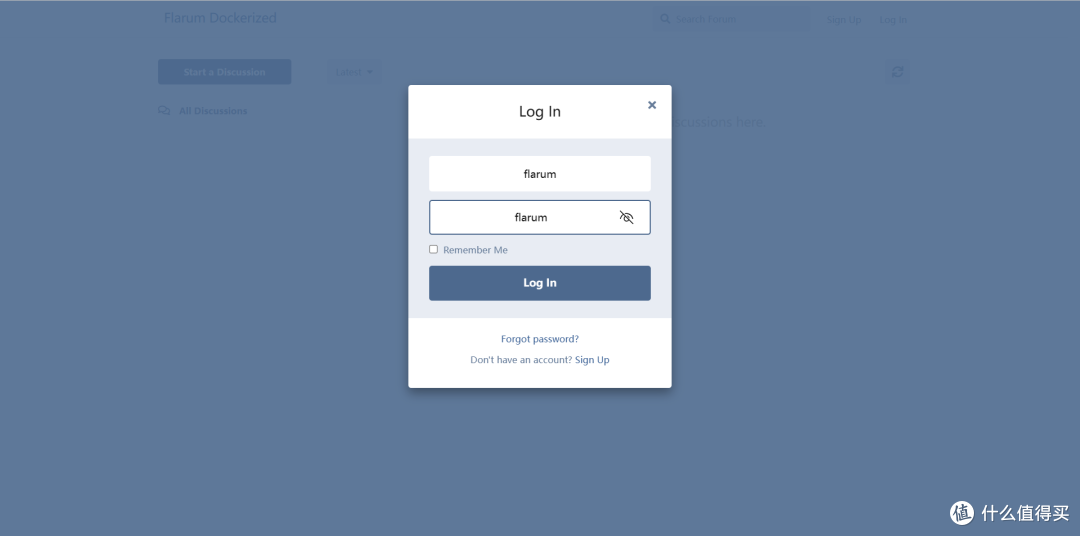
图片输入账号/密码(flarum/flarum)进行登录
 图片
图片登录成功
 图片
图片2.1.设置中文
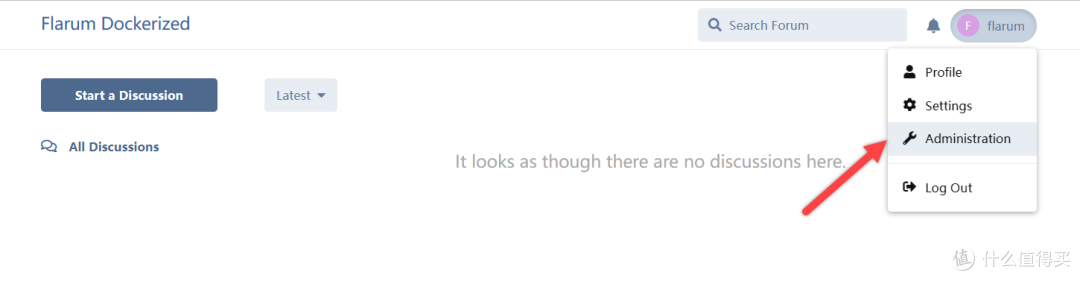
进入管理员后台
 图片
图片看到语言目前只有英文(不过可以下载中文包)
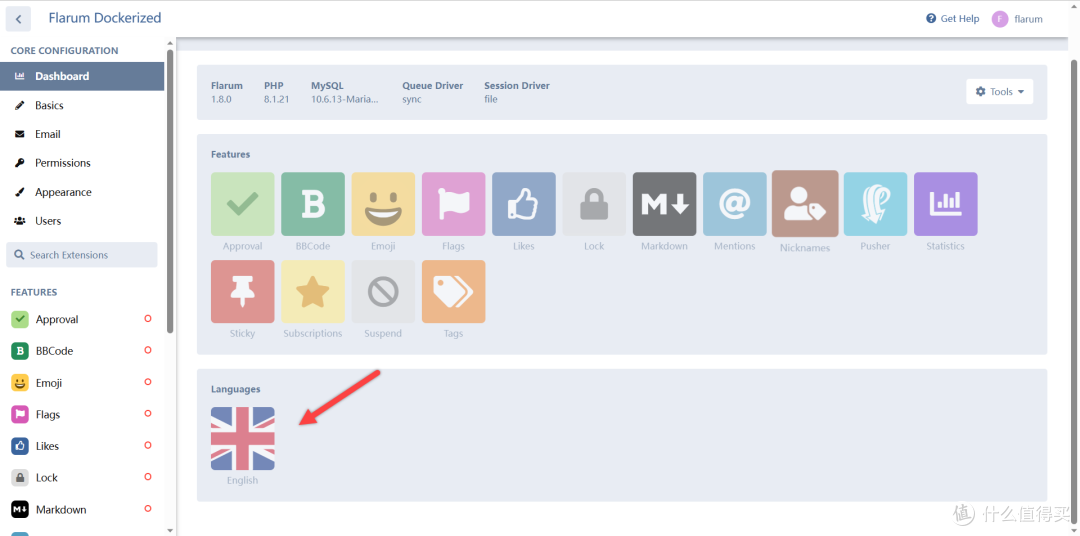 图片
图片来到控制台
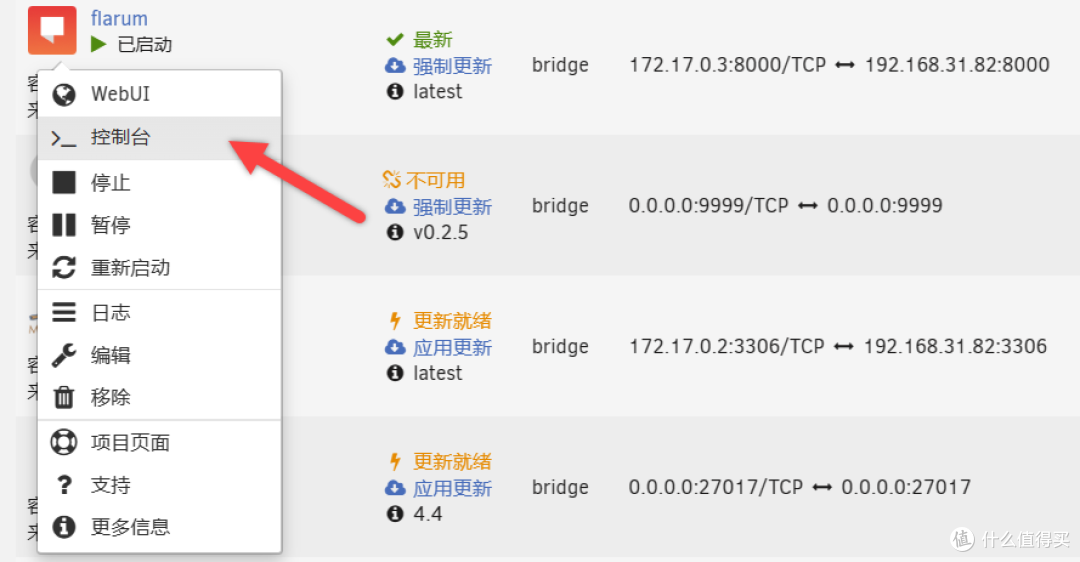 图片
图片输入命令安装下载中文语言包
 图片
图片回到这里就发现多了中文可以选择了
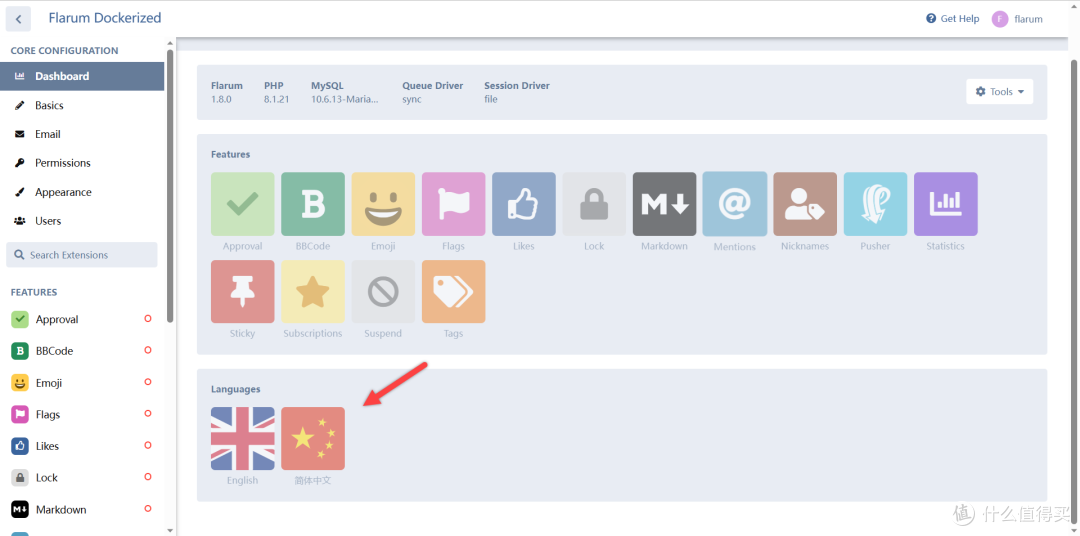 图片
图片开启中文语言包
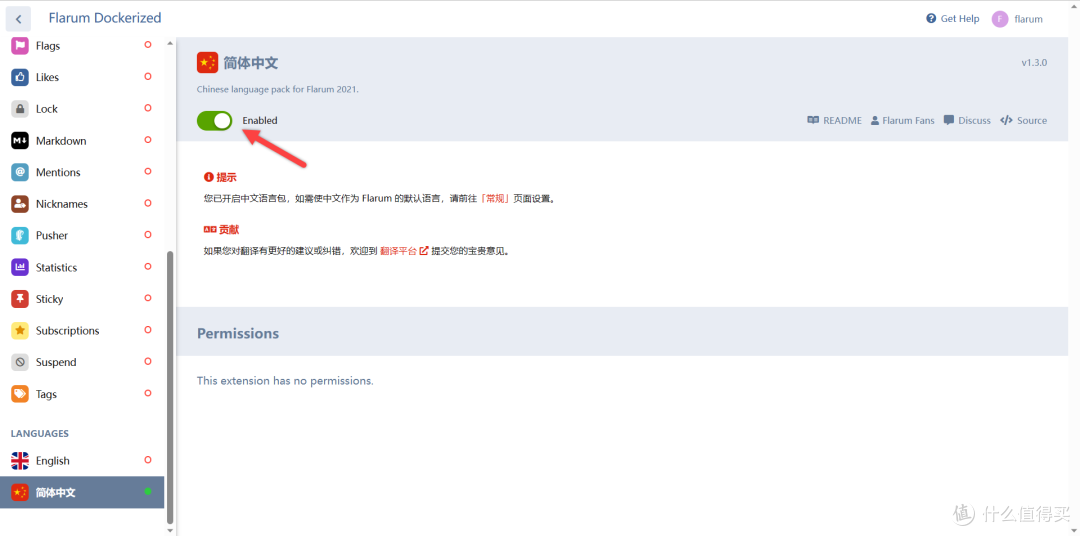 图片
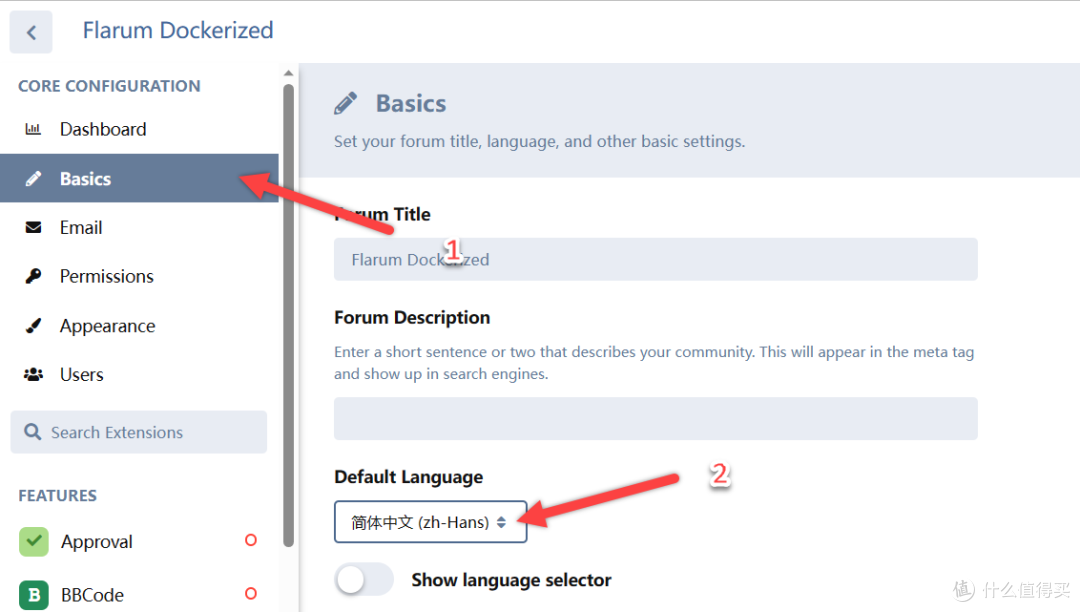
图片设置页面默认语言
 图片
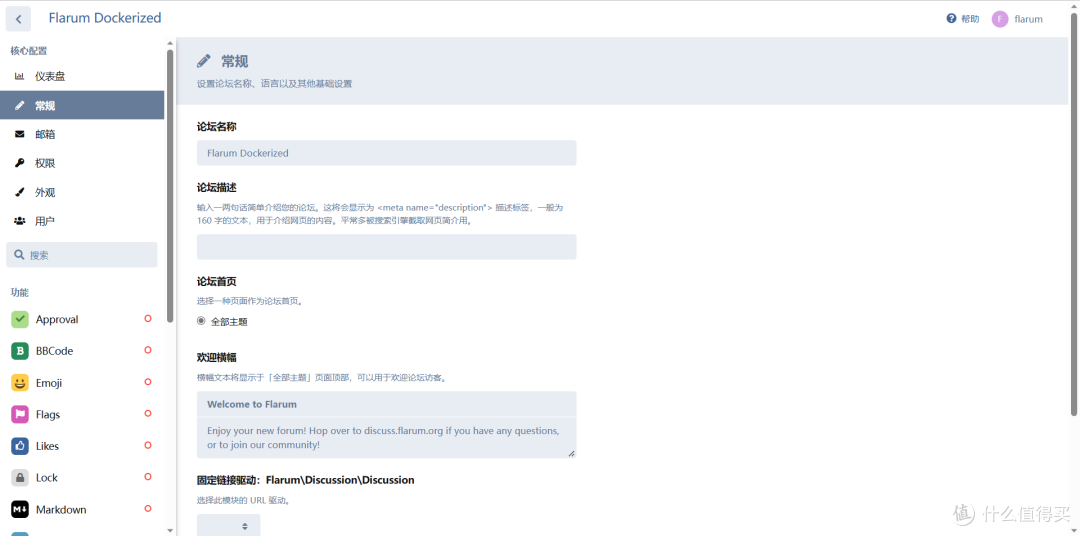
图片已经成功设置为中文了
 图片
图片2.2.修改用户名和密码
点击设置
 图片
图片修改用户名和密码
 图片
图片修改密码是通过邮箱的(没配置邮箱系统,所以不能直接这里修改)
 图片
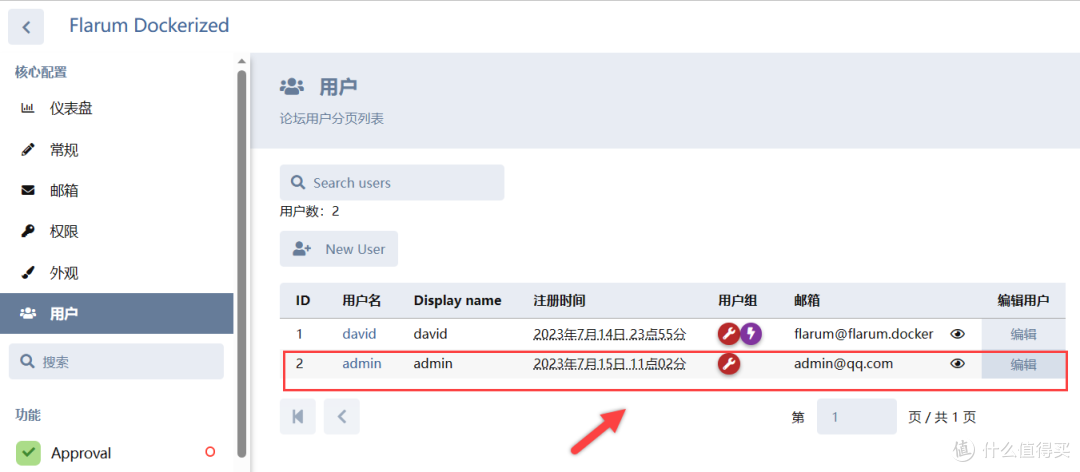
图片创建多一个管理员用户
 图片
图片登录刚刚创建的管理员账号
 图片
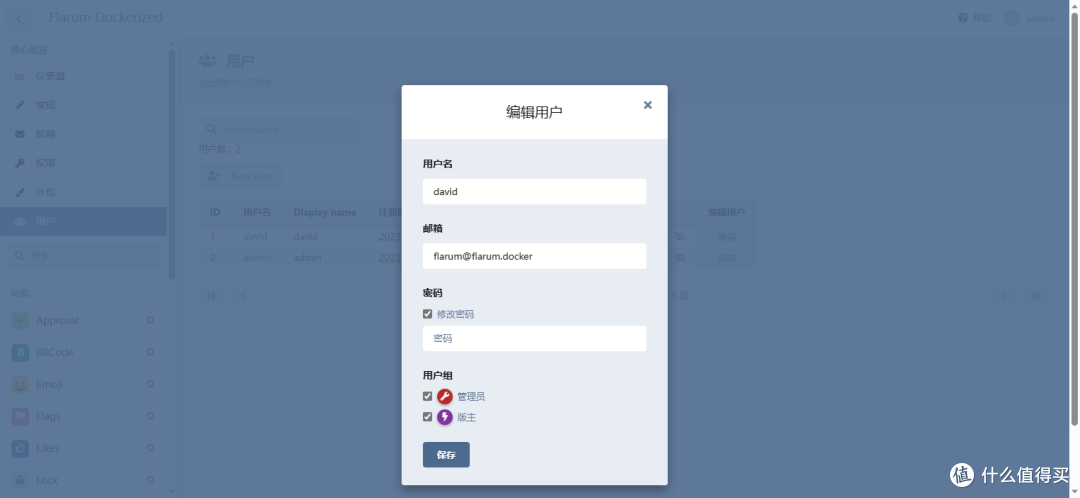
图片这样就可以修改之前账号的密码了
 图片
图片2.3.简单使用
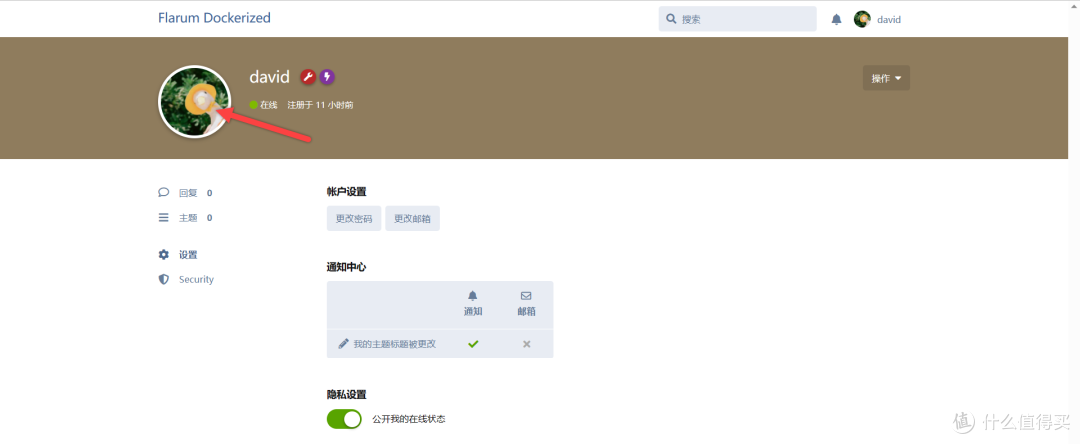
上传头像
 图片
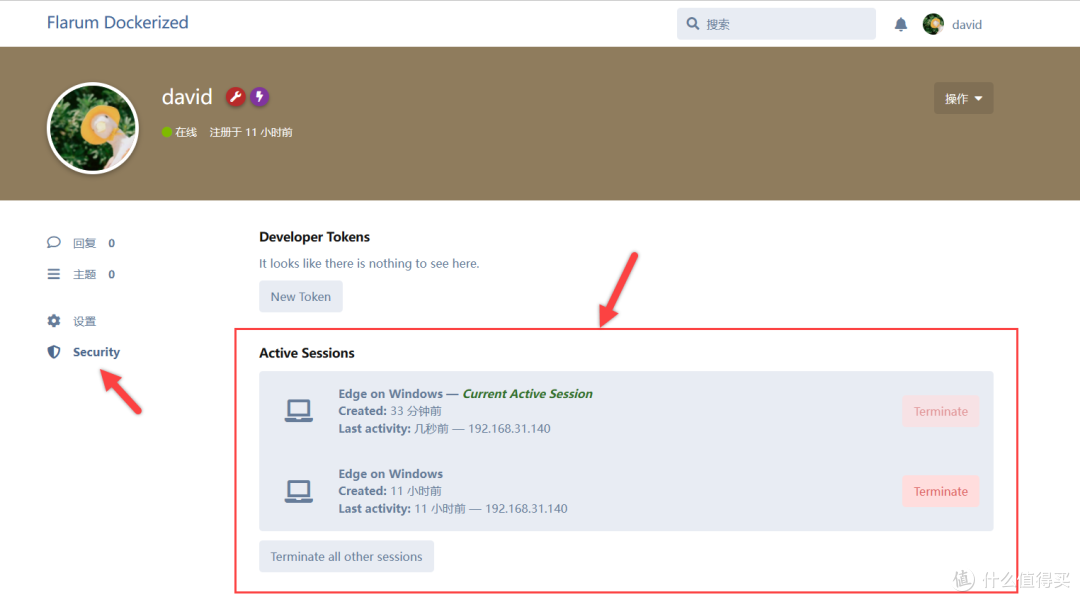
图片有记录登录时间和使用设备(这个功能还是挺不错的)
 图片
图片点击发帖,下面会弹出输入框
 图片
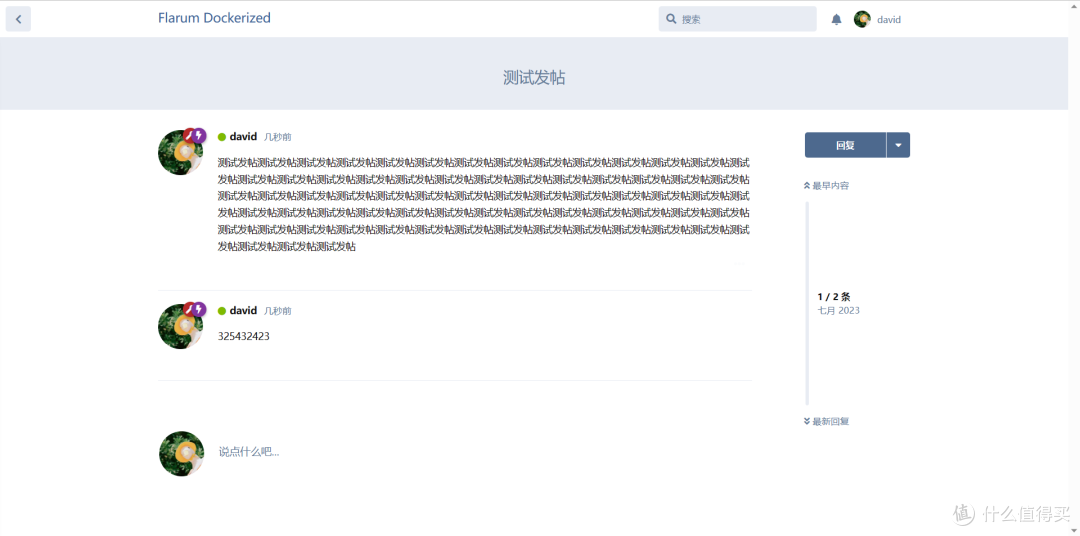
图片帖子界面
 图片
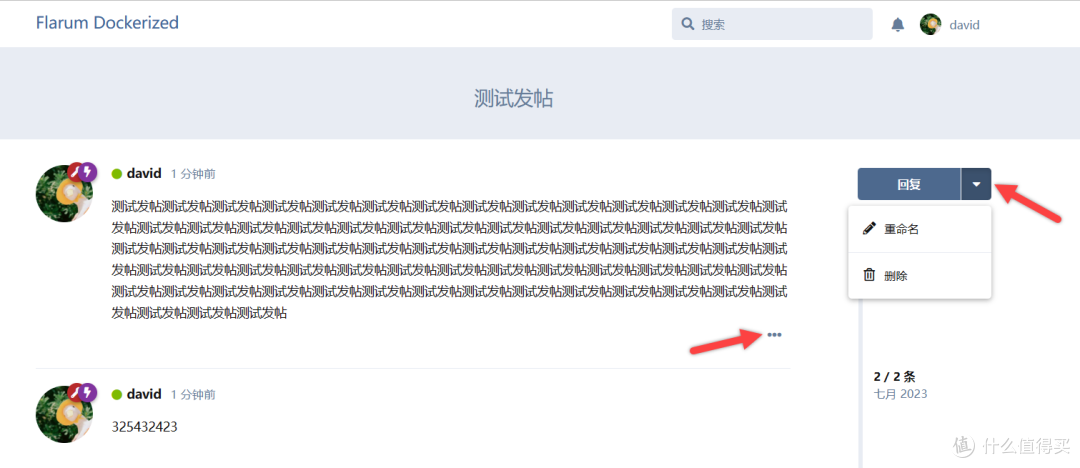
图片可以对帖子标题和内容进行修改和删除
 图片
图片其他人也可以在底下评论
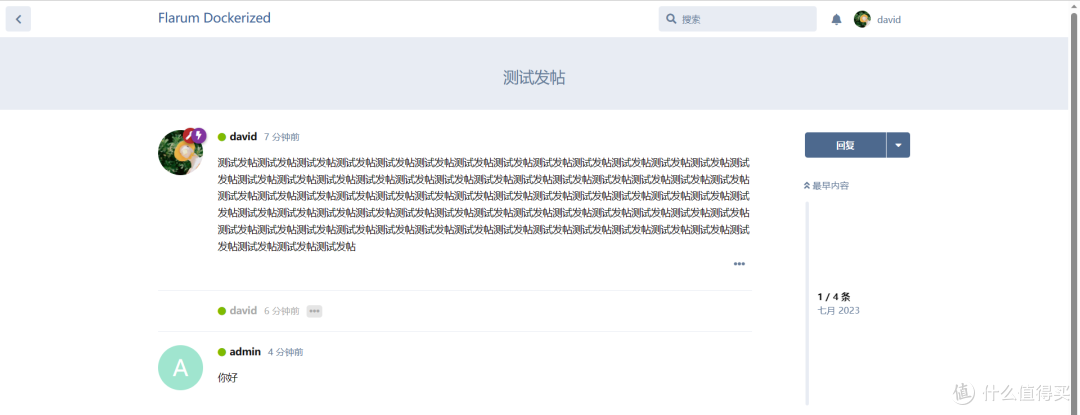 图片
图片发帖后的论坛界面
 图片
图片常规,可以修改论坛的一些信息介绍
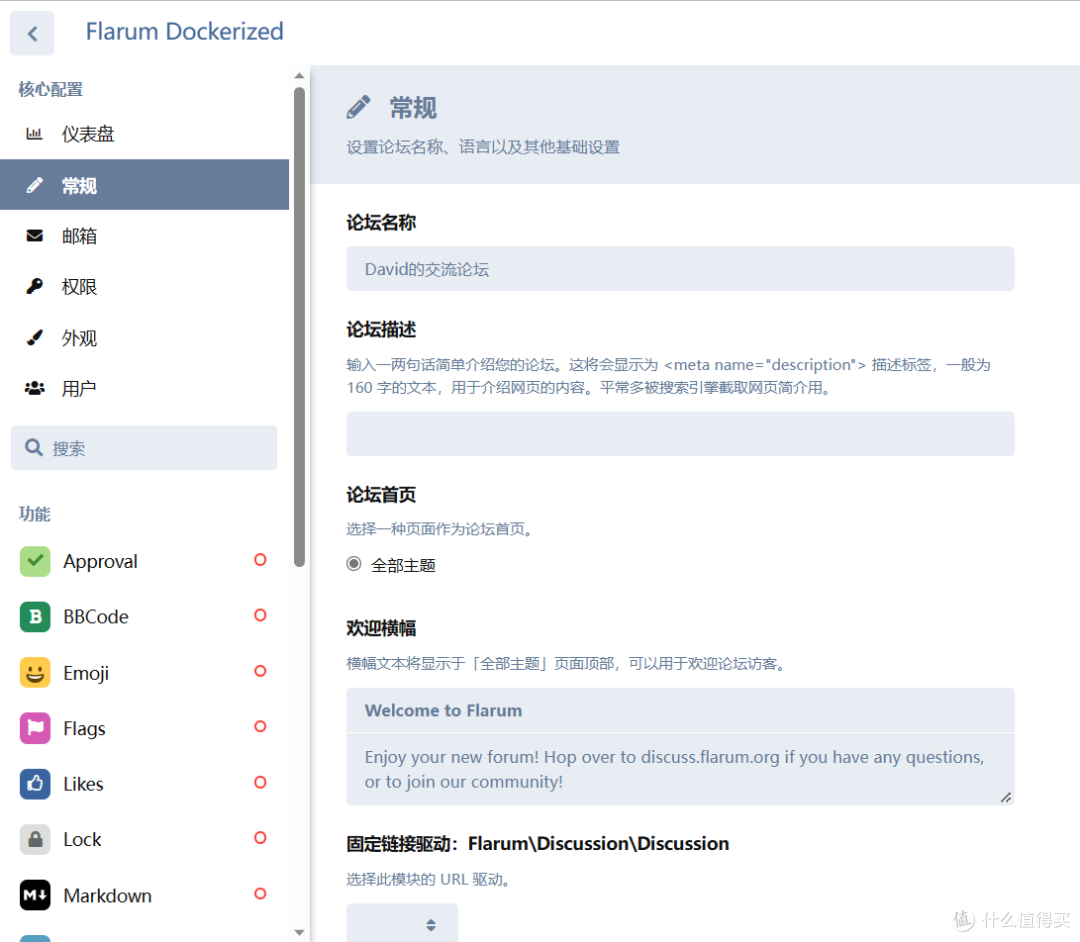 图片
图片权限,可以设置论坛的一些操作开放权限
 图片
图片外观,可以设置论坛的主题色和个性化设置
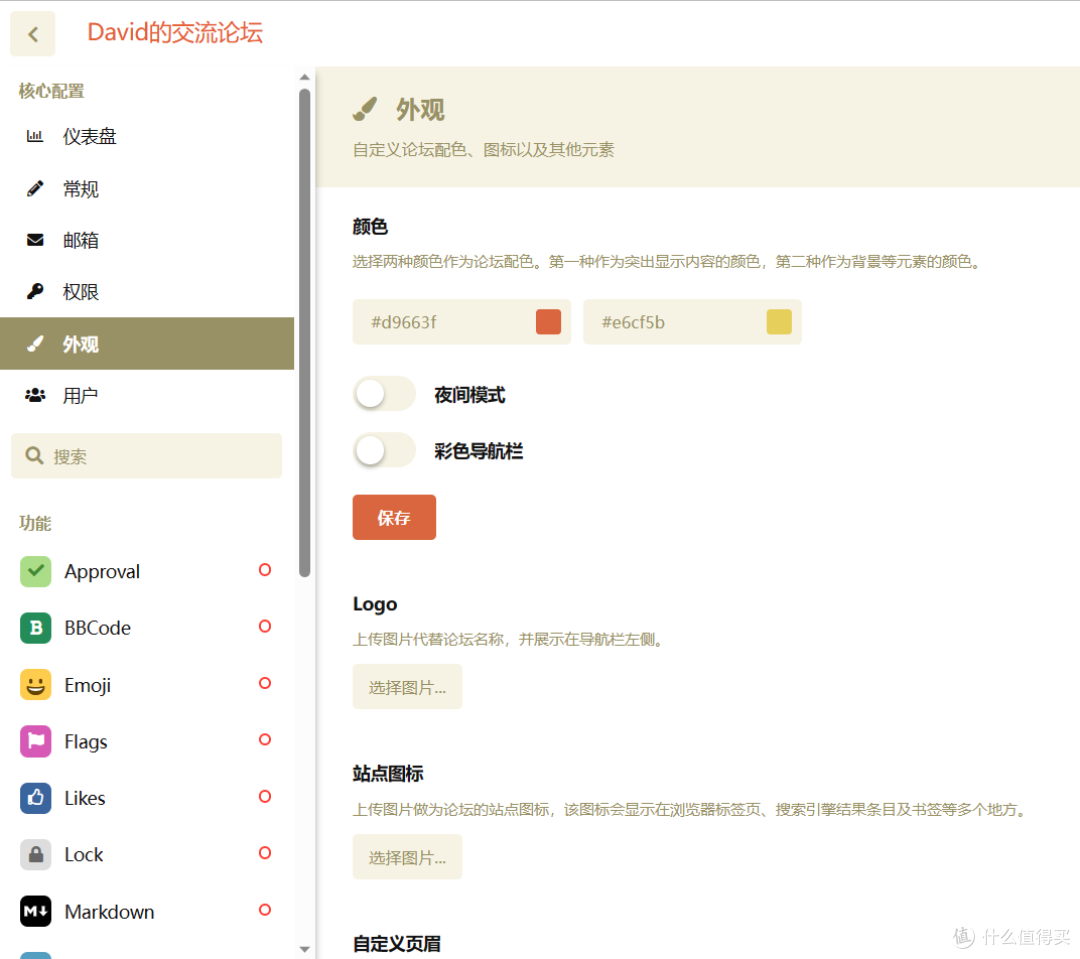 图片
图片夜间模式+彩色导航栏(夜间模式也是对应主题色的,这个好评)
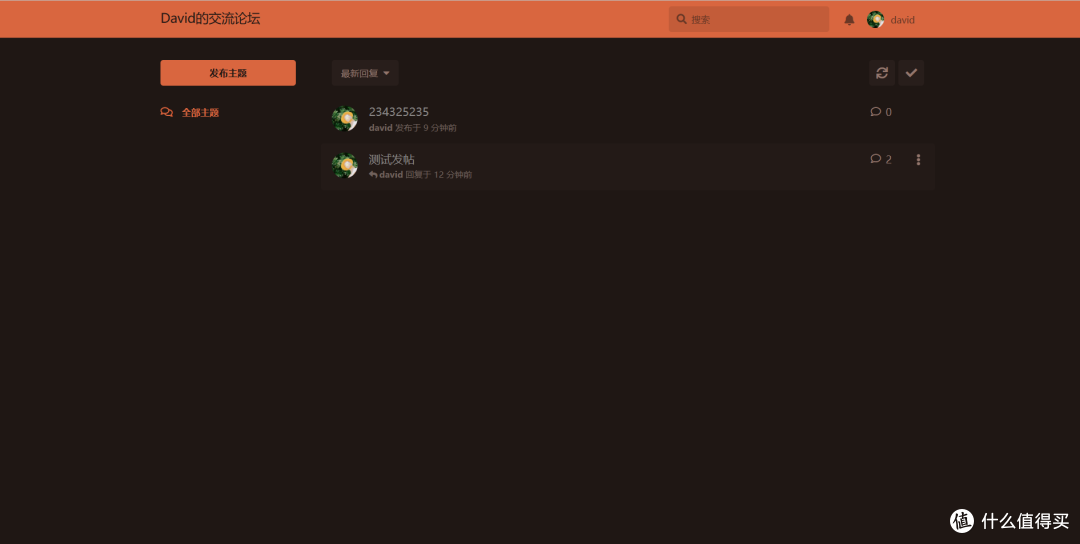 图片
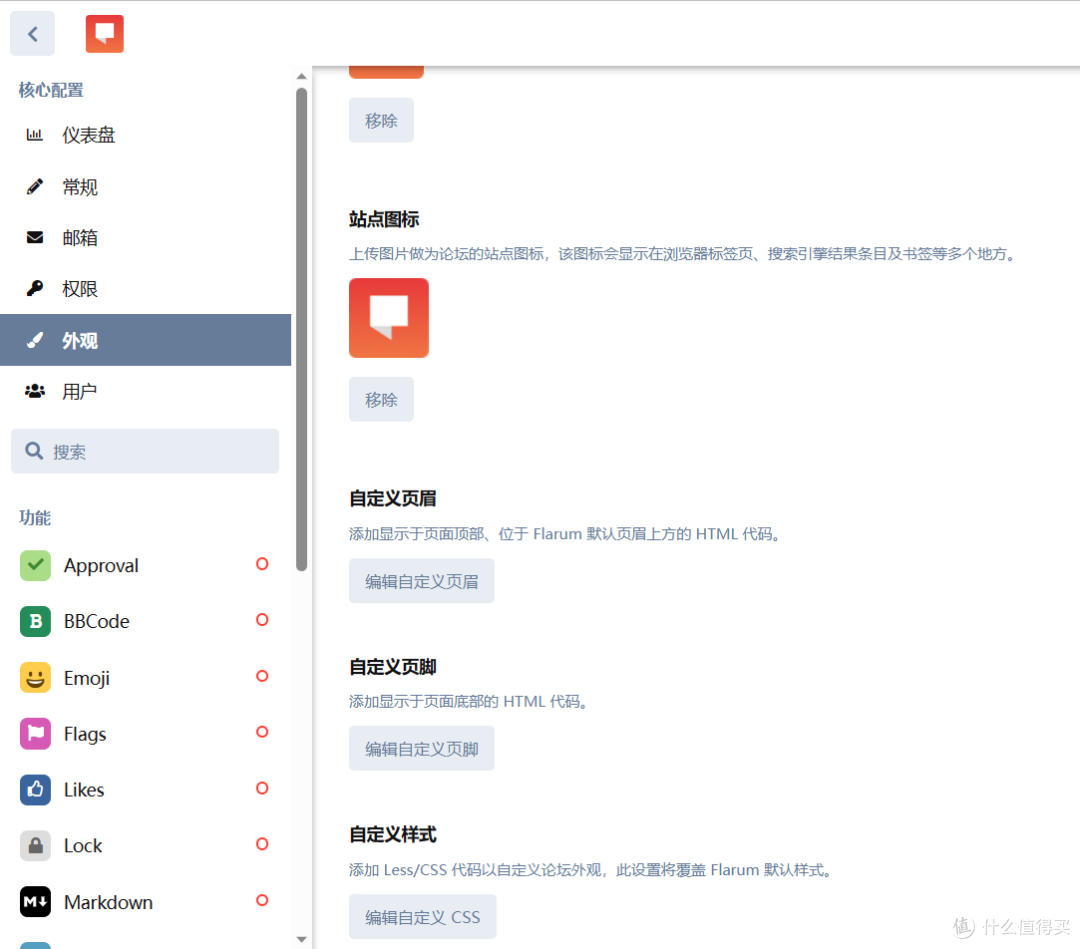
图片自定义图标和logo
 图片
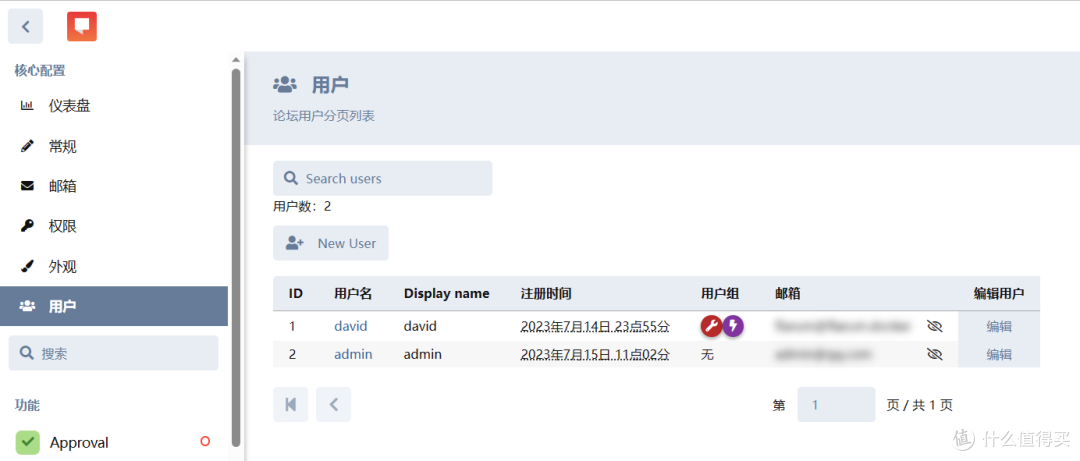
图片用户,可以添加和修改用户信息
 图片
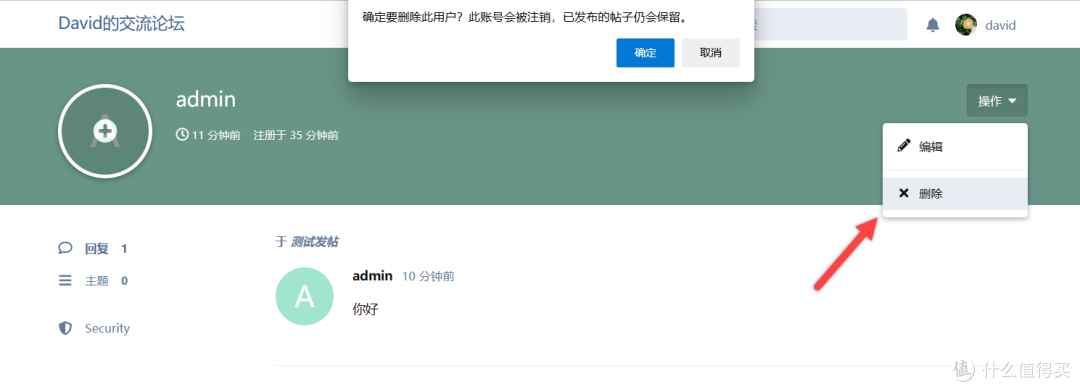
图片删除用户,需要点击上面用户名,跳转到用户主页才能进行删除(感觉步骤有点复杂)
 图片
图片其他就是功能模块了(我就不展开说了,建议自己试试)
 图片
图片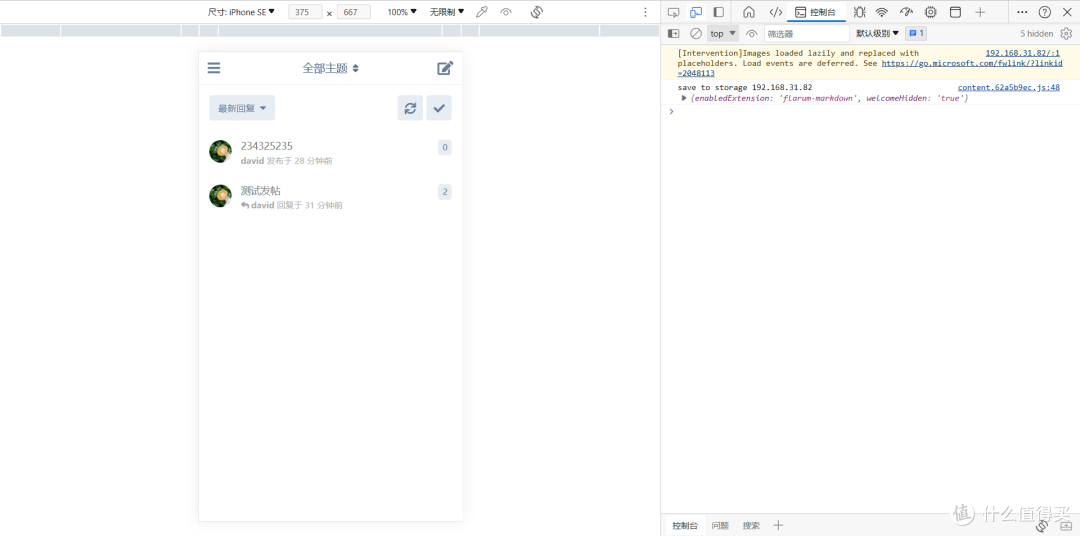 图片
图片3.总结
总的来说中规中矩,但是还不够完善,推荐轻量论坛可以尝试安装使用。
目前对我来说最不满意的还是上传图片功能,只能用链接方式,日常使用极其不方便。下面说一下遇到的一些小问题:
背景不能自由上传图片(只会自动根据头像变色)
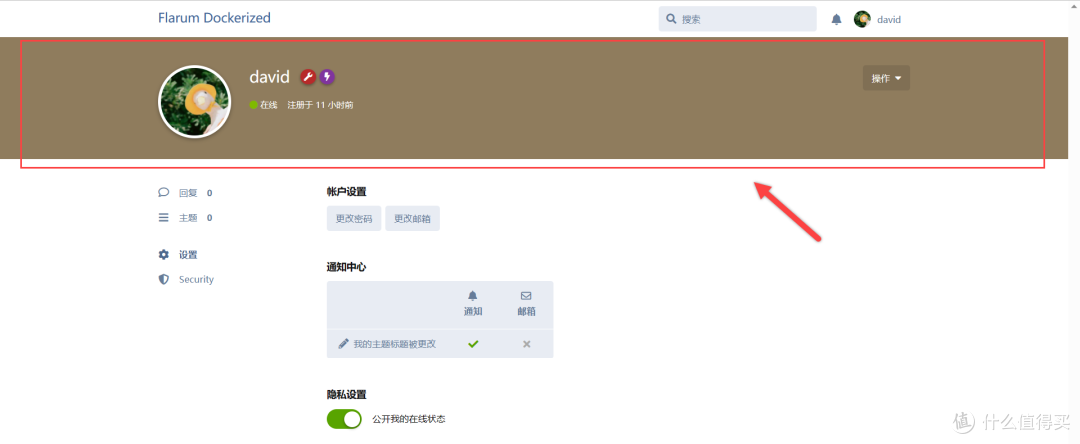 图片
图片没有草稿箱功能
 图片
图片不能在别人回复的底下留言,只能单向和贴主交流
 图片
图片发图片比较麻烦
 图片
图片作者声明本文无利益相关,欢迎值友理性交流,和谐讨论~