































 深耕数码兴趣领域













34
12
3步操作提升PT资源下载体验!极空间安装Transmission教程,快速校验,下载满速!
2022-12-19 14:19:58
14点赞
115收藏
23评论
前言
大家好,我是噩梦飘雷~
最近由于口罩的原因,长期困居于父母家。由于空闲时间比较多,于是有时间下载各种PT资源欣赏。
我自己家用的NAS是一台黑群晖+威联通TS-262C,之前习惯了用这两台设备上的Transmission套件来进行PT下载。

不过由于口罩的因素没法回自己家,如果使用zerotier异地观看黑群晖、威联通中的视频,就得要跟家里的京东云等PCDN设备抢上行带宽,用着不太爽,因此最近主要用父母家里的NAS来进行PT下载了。

放在父母家的NAS是极空间新Z4,J4125的CPU+8G内存的配置,功耗低、性能足,入手几个月以来用的一直挺省心满意的。

极空间新Z4自带的“下载”程序操作简单方便,默认也能进行PT下载,很适合新手小白使用。不过作为一名NAS老司机,用惯了Transmission,总觉得这界面有点过于简单了:

不折腾不舒服,有问题就要解决,本次就为大家带来我用极空间新Z4安装Transmission的超简易教程。
由于极空间并没有像群晖、威联通、爱速特一样,提供官方的套件库,所以我们在这里选择使用万能的Docker来进行安装。
启用极空间Docker服务

极空间自带的Docker功能,但是需要手动进行启用。方法是,进入极空间的系统设置功能,在左侧最下方的列表里进入Docker选项,开启Docker服务。
下载镜像

点击Docker图标,进入Docker程序,就能看到目前正在运行的Docker容器。

依次选择镜像——仓库,输入transmission关键字进行搜索,然后点击第一页最下方的chisbread/transmission进行下载。
linuxserver/transmission是Tr的官方版Docker,选择这个版本的话,需要手动安装中文UI,并且需要手动修改用户名和登录密码,用起来比较麻烦。

而chisbread/transmission是网友修改过的版本,修改版自带了中文UI,并且可以对下载文件进行快速hash校验,用起来更方便舒服,直接一步到位了。
安装镜像

我们在 镜像——本地镜像中,可以看到下载完成的镜像,接下来直接双击进入安装过程。

极空间新Z4使用的J4125这枚CPU性能足够强大,这里可以取消“启用性能限制”的选项。

接下来我们进入文件夹路径的设置,这里需要啰嗦两句。Docker是虚拟化的容器,Docker容器中的文件夹需要和外部(NAS中)的一个真实存在的文件夹进行绑定,才能在使得虚拟容器落在实处。
至于NAS中对应的文件夹存放在哪里、叫什么名字都无所谓,我们只需要指定容器内和容器外的两个文件夹的对应关系就好。
chisbread大佬的修改版Transmission需要配置3个文件夹,分别是/config、/watch、/downloads。
config文件夹存放设置信息;watch文件夹实现种子监控功能(把种子文件丢到这里,transmission会自动开始下载);downloads文件夹则存放我们下载好的资源。
大家可以参考图中我绑定的NAS文件夹路径,当然自行设置也是完全没问题的。

接下来进行端口设置。我手头这台极空间新Z4貌似已经默认把51413和9091端口给占用了,所以这里我们需要特别注意一下。
前两项TCP与UDP协议的51413端口留空即可,让NAS自己匹配一个空余的端口,不会影响使用。
第3行9091对应的端口是我们将来用来访问Transmission管理界面的端口,我们可以手动设置一个与9091不同的端口,只要没占用、方便好记忆就行。这里图省事儿我随意用9092,实测可以正常创建。
端口设置完成后,直接点击右下角的“应用”按钮,稍等片刻,就可以看到Transmission容器已经在运行了。

路由器开启UPnP功能
在PT下载时,为了使局域网内的NAS能与外界正常通信,我们还是要在路由器上打开UPnP功能,这样就无需单独进行一个个的端口映射了。
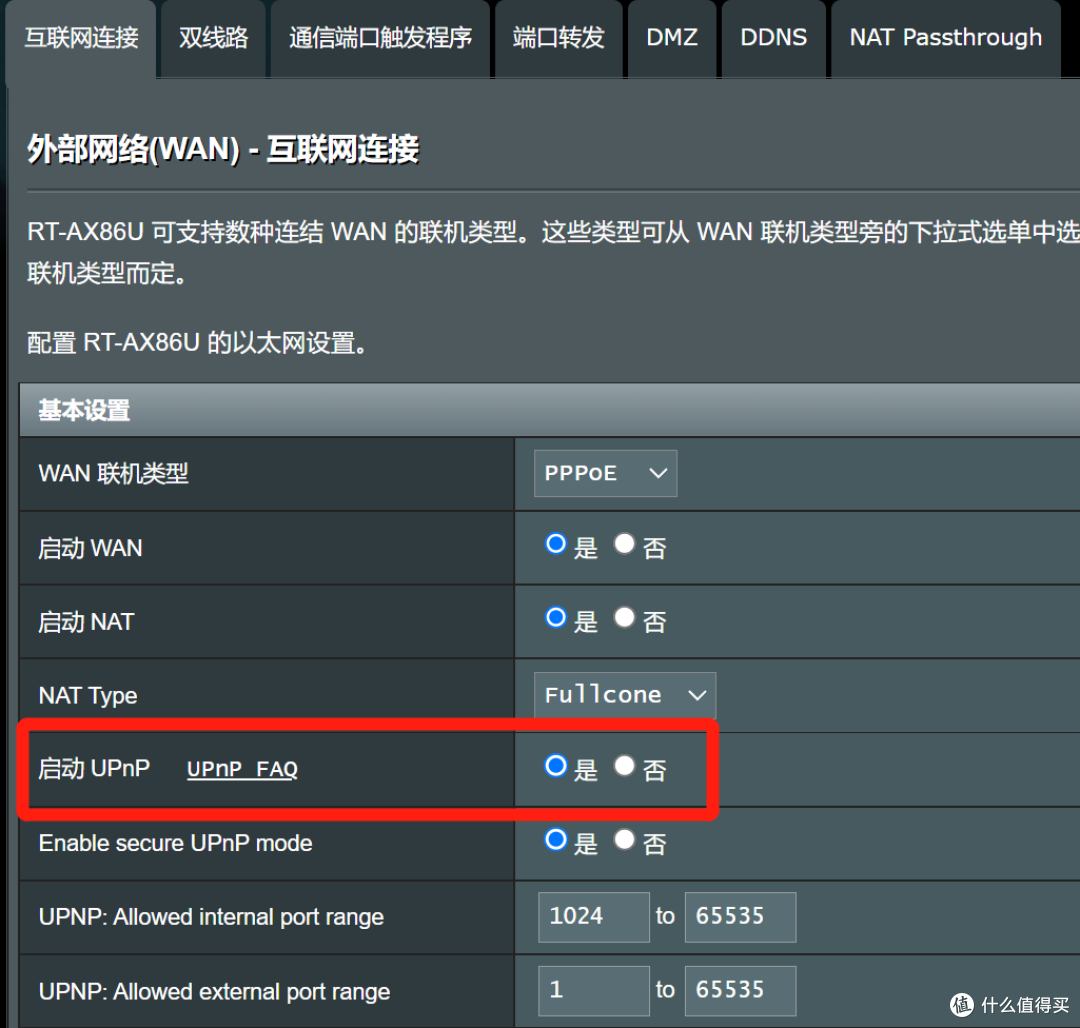
需要注意的是,UPNP是在拨号设备上开启的,如果你家用的是光猫拨号上网,那么这个功能要去光猫中开启。
还要注意,UPnP不要和DMZ功能一起启用,这会造成UPnP失效,建议只启用前者就可以了。
使用transmission

Transmission的使用方法非常简单,我们只需要在浏览器中输入NAS在局域网中的IP地址+冒号+刚才设置的端口号,例如192.168.50.153:9092,即可直接进入使用界面。
在Transmission中,我们除了能直观的对下载的种子进行管理,还可以进行数据统计、查看上传量等操作,非常好用。

下载资源的方法也很简单,只需要点击左上角的”添加种子“,然后选择已经下载好的种子即可。

chisbread/transmission默认设置的磁盘缓存只有4MB,在下载和上传时可能会造成硬盘频繁读写。
如果大家使用机械硬盘下载,为了减轻机械硬盘的读写负担,减少碎片文件的产生,可以在设置界面中,将磁盘缓存容量调大一些。
反正内存也用不完,闲着也是闲着。我自己是习惯直接给Transmission分配1G的内存,这样当下载1G的资源后,才会向机械硬盘内写入。

接下来随意找个种子下载试试,校验速度比群晖和威联通上的套件版Transmission快多了,几乎直接就开始了下载,下载速度也能很理想,直接达到了40多MB/s,很快就能冲上去。
最后
感谢大家看到最后,以上就是今天为大家分享的内容了~
如果本文对您有帮助的话,还请来个点赞和关注,您的支持就是我持续创作的最大动力~
作者声明本文无利益相关,欢迎值友理性交流,和谐讨论~
















校验提示文案
校验提示文案
校验提示文案
校验提示文案
校验提示文案
校验提示文案
校验提示文案
校验提示文案
校验提示文案
校验提示文案
校验提示文案
校验提示文案
校验提示文案
校验提示文案
校验提示文案
校验提示文案
校验提示文案
校验提示文案