












































2
4
HDMI用起来!威联通作为HTPC,还能投屏
2023-06-29 14:31:56
33点赞
194收藏
22评论
杠精绕道!!!
你当然可以买安卓盒子,买播放机,买投屏助手,买智能电视,买各种专用的硬件,我这里只是给出一种方案,所以,杠精绕道
标配HDMI 2.0接口是威联通的一大特色,但似乎只出现在评测八股文里,很少看到有网友分享使用体验。
正好最近用上了房东家的古董电视,没电视盒子没内置系统,HDMI是唯一让它不闲置地方法
所以,今天就分享下如何利用HD station接电视愉快看片!
前置准备
首先在手机上安装Qremote,方便直接对着电视操作。这是威联通出品的难得好用的工具,一共有5个模式,鼠标、键盘、遥控功能键应有尽有,也很容易上手。后面的大部分操作都要用到它(配置的时候用网页版VNC也行)
其次在AppCenter添加第三方源,方法如下,也可以去myqnap网站确认地址是否更新。
 添加第三方app源
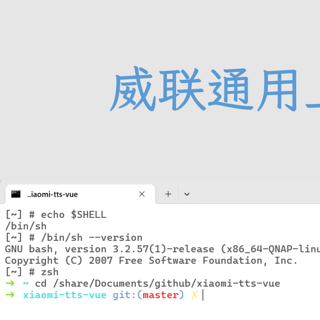
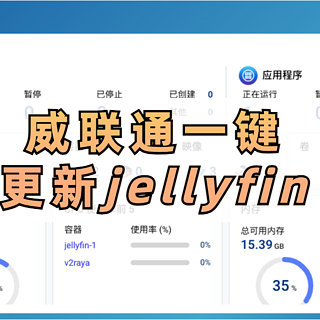
然后就是测评之旅,如头图所示,大概试了4种方法,记录如下。
HD player和Video Station HD(官方)
这个方案我最终放弃了,一来不兼容jellyfin的海报墙,其次根本没法用 这个界面大家感受下
 古早UI
古早UI
界面还能忍,关键没法播放啊!而且媒体库也没办法自定义,不知道是不是bug。本质上这就是个乞丐版kodi,唯一抱有一丝希望的就是airplay(投屏)功能,然后我看到的是
 太鸡肋了
太鸡肋了
多吐槽一句,第一次打开HD player还需要登录,而且居然不支持二次验证!我觉得威联通可以直接删了这个鸡肋 为了截图给大家避坑专门关掉了验证
Video Station HD就不提了,仅仅是个快捷方式,直接打开网页版的Video Station,如果你用过就知道我为啥不想多说。
Chrome(官方)
这个Chrome也很有意思,app center显示最新版本为100.0,实际版本却是108.0。
 HD station版chrome
据说从107版本开始内置支持HEVC(H.265)解码,拿PC和android手机试了下,265和10bit 265都能调用核显硬解,然而HD版本却无法播放
 要让chrome硬解HEVC先要在jellyfin设置下
HD版本下勾选fMP4-HLS优先直接无法播放,不勾选就是转码放 cpu占用超过50%,这样一来chrome瞬间就不香了。
有了浏览器,爱优腾也可以耍起来了
KODI 19(第三方)
这个方案很多站内文都提到过,不过最新的KODI 20(Nexus)有点问题,无法兼容jellyfin插件,因此这里装旧版的
 安装kodi
jellyfin插件的安装方法这里就不赘述了,另外我没有去折腾皮肤,简单设置一下海报墙就已经足够美观实用了。
 从主页点“标题”进入海报墙
另外如果从zip安装插件库可以先下载到NAS再通过SMB服务打开,这里需要选择“Zeroconf浏览器”,原因不明。
 kodi打开NAS共享文件夹
另外,在“系统→服务”中还能打开DLNA和AirPlay客户端功能
 投屏可用
投屏可用
这样又节省了一个投屏硬件,测试了下B站的DLNA功能,完全正常,缺点是每次投之前要确保打开的app是kodi。
Jellyfin Media Player(第三方)
终于要祭出终极神器了,JMP整合了jellyfin-web和MPV播放器,同时它也是跨平台的。初次发现有民间大佬将它移植到HD station的时候还停留在旧版,最新版(1.9.1)增加了很多实用功能,比如配合jellyscrub实现进度条小窗预览,配合intro skipper跳过片头片尾等等。于是上discord提了个issue,没想到仅仅过了十几个小时,大佬就把它更新好了
 有求必应 立马更新
跟kodi相比,JMP启动速度快一丢丢,CPU占用也少一点点(都在40%左右),最重要的是不用每次启动都要同步数据库。点右上角角色按钮还能对转码参数等进行详细设置。
 相比原生jellyfin-web多了客户端配置功能
这里就不详细介绍了,感兴趣的可以自行探索。可以看到,这里并没有进行转码
 界面和web一样,但没有经过服务器转码
总结
目前把JMP作为主力播放器,后台保持常开。稍微遗憾的是Qremote遥控功能对JMP没有效果,因此只能靠模拟鼠标进行多媒体操作。另外如果要投屏的话就切换到kodi。chrome作为备用。
先写到这里,感谢各位观看~
作者声明本文无利益相关,欢迎值友理性交流,和谐讨论~











校验提示文案
校验提示文案
校验提示文案
校验提示文案
校验提示文案
校验提示文案
校验提示文案
校验提示文案
校验提示文案
校验提示文案
校验提示文案
校验提示文案
校验提示文案
校验提示文案
校验提示文案
校验提示文案
校验提示文案
校验提示文案
校验提示文案
校验提示文案
校验提示文案
校验提示文案
校验提示文案
校验提示文案