



















































9
11
极空间NAS零基础安装Dify教程:Docker部署+图文详解
2025-03-04 13:59:25
4点赞
26收藏
2评论
目前已在电脑端安装dify和ragflow,由于ragflow对硬件配置要求太高,dify要求略低,目前使用dify,安装完后想在nas上部署,经历一天一夜后完成部署。
说是小白级教程千万别想,操作ssh建议有linux经验。
1.极空间开启SSH
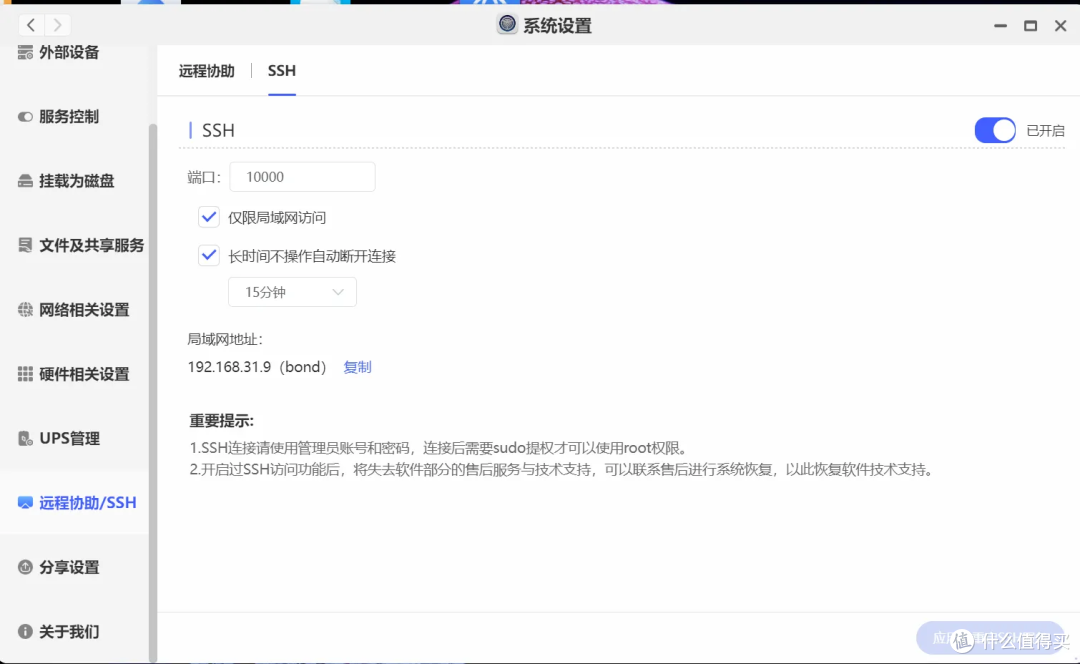
在系统设设置中远程协助下的SSH开启,需要输入账号和密码,此账号和密码是登录SSH的账号 长时间不操作自动断开连接建议时间稍长些;
注意:请谨慎开启此操作,请详细查看重要提示

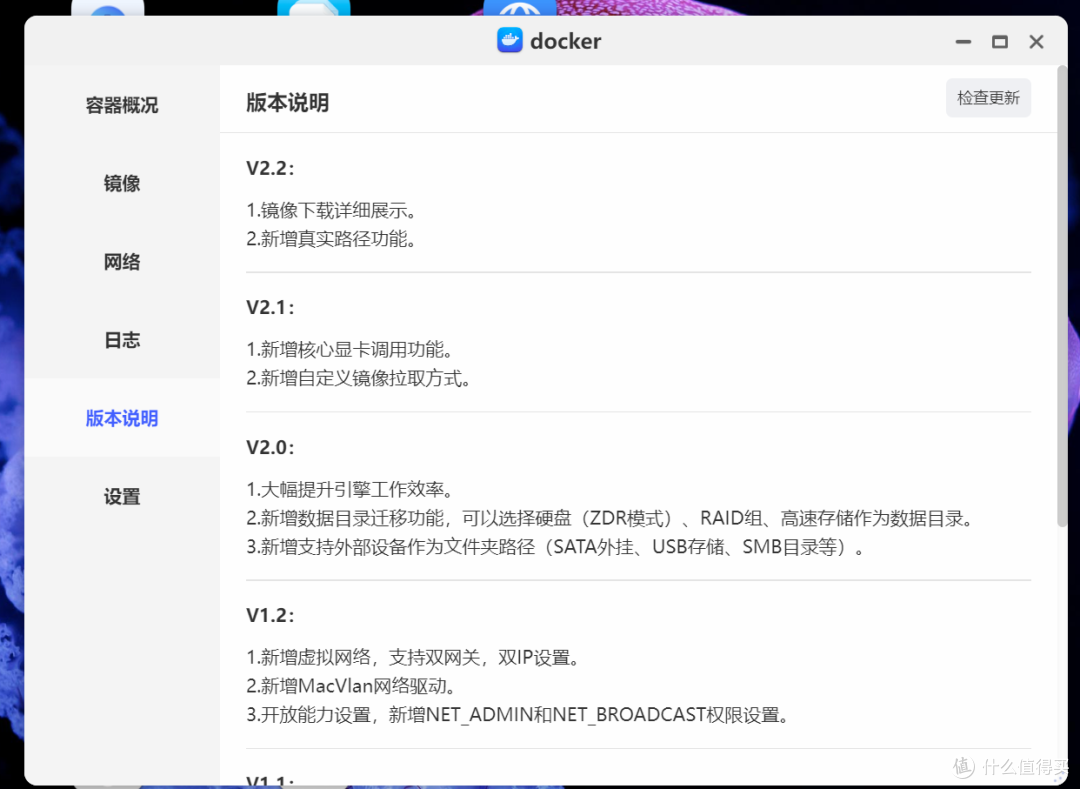
2.docker升级
由于之前一直安装不成功,各种原因都翻了一遍,最终升级docker最新版本解决了。
第一步,停用全部镜像,非常重要
第二部,docker升级到最新版本。

3.SSH登录
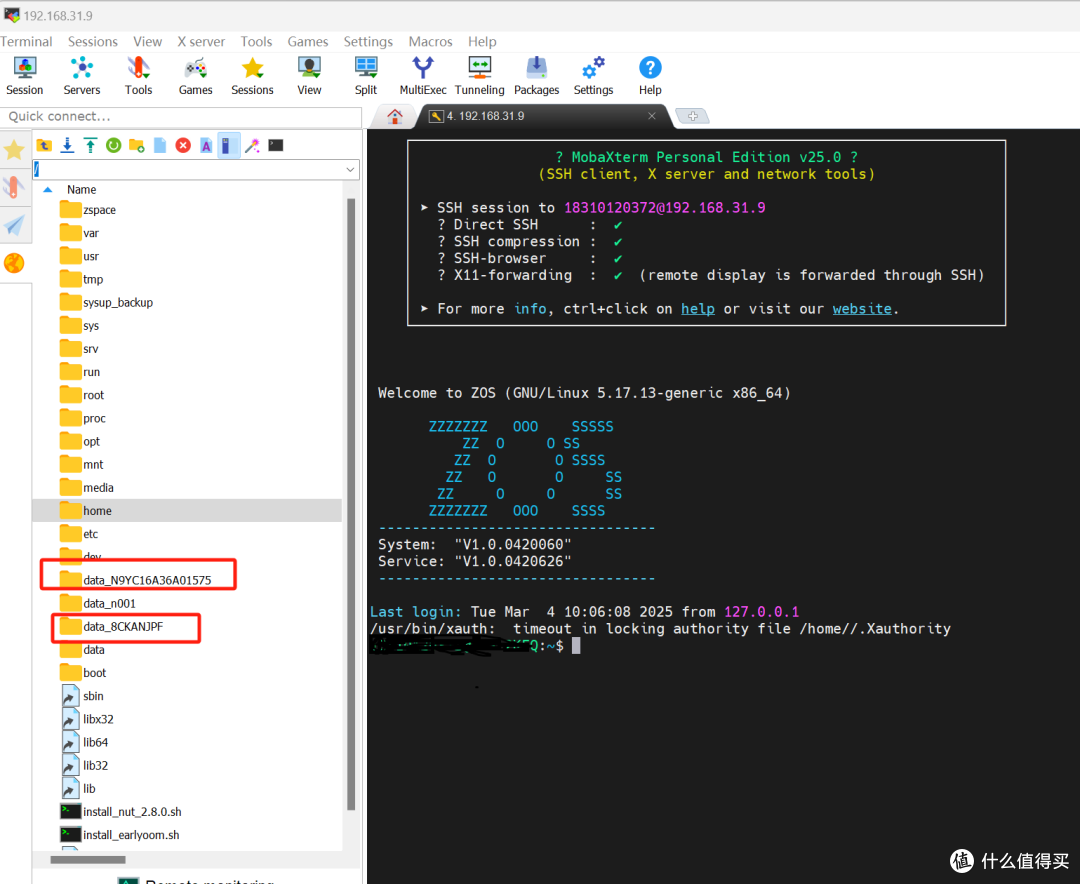
建议使用使用 MobaXterm 登录极空间 ,或自己熟悉的SH工具
下载安装后点击Session,熟路IP地址或端口后录入极空间管理员的账号密码,ip地址在远程协助/SSH中的局域网地址中复制


输入账号密码登录成功界面

在左侧找下文件目录,找自己的加载硬盘所在,之后把githu下载的dify的文件解压后上传到指定目录里
4.安装docker compose
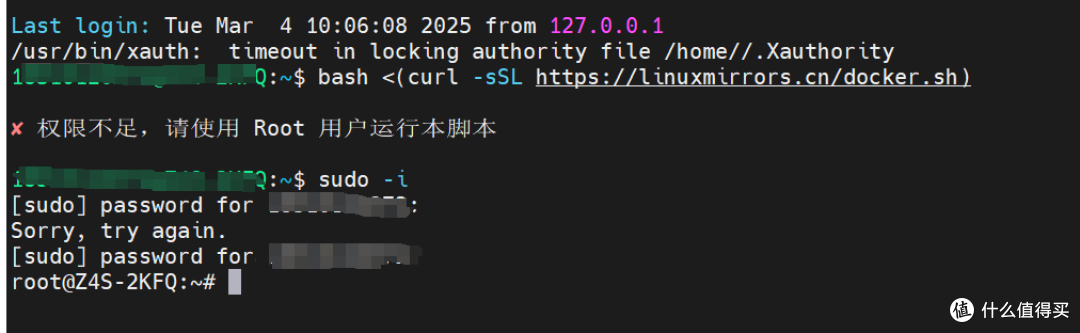
使用软件源安装docker compose
sudo -i #用超级管理操作,请谨慎在谨慎
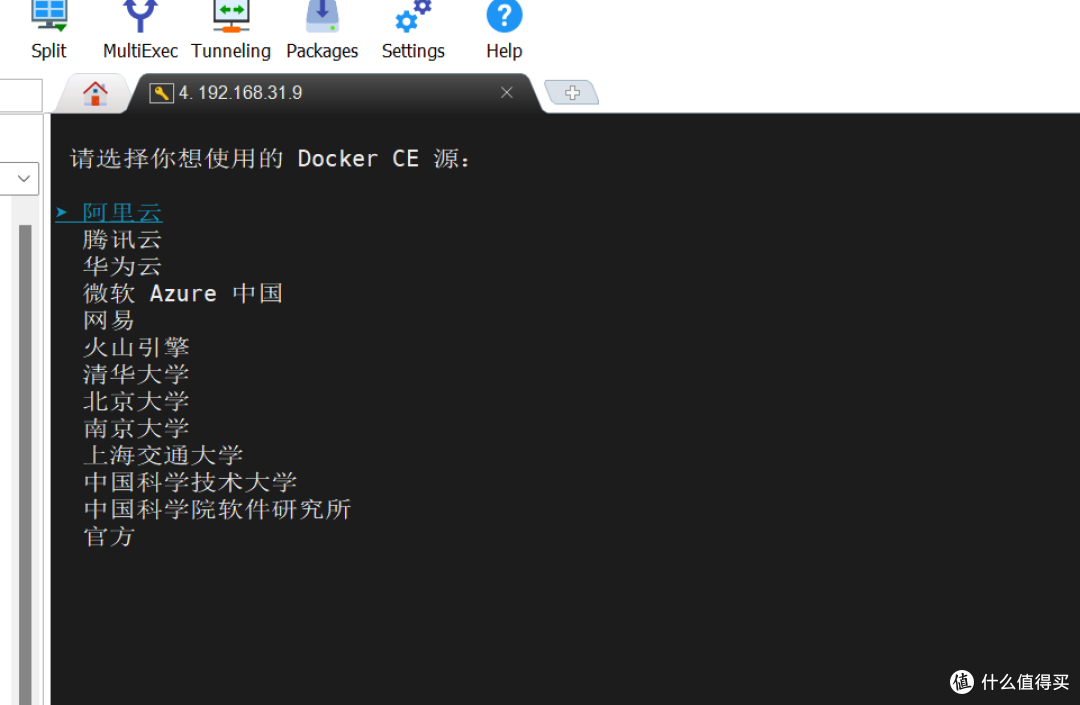
bash <(curl -sSL https://linuxmirrors.cn/docker.sh)
个人建议安装华为云或阿里云
sudo apt-get update
sudo apt-get install docker-compose-plugin
docker-compose version #检查安装版本
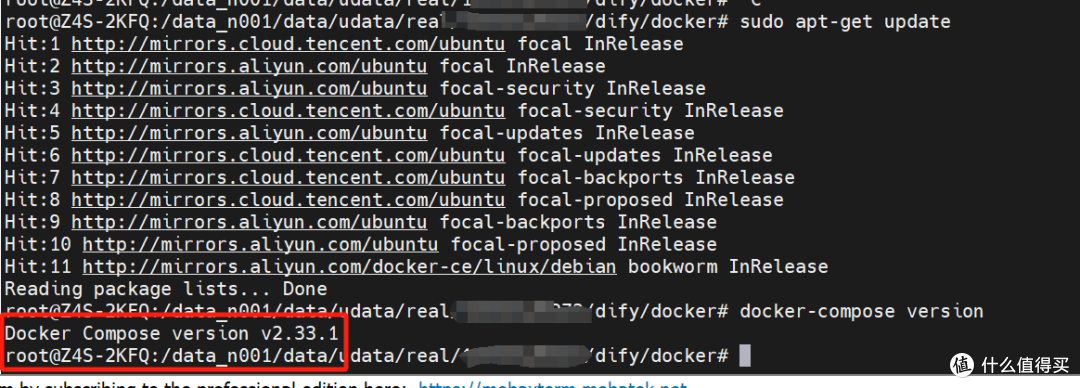
不知道为什么一直都都是docker compos v1的命令,不纠结了。
5.dify克隆
打开https://github.com/langgenius/dify地址,下载zip文件到本地,解压之后上传到极空间文件中;
因为极空间没安装git无法克隆,当然也可以安装鉴于使用情况较少没必要。

6.dify配置
修改dify配置文档,新建.env文件输入如下内容,NGINX常用的80端口,极空间是禁用的,所谓换成9090,另外两个是跨域的问题。
EXPOSE_NGINX_PORT=9090
EXPOSE_NGINX_SSL_PORT=443
WEB_API_CORS_ALLOW_ORIGINS=*
CONSOLE_CORS_ALLOW_ORIGINS=*

本地修改后配置文件之后上传,极空间不显示隐藏文件。

7.dify安装
找到dify的上传目录在其docker目中
sudo -i
cd dify的docker目录
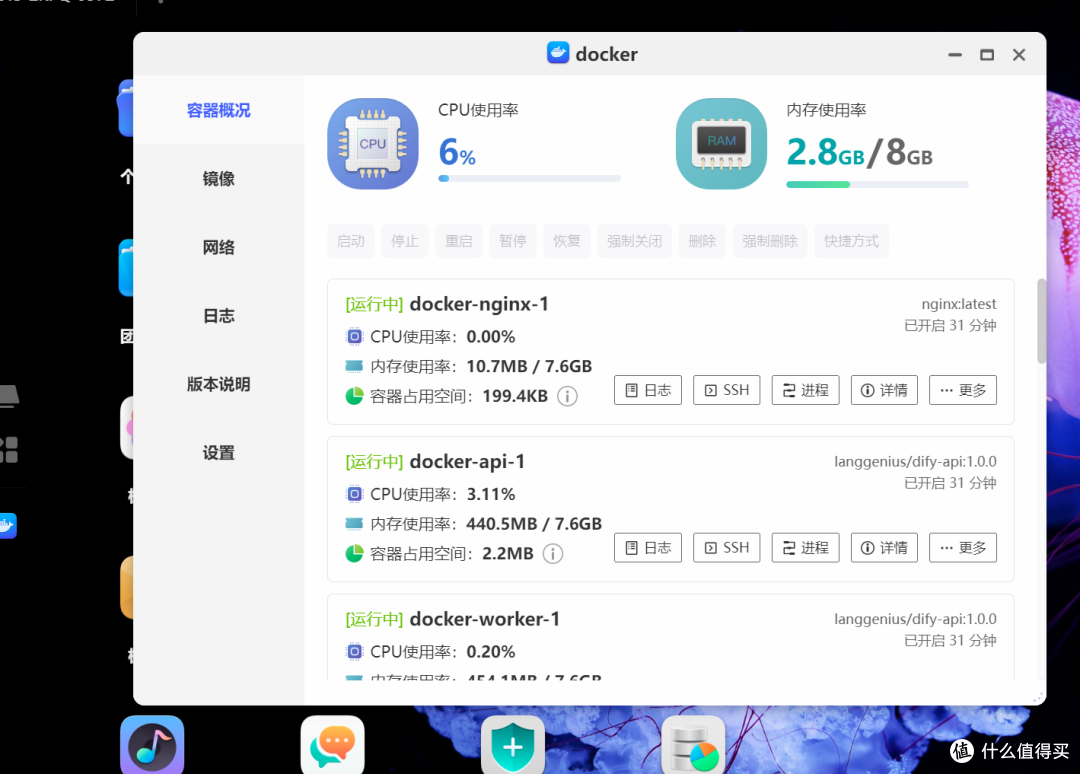
docker compose up -d #docker源好的话下载快些
本人的已经下载完成,运行成功,如有问题请https://docs.dify.ai/zh-hans/getting-started/install-self-hosted/faq 官方常见问题
一定要配置好.env文件。
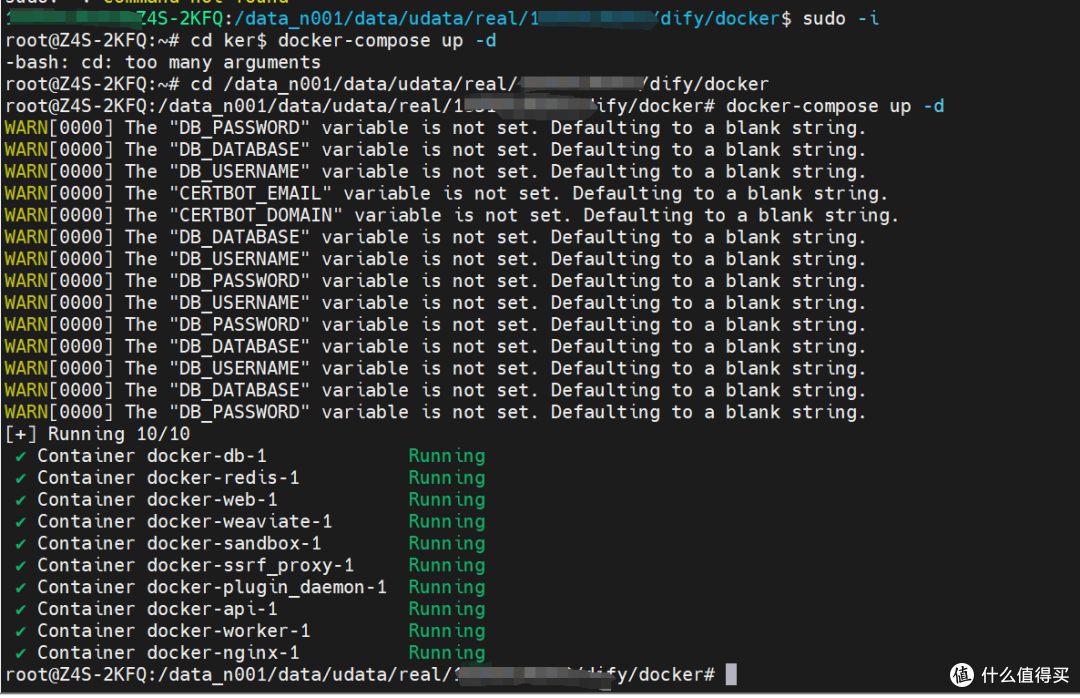
打开链接,链接地址为局域网地址+EXPOSE_NGINX_PORT(.nev文件配置的NGINX端口)如http://192.168.31.9:9090/
如果一直显示下图,可能存在配置等问题,请查看https://docs.dify.ai/zh-hans/getting-started/install-self-hosted/faq 官方常见问题1

配置账号密码后,进入登录页面

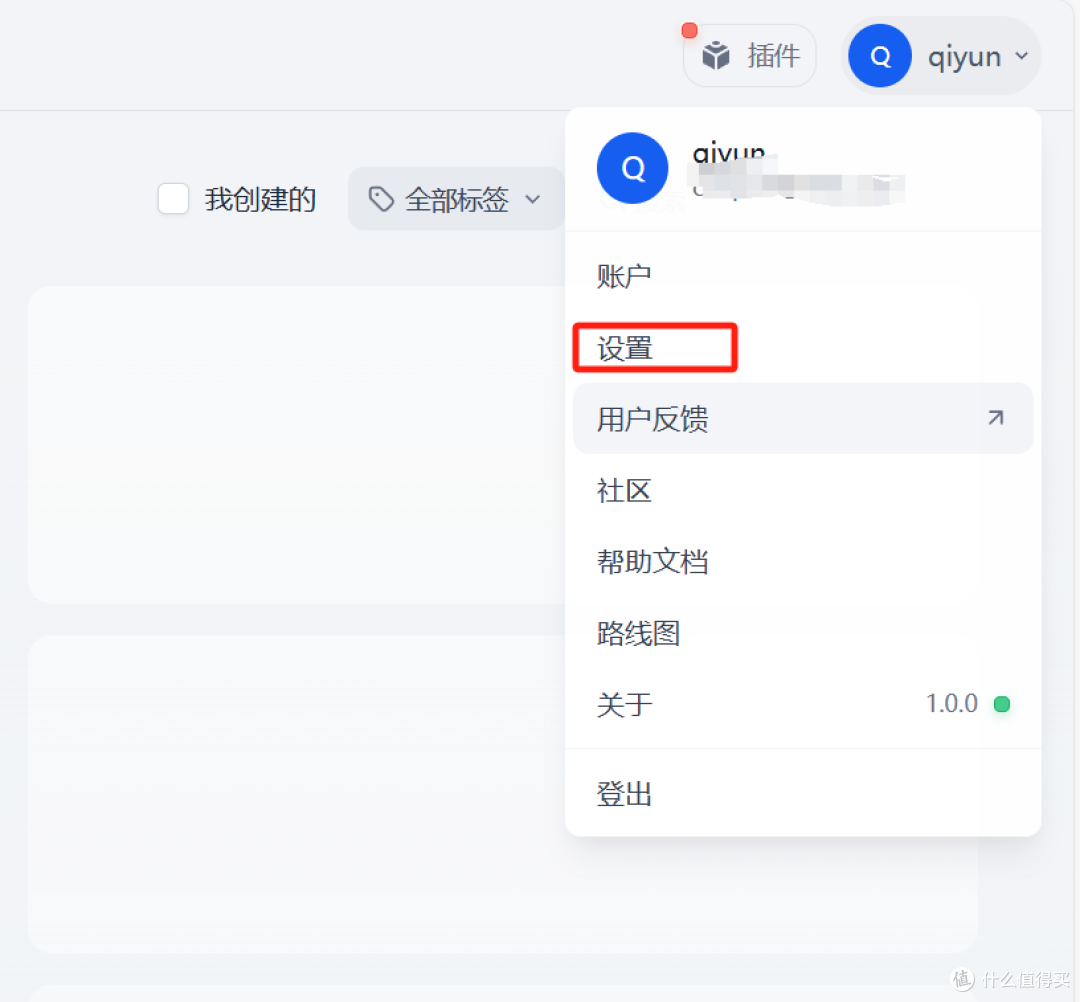
在左上角点击用户菜单,点击设置
官方更详细的教程及常见问题如下
https://docs.dify.ai/zh-hans/getting-started/install-self-hosted/docker-compose dify官网本地部署教程
https://docs.dify.ai/zh-hans/getting-started/install-self-hosted/faq 官方常见问题1
https://docs.dify.ai/zh-hans/getting-started/faq/install-faq官方常见问题2














校验提示文案
校验提示文案
校验提示文案
校验提示文案