























 深耕数码兴趣领域











16
17
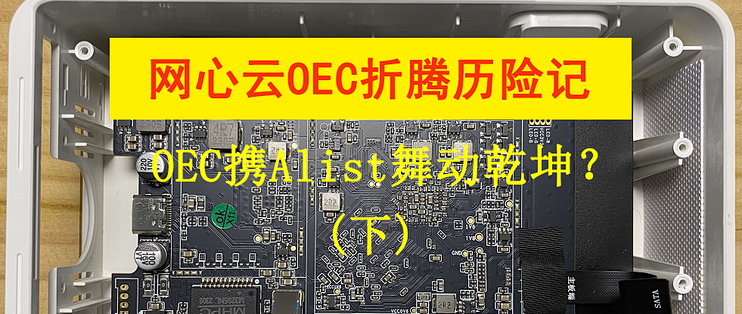
网心云OEC(t)装Alist挂网盘另有乾坤?这么AI的方式还不够美(下)
2025-04-18 18:09:36
1点赞
11收藏
2评论
先做声明:以下内容仅作学习记录分享,无不良引导,敬请冷静对待。
来来咯,我又来咯。
在上篇中花了大量笔墨去描述Alist挂载123云盘的过程以及测试高清视频的播放和下载体验,我自己觉得还是挺好的,矿渣加免费服务,不能把期望值拉得太高了。
今天要记录一下Alist挂载网盘后如何给本地的使用带来便捷,不知道能否成功,一起来看看吧。
工具还是昨天的工具,网心云OEC安装Alist挂载几个网盘,现在要借助Rclone插件来实现。
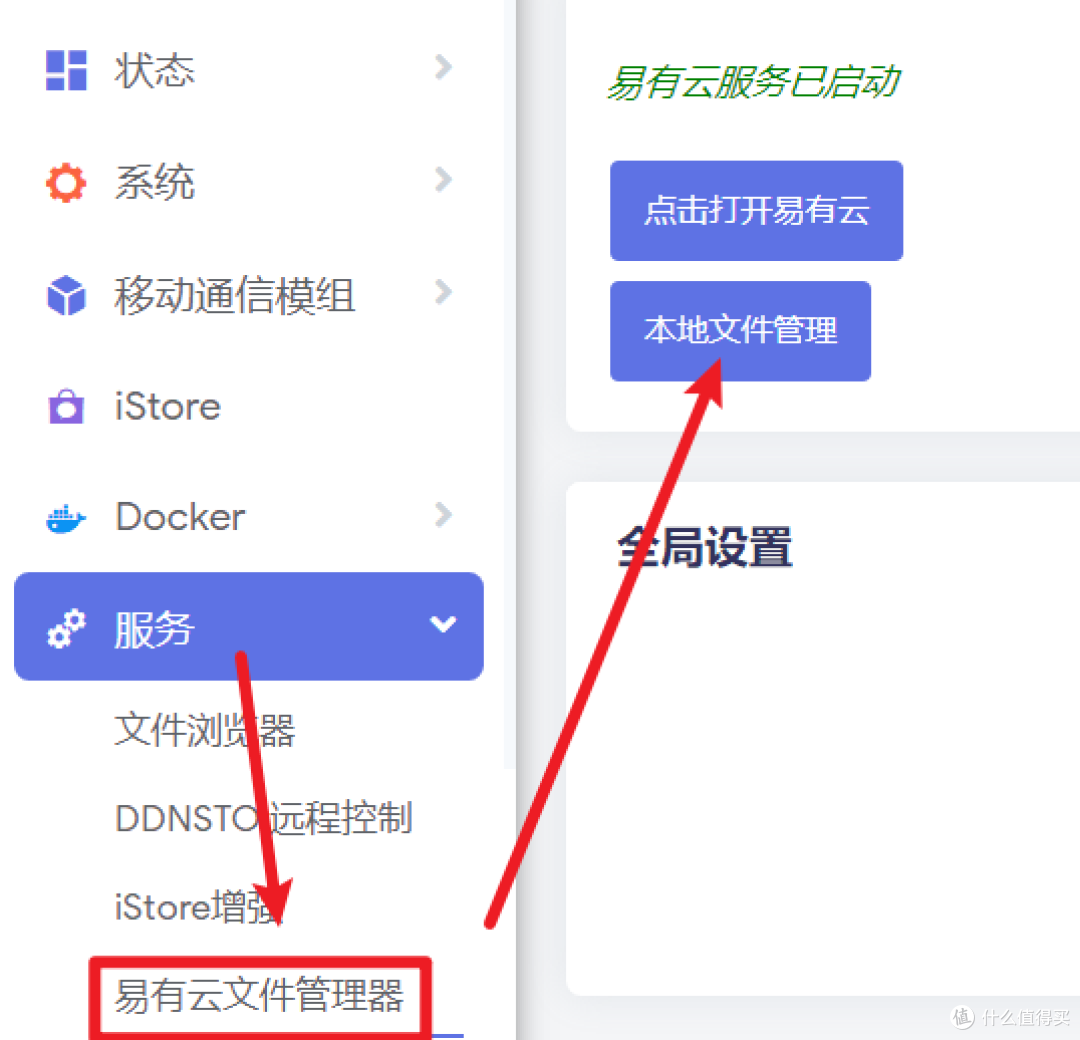
开始之前,先打开易有云文件管理工具,进本地文件管理
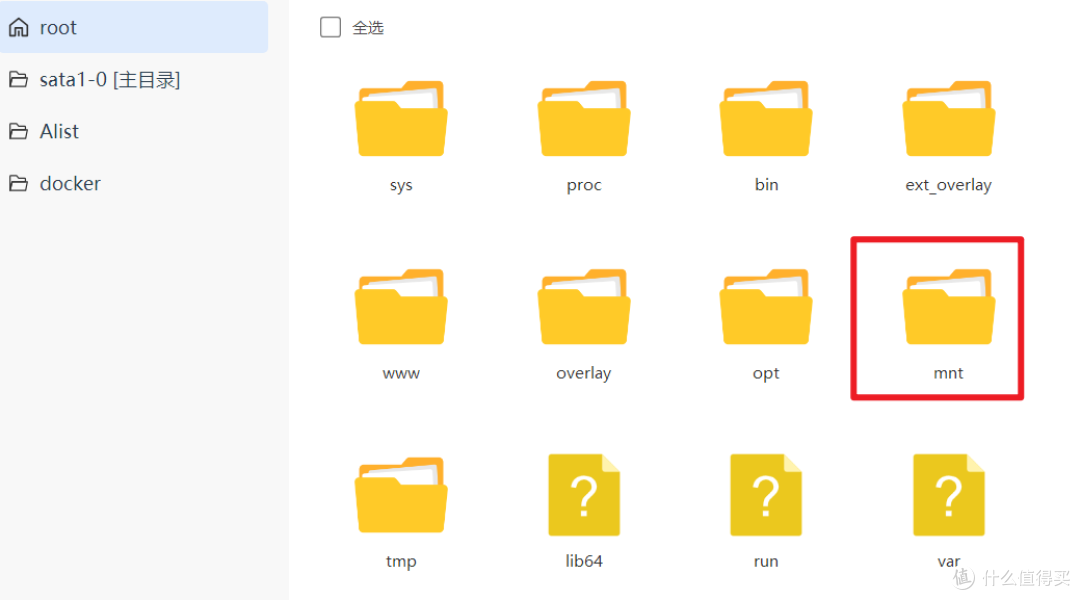
找到mnt,这是硬盘挂载目录
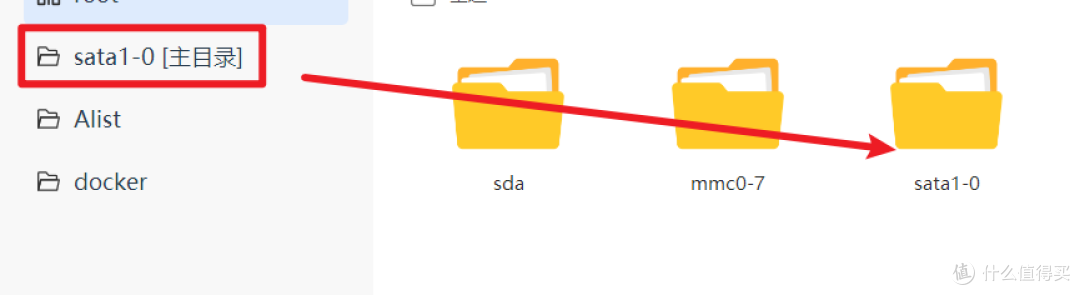
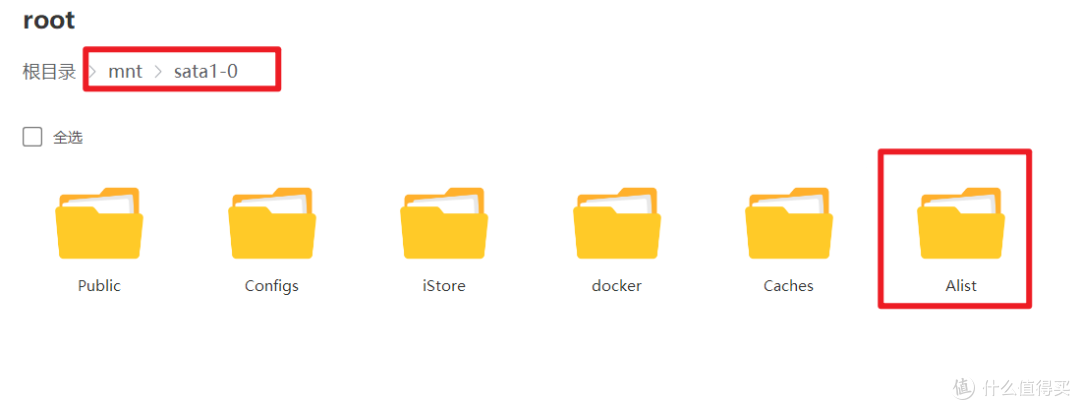
找到主目录(例如我的sata1-0),新建一个文件夹,命名为Alist或者你喜欢的,备用(记住了哈)
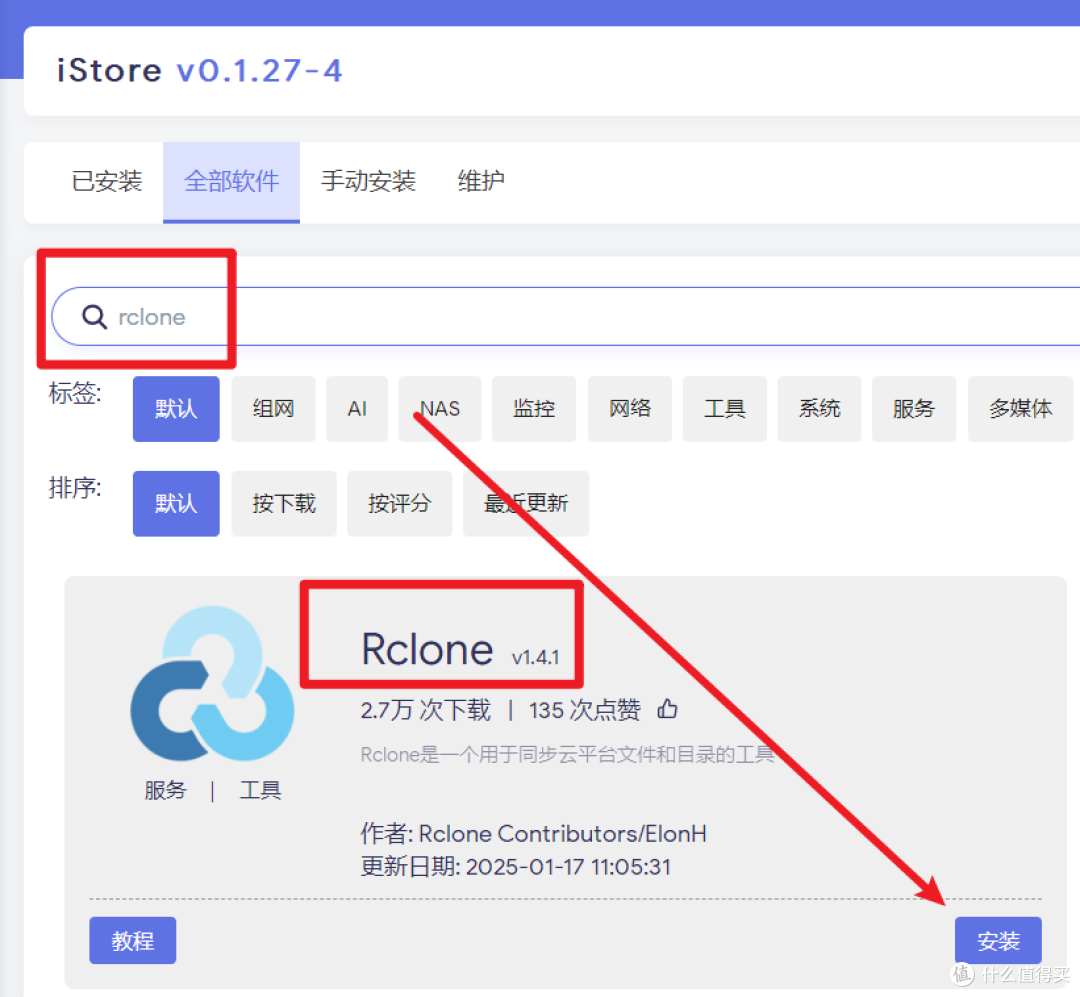
iStoreOS应用仓库——全部软件——搜索Rclone——点击安装
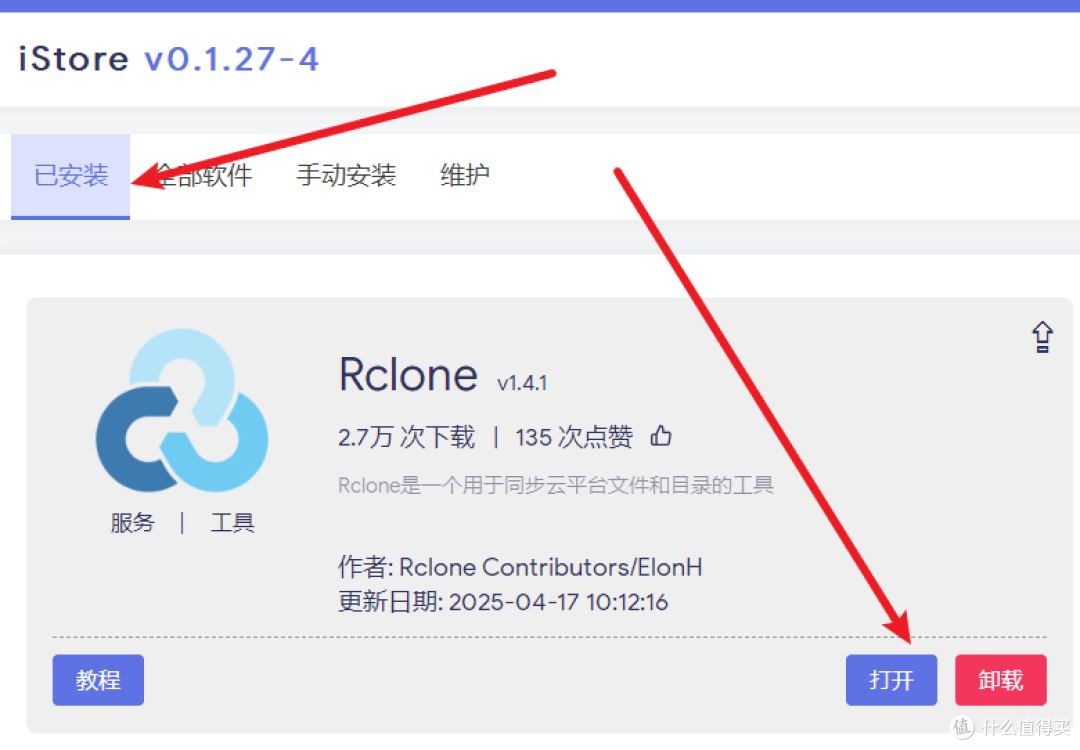
已安装——打开
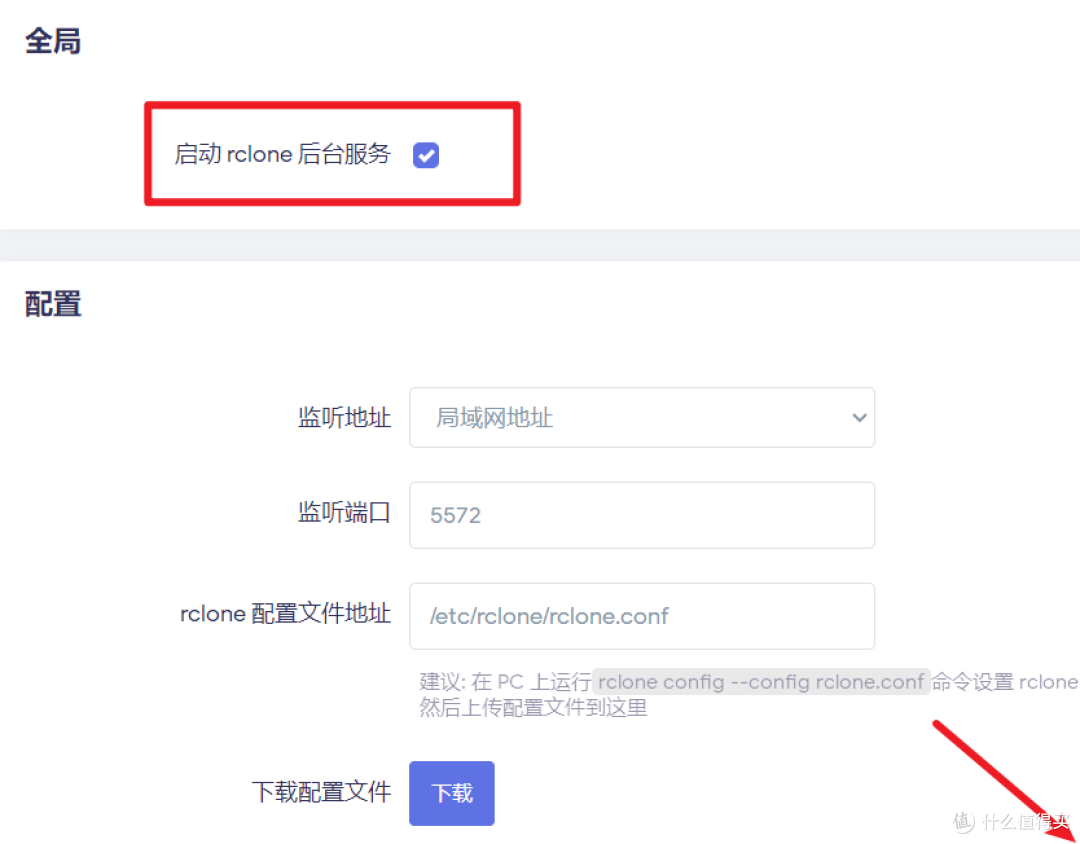
启动后台服务,勾选,拉至右下角——保存并应用
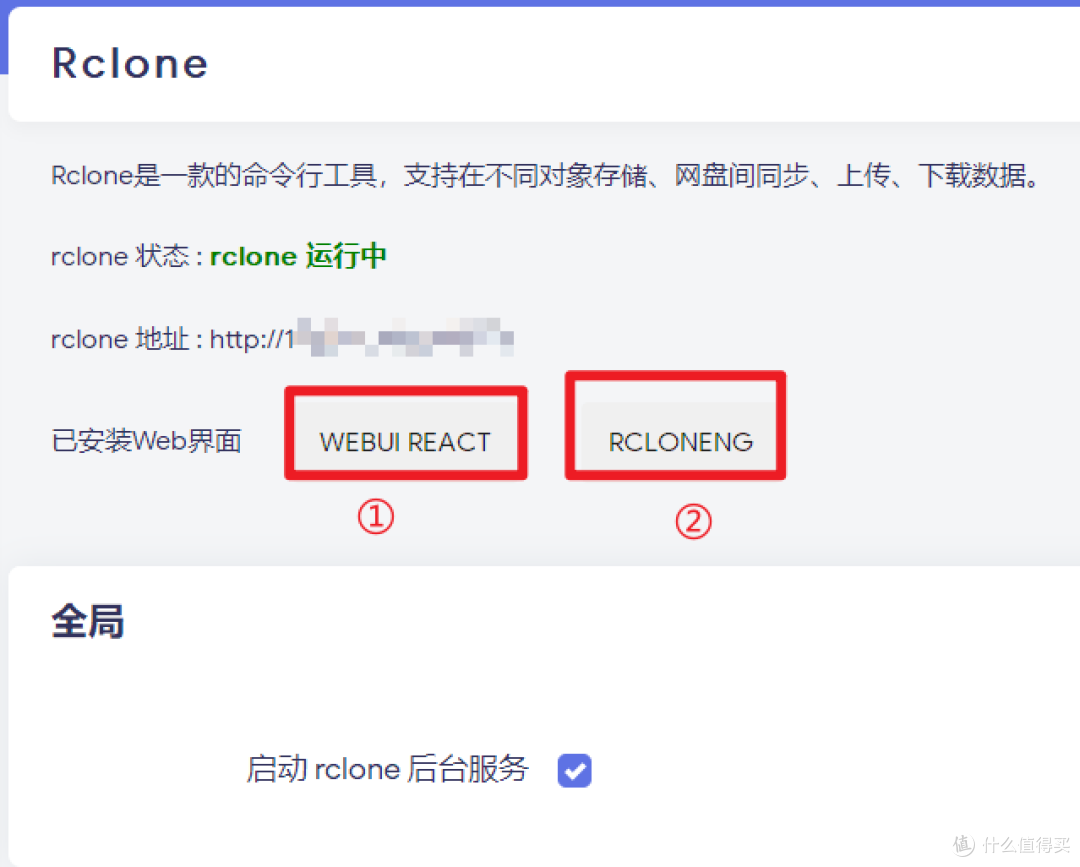
rclone运行中,接下来要进行配置,①②都是网页界面操作
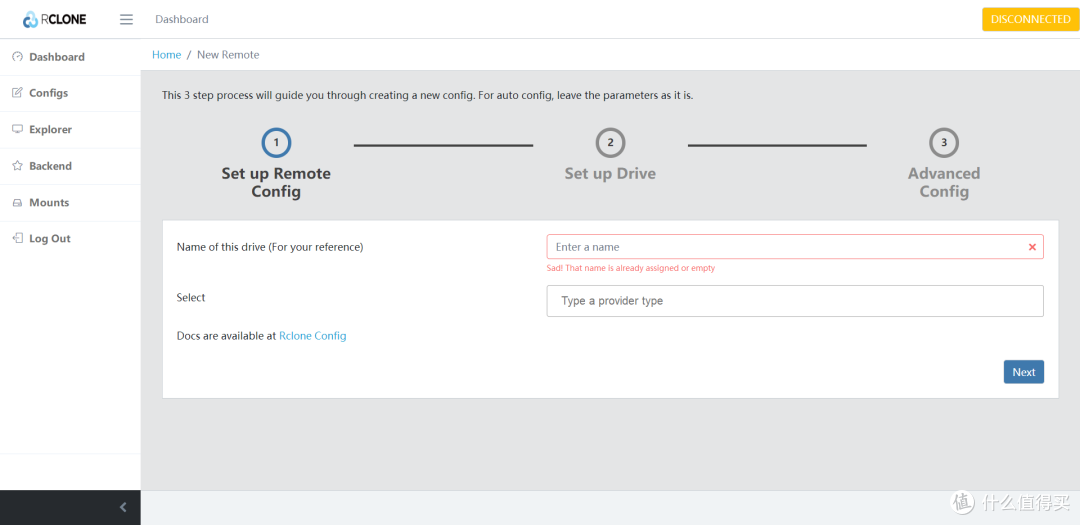
页面操作是全英文,咱看不懂,留给英文垃圾佬,我用命令符。
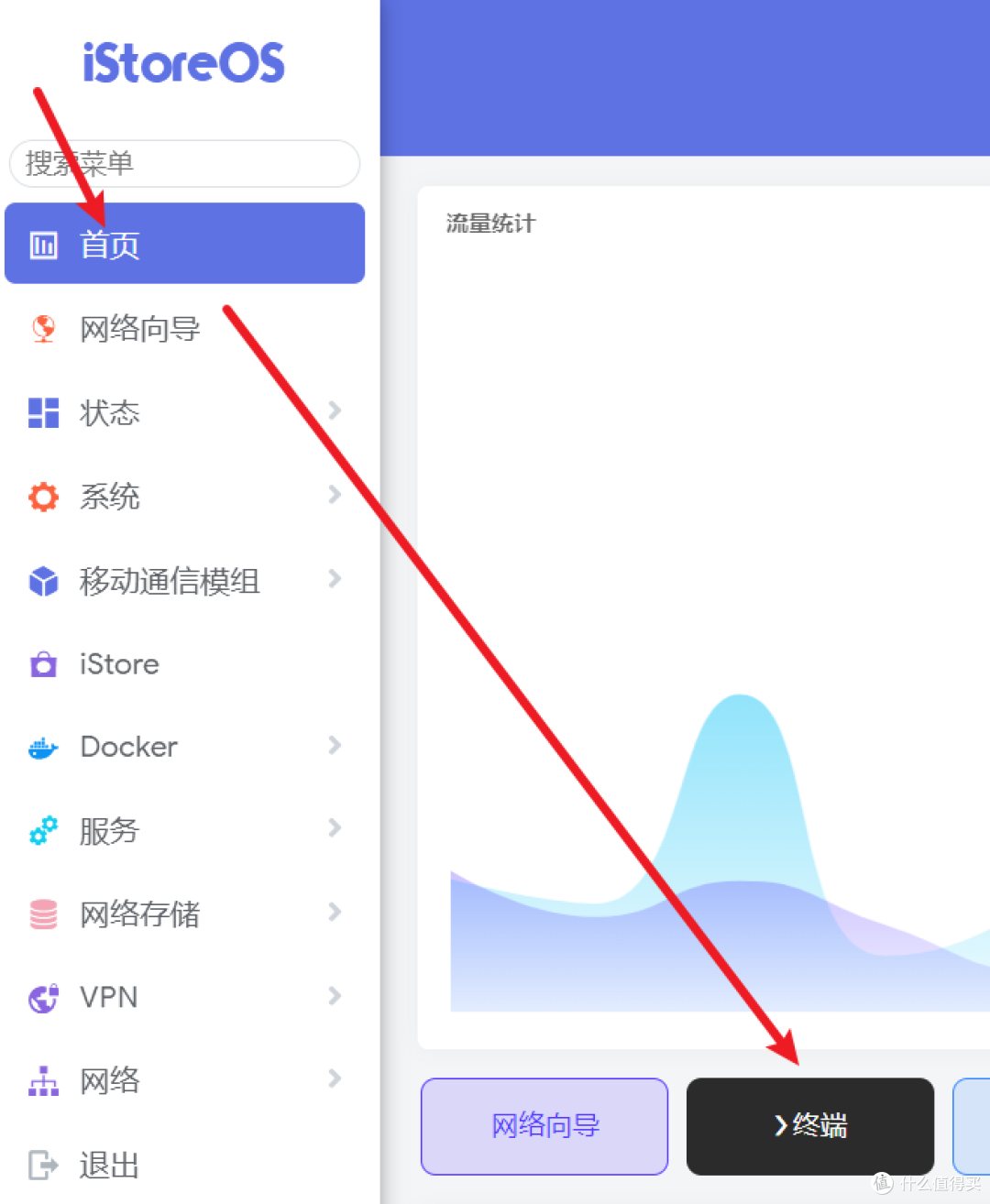
iStoreOS首页——终端
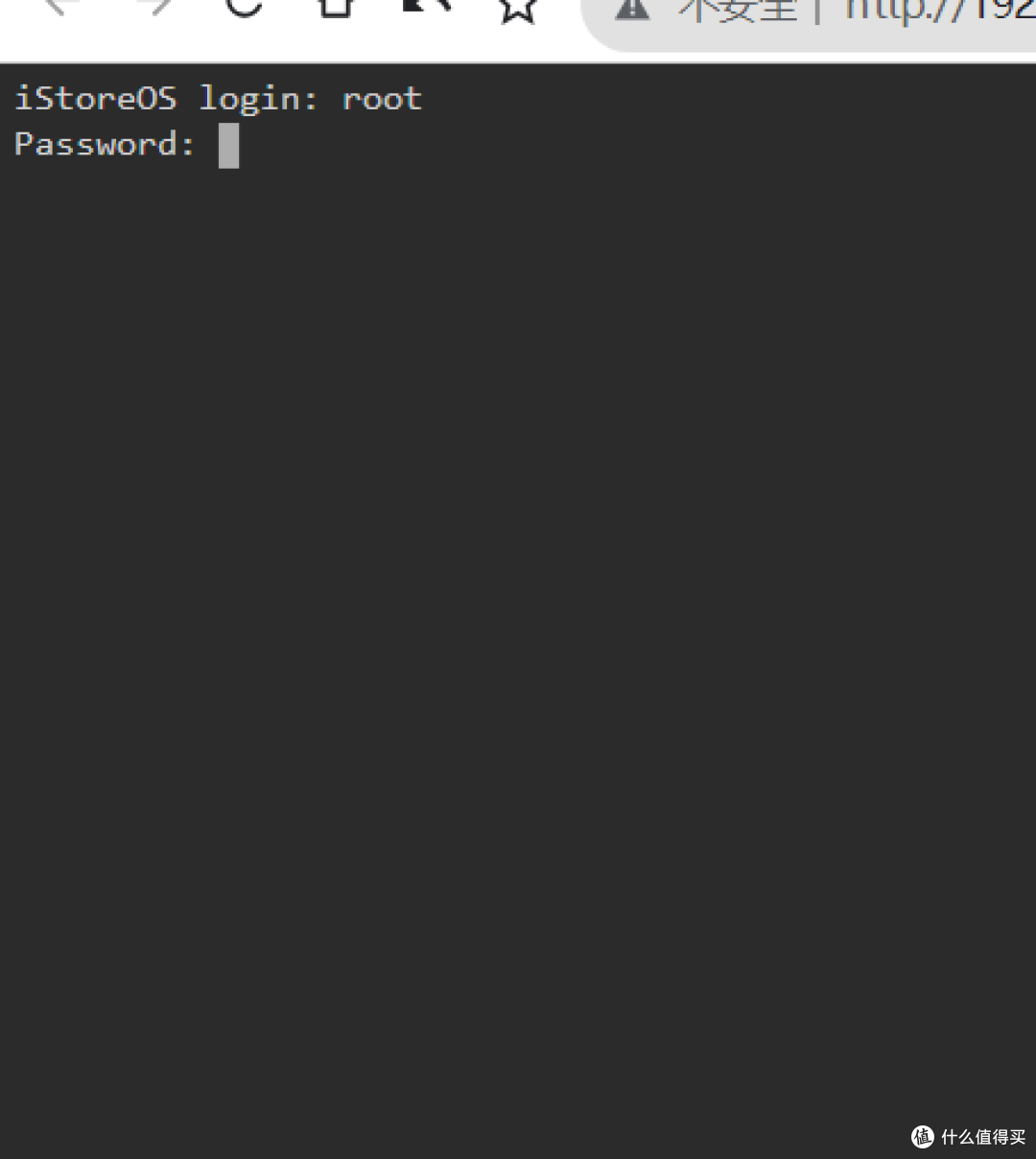
用户名root,密码——你登录iStoreOS的密码,回车
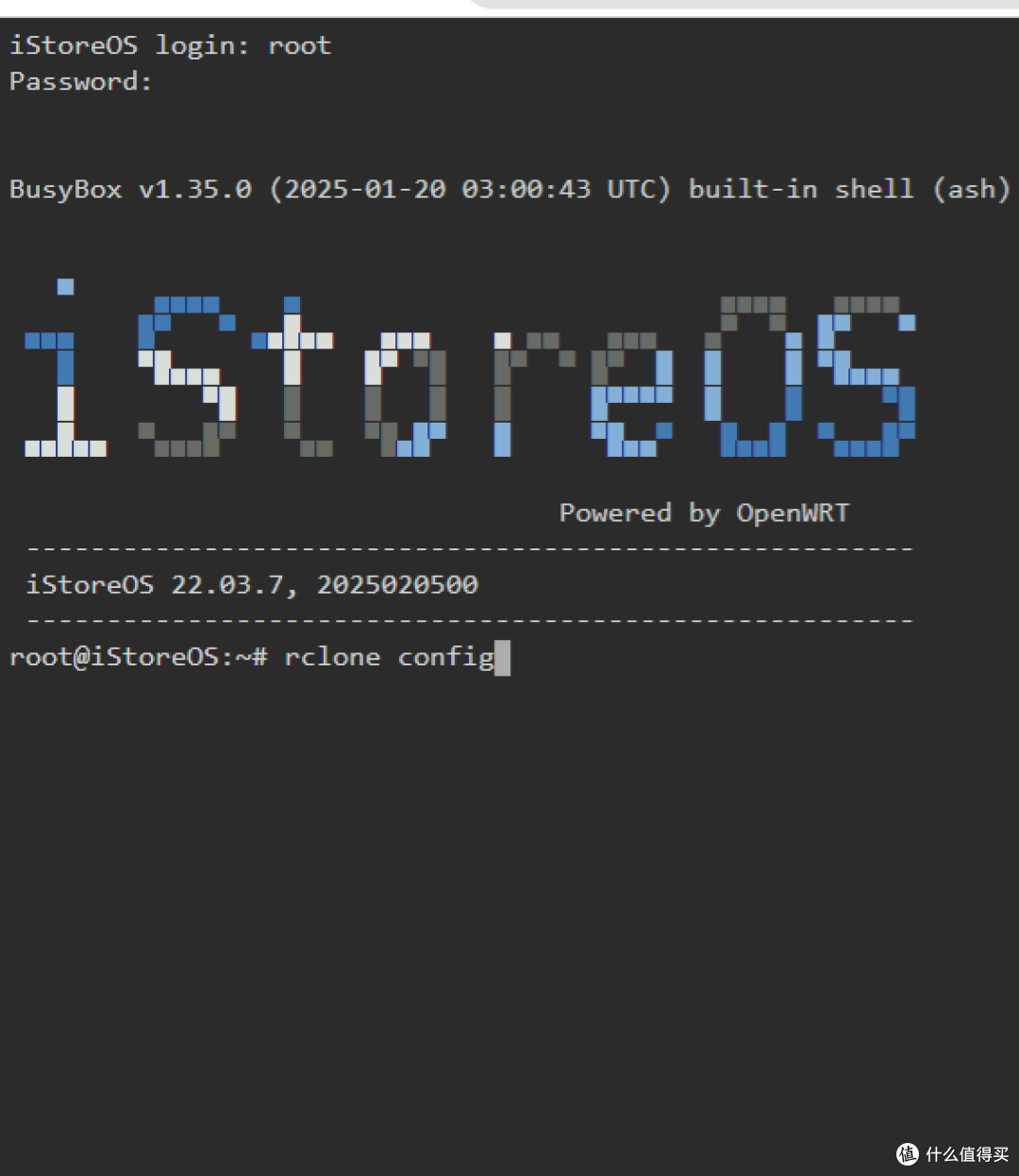
root进去之后,输入 rclone config
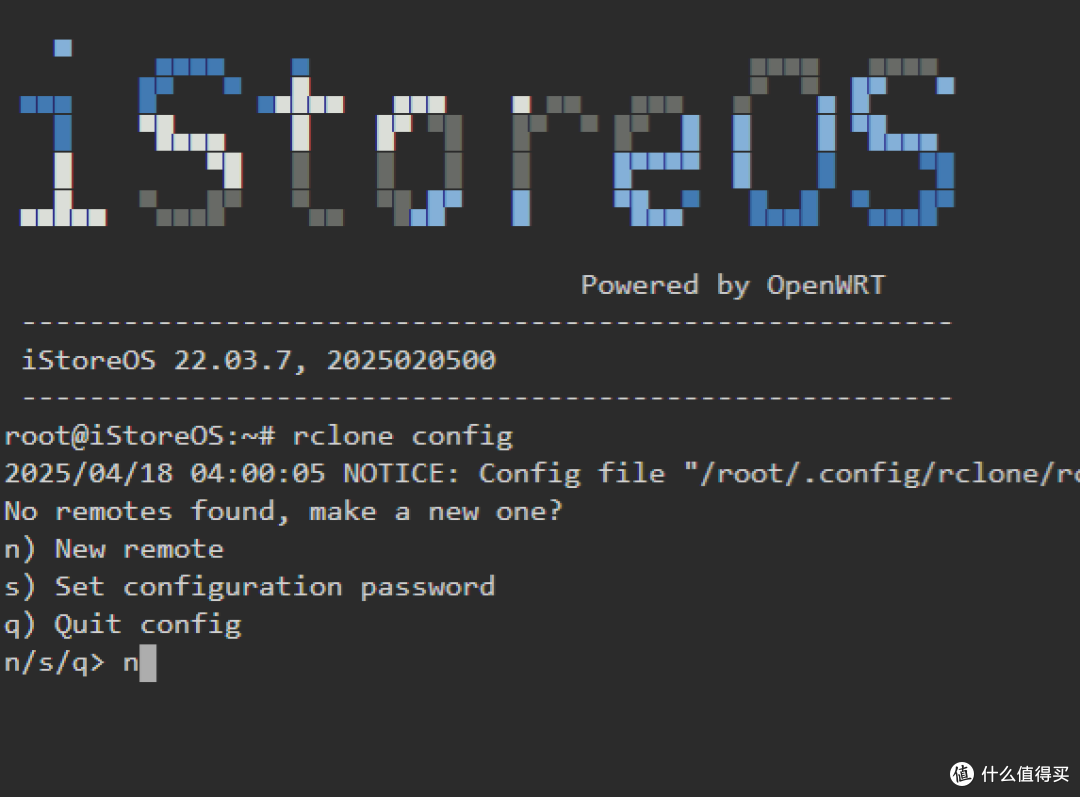
选择 n 回车
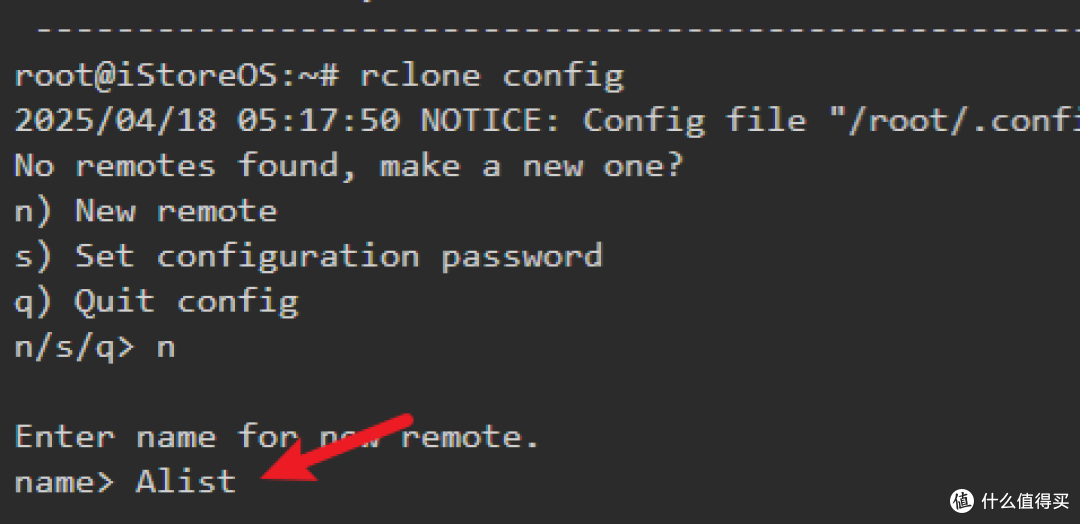
输入配置文件的名称,现在是操作Alist的,因此我命名为Alist,回车
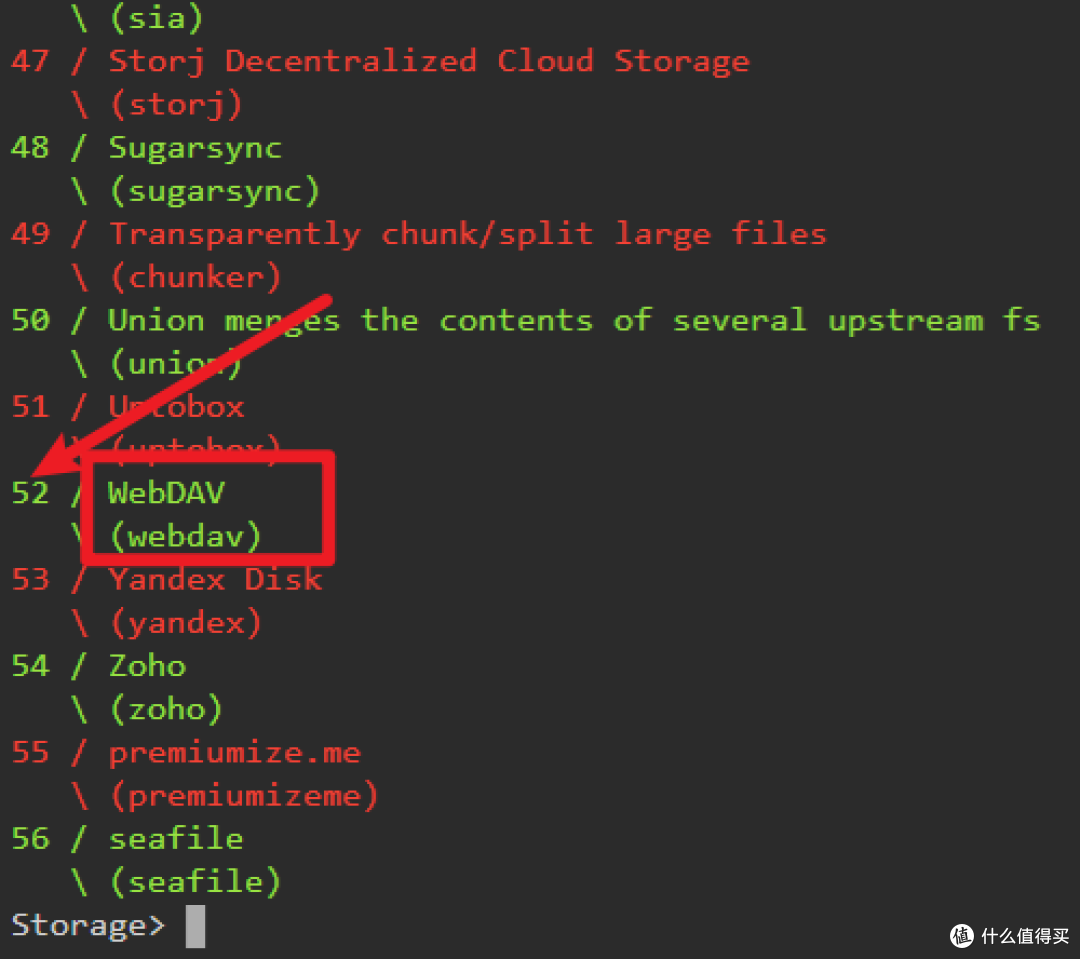
这里的数字是变动的,所以要先找webDAV,然后再看它前面带的数字,这里看到是52,因此下面回复52,回车
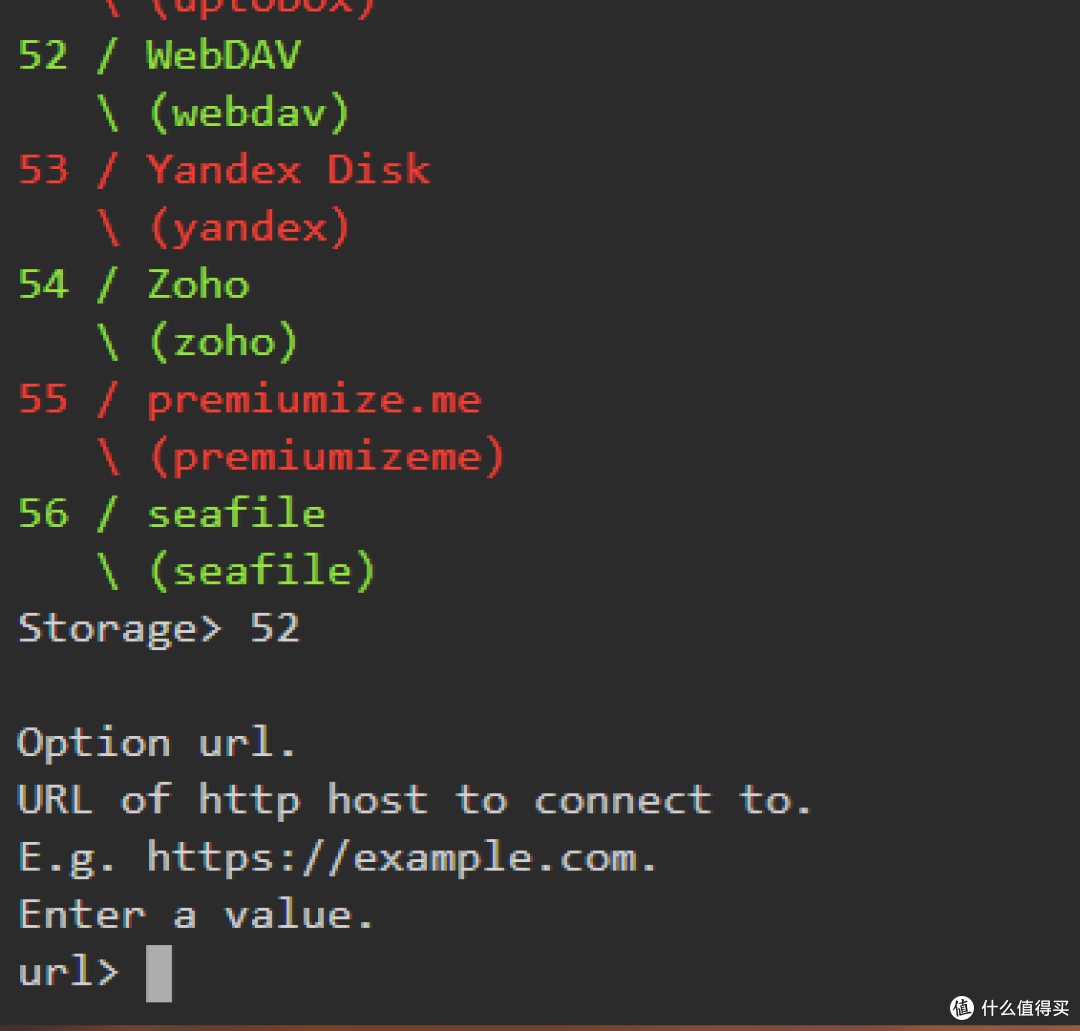
要求输入Alist的地址,也就是OEC的IP地址+Alist的端口5244+dav,举例,我的是http://192.168.6.206:5244/dav,回车
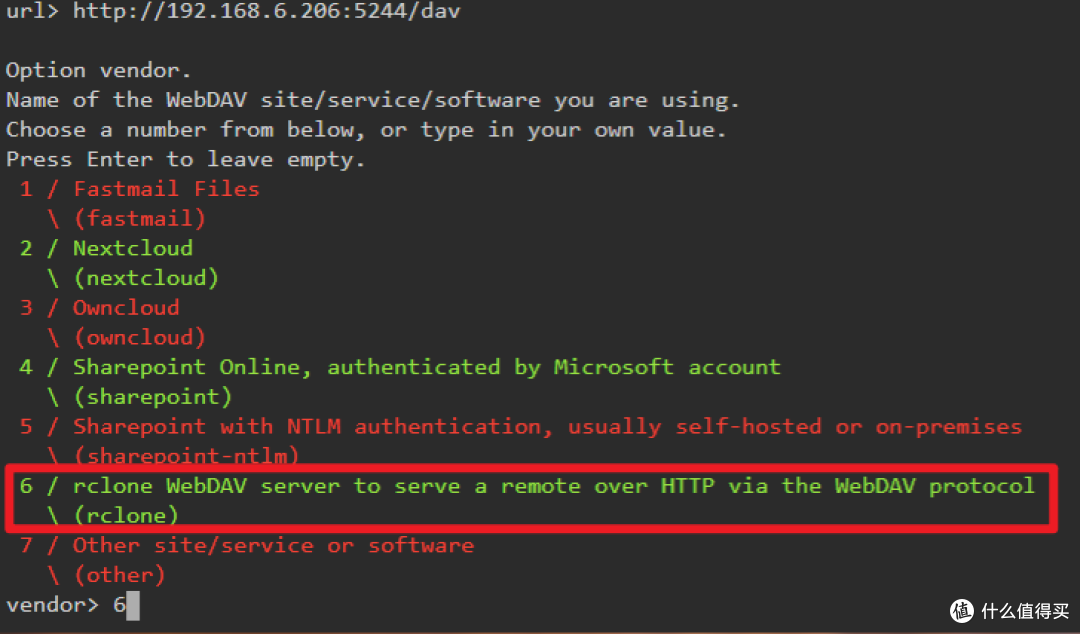
找到rclone的webDAV是6,输入6,回车
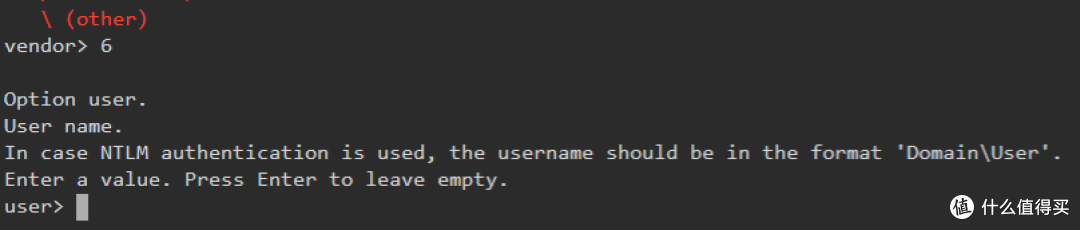
输入你的Alist用户名,回车
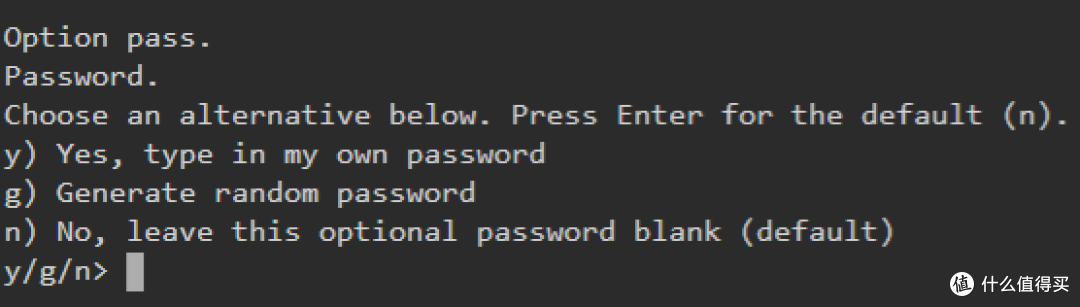
是否要自己输入密码,是回复y,回车

紧接着输入你的Alist的密码,输两次,两次回车
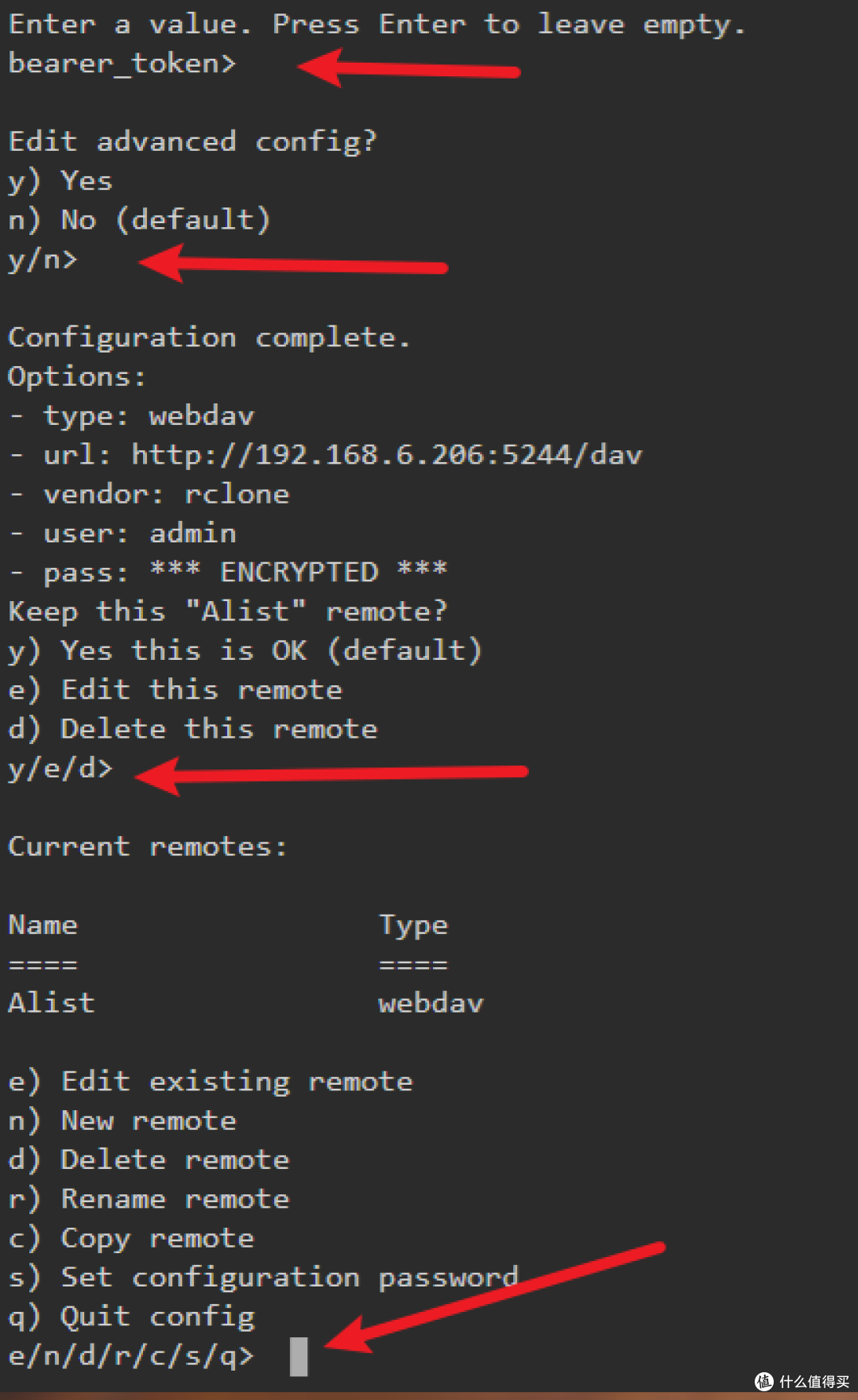
接着什么都不用输入,直接回车,3次,3次,3次,就是图中上面三个箭头的位置,然后最后一个输入q,退出config
至此,rclone配置完毕,接下来验证一下是否正确
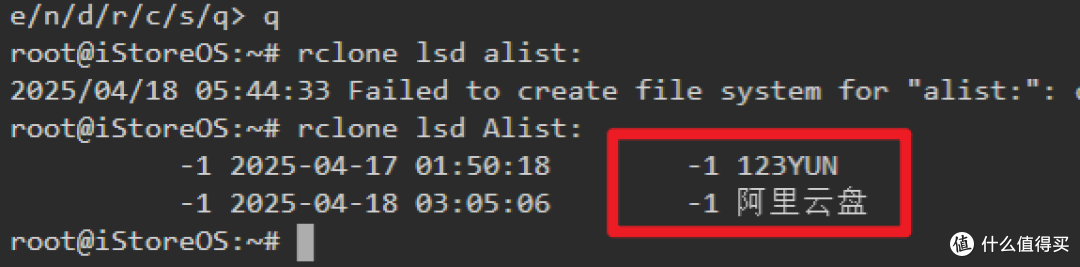
输入rclone lsd Alist: (注意别丢了冒号,英文的,还要注意这里的Alist是刚刚你自己命名的配置文件的名字,我试了小写,结果报错,可见)看到全部挂载的网盘已经显示,说明配置正确。
接下来要输入一条长命令,将rclone的运行挂载到外置硬盘上,同时把rclone的缓存也放到硬盘上,避免OEC内存满载导致死机或者不明问题。

如图,①的Alist是配置文件的名字,你起的;②位置的Alist是通过易有云进入硬盘新建的文件夹,也是你自己起的,还有它们之间的/mnt/sata1-0/文章开头让你记住的,具体要看你自己的哈。
命令是 rclone mount Alist: /mnt/sata1-0/Alist --config /root/.config/rclone/rclone.conf --header "Referer:" --multi-thread-streams 4 --buffer-size 512M --vfs-fast-fingerprint --vfs-cache-mode full --no-modtime --file-perms 0777 --copy-links --allow-other --allow-non-empty --umask 000 --daemon --cache-dir /mnt/sata1-0/Caches/rclone
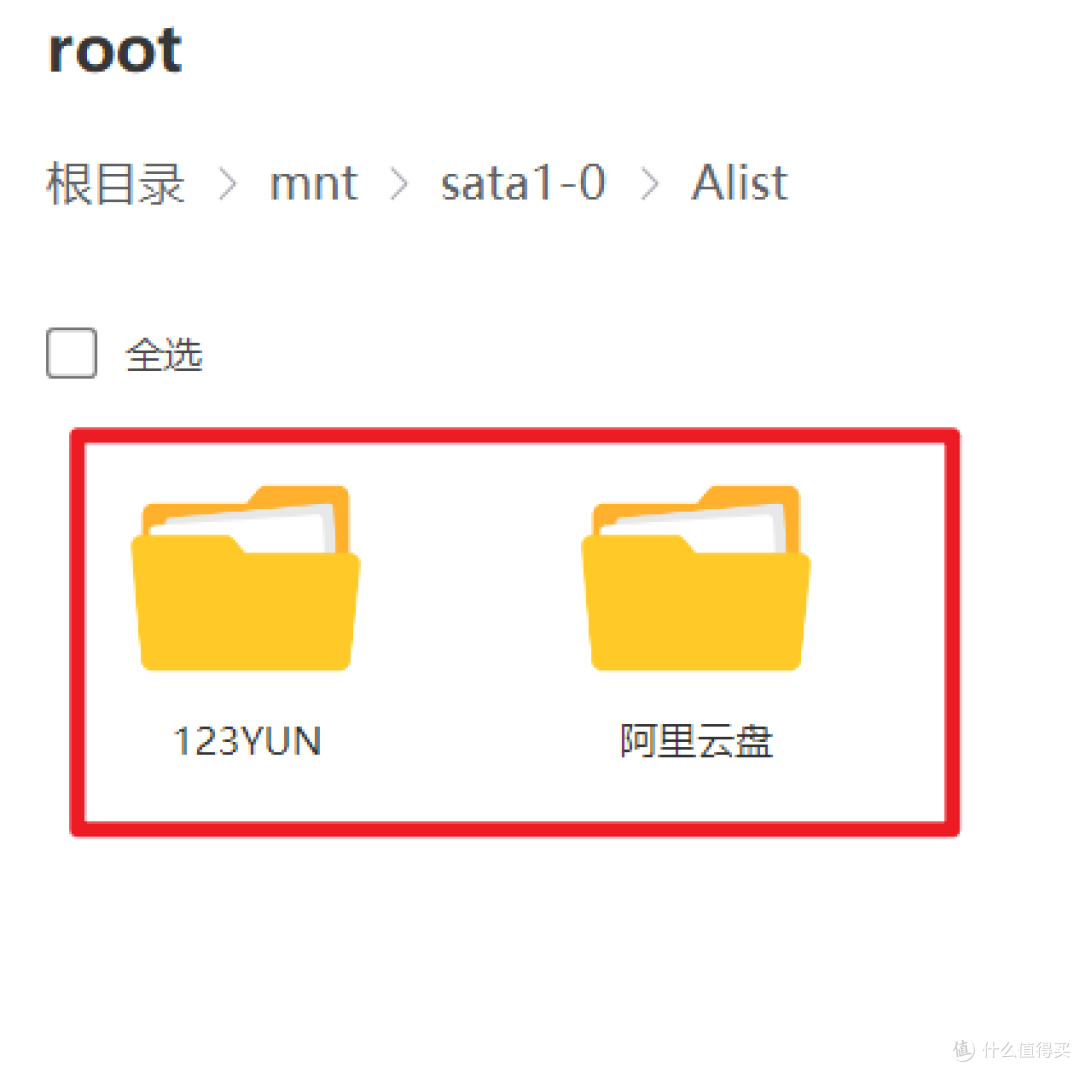
回到易有云的本地文件管理,看看Alist,挂载的盘都以文件夹的方式出现在里面,点击打开,有内容的哈。
接着设置好Rclone的开机启动,否则iStoreOS重启后又要再次进入终端使用命令启动
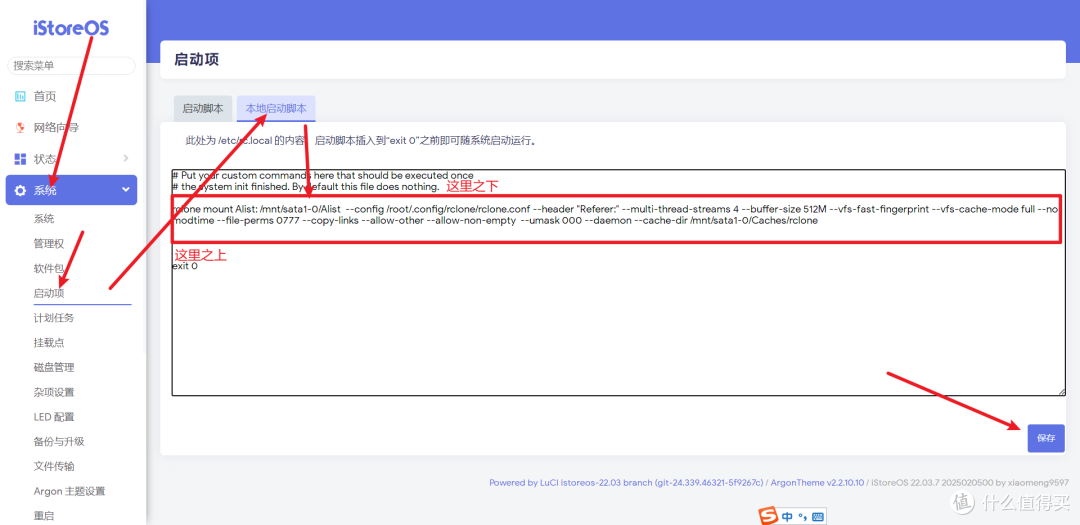
回到iStoreOS——系统——启动项——本地启动脚本,把刚刚的挂载长命令复制粘贴到中间空白处,在exit o之上即可,最后点击保存。
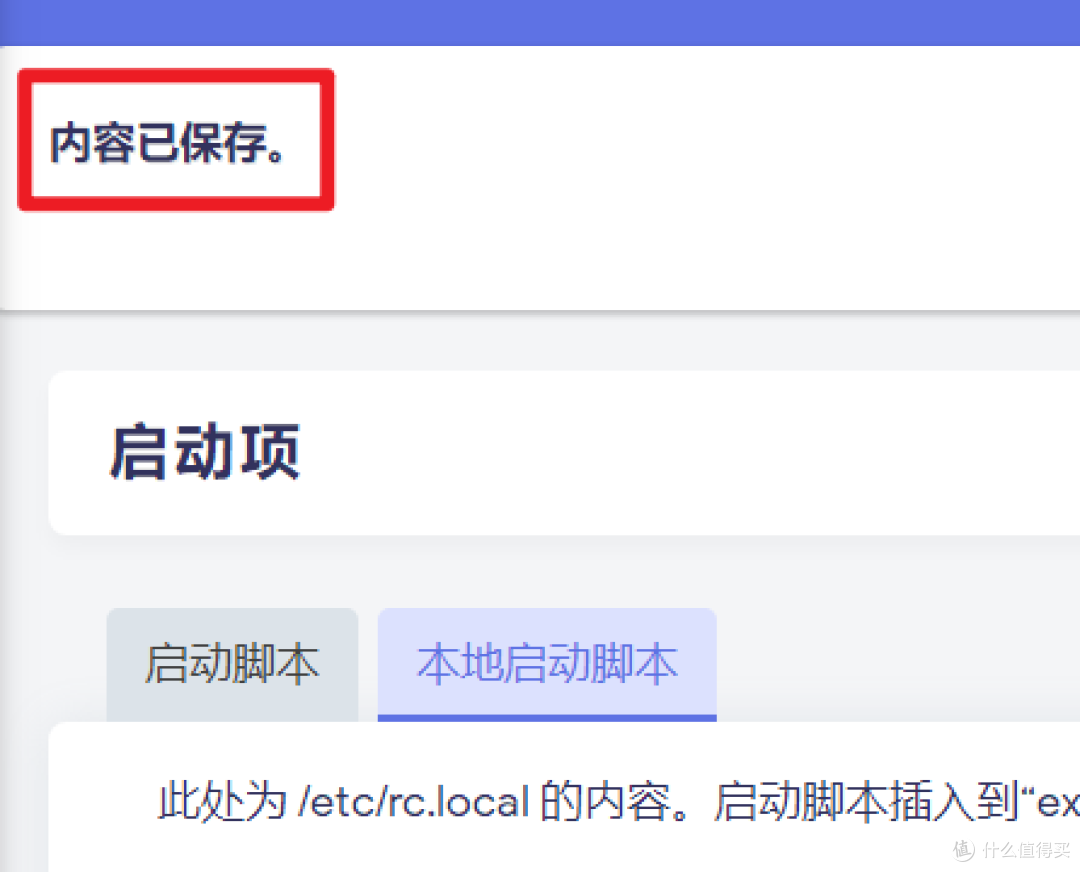
显示内容已保存,这样OEC任何时候开机Rclone都能自动启动了。
再接着把Alist文件夹通过SMB共享,映射到电脑,实现网盘当硬盘使用的效果
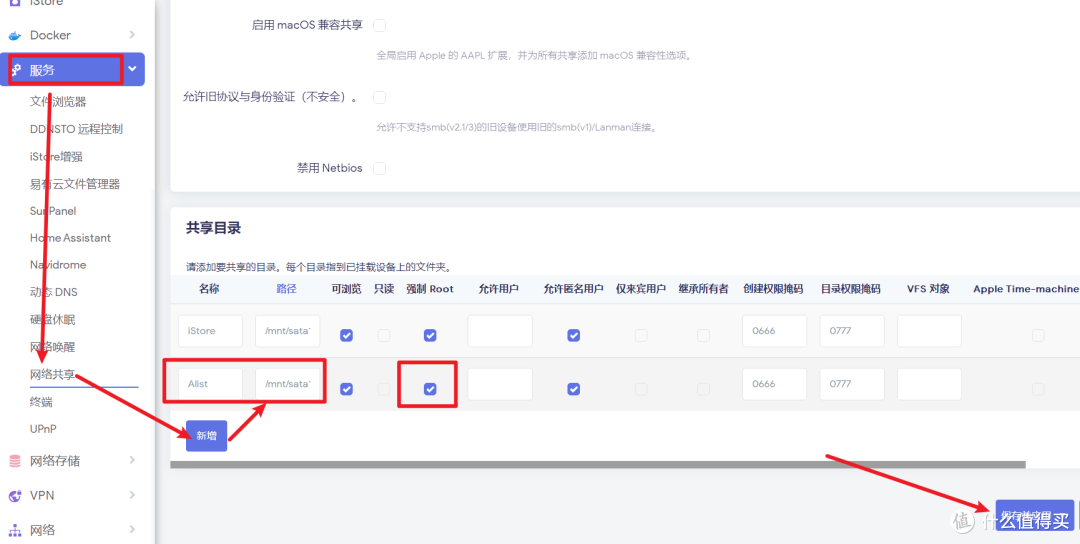
继续回到iStoreos,找到服务——网络共享——新增,名字自定,路径——(刚刚的)/mnt/sata1-0/Alist,把强制root勾选上,如果不勾选也能正常使用,可以不勾选哈,最后别忘记——保存并应用
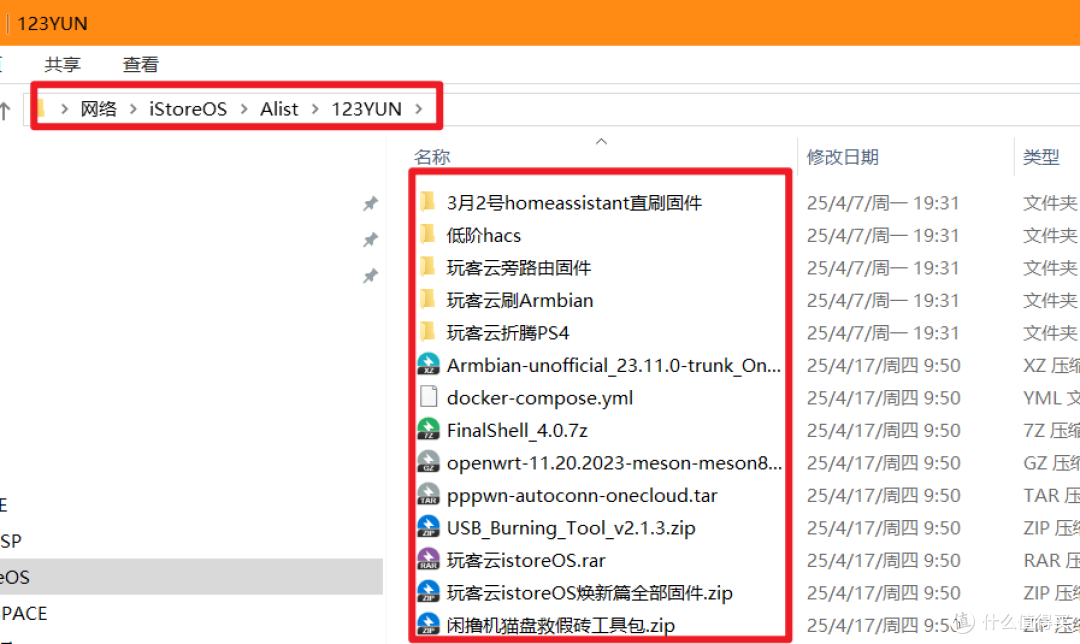
回到电脑——网络——iStoreOS——Alist——打开一个云盘,内容显示正常。
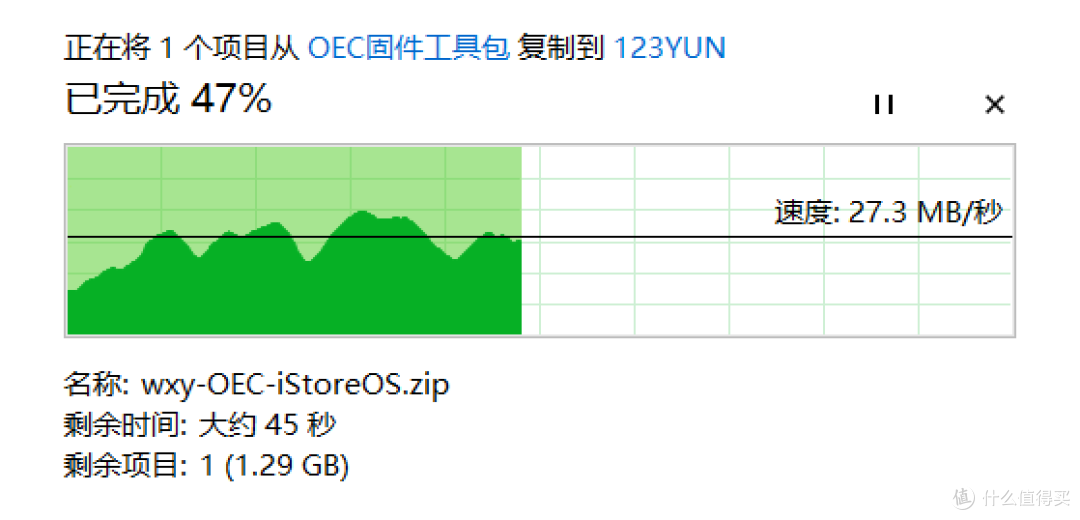
从电脑写入网盘的话,速度在20MB到30MB波动,从网盘复制文件出来,大概是10MB左右。还算可以。
好了
以上就是今天舞动乾坤的全部内容,我是闲撸机的最佳男煮角,我们下篇见。
作者声明本文无利益相关,欢迎值友理性交流,和谐讨论~











校验提示文案
校验提示文案