

































16
17
NAS电子书手机阅读 Grimmory配离卷
2026-10-18 23:17:59
0点赞
1收藏
0评论
NAS 里存了不少电子书,真正想读的时候,却还要翻文件夹、找文件,再想办法传到手机。整理书库花了不少时间,阅读反而成了最后一步。
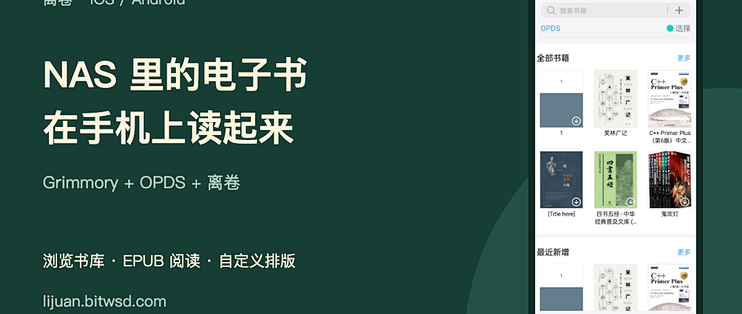
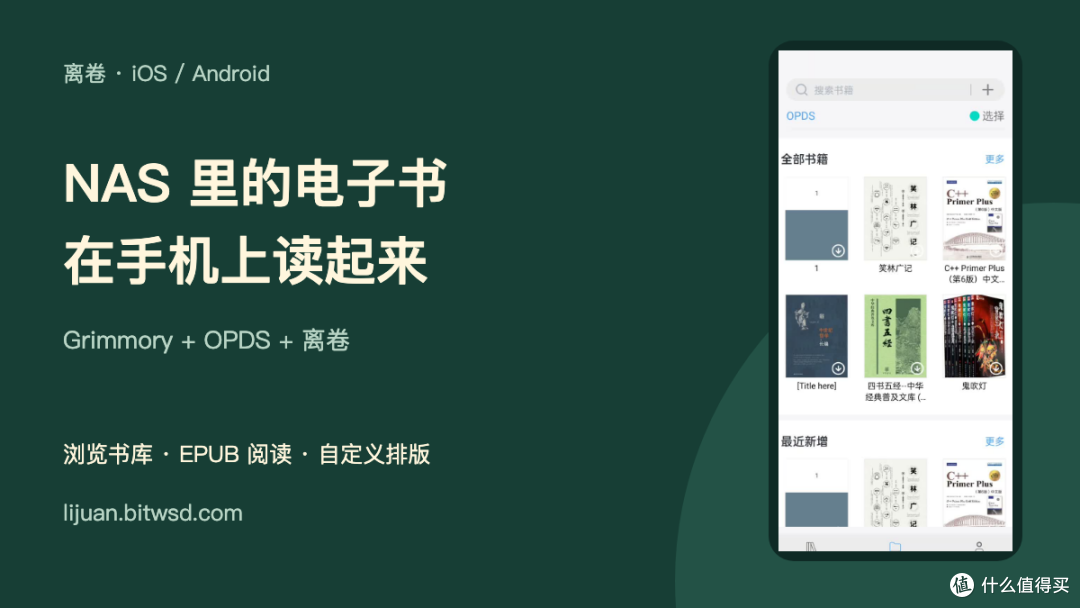
如果你也有这样的困扰,可以试试 Grimmory + 离卷:用 Grimmory 在自己的设备上管理书库,再通过 OPDS 接入离卷,在手机里浏览书籍、打开 EPUB,把阅读接到日常生活中。
离卷是一款支持 iOS 和 Android 的电子书阅读 App。 这套搭配适合已经有 NAS、家庭服务器,或准备搭建个人电子书库的读者。
下载与教程:离卷官网。
书库放在 NAS 上 手机用离卷阅读
这套方案的连接关系很直观:
NAS 上的 EPUB 书籍 → Grimmory 书库 → OPDS 目录 → 手机上的离卷。
Grimmory 是开源的自托管书库项目,负责管理服务器上的书籍,并提供 OPDS 目录。OPDS 可以理解为阅读 App 访问书库的入口:把地址和账号填好,手机就能浏览服务端提供的书目。Grimmory 项目
离卷负责手机上的阅读。连接后,你可以在书源里找书、选择书籍,再进入阅读界面。这样,平时在电脑上整理书库,想读的时候拿起手机即可。
它特别适合两类人:一类已经把 EPUB 存在 NAS 上,希望有更方便的手机入口;另一类喜欢自己管理电子书,希望书库与阅读器能通过标准协议连接。
从选书到阅读 手机端能做什么
手机端教程展示了从配置 OPDS、加载书库,到打开书籍阅读的完整过程。接入后,离卷里可以看到全部书籍、最近新增,以及书库、书架、作者等分类入口,找书时不必从文件路径开始。
进入 EPUB 后,可以调整字号、背景与阅读设置。选中文字,可以进行高亮和笔记操作;目录入口也方便在章节之间跳转。
如果你对翻页方式有自己的习惯,离卷还提供仿真、滚动、覆盖和平移翻页,并支持字体、行距、段距、边距和夜间模式等设置。你可以按手机屏幕和阅读习惯调整。离卷功能介绍
对于 NAS 用户,这套搭配的价值就落在一个具体动作上:在自己的书库里选一本书,然后在手机上读起来。
电脑端先把 Grimmory 书库搭好
电脑端教程使用 Docker Compose 部署 Grimmory,随后完成初始化、创建书库、导入书籍和网页阅读。放到 NAS 上时,需要设备具备相应的容器运行能力,并按实际存储位置配置目录和权限。
可以按这个顺序准备:
准备 Docker 和 Docker Compose,按 Grimmory 官方安装文档创建配置。
配置应用数据、数据库和书籍目录的持久化挂载,启动服务。
在浏览器打开 Grimmory 的实际地址,完成初始账号设置。
创建书库,选择容器内能访问的书籍目录,扫描或导入自己的 EPUB。
确认网页里能看到书,并能正常打开,再配置手机连接。
这里最容易混淆的是文件路径:NAS 上存书的目录需要挂载进容器,Grimmory 创建书库时使用容器内的路径。例如,把宿主机的书籍文件夹挂载到 /books,书库里就选择 /books 下对应的目录。
部署配置和镜像版本以 Grimmory 官方安装文档 为准。示例配置中的密码、用户 ID 和目录需要按自己的设备修改。
开启 OPDS 再把离卷接上
已经部署好 Grimmory 的读者,可以直接从这里开始。
在 Grimmory 里进入 Settings → OPDS,开启 OPDS Server Enabled,复制页面显示的 OPDS Catalog 地址。再在 OPDS Users 中创建一个供阅读 App 使用的账号,并保存好密码。
OPDS 使用专用账号,与 Grimmory 网页登录账号分开。默认端口配置下,目录地址通常类似:
http://你的NAS局域网IP:6060/api/v1/opds
例如,NAS 的局域网 IP 是 192.168.1.10,且宿主机映射端口是 6060,就填写:
http://192.168.1.10:6060/api/v1/opds
如果你修改过端口或使用反向代理,应填写手机实际可以访问的完整目录地址。手机上不要填写 localhost,它指向手机自身。Grimmory OPDS 配置说明
接着在离卷里操作:
进入书源页面,点击添加入口,打开 OPDS 配置。
填入完整的 OPDS 目录地址。
填入刚创建的 OPDS 用户名和密码并保存。
进入书源,查看书库和书目,选择一本 EPUB 打开阅读。
建议先让手机和 NAS 连接同一个局域网,把第一次连接跑通。需要外出访问时,再使用自己配置的 VPN,或带认证的 HTTPS 访问地址。
连接失败时 先检查这几处
手机连不上:手机能否访问 NAS,IP 和映射端口是否正确
地址填了但没加载书库:是否填写完整的 /api/v1/opds 目录地址,OPDS 服务是否开启
提示认证错误:是否使用 OPDS 专用账号,用户名和密码是否正确
能连接但缺少书籍:Grimmory 中是否完成导入,以及该 OPDS 用户是否有对应书库的访问权限
家里能用 外面不能用:局域网 IP 只能在对应网络中访问,需要配置可用的远程访问方式
先用手机浏览器检查地址是否可达,再检查 OPDS 配置,通常能更快确定问题出在哪一段连接上。
从一本 EPUB 开始用离卷
不必等整个书库整理完才开始。先把一本准备读的 EPUB 放进 Grimmory,开启 OPDS,用离卷连接并打开它,就能体验这套流程是否适合自己。
如果你已经在折腾 NAS 电子书库,希望把书带到手机上,欢迎试试离卷。官网提供 iOS App Store 入口、Android 安装包和使用教程,也介绍了 OPDS 与百度网盘书籍的使用方式。
下载离卷:lijuan.bitwsd.com
遇到连接问题,欢迎反馈设备、Grimmory 版本和具体步骤,让后续教程更贴近大家的使用情况。
作者提示含AI生成内容。作者声明本文存在利益相关性,请大家尊重作者及分享的内容,友善沟通,理性决策~