































 深耕数码、AI兴趣领域















6
5
NAS+STRM:零占位播放术,打造无限容量的私人流媒体库
2025-04-20 19:43:41
40点赞
219收藏
26评论
引言
大家都知道,极空间NAS对于极影视的更新可以说是最为频繁的,作为极空间最为引以为傲的的应用,同时也是行业内数一数二的影视应用,极空间在前两天的更新中又更新了非常多的内容,而最近熊猫被问的最多的就是strm是什么,它有什么好处?以及STRM到底如何用?
strm-轻量级的媒体索引
简单来说strm其实就是轻量级的媒体索引文件格式,核心功能是「通过文本文件存储远程媒体资源的路径或链接」,而非直接保存完整的音视频文件。当用户通过媒体服务器访问STRM文件时,系统会直接读取其指向的远程内容(如云端存储、其他服务器或在线资源)并进行实时流式传输,实现“按需播放”的体验。
三大核心优势
「节省本地存储空间」
strm文件本身仅有几KB大小,用户无需将大型影音文件下载到NAS中,尤其适合存储4K、蓝光等高清资源,可释放90%以上的本地空间。「统一媒体库管理」
即使内容分散在多个云端平台(如Google Drive、OneDrive)或远程服务器中,STRM文件仍能让媒体服务器自动整合资源,呈现为分类清晰的海报墙,支持元数据刮削、多端同步播放。「灵活性与兼容性」
支持多种协议(HTTP、FTP、WebDAV等),可接入私人网盘、公开资源甚至直播流。搭配硬件解码能力强的NAS(如极空间的Z423、Z4Pro),可实现4K HDR实时转码,适应不同设备播放需求。 strm文件图 那么极空间上线strm功能有什么好处的?其实最利于的就是Q2C、Z2Pro以及T2S这样的设备,双盘位的空间对于影视的仓鼠爱好者来说真的不太够用,而STRM文件用几KB的文件大小能直接对接各个网盘中的资源,节省NAS存储空间的同时,也一定程度避免了NAS频繁的扫描网盘而带来的风控问题。
极影视对接115网盘
既然strm这么好用,那如何生成strm文件?今天熊猫就教大家如何基于115网盘来生成strm文件以供极影视使用。
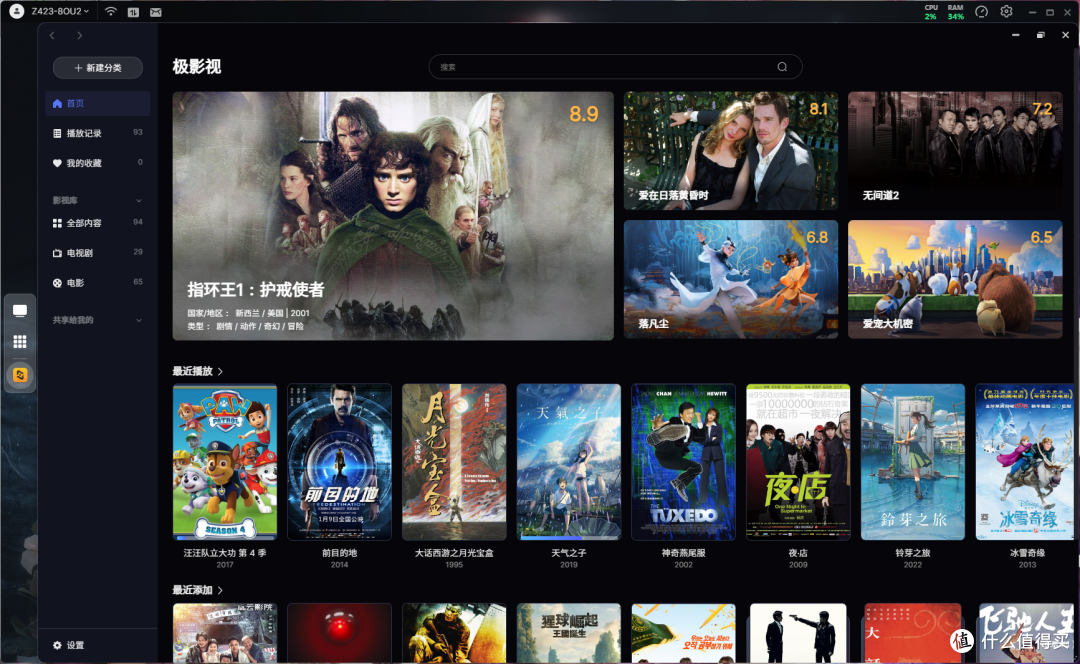 极影视
极影视在项目部署之前还得提一嘴,目前极空间已经上线compose功能了,很多之前部署起来非常麻烦的项目现如今也变得更为方便了。对于之前极友们提到的路径问题,极空间的compose也做了一些细节功能,通过查询路径能直接得到文件夹的路径名,不需要再去SSH工具中输入命令查看了,减少了compose部署的难度。
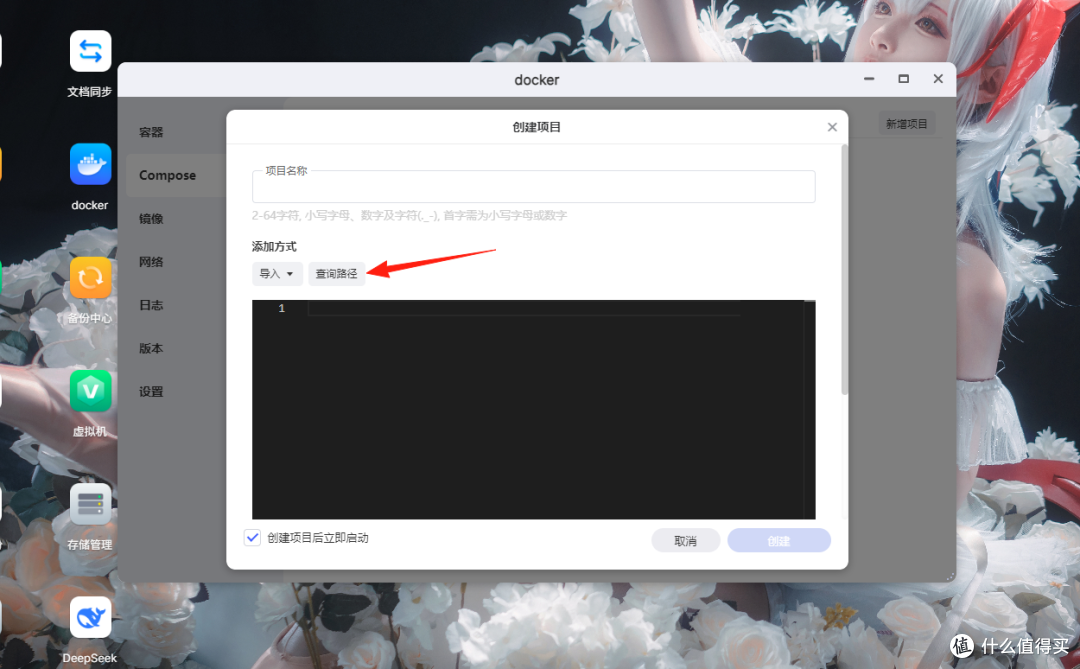 compose堆栈
打开极空间的Docker,在compose中创建项目并输入以下代码,这里需要根据自身的NAS环境来进行配置调整,例如映射路径、映射端口等等。
services:
xstrm:
image: htnanako/xstrm:latest
container_name: xstrm
ports:
- "5300:5300"
volumes:
- /path/to/data:/data # 配置文件目录
- /path/to/strm:/strm # 本地strm文件目录
environment:
- LICENSE_KEY=your_license_key # 授权密钥
restart: unless-stopped
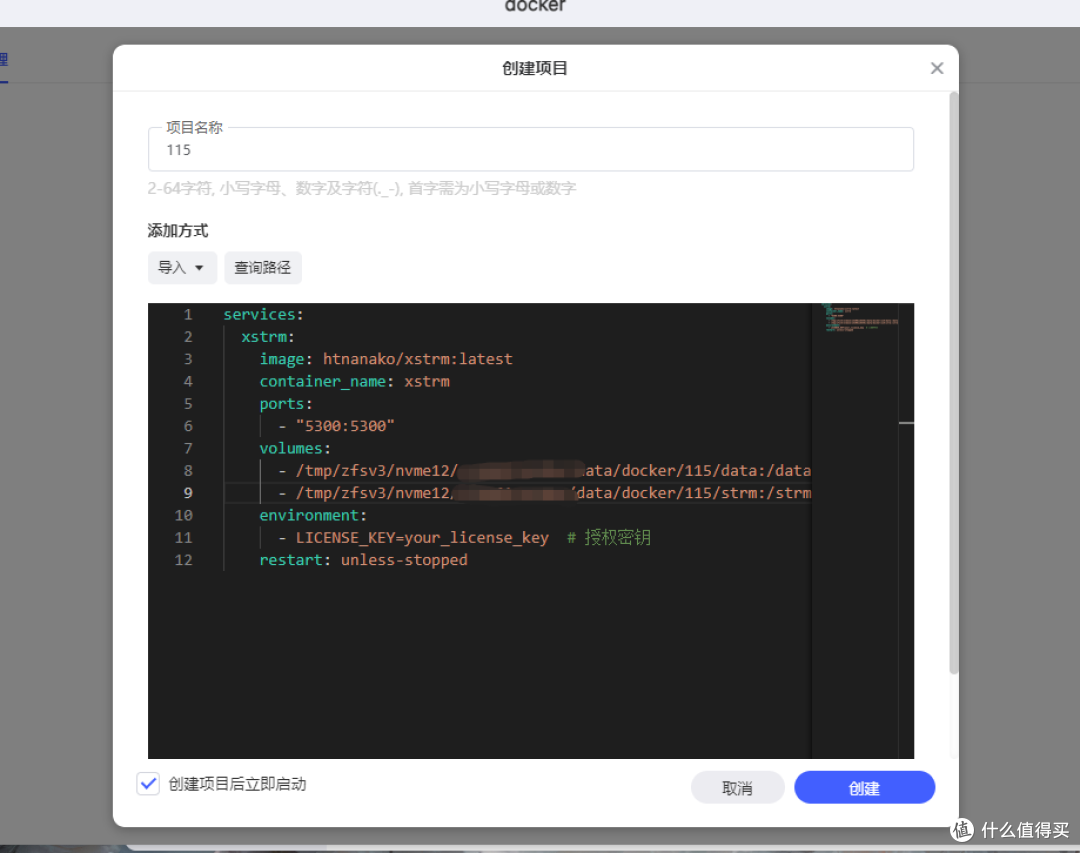 项目创建
项目创建项目创建
项目部署好之后输入http://极空间NASIP:5300就能访问项目页了,首次使用需要注册用户。
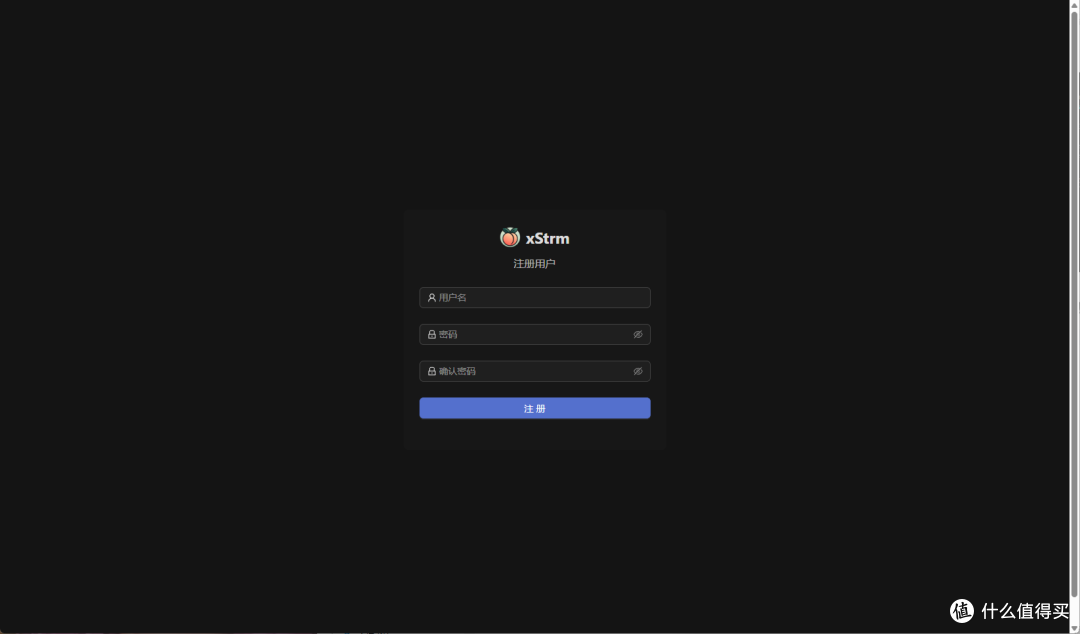 项目登录页
项目登录页登陆之后就能看到这样的界面,左边有任务配置、添加任务、查看日志以及系统设置四个选项,整个界面非常简单。
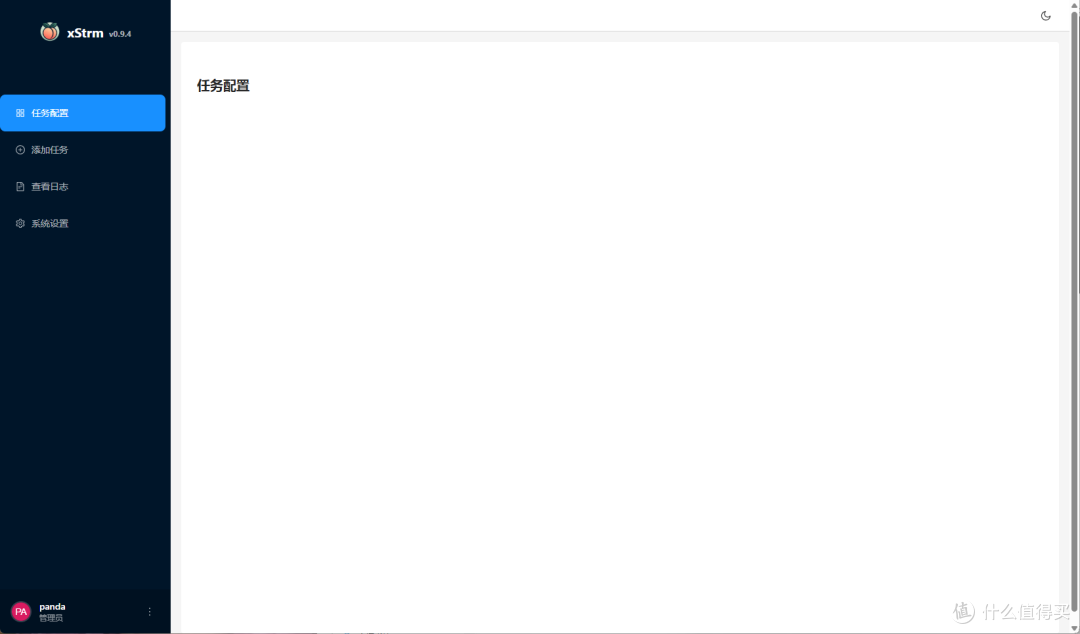 项目界面
项目界面在使用项目之前我们需要先得到115晚盘的Cookies,这里需要通过浏览器插件去获取我们需要的Cookies,插件为115不大助手,在greasyfork就能搜索到。
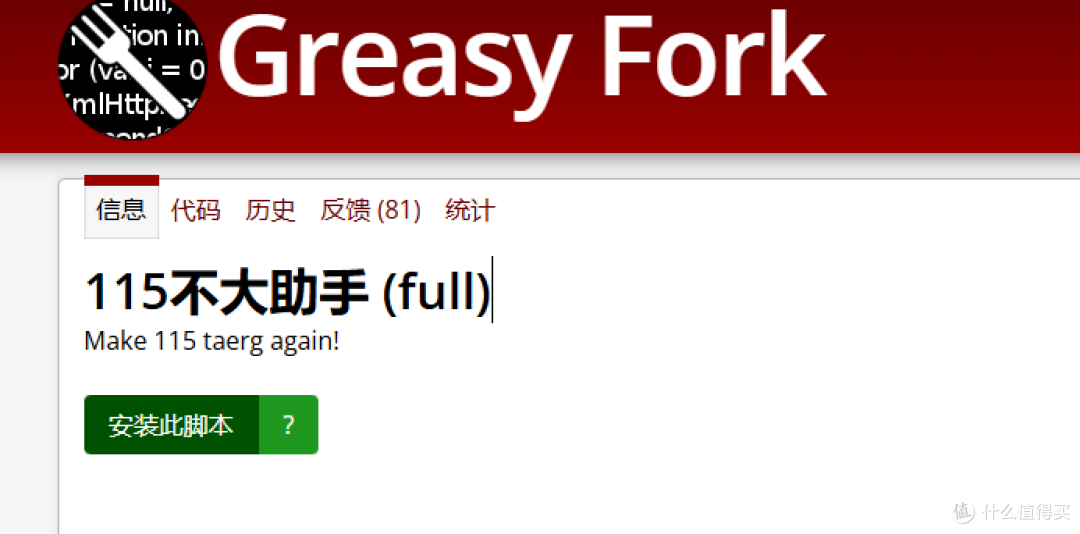 插件
插件浏览器打开网页版的115网盘,登录之后通过115不大助手获取Cookies。(需要注意的是,你扫码获取的什么客户端的Cookie,那么你对应客户端的账号便会退出。
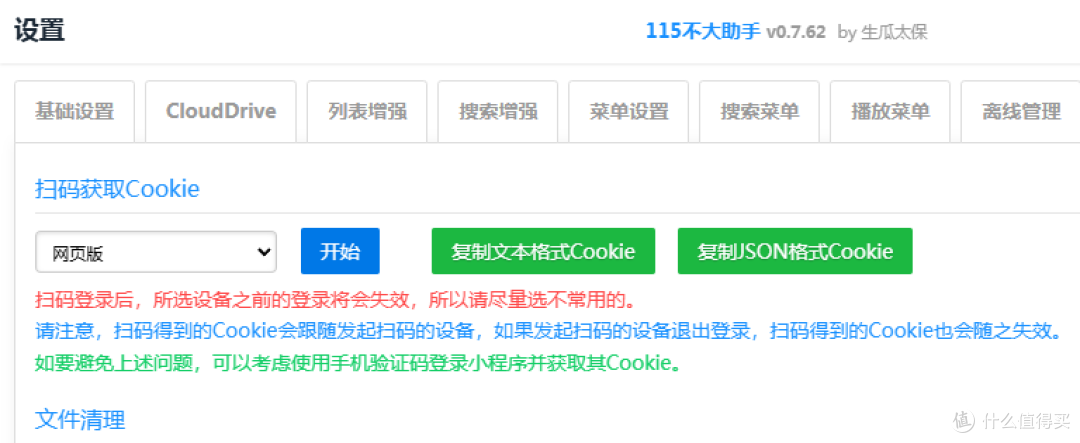 扫码获取
扫码获取回到项目的系统设置界面,点击编辑115网盘设置,输入我们刚刚得到的Cookie,如果没有问题,这时候会弹出你的信息以及你的云盘空间存储量。
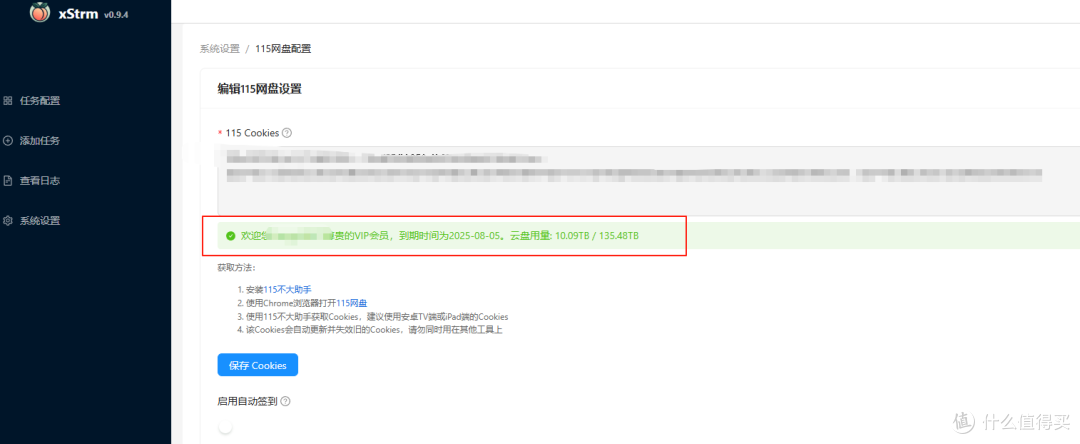 获取成功
获取成功点击添加任务,这里可以进行strm任务生成,源路径根据你网盘设置路径来,例如熊猫这里为/影视/电影/动画电影,目标路径也可以对其进行分类设置,默认不设置会直接保存在创建项目时的映射路径中。
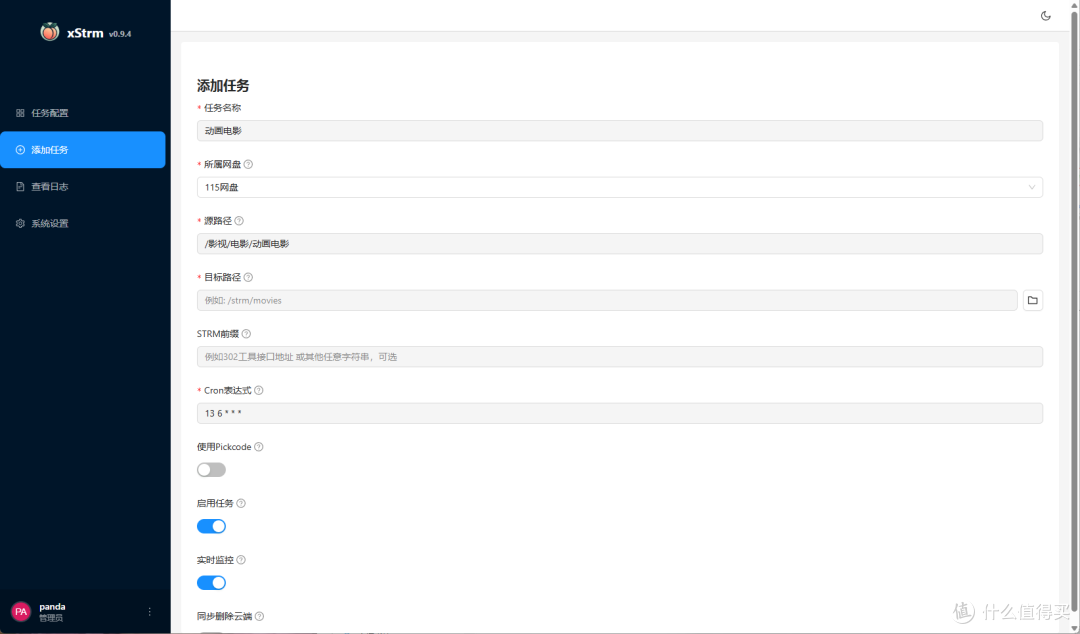 strm生成
其他的例如Cron表达式、STRM前缀以及下方的视频文件后缀等等可根据实际使用情况调整,默认其实不需要做什么设置,直接提交即可。
运行之后点击查看日志,这时候就能看到日志在针对各个影视文件生成对应的strm文件并下载到我们映射的本地。
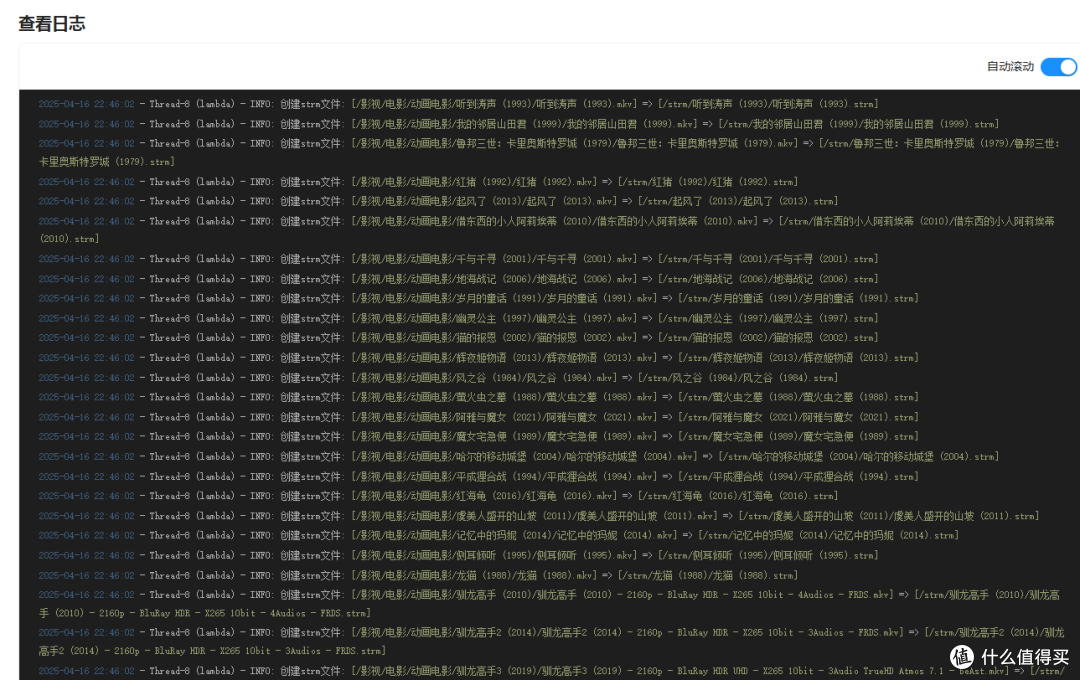 日志
日志来到映射目录看一下,刚刚扫描的影视资源已经全部生成好strm文件,并根据文件下载好对应的元数据文件了。
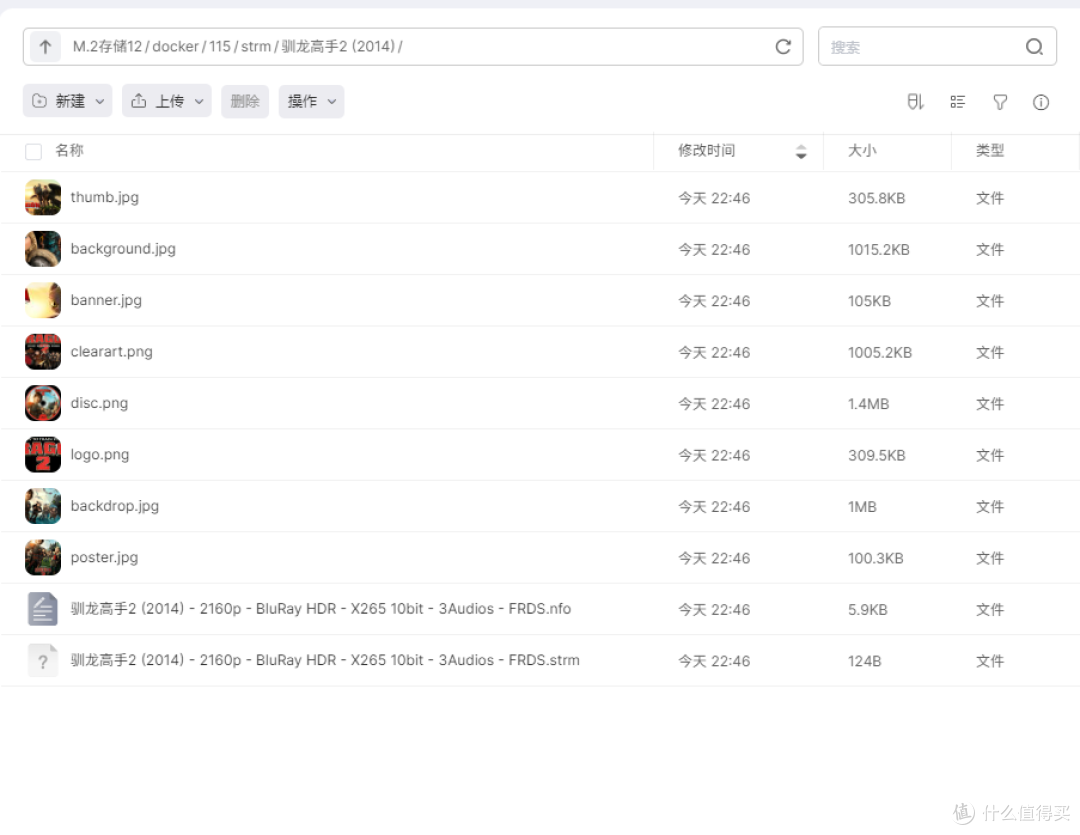 strm与元数据
这时候打开极空间的极影视,在极影视中添加内容,路径就选择我们刚刚生成strm文件的根目录即可。
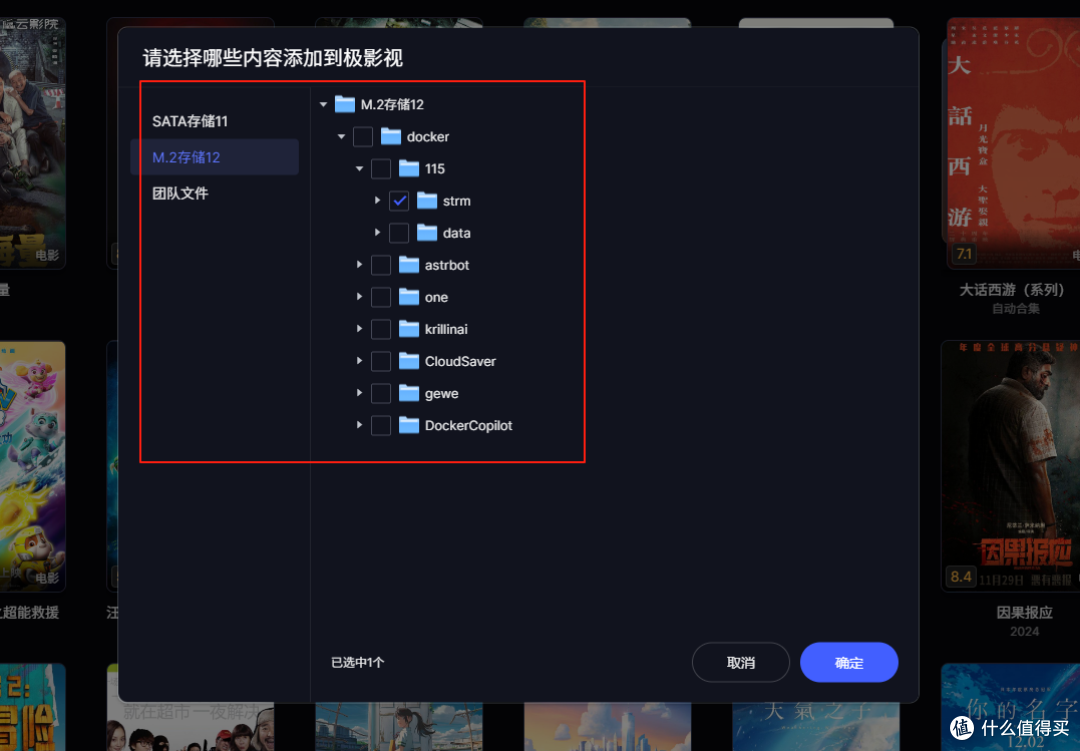 极影视添加
极影视添加因为项目本身已经匹配好了元数据,所以所有内容基本都是秒加载,极影视直接读取nfo文件,节省了本地刮削的过程。
 影视墙
影视墙点开影视详细信息,最低不能看到我们每部电影对应的strm路径以及文件,播放也是没有问题的,不过前提你的客户端要是最新版本,一定要升级才能播放。
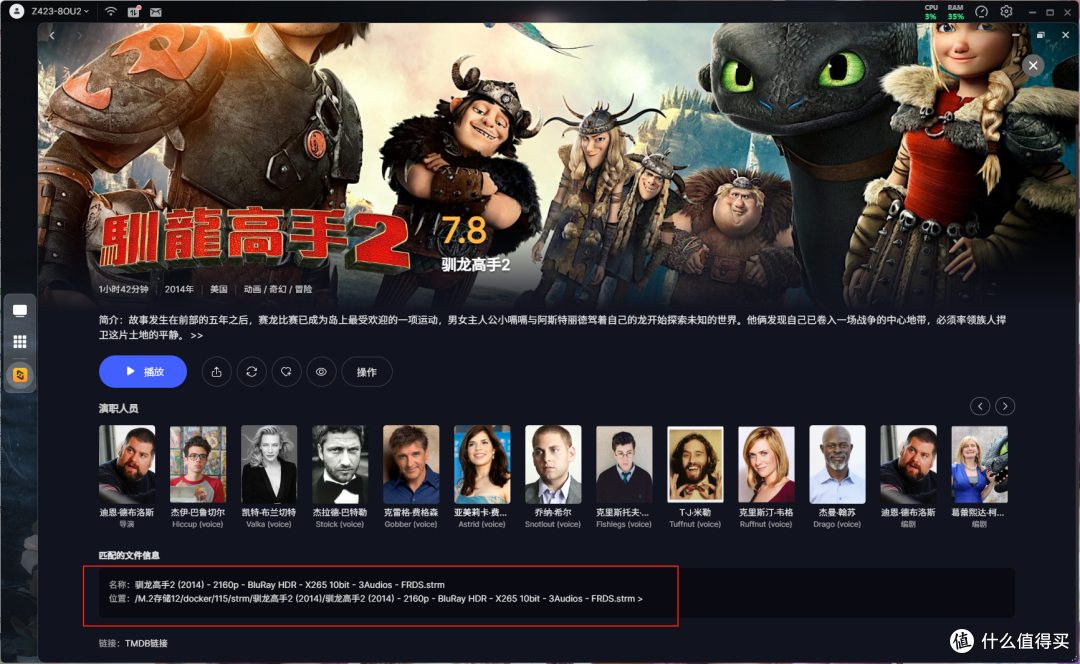 image.png
写在最后
对于NAS来说strm的上线绝对是一大好事,毕竟并不是所有人都能做到硬盘塞满,而strm就能在不需要多大的本地存储空间的情况下实现影视墙的打造,特别是对于Q2C以及Z2Pro这样的双盘位用户,strm给了他们更多的可能性,不过目前大部分strm项目都为付费机制(包括熊猫今天介绍的xStrm),所以大家一定要注意自己的网盘Cookies安全,如果不是频繁使用,最好是生成之后就退出账户。
以上便是本次分享的全部内容了,如果你觉得还算有趣或者对你有所帮助,不妨点赞收藏,最后也希望能得到你的关注,咱们下期见!
 尾图
尾图作者声明本文无利益相关,欢迎值友理性交流,和谐讨论~















校验提示文案
校验提示文案
校验提示文案
校验提示文案
校验提示文案
校验提示文案
校验提示文案
校验提示文案
校验提示文案
校验提示文案
校验提示文案
校验提示文案
校验提示文案
校验提示文案
校验提示文案
校验提示文案
校验提示文案
校验提示文案
校验提示文案
校验提示文案
校验提示文案
校验提示文案
校验提示文案
校验提示文案
校验提示文案
校验提示文案
校验提示文案
校验提示文案
校验提示文案
校验提示文案
校验提示文案
校验提示文案
校验提示文案
校验提示文案
校验提示文案
校验提示文案