































9
9
老“机”伏枥——3代i5折腾PVE虚拟机之一——Windows安装到PVE
2023-12-25 17:09:08
13点赞
93收藏
4评论
缘起
刚入手了一台1270P,准备作死搞一个all-in-boom。
不过作为一个虚拟机小白,从头开始学习,等到all-in-boom大功告成,怎么也得今年小年。

为了不耽误小朋友使用新购1270p上的Windows,找出一台“82年”的笔记本——HP EliteBook 2570p——练手先。

基本配置:
CPU:Intel i5-3360M(22nm、35W、VT-x、VT-d)
内存:8Gx2(DDR3L-1600)
硬盘:1T的SSD(SATA)
虚拟机选择
目前比较普遍的虚拟机:PVE、Unraid和Esxi。PVE免费,其它都收费。因此个人用户PVE是不二之选!

PVE资源
PVE官网在这里:https://proxmox.com/en/,包括系统下载以及wiki文件。目前(2023年12月)的最新版是11月23日发布的8.1-1。

官网没有中文,https://pve-doc-cn.readthedocs.io/zh-cn/latest/index.html这里是PVE中文手册,不是最新但够用。

PVE硬件需求
最小硬件配置
CPU要求为Intel EMT64或AMD64,需要支持Intel VT/AMD-V虚拟化
内存不低于1GB;如运行虚拟机,需相应增加更多内存。
带存储硬盘
至少一块网卡
推荐硬件配置
CPU:64位(Intel EMT64或AMD64),推荐使用多核CPU
CPU和主板需要支持Intel VT/AMD-V技术,以便支持KVM全虚拟化功能
内存不低于2GB,以确保操作系统和Proxmox VE服务正常运行。如需运行虚拟机,需相应增加更多内存。如需运行Ceph或ZFS,还需要增配内存,大概1TB存储空间增加1GB内存。
操作系统盘:带有电池保护缓存的硬RAID卡,没有硬RAID卡时可以使用带有SSD缓存的ZFS。
虚拟机存储:本地磁盘可以采用带有电池保护缓存的硬RAID卡,或不带硬RAID卡的ZFS。ZFS和Ceph都不能和硬RAID控制器同时使用。也可以共享分布式存储。
带冗余的多块网卡,也可根据采用的共享存储技术配置更多网卡
如需使用PCI直通,必须采用支持VT-d/AMD-d的CPU
那台残破的2570P正好位于“最小”和“推荐”之间:没有冗余,但SSD性能富裕,CPU支持VT-d。
PVE安装
ISO文件1.29G,下载ISO文件后用rufus写入U盘。

点击开始后会弹出以下提示框。

点击确认。U盘写完后插入2570p,调用U盘启动。除了以下几项必须的输入,其它默认设置。

国家请输入China。

请创建自己的密码,邮箱随便,但必须格式准确。

Management Interface选择有线网卡;Hostname无所谓,但格式必须准确(跟显示的类似);IP地址、Gateway和DNS照实填写。
安装完成后系统自动重启。看到以下画面,启动完成。启动迅速,2570P用时不超过30秒(包括BIOS自检)

在局域网内其它电脑使用浏览器,输入
https://ip:8006
登陆安装的PVE系统。

建议把语言换成“简体中文”(英文六级随便),用户名:root,密码:安装时创建的。

主页信息不少:软件版本号,CPU、内存和硬盘使用率,服务器负载等等。

网络栏目中,enp0s25是物理端口;vmbr0是虚拟端口,寄生于物理端口enp0s25。
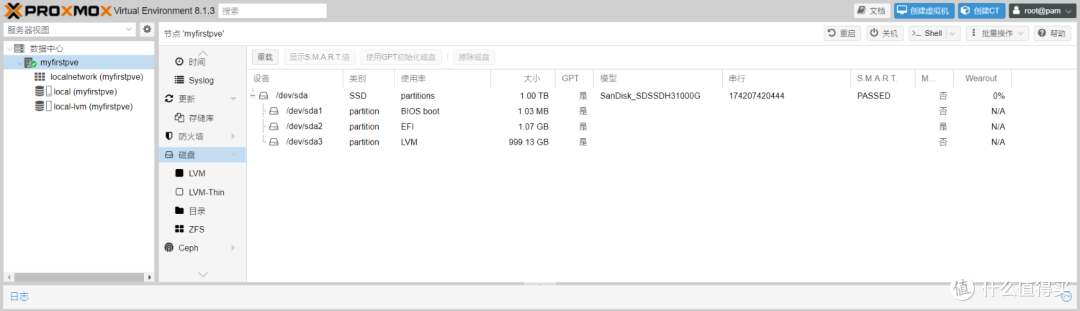
磁盘栏目中列出了所有的磁盘及其分区。目前本机仅一块磁盘。

没有安装操作系统的情况下,左侧显示了一个网络和2个磁盘区域(不是分区)。Local-lvm和Local都属于LVM分区,Local-lvm用做存储池使用,而Local则用作上传的资料,包括各种ISO文件。
至此PVE安装已经完成,可以在上面跑其它各种系统了。

且慢,安装系统之前必须找到这个:Virtio的驱动。简单地讲,这个驱动是让各虚拟机正常使用PVE虚拟出来的各种设备:网卡,显示、磁盘等等。

请在这里找最新版本:
https://fedorapeople.org/groups/virt/virtio-win/direct-downloads/archive-virtio/
并且中这里了解如何使用Virtio
https://pve.proxmox.com/wiki/Windows_VirtIO_Drivers

安装Windows
首先上传各种ISO文件。

然后点击创建虚拟机。

给一个VM ID方便操作,是否需要自动启动(随PVE启动而启动)。
启动延时:用于设置当前虚拟机开机后到下一个虚拟机开机前的时间间隔。有的系统需要使用到其它系统启动后的资源,因此启动延时就很重要。
关机超时:用于设置关机命令发出后Proxmox VE等待虚拟机关机的时间间隔。

光盘文件使用之前上传的Windows镜像,系统选择Windows。
必须选择“Add additional driver for VirtIO drivers”,使用之前下载的驱动。

系统都是使用默认就好,TPM看情况,不安装Windows11就不用勾选。
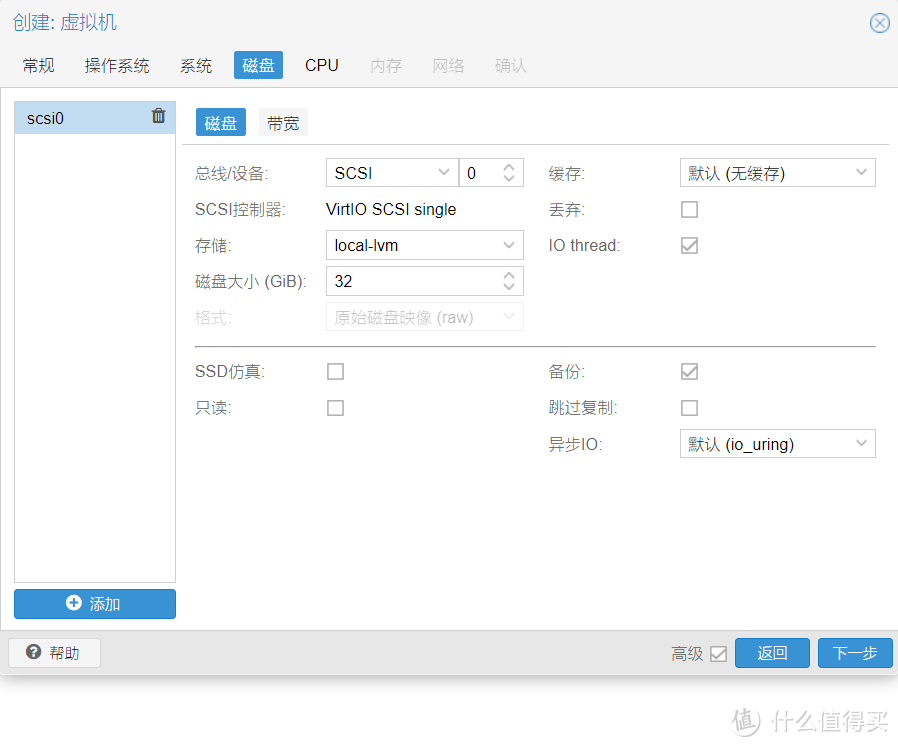
磁盘除了更改大小以为,其它都使用默认,除非希望增加其它磁盘。
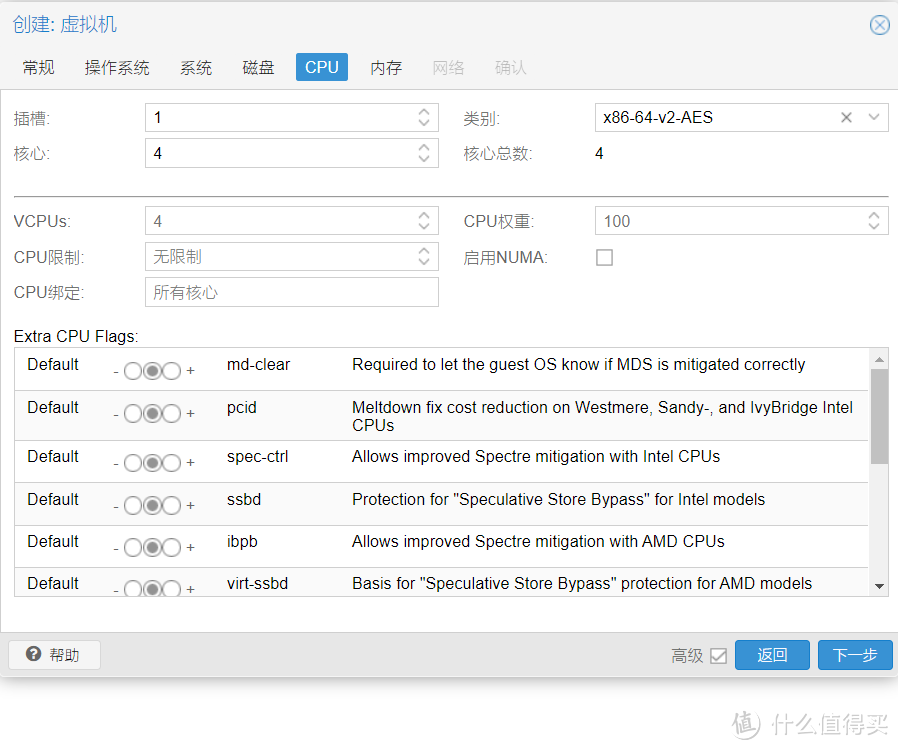
CPU需要选择核心数,其它默认就好。

根据宿主机的物理内存大小,以及等待安装Windows系统的实际需要,分配内存。

网络也使用默认设置。

最后一页是一览并确认,可以勾选创建后启动。

编号101的虚拟Windows启动后,在其控制台看到实时显示。

加载VirtIO驱动才能看到磁盘。

驱动位于文件夹AMD64,加载完成后一路下一步。

经过几次重启,可以看到熟悉的画面。

不过在设备管理器中,有几个感叹号,这就需要手动安装VirtIO驱动。

在Virtio光盘根目录找到virtio-win-gt-x64(32位系统选择virtio-win-gt-x86),双击安装。
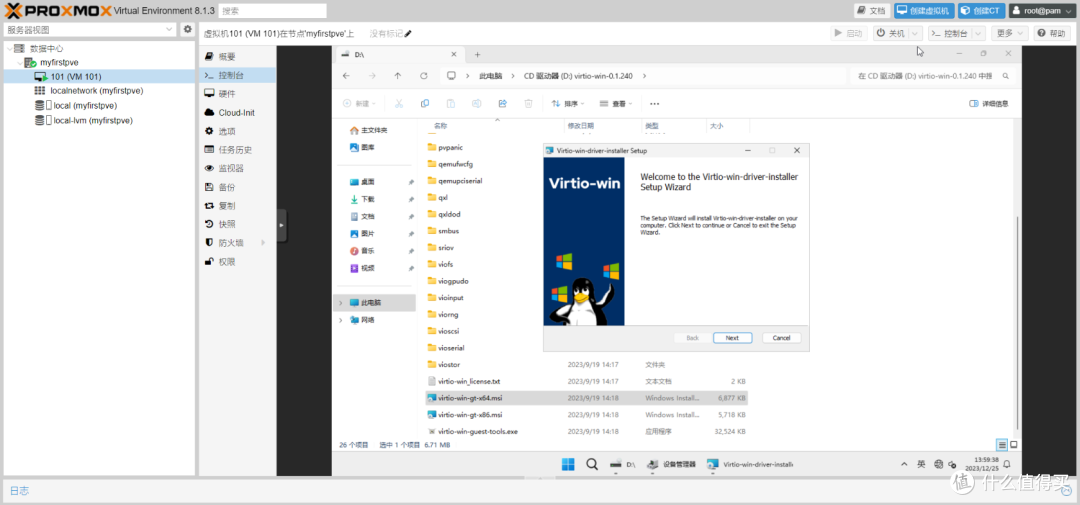
选择安装virtio-win-guest-tools,其中包括增强显示的QEMU Guest Agent和SPICE Agent(Virt-viwer)。
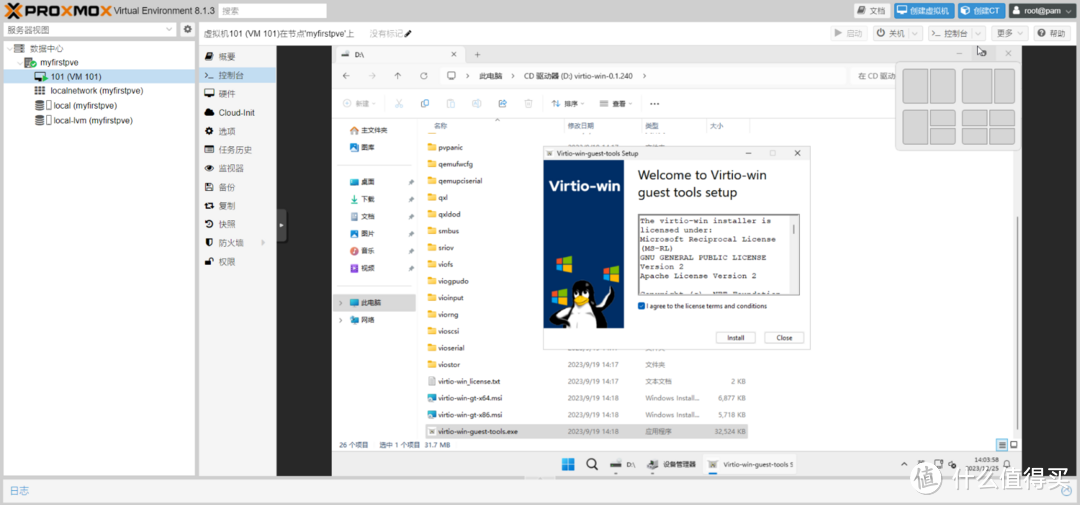
至此Windows安装完成:设备管理器没有感叹号,网络速度达到10Gbps。

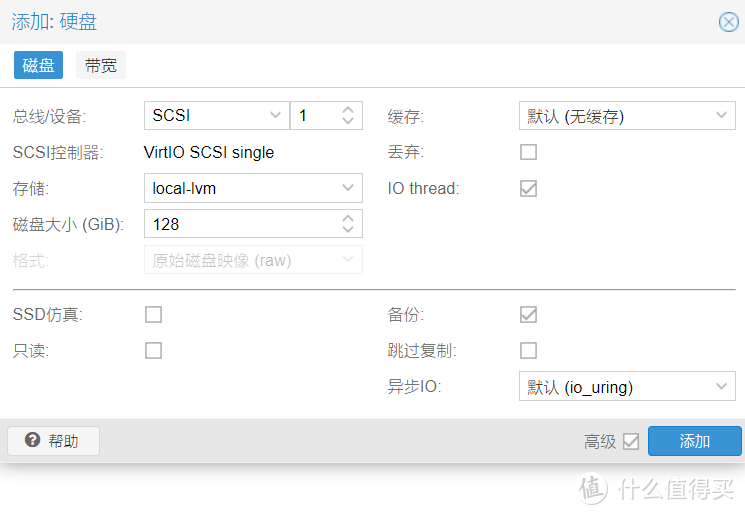
这个Windows也许会用来跑下载,因此我特别虚拟一块128G的磁盘跑一次测试。
Windows运行后进入磁盘管理,新磁盘直接跳出来。
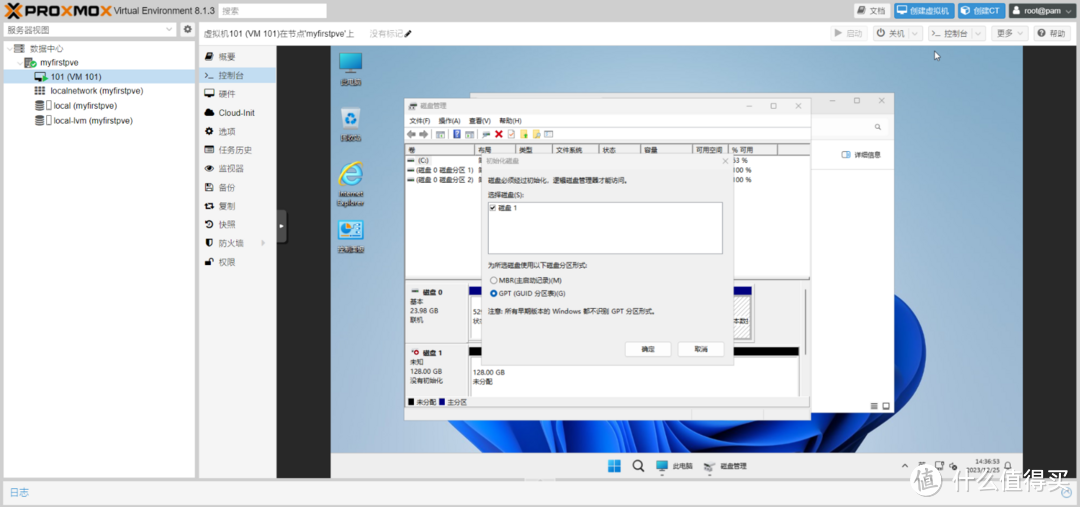
建简单卷并格式化之后就可以直接使用了。

ATTO的结果跟SSD在普通Windows下的差不多,HDtune倒是有点诡异,测了几次都是这样。

测试文件基准倒是正常了,结果跟ATTO的差不多。

第一阶段总结
小白上手PVE并不困难,具备以下初步电脑软硬件知识就可以:
进入电脑或主板的BIOS,找到并打开VT相关设定,调整启动设备为U盘
必备软件Rufus,virtio-win-driver
如果进一步深入,需要更深奥知识储备。接下来将挑战硬件直通,Docker安装使用,Linux(Ubuntu?)安装使用等。














校验提示文案
校验提示文案
校验提示文案
校验提示文案
校验提示文案
校验提示文案