
























8
5
现在捡垃圾迟不迟?让小白也能轻松上车的综合指南(硬件)
2019-08-29 15:30:45
45点赞
328收藏
47评论
创作立场声明:机器及硬盘均为本人自费购入,如有错误可以在评论区指出。这篇文章是目的是希望大家把钱花在刀刃上,而不是盲目的更换配件,否则很可能浪费了钱又没有效果。
购买理由
在使用蜗牛星际之前,我并没有搭建个人NAS,简单介绍以下我之前的存储空间分布(目前个人使用的台式机为macOS和Windows双系统,前者负责工作、上网和影音,后者负责游戏):
随着Steam库存不断增加,为了能随时打开想玩的游戏,需要越来越大的空间来放置堆积的游戏,之前分配的游戏仓库已经不够用了,而且其中部分游戏为了提高加载速度又挪入了SSD,同时导致Windows系统盘空间告急,必须增加存储空间。
在规划新的存储方案之前,我先检查了手里的3T机械硬盘。这块硬盘目前已经服役了三年多,S.M.A.R.T状态暂时没有黄色警告,快速扫描全绿,但考虑到这块希捷ST3000DM001在当年有一个固件门,翻车可能性较高,同时我以前在安装黑苹果时因为卡白苹果经常强行关机,记录中有一半是非正常关机,并且早期使用黑苹果不关机不休眠的习惯导致硬盘运行时间较长,所以决定这块硬盘以后只作为单纯的游戏盘,防止翻车。为了确保这块硬盘能够继续工作,又对这块硬盘进行了整盘慢扫(错误示范,原因见后文),结果显示有一部分区域的读写速度已经大幅下降,出现了一些黄色区域和少量的橙色区域,说明部分区域掉速已经比较严重了,在之后的资料转移过程中也发现部分文件的读取速度已经降至1MB/s以下。
这里给大家说一下我朋友的惨痛经历:我在扫描硬盘之后和朋友交流了以下硬盘状态和购入计划,当时他正好给我看了他的两个仓库盘型号,发现也是ST3000DM001,购买时间比我还要长,立即提醒他要当心。他马上检查了S.M.A.R.T信息,果然有一块硬盘出现黄色警告,但这之后才是悲剧的开始。他慢扫了整个硬盘同时还选择了尝试修复坏道,最终导致掉盘、开机无法通过自检,然后他又选择了Windows自动修复,最终修复失败并导致硬盘彻底完蛋。所以这里要提醒各位值友,对于服役时间较长的机械硬盘:
一旦出现黄色警告,首先按照重要程度逐批转移数据;
在数据做好备份之前,不要随意慢扫,更不要尝试修复坏道。
因为这种情况下的硬盘很有可能已经是濒死的骆驼,大量拷贝数据、慢扫、修复坏道这类大规模读取数据的行为都有可能成为拖垮硬盘最后一根稻草。
回到存储空间规划上,首先Windows系统盘容量过于局促,于是第一步决定增加一块500G的西数SN500,这块硬盘原计划用作DIY移动固态硬盘,优点是电流小发热小不容易掉盘(理论上),同时可以有效利用USB3.1 Gen2的最大传输速度,是目前最适合nvme硬盘盒的配置,不过一番波折后闲置了,这个话题以后有机会再另写。此时,由新加入的SN500作为macOS系统盘,之前500G的860EVO作为Windows系统盘,3T的机械硬盘作为游戏盘,还需要规划新的Time Machine和媒体盘。
 目前的本地磁盘,有一部分文件之后还要移动到NAS
正好前段时间看到蜗牛星际的文章,两百多的价格可以说是非常诱人了,安装群晖后支持Time Machine、SMB、SFTP、照片同步、媒体自动刮削,可以解决我目前很多的需求,于是果断决定入坑NAS。
配置选择
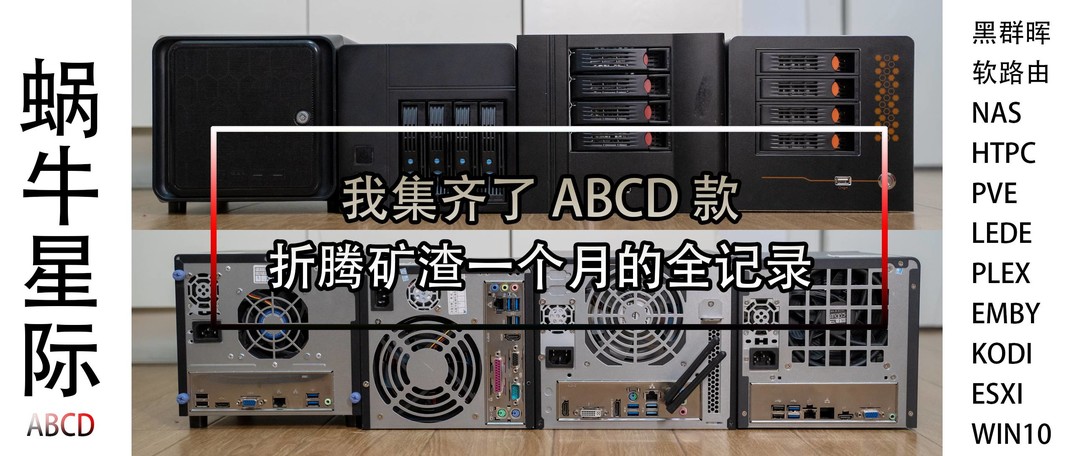
逛了一圈闲鱼并且在网上查阅了一些文章之后决定入手C款,有以下几个优点:
价格适中,其中A、B、C三款在同主板的情况下价格接近,D款较高;
外观不丑,从我个人审美上来说,A款虽然有防尘面板但不美观,D款的橙色花纹也不太合适;
方便升级,B、D款没有预留PCIE接口不方便以后升级。
我的计划是以后可以升级华擎J3455,同时使用PCIE扩展网口,方便使用虚拟机同时满足NAS和软路由两个需求。暂时来说,我还有一台K2P可以完成一部分软路由功能,而J1900的性能要同时做这两个工作并不合适,所以没有必要购买双网卡版本。
不了解ABCD四个型号的值友可以看看这篇文章:
这批矿渣有几个缺陷,我根据网上目前的文章总结了一下:
电源:拆开电源之后可以发现用料缩水很严重,容易损坏硬盘,即便是大家觉得还过得去的ZUMAX电源,在使用两块及以上硬盘的情况下也不推荐,毕竟硬盘才是最贵的配件,希望长期使用的务必更换电源;
风扇:我收到的机器风扇已经被卖家改为USB供电,目前噪音可以接受,放在宿舍属于基本感觉不到的程度,在安装4块硬盘的情况下也可以保证散热(过程中正在扩充raid空间,也就是4块硬盘都在同时运行且时间长达几十小时),不想再买风扇的也可以参考此方案;
硬盘:硬盘写入速度慢,而且容易损坏(我朋友的机器mSATA盘已损坏),但不建议更换,理由在后面会提到,一般很难找小容量价格便宜的mSATA,这里可以节省60元以上的预算,把额外的预算花在电源上;
背板:背板设计和用料都不过关,根据目前讨论的情况来看,即便补充电容或者是更换淘宝上价格较高的替换背板,也不能保证热插拔的安全性,唯一的解决方案就是不要热插拔,不要热插拔,不要热插拔。所以目前没有必要更换背板,觉得不放心的可以自行拆除背板直连。同上一条,把额外的预算花在电源上。
对于电源的选择,目前主流的推荐有:
益衡7025B,250W,淘宝全新245元,多花100-200大洋用得放心;
台达/全汉二手电源,50-100元左右,据称有山寨贴牌货,比如直接用蜗牛星际的电源换一个贴纸,这个比较好解决,我找了全部的蜗牛星际电源内部图以及正品的图片,再检查闲鱼卖家图片上散热孔的位置,透过散热孔可以看到一部分内部结构,很容易判断是否为正品电源,但无法避免维修电源,同时这批电源因为年代比较久远,偶尔也有翻车事故。
 网上找来的图片,可以作为参考(https://www.mydigit.cn/forum.php?mod=viewthread&tid=20257&extra=page=1)
我个人最后看中两款电源,一是暴风播酷云或者万由的拆机电源,但数量较少,特别是250W的版本(对应万由4盘位机器),另一款是新巨P1S-5300V(额定300W小1U电源),这个电源知道的人的比较少,我也是闲逛发现的,拆开看过做工还是很不错的,当然我不是专业人员,大佬们可以再看看。

 忘记拍照了,淘宝上找来的图
最终在闲鱼280元包邮购入一台成色很新的C款单网卡蜗牛星际,同时110元包邮购入新巨P1S-5300V电源(我的上家是在淘宝购买的全新版本198元,淘宝上也有8成新版本128元,上家已经替换过电源静音风扇,基本没有噪音,各位可以自行购买更换,用的是建准磁悬浮风扇),总成本390元。
最后是硬盘,我选择了西数紫盘4T*4。首先放弃了希捷,一是希捷最近几年的产品翻车事故较多,服务器商统计的数据也比较差,二是SMR多,同样的价格下我还是偏向于选择PMR。至于蓝盘和紫盘的选择,理论上来说这两个盘在NAS上没有区别,而紫盘在京东打折时价格更低,前一段时间更是有569的低价(我的4块硬盘其中2块购入价格为599元,另外2块硬盘购入价格为569元,可以叠加白条),并且保修期更长(蓝盘两年,紫盘三年)。PS:在京东购买硬盘时请注意生产时间,超过半年的最好找客服确认保修时间,因为评论区有人翻车,当时售后表示京东仓库内没有出厂时间超过半年的库存所以不承认,而我自己也确实收到了一块18年生产的硬盘(比较新的有一个月之前生产的),因此在拆开前就找客服确认并且保存了聊天记录。
如果没有下载电影的习惯或者备份视频素材之类的需求,建议不要盲目购入大容量硬盘,可以考虑多块容量更小的硬盘。为了保障数据安全,很多人会组建raid,如果组建raid 1,使用一半的硬盘做冗余,可用容量减半,成本较高,而在组建raid 5时,使用一块硬盘做冗余,最终可用空间为 (硬盘数量 - 1) * 硬盘空间,因此在硬盘数较多时性价比更高(当然硬盘数太多也容易出现两个盘同时故障的情况,所以硬盘数量更多比如8块时会采用raid 6方案),可以用3块容量减半的硬盘组raid 5代替两块硬盘组raid 1的方案。
外观展示
 这张图片就是手机拍摄后,通过moments同步至NAS再从电脑上下载的
总结
蜗牛星际的价格在之前短暂的回降后又开始逐步上涨了,目前不保证成色的价位在300出头,虽然比之前要贵,但即便加上更换电源的成本也还是值得入手的,捡垃圾为时不晚。
有兴趣的值友们可以收藏一下,感谢大家的支持,后续会有一篇介绍黑群晖非二合一方案的系统安装。









校验提示文案
校验提示文案
校验提示文案
校验提示文案
还是我不懂搜索?
校验提示文案
我的zumax电源24pin中的4pin口和主板口是相反的,根本插不进去.
校验提示文案
校验提示文案
校验提示文案
校验提示文案
校验提示文案
校验提示文案
校验提示文案
校验提示文案
校验提示文案
校验提示文案
校验提示文案
校验提示文案
校验提示文案
校验提示文案
校验提示文案
校验提示文案
校验提示文案
校验提示文案
校验提示文案
我的zumax电源24pin中的4pin口和主板口是相反的,根本插不进去.
校验提示文案
还是我不懂搜索?
校验提示文案
校验提示文案
校验提示文案
校验提示文案
校验提示文案