












































2
4
还在用微信、QQ截图吗?小而精的截图神器了解下
2019-04-01 20:04:39
19点赞
126收藏
20评论
上篇文章分享了一款超实用的卸载软件,教大家告别各种烦人全家桶;那么今天要推荐的是一款截图神器,这款软件同样小巧、实用且免费;当然肯定有人会说,我用微信、QQ截图挺好的啊,为啥要多此一举呢?微信、QQ截图固然简单,但是首要条件是你必须登录之后才可以使用,而今天要讲的这款软件,虽然小巧,但是功能却非常强大。

那么闲话不多说,就请出今天的主角,一款小而精的截图神器——Snipaste;有兴趣的记得收藏一波
下载安装
首先还是从下载安装说起,这款软件同样很简单,也有自己专门的下载网站:入口
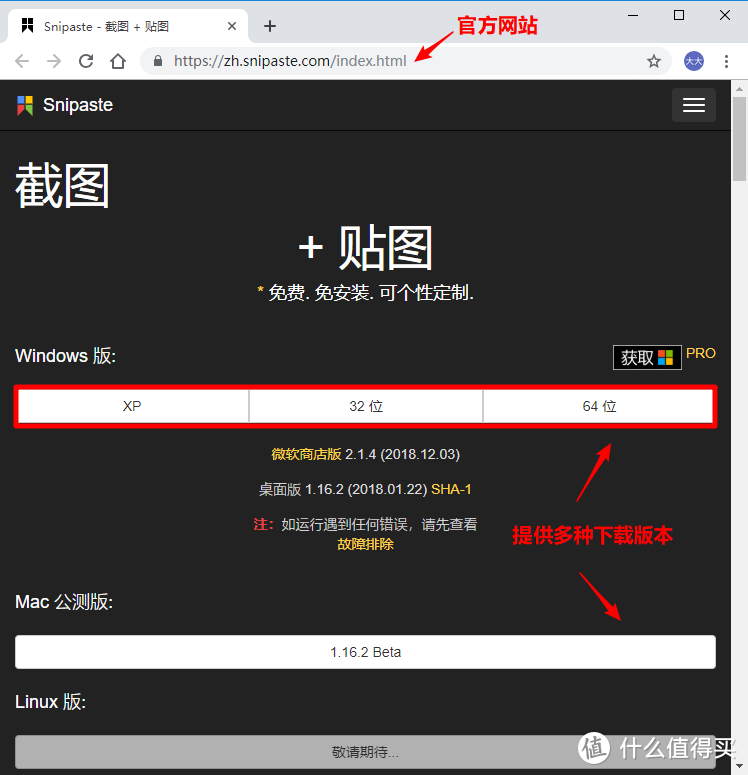
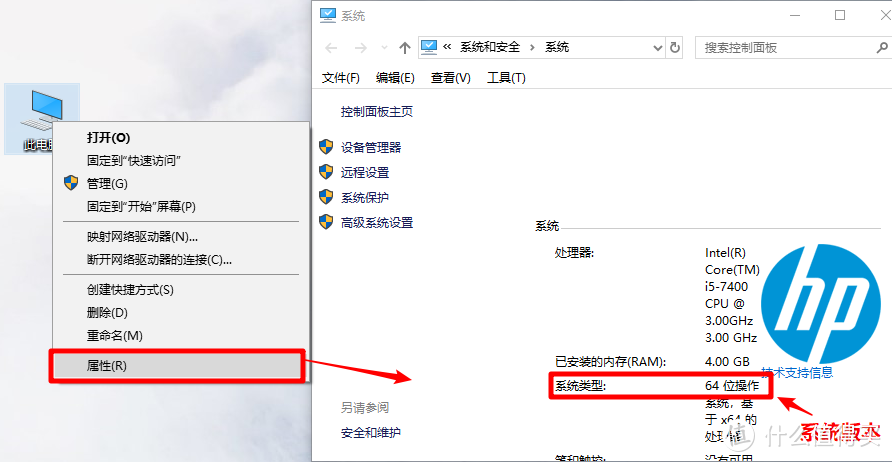
就以Windows版本为例,我这台电脑安装的是Windows10-64位系统,如果你还不知道自己电脑系统是多少位,那么可以右键点击桌面上的“此电脑/我的电脑”图标,再点击下方的“属性”,进入之后就可以看到你电脑系统版本。

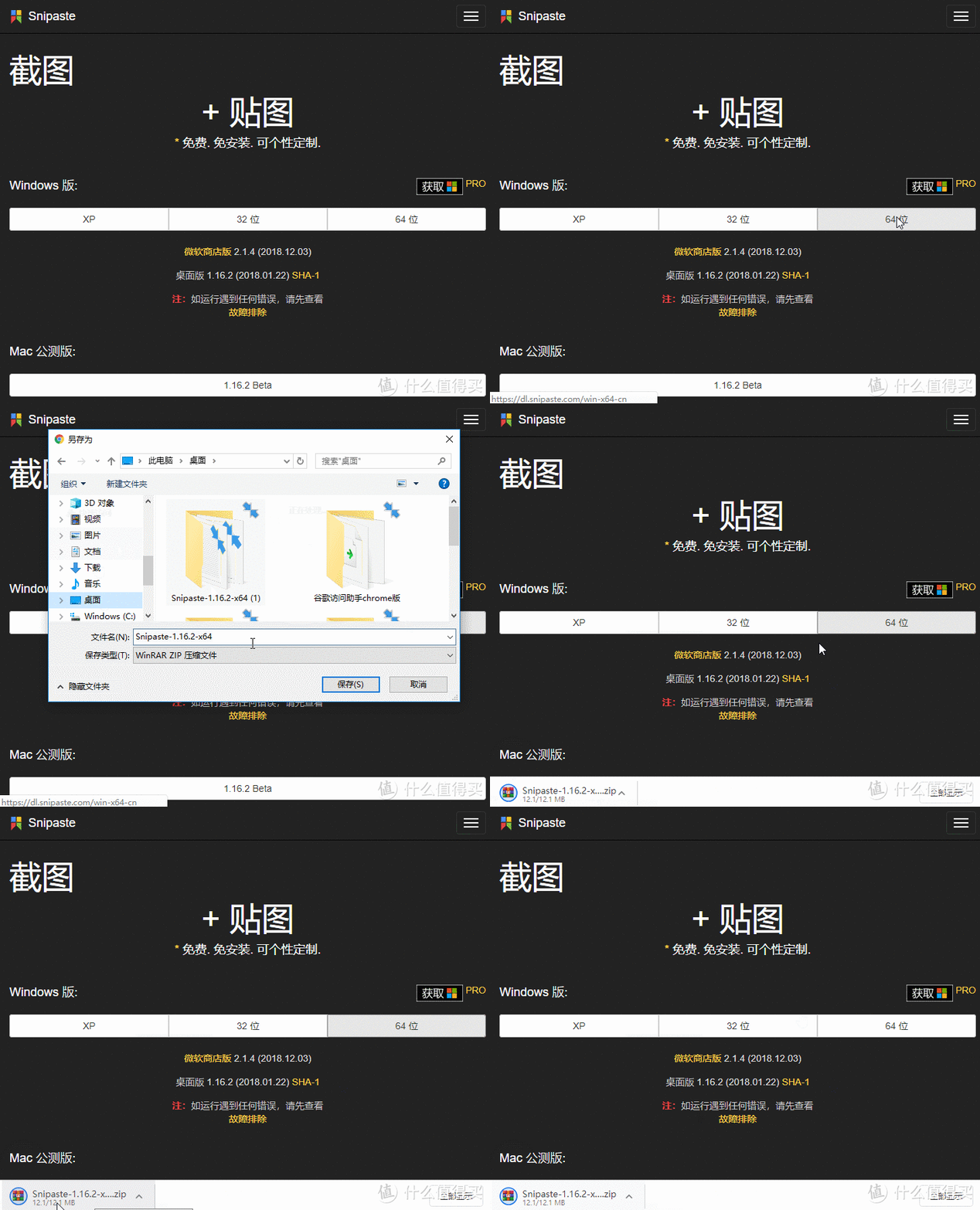
知道电脑系统类型之后,就可以直接在官网点击对应系统类型,下载安装即可;注意目前有提供MAC版本
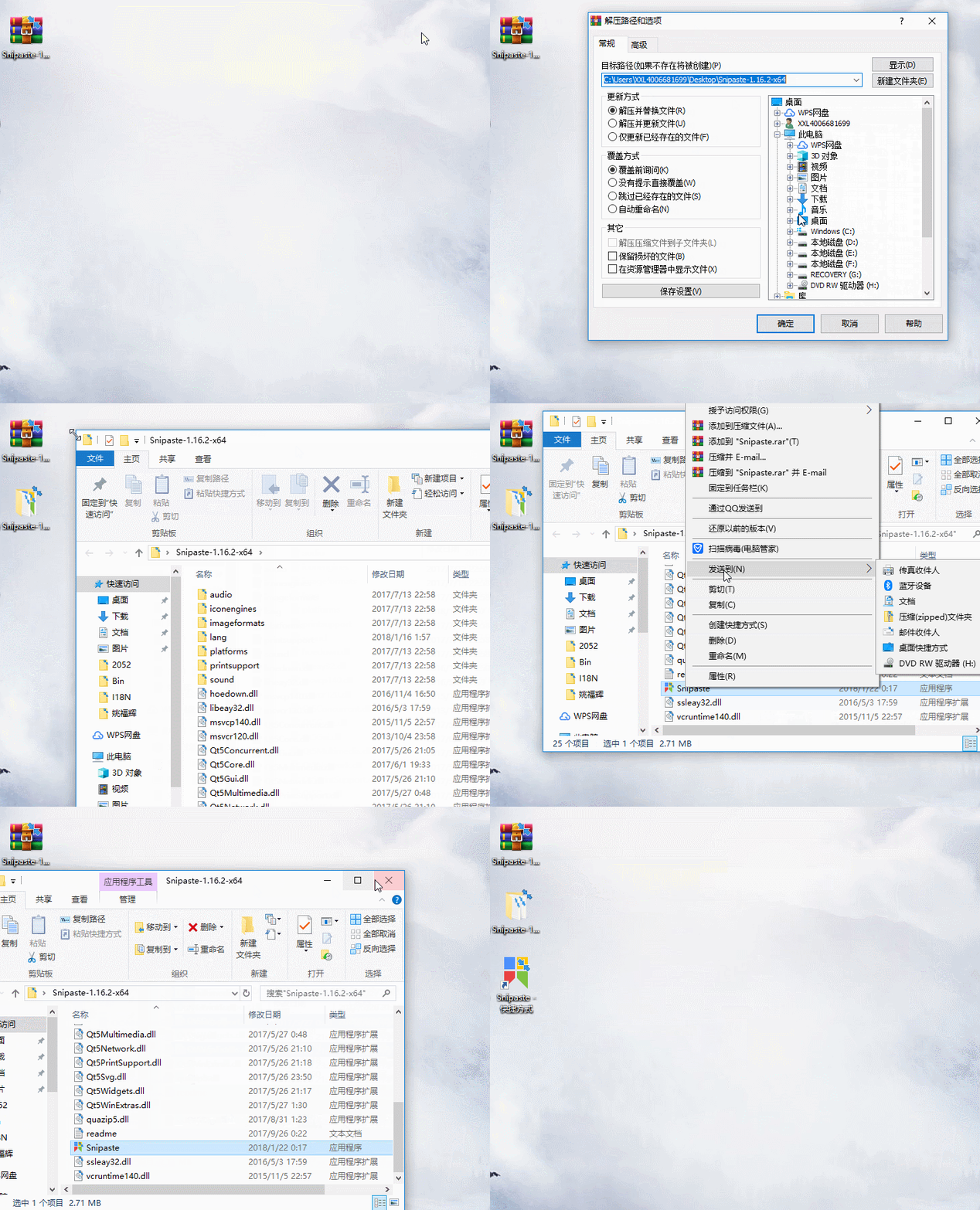
下载的文件是压缩包,下载完成后要解压,然后在解压文件中找到启动文件,发送到桌面即完成;不需要安装,即开即用
主要功能
1.设置界面
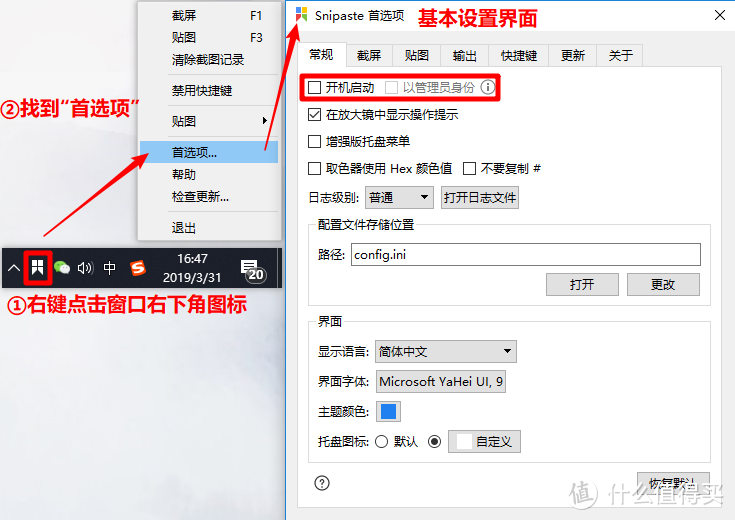
软件图标在桌面窗口右下角,右键点击图标,找到其中的“首选项”,继续点击,就可以看到这款软件的基本设置界面,包含常规、截屏、贴图、已经快捷键设置;建议在常规设置里面,勾选“开机启动”这软软件非常小巧,不会占用多少内存,而且绿色安全。
2.快捷键
快捷键设置包含键盘和鼠标两种,其中默认快捷键截图是:F1,贴图是:F3;如果与其他软件起冲突,可以自行更换。
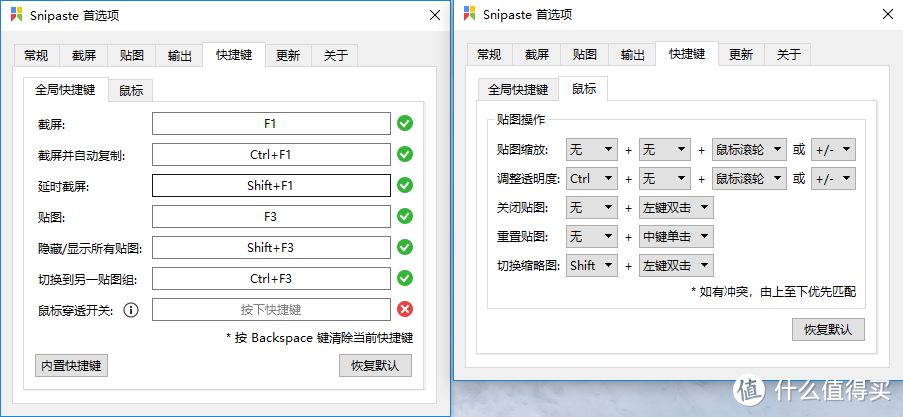
那么现在主要讲下截图和贴图两种功能:
一.截图
截图功能和其他截图软件相似,能够自动检测界面、并提供丰富的画图工具以及高级标注工具;其中箭头、画笔、选择框都是通过滑动鼠标调解粗细,文字是通过拖动选择框来调解大小,很简单就不详说了

二.贴图
主要讲下贴图,因为这个功能很有意思,快捷键截图是F1,贴图是F3,下图都是快捷键操作的;
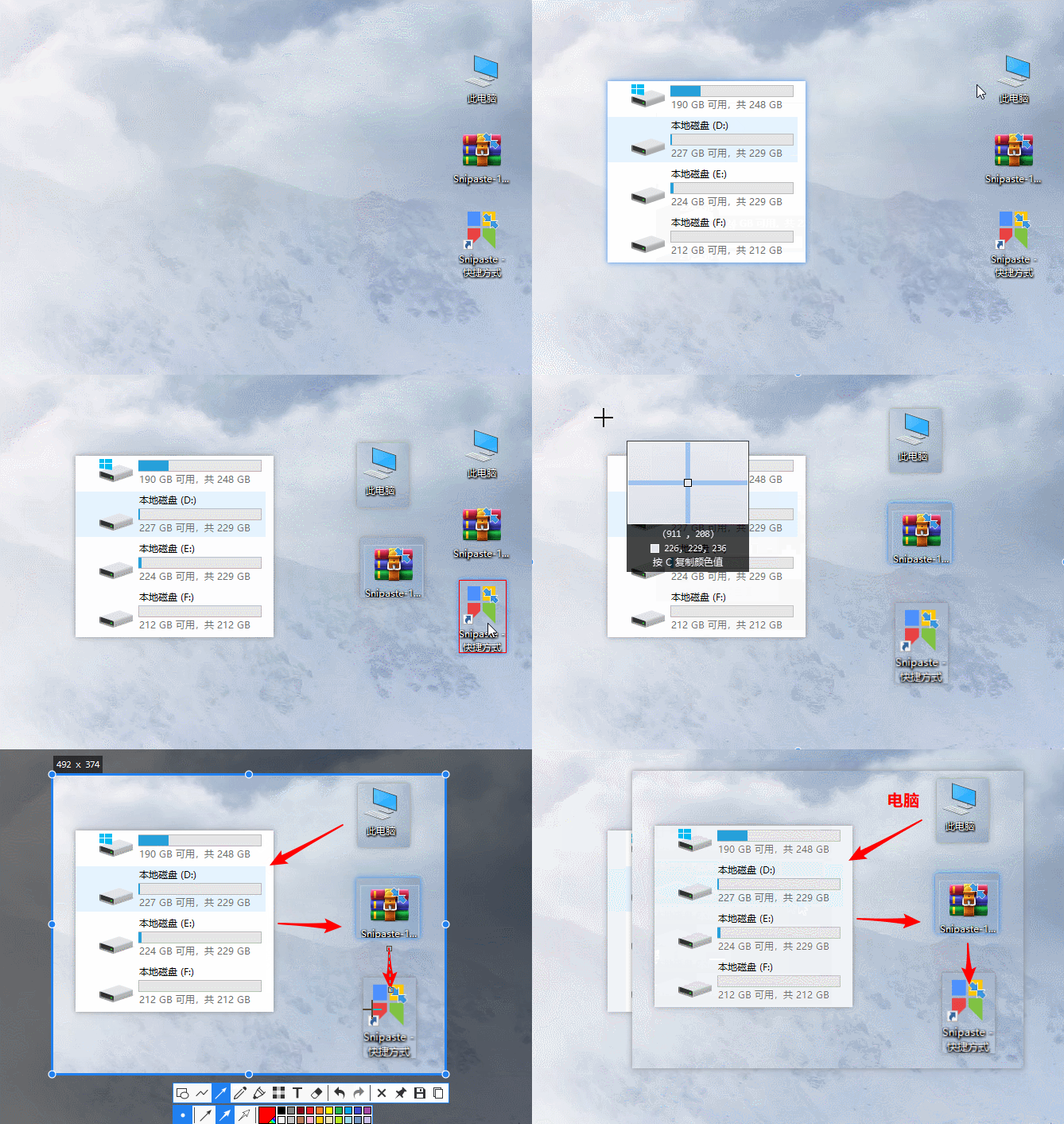
首先打开 Snipaste,按下 F1 来开始截图,截取完成后再按 F3,截图就在桌面置顶显示了,以贴图的形式存在,而且贴图不仅可以缩放也可以进行编辑处理,非常简单,关键这个功能很实用。
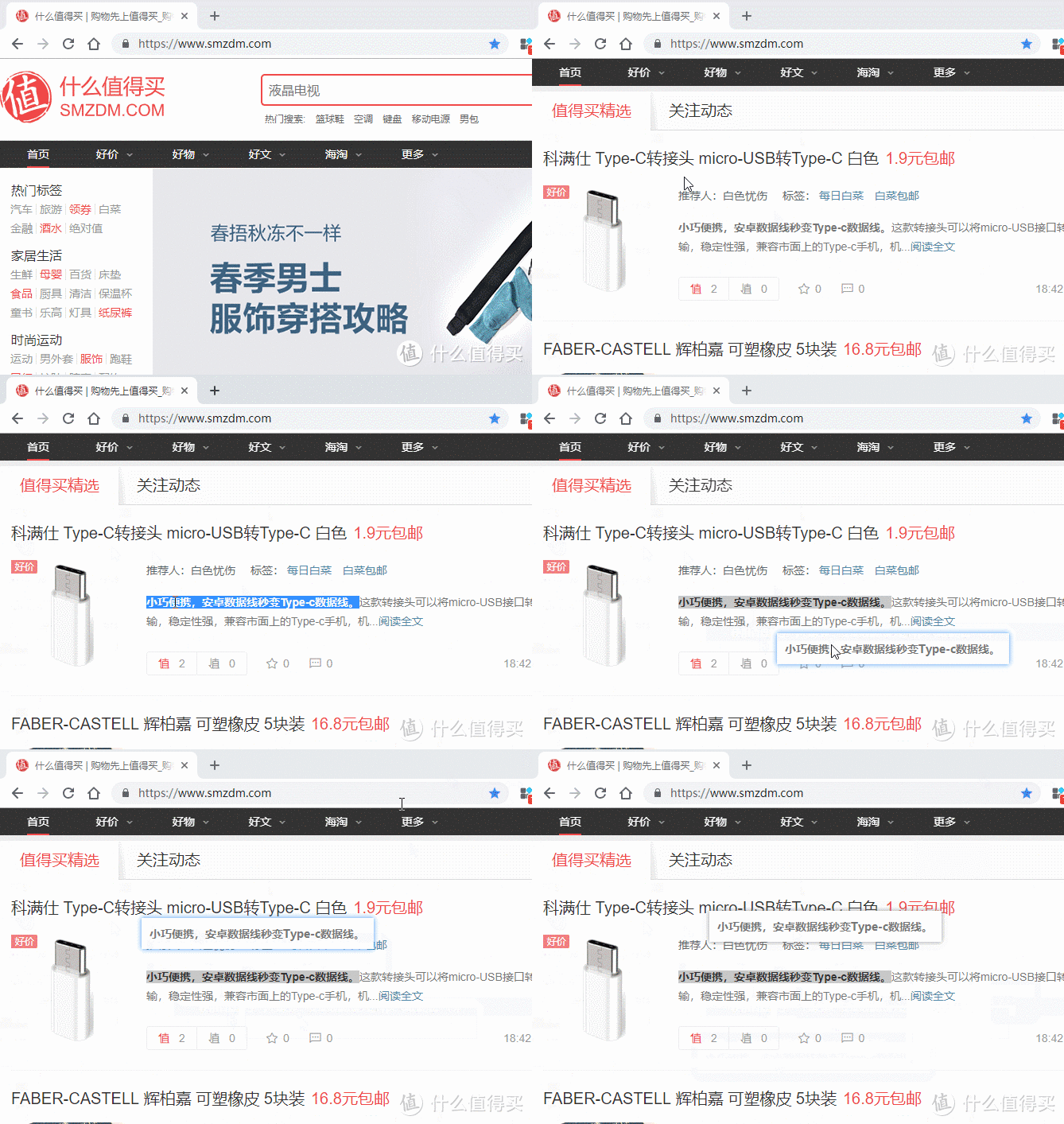
还有一个有意思的功能,就是可以将你剪贴板里的文字或者图片,转换为桌面贴图;操作同样简单,以文字贴图为例:先按住鼠标左键拖动,选取文字,然后右键点击复制,最后按下F3,即可出现一张文字图片贴图;而且也是可以编辑的。
结语
本期#软件安利#就到这里,一些基本的操作和功能也就简单介绍下,有兴趣的可以自己慢慢摸索;熟练使用后,就可以用来制作各种有趣截图
最后如果觉得有帮助,欢迎大家点个赞,收藏支持下,谢谢各位











校验提示文案
校验提示文案
校验提示文案
校验提示文案
校验提示文案
校验提示文案
校验提示文案
校验提示文案
校验提示文案
校验提示文案
校验提示文案
校验提示文案
校验提示文案
校验提示文案
校验提示文案
校验提示文案
校验提示文案
校验提示文案
校验提示文案
校验提示文案
校验提示文案
校验提示文案