
































 深耕数码、游戏兴趣领域














7
8
几条Lightroom实用功能,让你对摄影后期不再犯愁
2018-06-18 11:52:19
32点赞
538收藏
22评论
提到修片就会有人说Photoshop,PS固然好用,可术业有专攻,今天我要说的是一款专业的摄影后期修图工具——Adobe Photoshop Lightroom。
Adobe Photoshop Lightroom是Adobe研发的一款以后期制作为重点的图形工具软件,是当今数字拍摄工作流程中不可或缺的一部分。面向数码摄影、图形设计等专业人士,支持各种RAW图像,主要用于数码相片的浏览、编辑、整理、打印等。其增强的校正工具、强大的组织功能以及灵活的打印选项可以帮助您加快图片后期处理速度,将更多的时间投入拍摄。
在使用上,Lightroom与Photoshop虽然有很多相通之处,但两者的定位不同。Photoshop上的很多功能,如选择工具、照片瑕疵修正工具、多文件合成工具、文字工具和滤镜等Lightroom并没有提供。Lightroom的版本会对应相对的相机型号,而且该版本会根据相机的更新,进行软件升级。所以,PS和LR是相辅相成的关系。
我个人认为photoshop更倾向于调整照片的细节部分,比如人像、静物等;而Lightroom更倾向于调整画面的整体感觉,比如风景、建筑等。
每一位喜欢摄影的人,是不是都有一段时间对摄影后期制作很犯愁?学习后期,学习LR,并不是一朝一夕一篇文章就能掌握的,需要抽出大量时间去学习、去练习。今天这篇文章主要给大家说说在日常使用LR的时候几个实用功能和技巧,菜鸟拙见,浅显易懂没有深度,请各位大神轻喷~
1. 开启单独模式
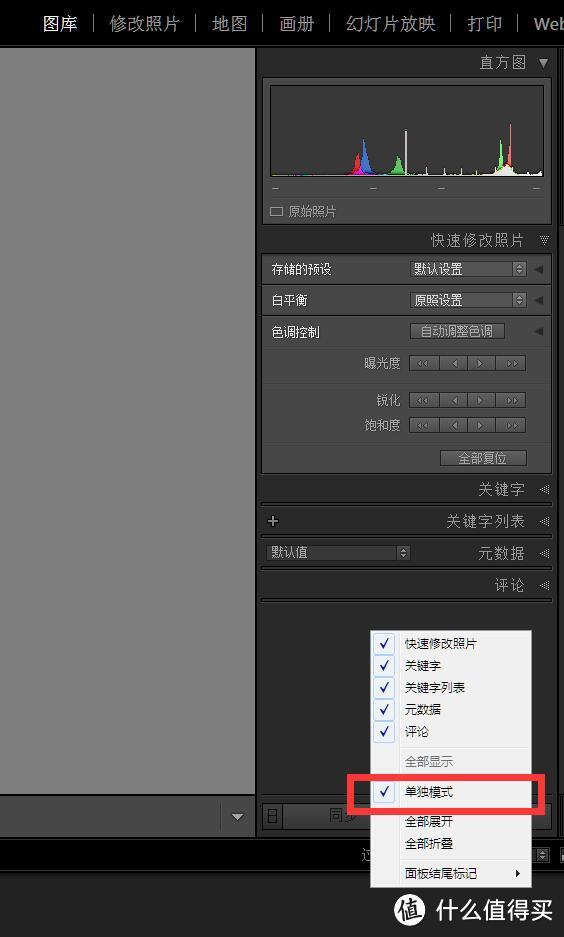
操作:右侧控制板【右键】→选择【单独模式】
这个模式可以自动帮你关闭不使用的功能窗口。比如说,你刚才在使用【关键字】,当你点开其他功能栏,比如【快速修改照片】,“关键字”一栏就会自动收回。它可以帮你快速准确的知道自己正在开着哪个功能窗口。
2. 自动前进
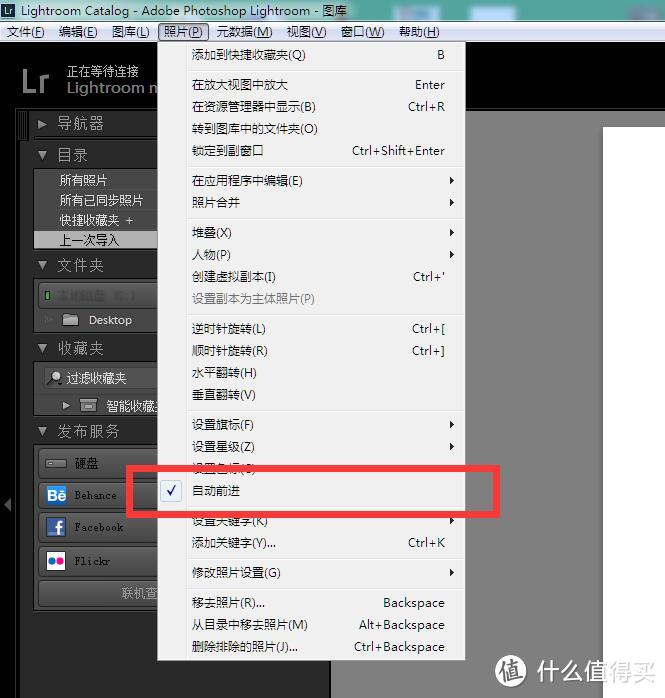

操作:工具栏单击【照片】→勾选【自动前进】
当我们在筛选照片时,“自动前进”这个功能会让过程更流畅。 按快捷键“P”会标记为留用,软件会自动跳转到下一张照片,按 快捷键“X” 会设置为排除,软件也会自动跳转到下一张。这样就不需要我们一张张的去点击啦~是不是很方便。
3. 统一修改照片
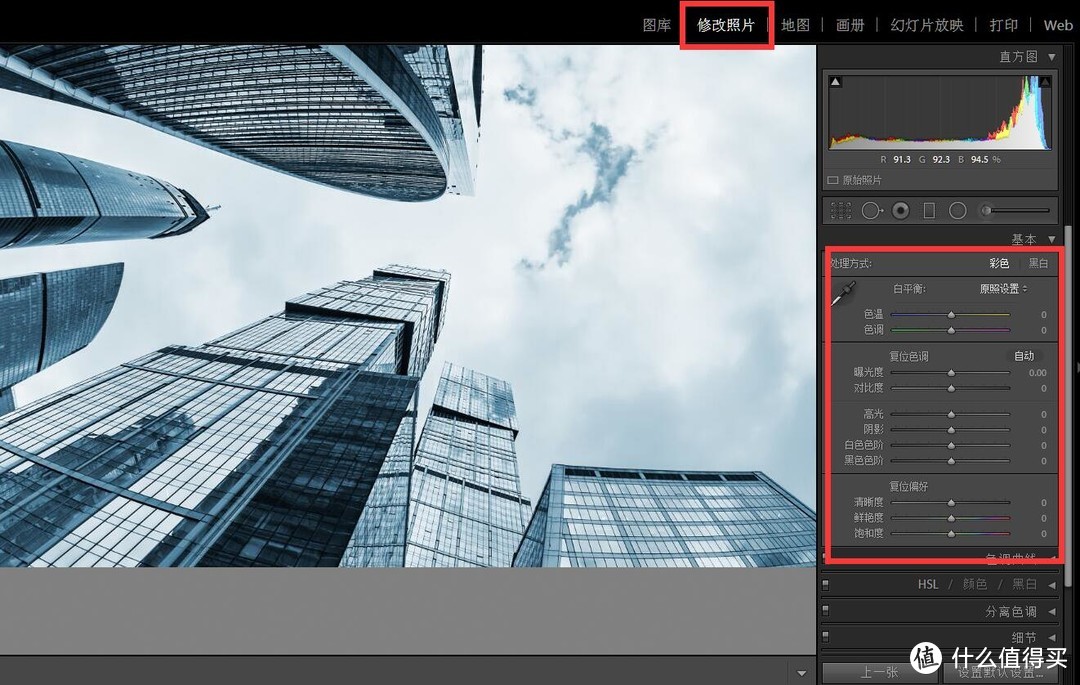
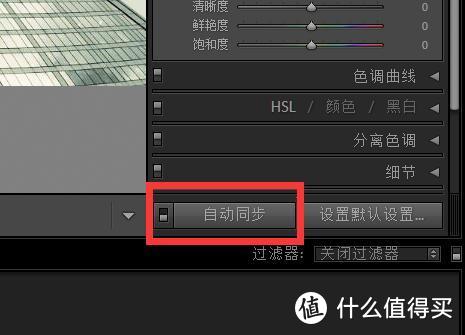
操作:右上角选择【修改照片】修改一张照片以后通过Ctrl或者Shift选中需要修改的照片,点击【同步】(我在截图的时候按Alt了会变成“自动同步”,大家选中以后就是“同步”)
这个功能比较适合用在处理大批量照片的情况。 这功能就是把你所选择的照片进行统一的调整,假如你一次拍了几十几百张照片,当中有的过暗或过曝,这功能就可以把他们都自动调到你指定样板照片的亮度。当然此功能并不是只能单单调节光暗度,其他如色温、对比等都是可以的。
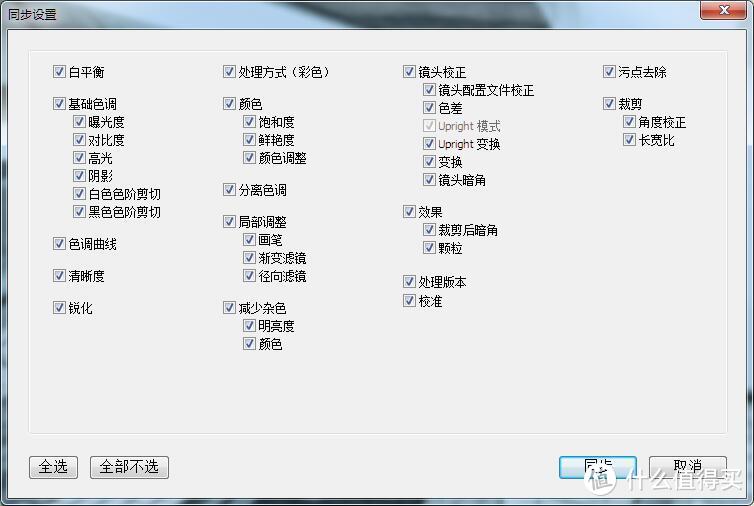
4. 去除照片中的粉尘、污点
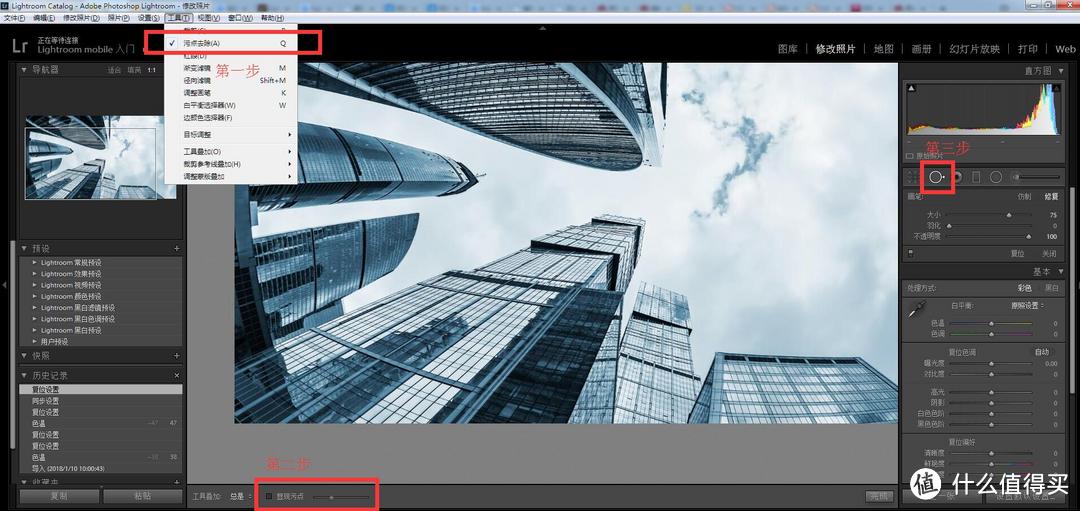
操作:工具栏【工具】→【污点去除】,然后会进入污点去除模式,通过调节下方的“显现污点”可以看到照片中的污点,然后找到右侧窗口中的【污点去除 Q】
在我们拍照时,尤其风景类的照片中最讨厌的就是拍到尘粒异物,“污点去除”功能可以轻易助你找到尘粒的位置,并消除粉尘、颗粒异物。当然,定期清洁相机的感光元件才是王道,否则就算有工具帮忙也会浪费很多时间。
5. 变换
在学习拍照的时候,经验丰富的摄影老师最常说的一句话就是“注意水平” 。但凡拍摄建筑物、有明显水平线的照片时标注水平非常有用。如果我们拍出来的照片如果并不如意,那么Lightroom“拉直”功能就可以来帮帮你。
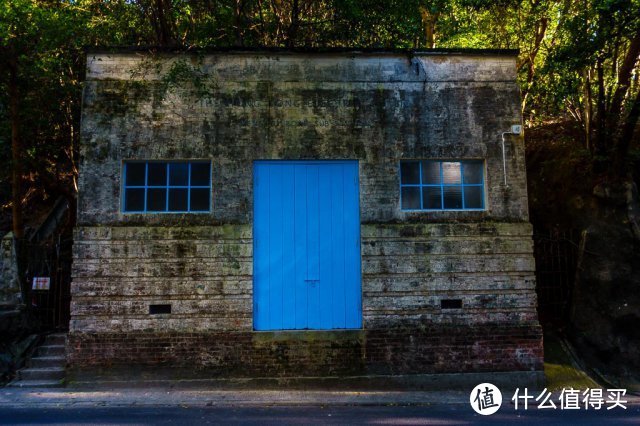 原图
原图
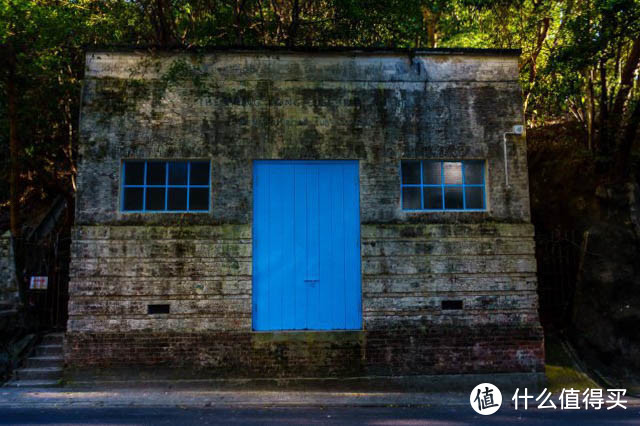 修改好
修改好
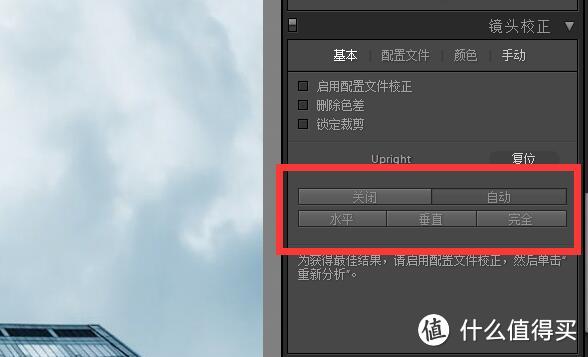
操作:右上角【修改照片】→【镜头校正】窗口
通过上图可以看出,原图是倾斜的,通过校正以后会有很大改善,调整水平有两种:一是可自动调节,但是自动调节属比较严谨的调整,调整幅度不大;另一个是手动调节,如果变形严重也可以手动调节,相当方便。

6. 调色
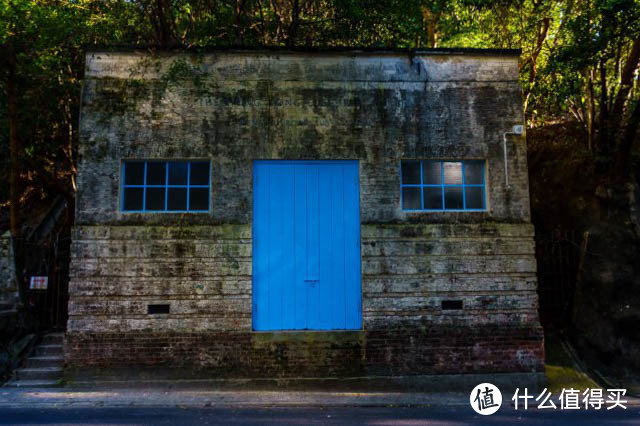

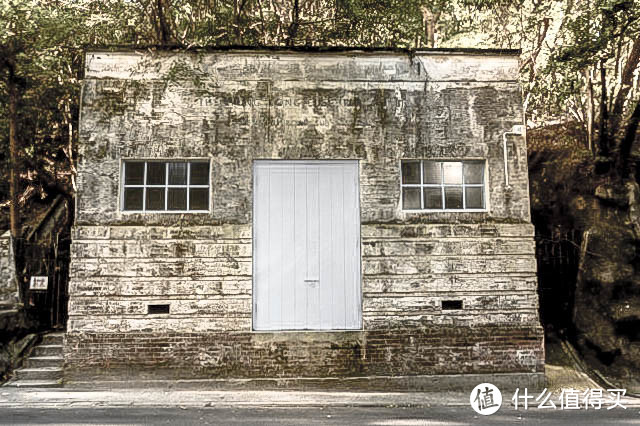
通过右侧窗口中的镜头校正和相机校准,都可以调整照片各部分的色彩。
7.小结:
所有的技巧和经验都是通过一步步积累与沉淀才总结出来的,这就要求我们平时要多用、动学、多思考,这是一直进步的唯一途径。















校验提示文案
校验提示文案
校验提示文案
校验提示文案
校验提示文案
校验提示文案
校验提示文案
校验提示文案
校验提示文案
校验提示文案
校验提示文案
校验提示文案
校验提示文案
校验提示文案
校验提示文案
校验提示文案
校验提示文案
校验提示文案
校验提示文案
校验提示文案
校验提示文案
校验提示文案
校验提示文案
校验提示文案
校验提示文案
校验提示文案
校验提示文案
校验提示文案
校验提示文案
校验提示文案