
































 深耕数码兴趣领域
















96
46
Windows Sever系统的NAS折腾过程留档——Ⅱ
2021-10-31 17:22:31
30点赞
263收藏
19评论
接着上篇文章Windows Sever系统的NAS折腾过程留档——Ⅰ继续,
文件共享配置
1、启动共服务
服务器管理器——文件和存储服务——卷——共享——启动“添加角色和功能”向导——系统会自动勾选文件和储存服务——下一步——下一步——安装——等待安装完成——关闭——重启系统
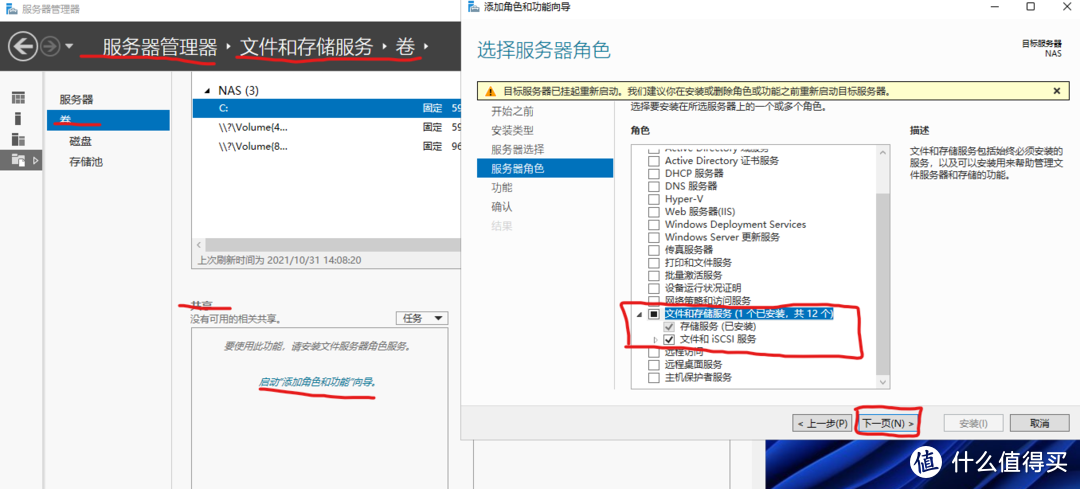
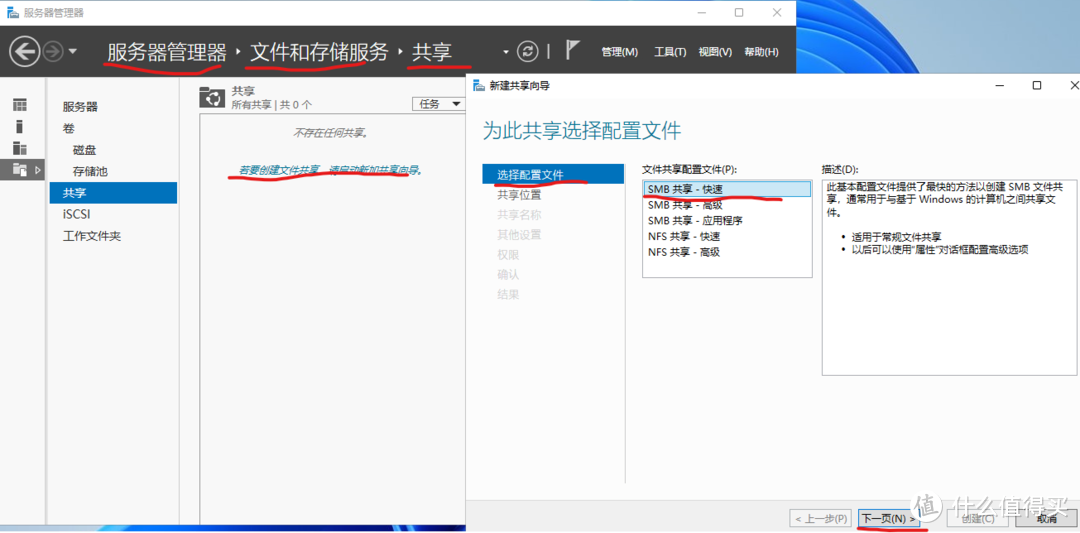
2、配置共享
服务器管理器——文件和存储服务——共享——若要创建文件共享,请启动新加共享向导——选择配置文件——SMB共享-快速——下一页
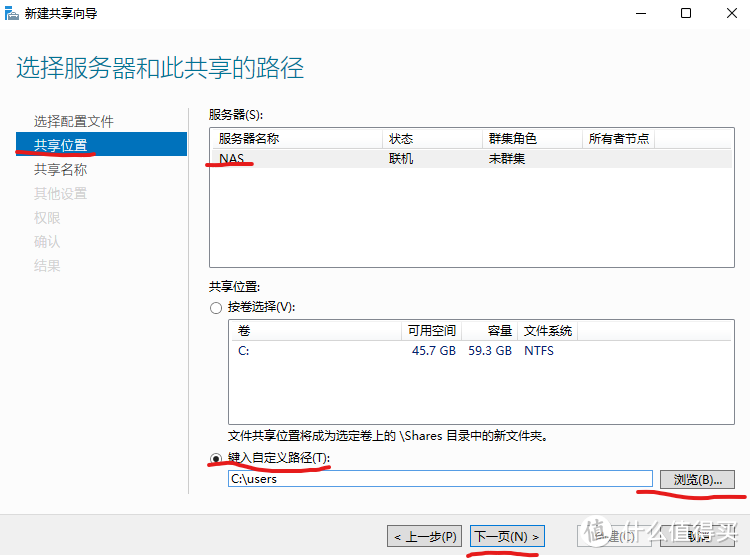
共享位置——选择键入自定义路径——浏览 选择共享文件——下一页
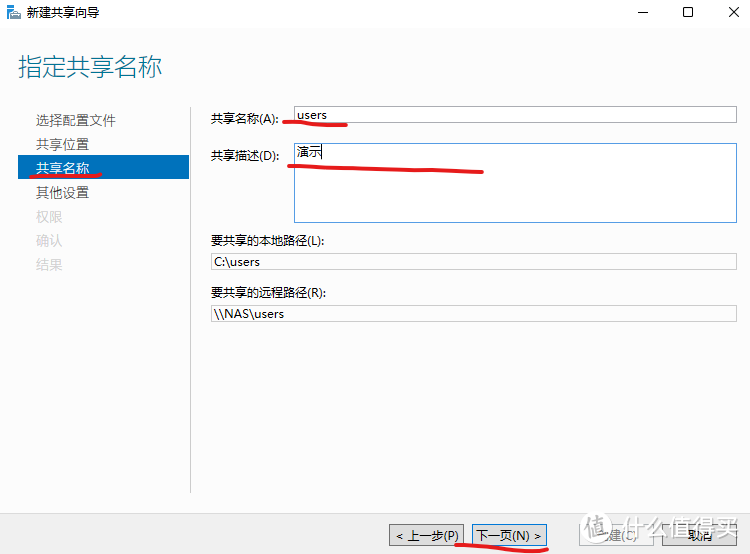
共享名称——填入 共享名称——共享描述——下一页
其他设置——勾选允许共享缓存——下一页
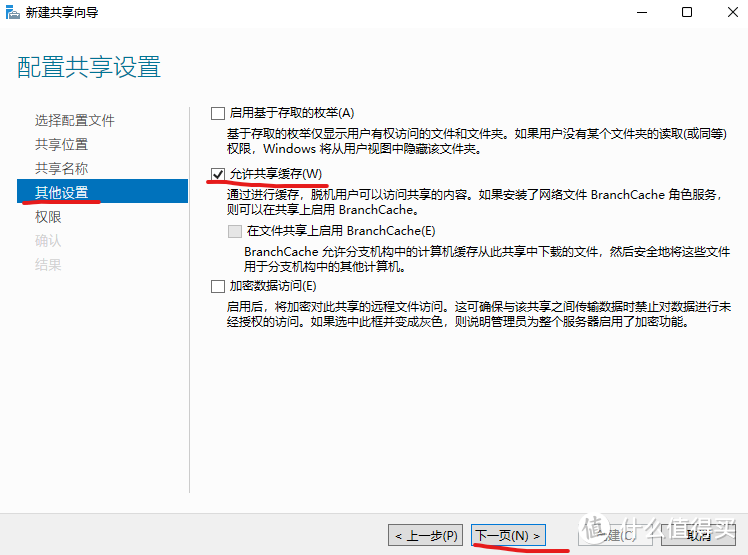
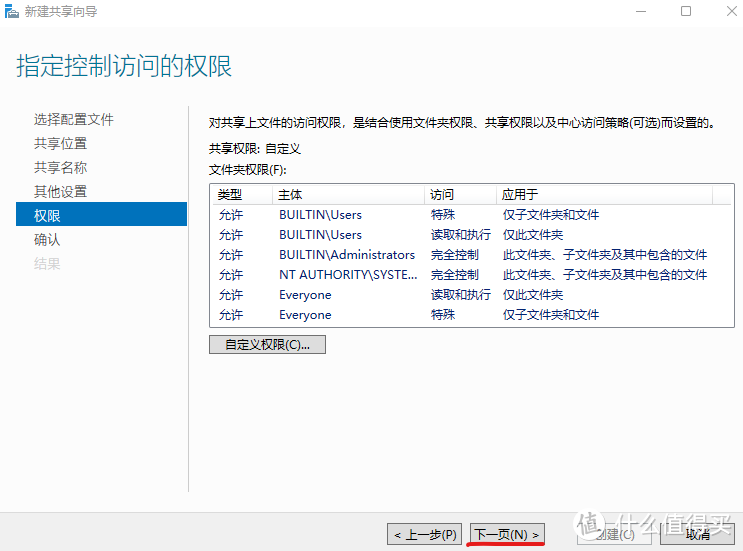
权限设置——自定义权限
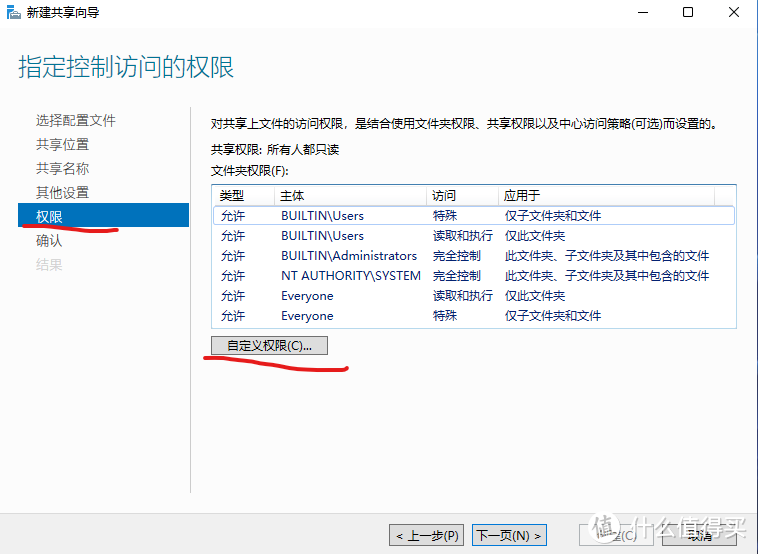
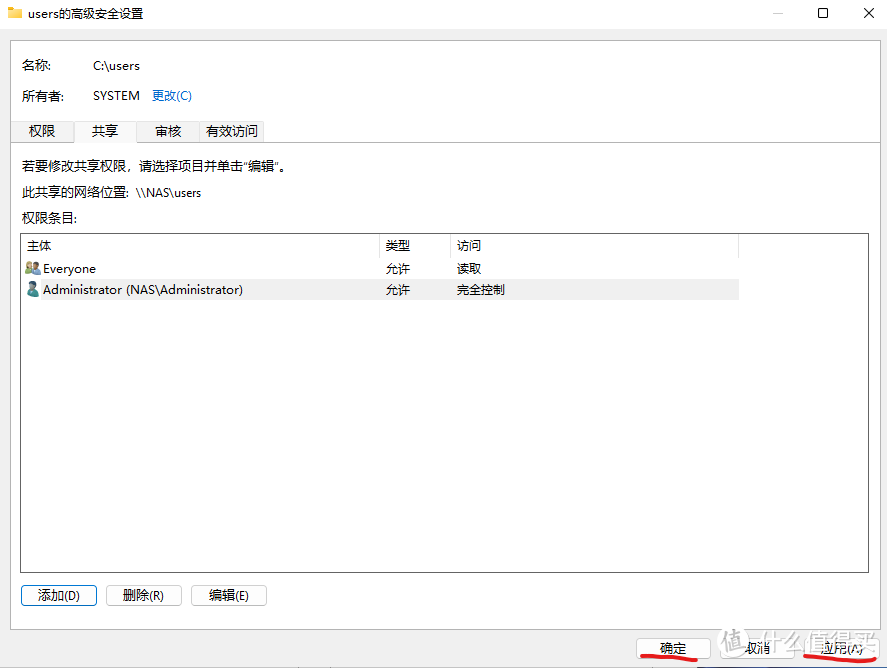
共享选项卡——下面添加按钮
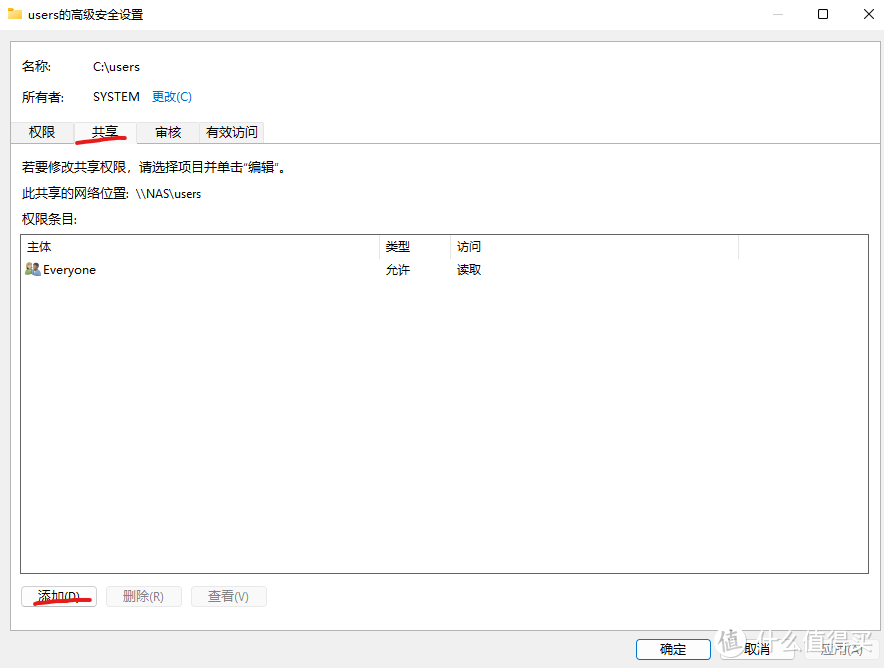
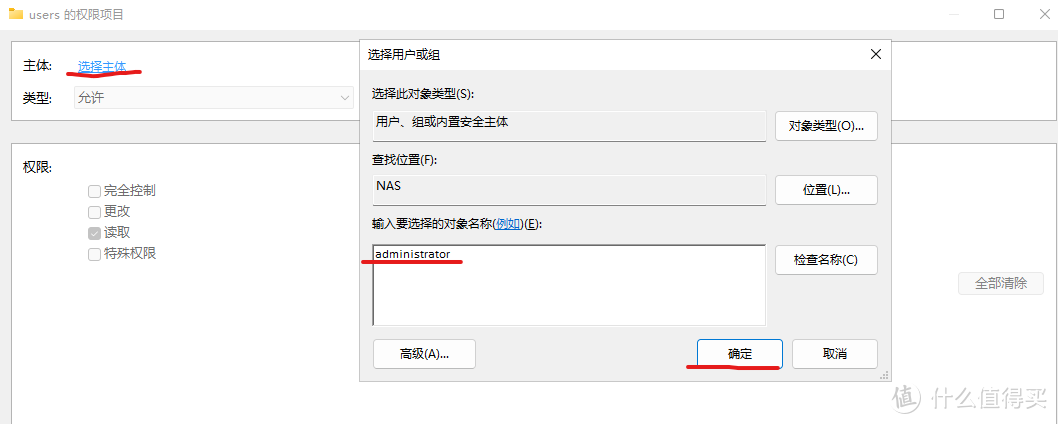
选择主体——输入要选择的对象名称(将之前的管理员名称输入到对象名称框里)——确定
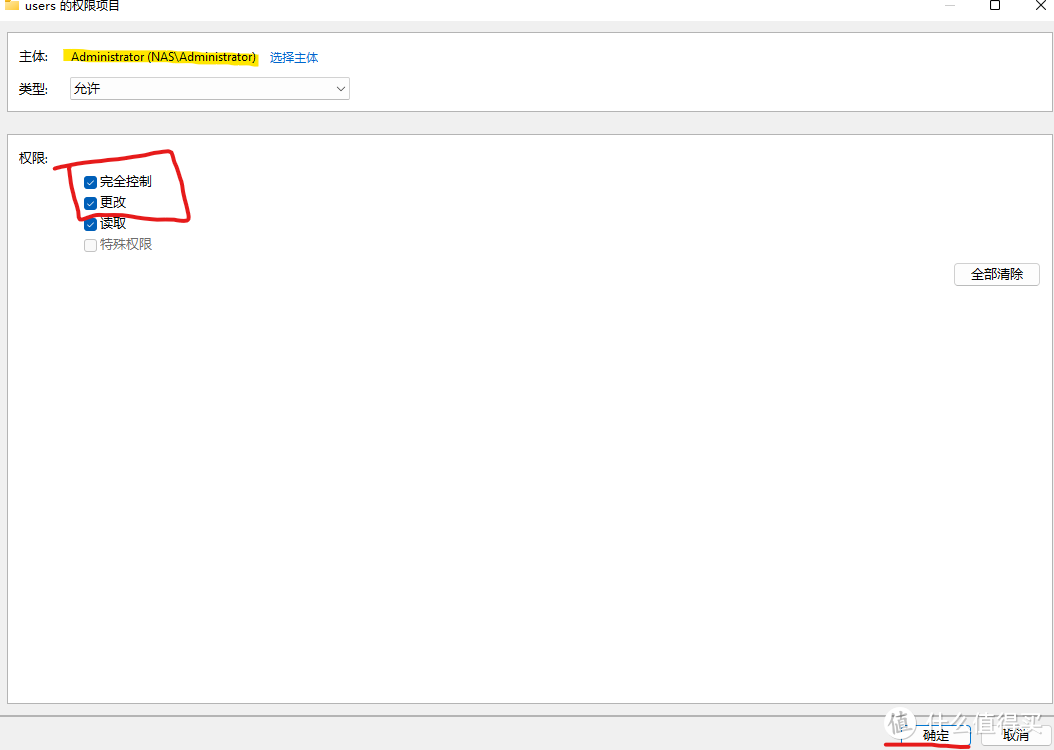
主体变成了管理员名称——勾选 完全控制和更改——确定
应用——确定
权限——下一页
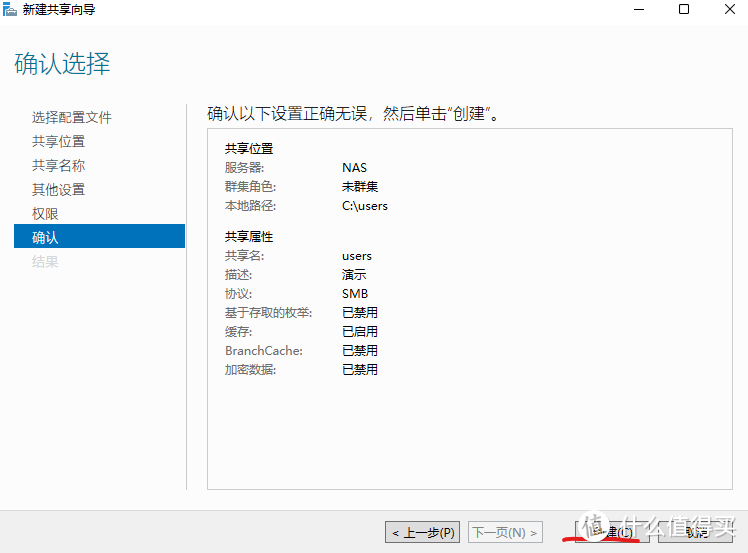
确认——创建
结果——关闭
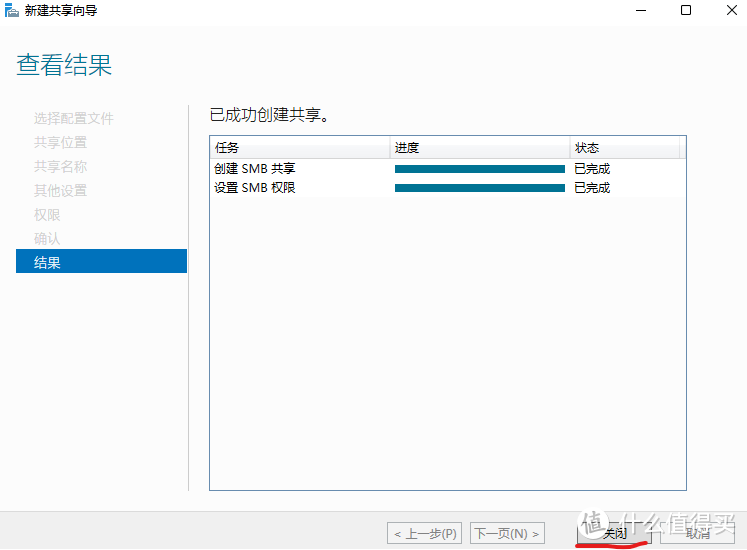
服务器管理器——文件和存储服务——共享——已经有共享的目录了
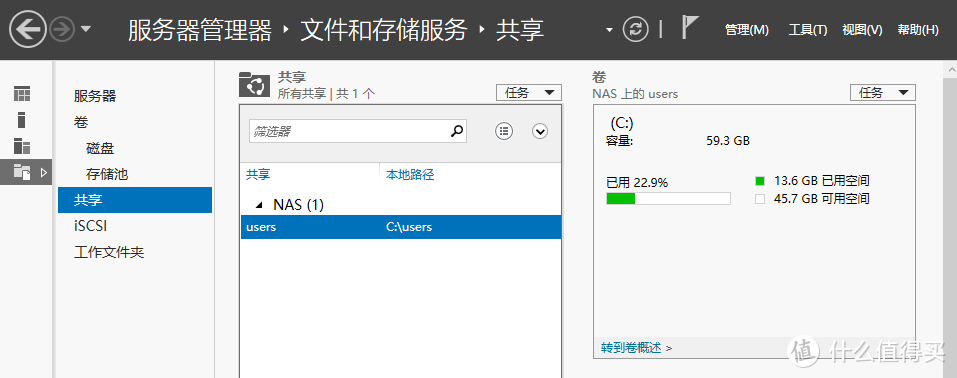
到此为止,就建立了一个共享文件夹,其实直接右键文件夹属性设置共享同样有效,上述步骤主要演示权限设置。
3.链接文件夹
链接文件夹给我的感觉有点像文件夹右键发送到桌面的快捷方式,接着往下看;
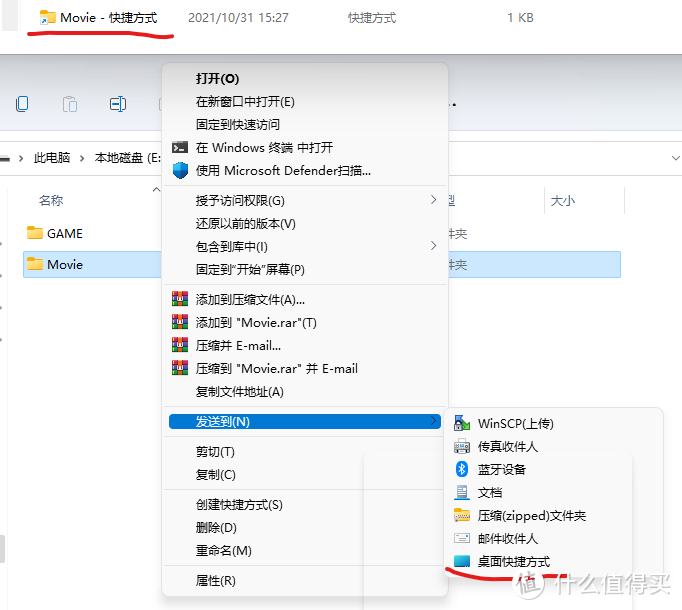
链接文件夹就是使用系统的mklink命令创建文件夹的链接。
我用到链接文件夹将E盘下面的Movie文件夹放到D盘Download下命名为op且不转移文件,D盘Download就会多出一个带快捷方式图标的op文件夹,全称就是D:Downloadop,双击进去其实就转到了E:Movie。
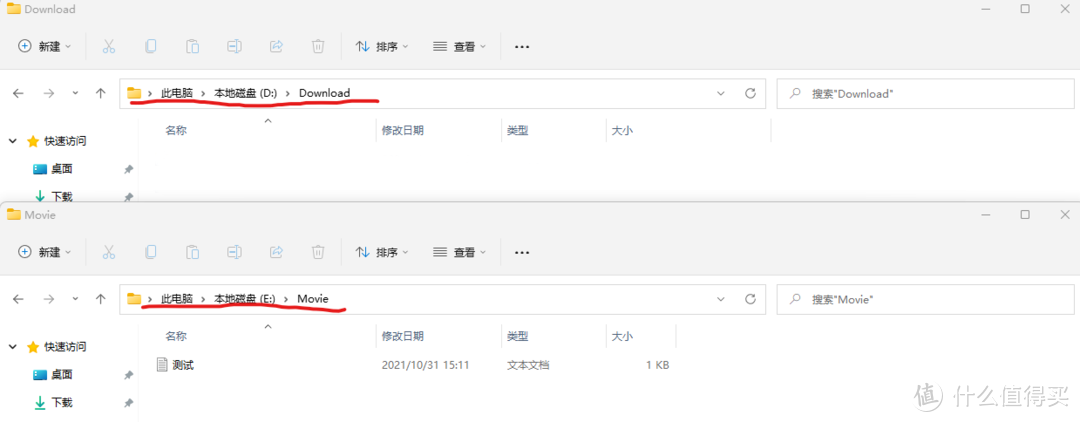
操作方法:
建立符号链接的命令为 mklink ,它只能在命令提示符(即cmd黑窗口)下使用,确保D:Download没有op文件夹。
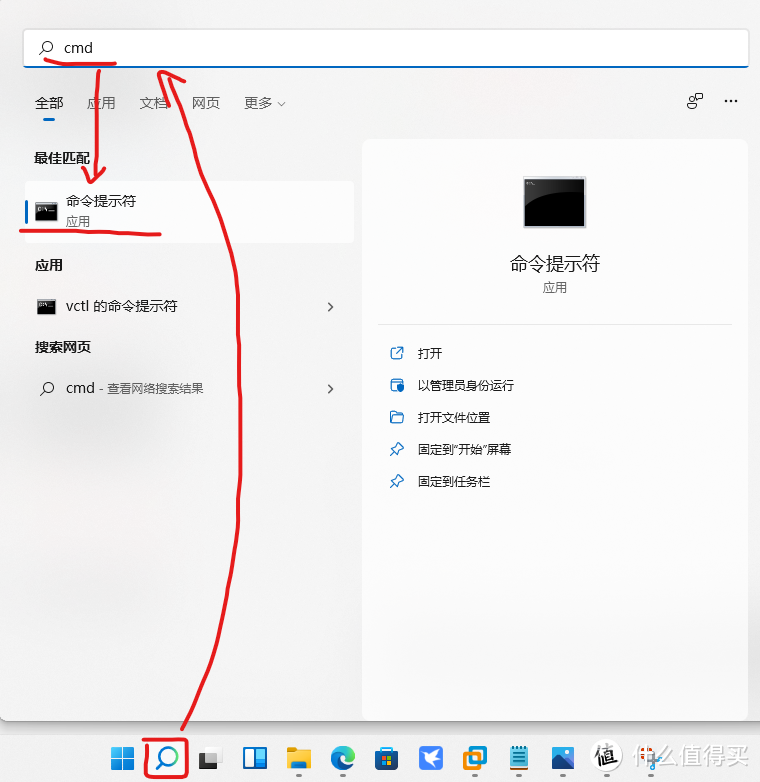
搜索——cmd——打开命令提示符
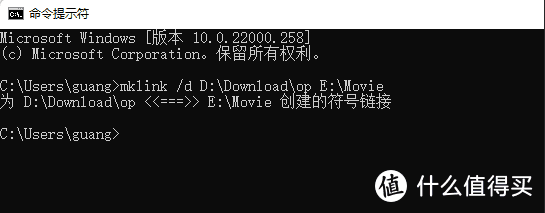
在命令提示符内输入mklink(空格)/d(空格)D:Downloadop(空格)E:Movie回车
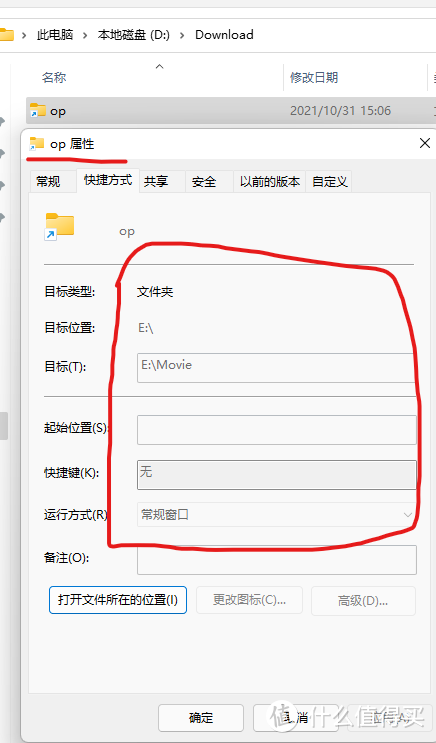
打开D盘Download文件夹,可以看到一个带快捷方式图标的op文件夹,查看属性发现和快捷方式是一样的,目标指向E盘Movie文件夹。
其语法格式为:
mklink /d D:Downloadop E:Movie
mklink [选项] 需要建立链接的文件(D:Downloadop) 指定链接目标文件(E:Movie)
需要建立链接的文件(D:Downloadop):即我们要创建的链接到某个目录或文件的“类似快捷方式”的文件
指定链接目标文件(E:Movie):要链接到的目录或文件
选项:(/d)符号链接 (/j)软链接 (/h)文件的硬链接
选项区别
(/d)符号链接和(/j)软链接大致相同,区别在于,软链接是绝对路径链接,而符号链接允许相对路径的链接:
(/d)符号链接创建的链接文件夹不能移动
mklink /d D:Downloadop E:Movie创建的op文件夹不能移动到其他位置,否则失效;
(/j)软链接创建的链接文件夹能移动(后面演示下用法)
mklink /j D:Downloadop E:Movie创建的op文件夹能移动到其他位置,依旧有效。
(/h)文件的硬链接,打个比方:对张三使用(/h)后,张三多了个名字张麻子,张三张麻子都是它,去掉任何一个名字都不影响它和它的另一个名字。但是限制就是这种链接不能跨分区。
*软链接和符号链接不能跨磁盘。
*这个功能必须是在ntfs文件系统上才能使用。
(/j)软链接 用法演示
mklink /j D:Downloadop1 E:Movie
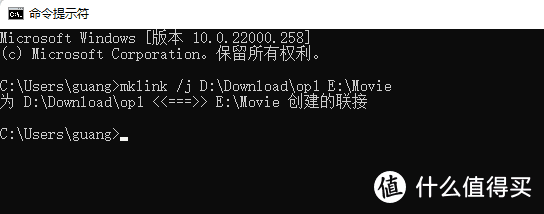
打开D盘Download文件夹,可以看到一个带快捷方式图标的op1文件夹,查看属性发现和E盘Movie文件夹一样。
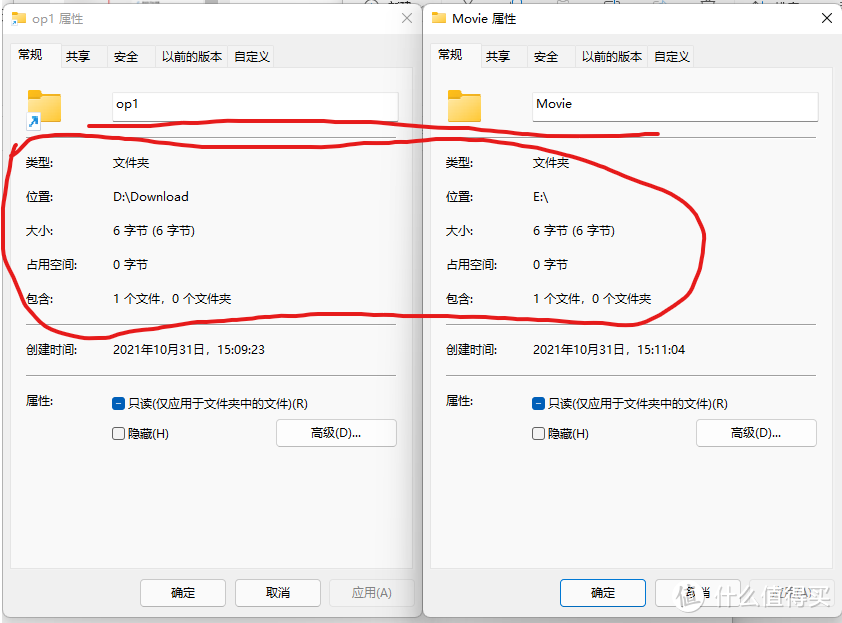
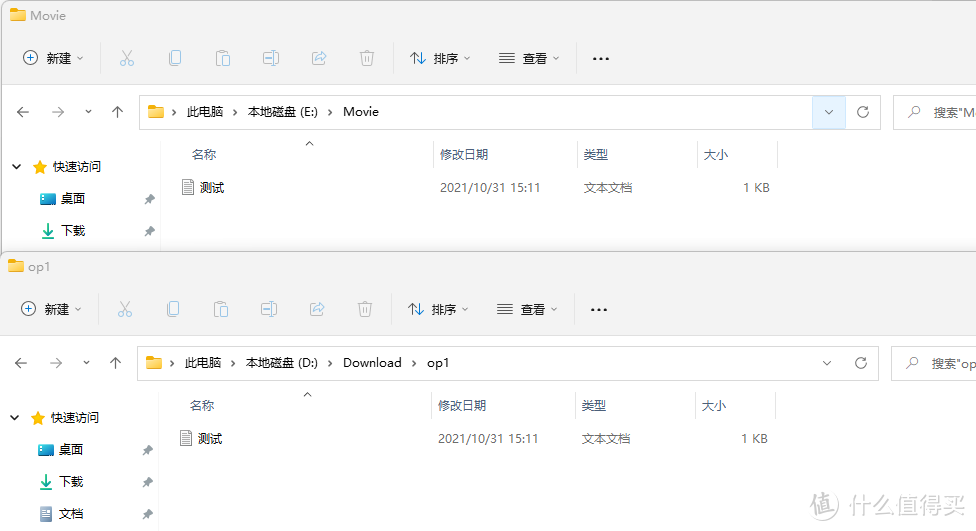
打开文件夹发现除了地址不同,其他都一样,类似于复制过来改了个文件名,但又不是复制。















校验提示文案
校验提示文案
校验提示文案
校验提示文案
校验提示文案
校验提示文案
校验提示文案
校验提示文案
校验提示文案
校验提示文案
校验提示文案
校验提示文案
校验提示文案
校验提示文案
校验提示文案
校验提示文案
校验提示文案
校验提示文案
校验提示文案
校验提示文案
校验提示文案
校验提示文案
校验提示文案
校验提示文案
校验提示文案
校验提示文案