










































3
2
QNAP安装LEDE软(旁)路由,美滋滋!
2022-09-08 20:05:08
12点赞
109收藏
12评论
升级遭反噬
之前在QNAP的虚拟机上安装了旁路由,方便浏览网站。

最近手贱,点了更新,到了最新版本才发现不兼容——最糟心的是升级之前没有“快照”。

转念一想,最近入手了QNAP的TS-664,索性全新安装一个,顺便做个记录。
《2022魔都40℃购物节之二——开箱威联通TS-664六盘位NAS——原生NVME》
全新安装
首先了解下这里的拓扑情况:旁路由服务于PC、NAS、手机和PAD。具体情况参见下文:
《上海电信升级SDN惊魂:用路由解决多设备上网》

软件选择是KOOLSHARE的LEDE,QNAP虚拟机需要使用X64版本:

在下图中请不要关注那些不同版本,选择“虚拟机转盘或者PE下写盘专用”。
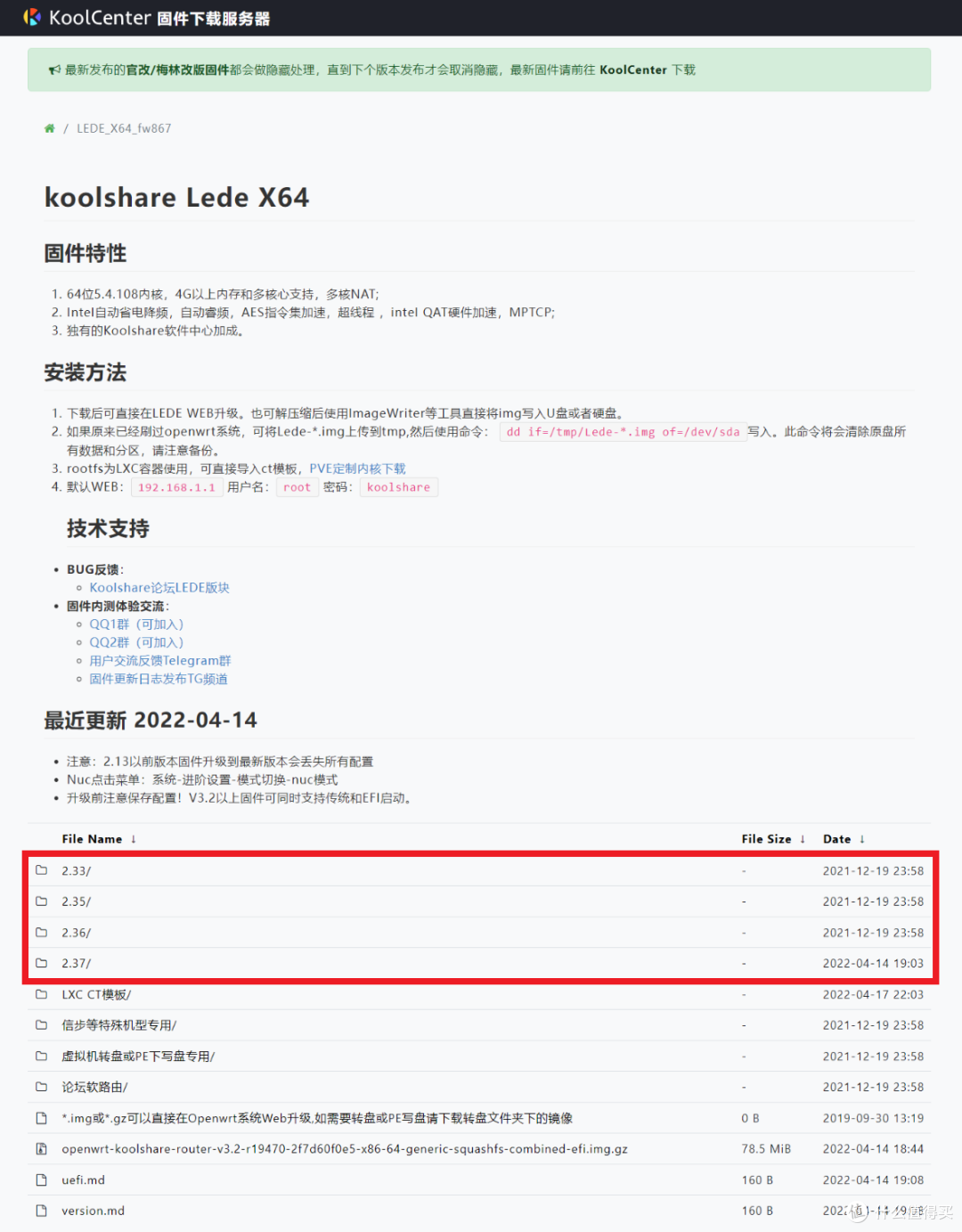
下列版本中,2.31最稳定,2.36用起来不太习惯——仅仅是我自己的感觉——文件名中带efi的支持UEFI。

下载vmdk后,用QNAP虚拟机的“映像转换器”,将其转换为QNAP适用的的img。


这是我虚拟机的参数:
CPU:1
内存:2G
网络:1个Intel
光盘:不需要
磁盘:选择刚刚转换的img

启动之后,通过自带的VNC看到以下画面:

LEDE默认ip地址是:192.168.1.1。我这里的设备使用192.168.8.X网段,因此需要将LEDE旁路由的IP地址调整为:192.168.8.2
通过编辑“network”文件进行调整,因此在以上画面键入:
vi /etc/config/network

键入“I”开始编辑——找到“192.168.1.1”,更新为“192.168.8.2”

完成后按“ESC”,并输入“:”, 再输入“wq”——保存并退出。
键入“reboot”重启。

现在通过在“192.168.8.X”网段中的浏览器,键入“192.168.8.2”就可以进入LEDE配置界面。

LEDE登录:
密码:koolshare
登录后在"概览"处可以了解这个系统的概况:
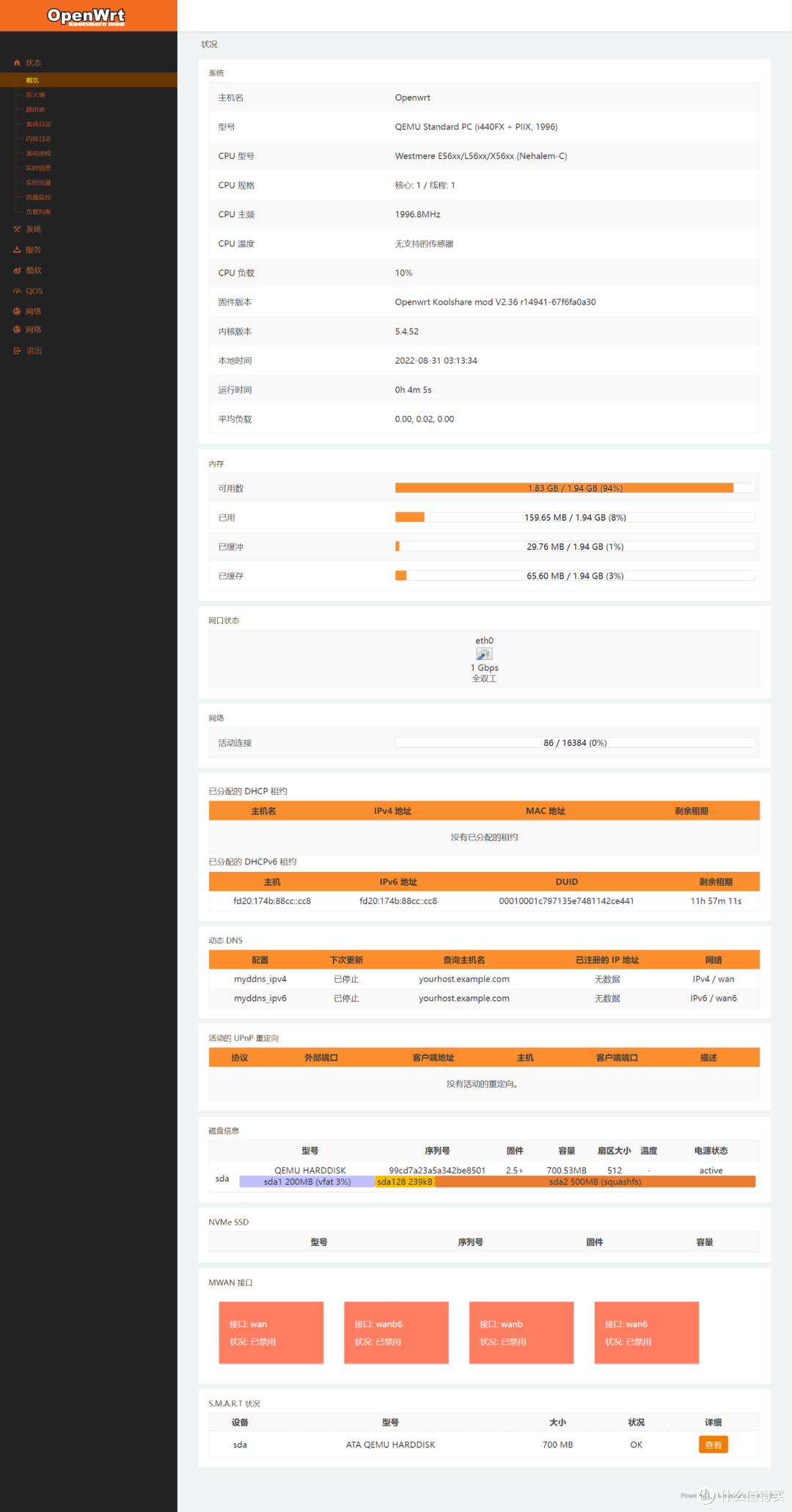
在“网络-接口”栏下配置其它网络参数:网关、DNS、HDCP、路由等。

至此系统安装大功告成!接下来就可以在其酷软中安装心仪的“小插件”。

上网设置
如果你的电脑手机需要通过旁路由上网的话,需要
设置设备为固定IP
将网关调整为“192.168.8.2”
输入熟悉了解的DNS地址

总结
旁路由帮主路由分担了一部分职责,下图是其负载状况——一般情况下还是很悠闲。

祝各位愉快上网!
















校验提示文案
校验提示文案
校验提示文案
校验提示文案
校验提示文案
校验提示文案