











































3
2
安装部署自动化订阅观影神器NASTOOL
2023-08-08 00:20:24
108点赞
1047收藏
75评论
1、前言:
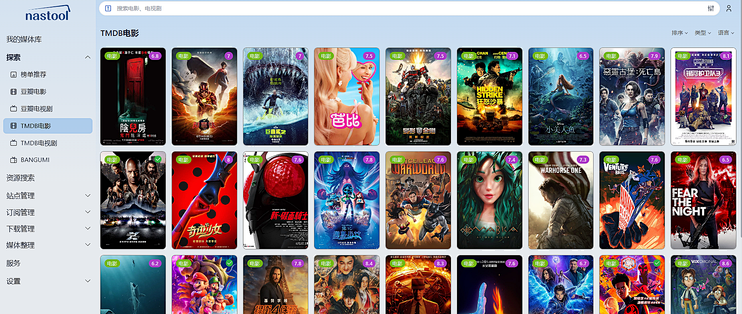
标题肯定是吹牛了,不过如果你正好想通过微信/SLACK一键电影电视剧自动化下载,刮削,目录文件整理,顺便再PT刷刷流等,那看这一篇肯定是可以满足你的需求了,当然未必是最优解,但仅仅功能实现上该踩得坑肯定我都是已经帮你踩过了。
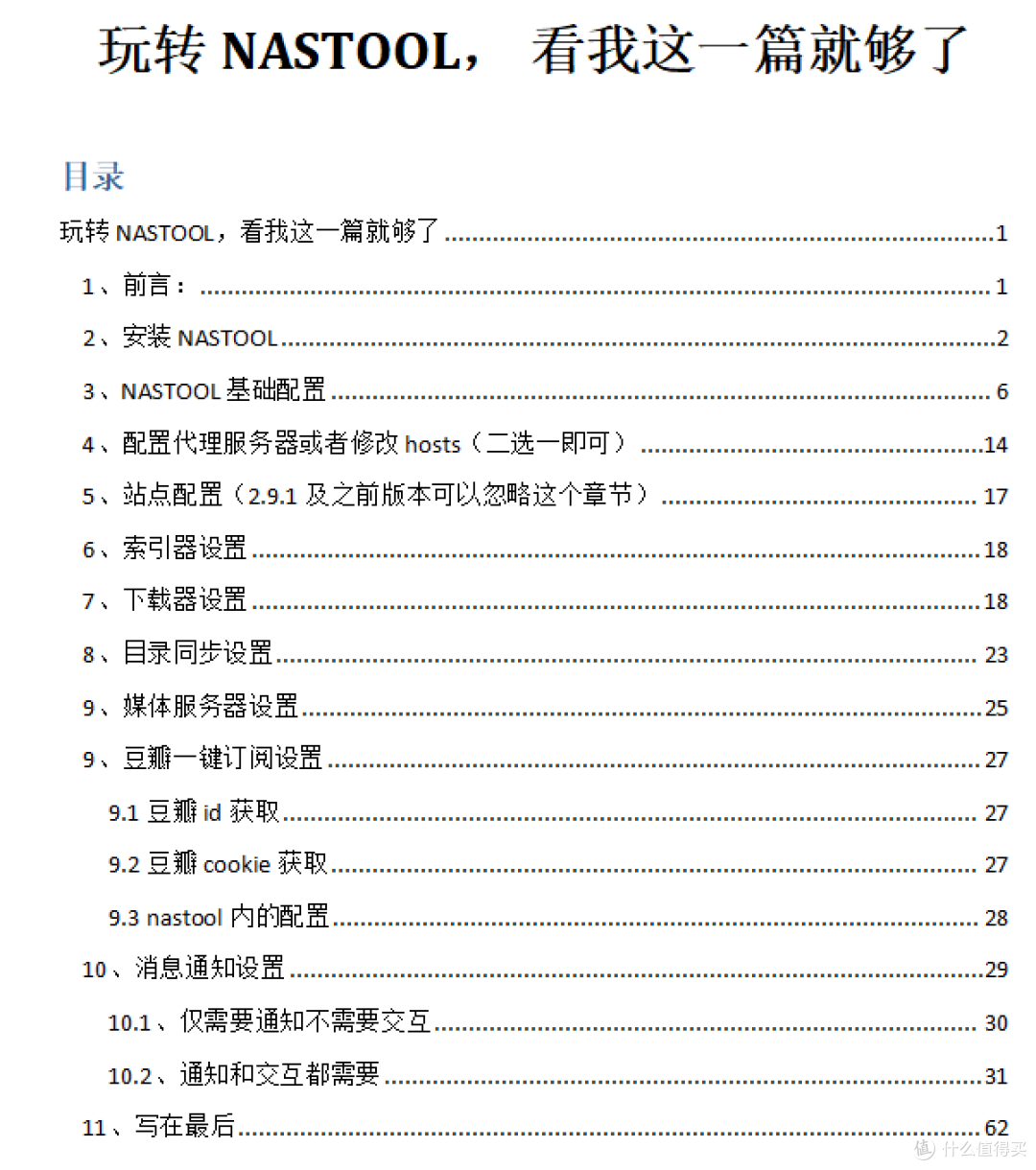
先看下大纲,东西有点多,容我拆分几个部分慢慢道来,本周内肯定把完整的内容都给写完:
NASTOOL的使用需要分两个版本:
2.9.1之后版本:必须要会使用PT站点,通过PT RSS进行电影电视剧的索引下载。(因为一些不可说的原因,本文不对PT站的具体获取使用方式进行说明,所有步骤仅基于已有PT站点的情况)。
2.9.1及之前版本:可以直接使用内置的BT索引,使用方式区别仅在于配置站点和选择索引上,其余步骤基本一致。
PS:本文所有步骤均基于2.9.1之后的版本,2.9.1之前版本就像上面说的,除了订阅方式,其他的也可以参考配置。
2、安装NASTOOL
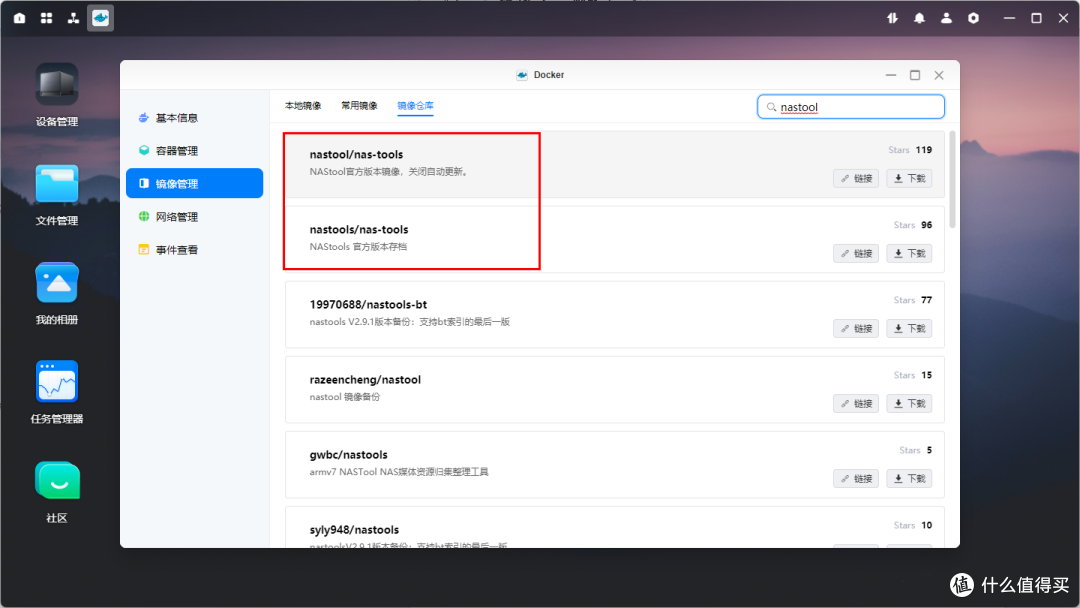
以绿联云为例(群晖,极空间都可以参考,有不会的可以评论或者私信问我),在docker中选择镜像管理>镜像仓库,右上角搜索nastool/nas-tools(如果需要2.9.1及之前版本,则搜索nastools/nas-tools,找备份的历史版本),点击下载。
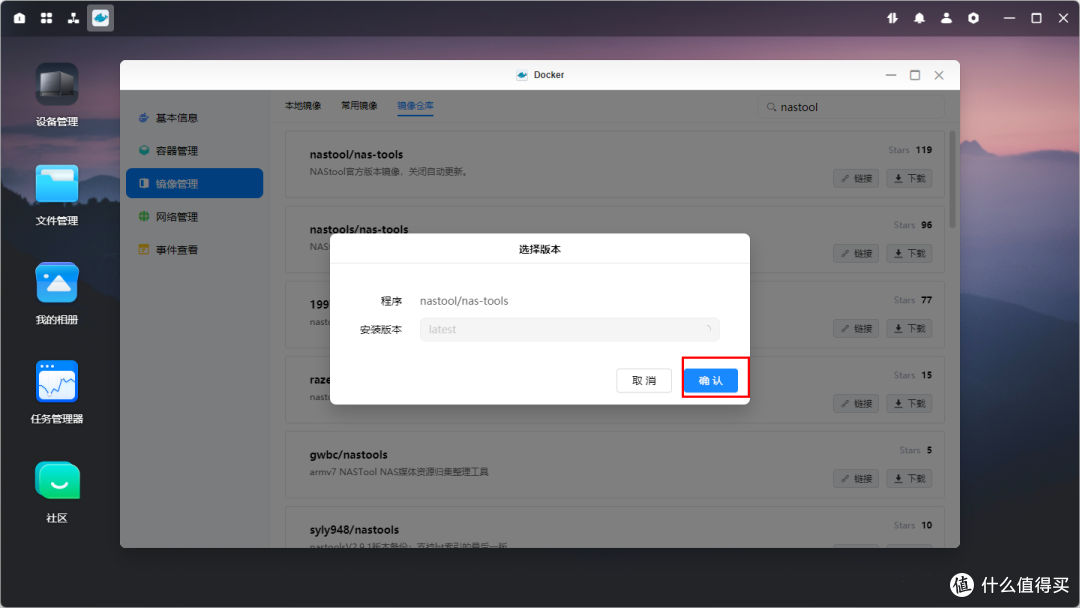
直接点击确认,开始拉取镜像
等待显示all done,则表示镜像已经拉取成功

返回本地镜像,找到刚PULL下来的镜像,点击创建容器

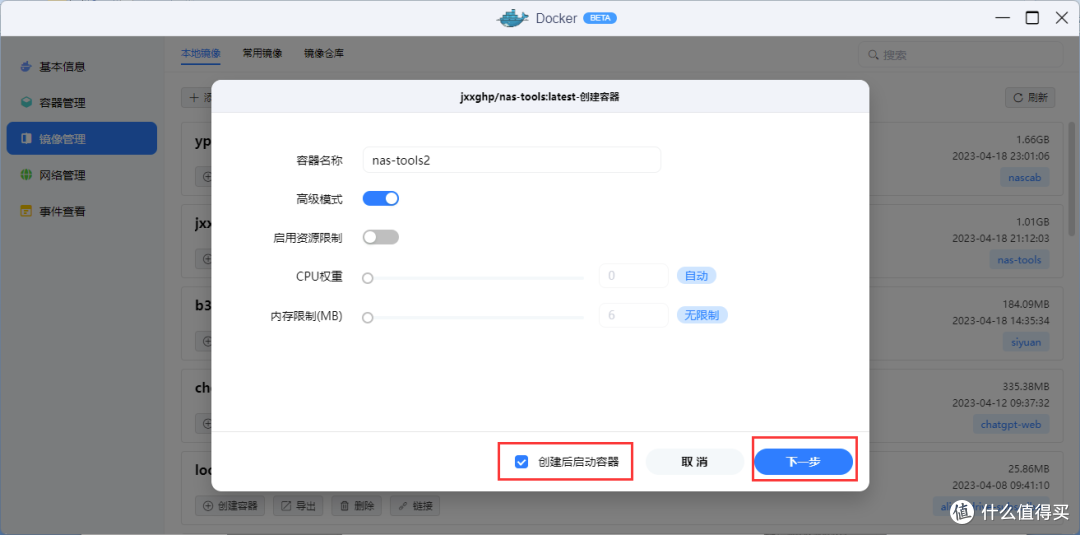
点击创建后启动容器再点击下一步(如果不想创建后立马启动容器,可以不勾选)
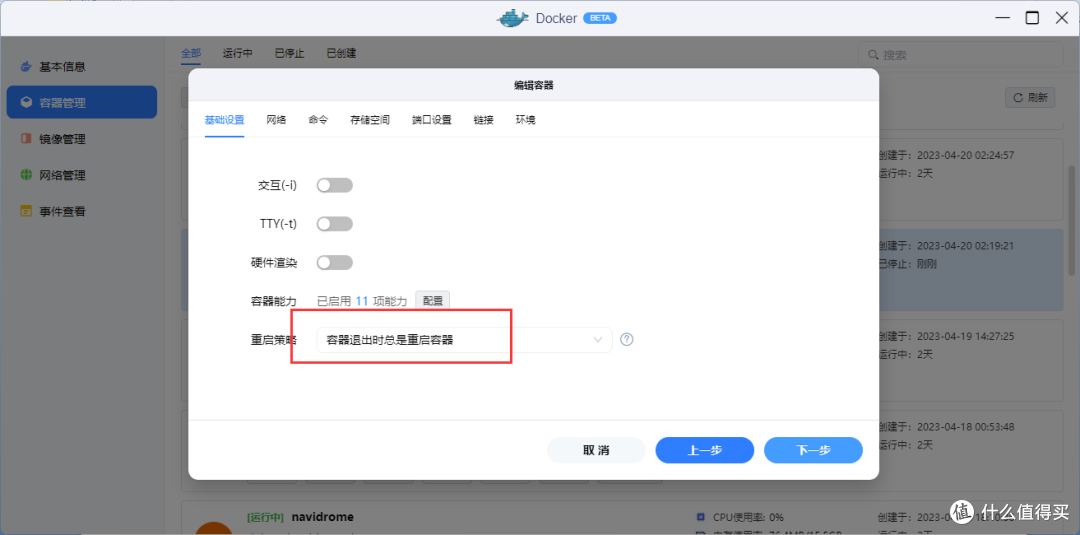
进行基础设置,重启策略选择:容器退出时,总是重启容器
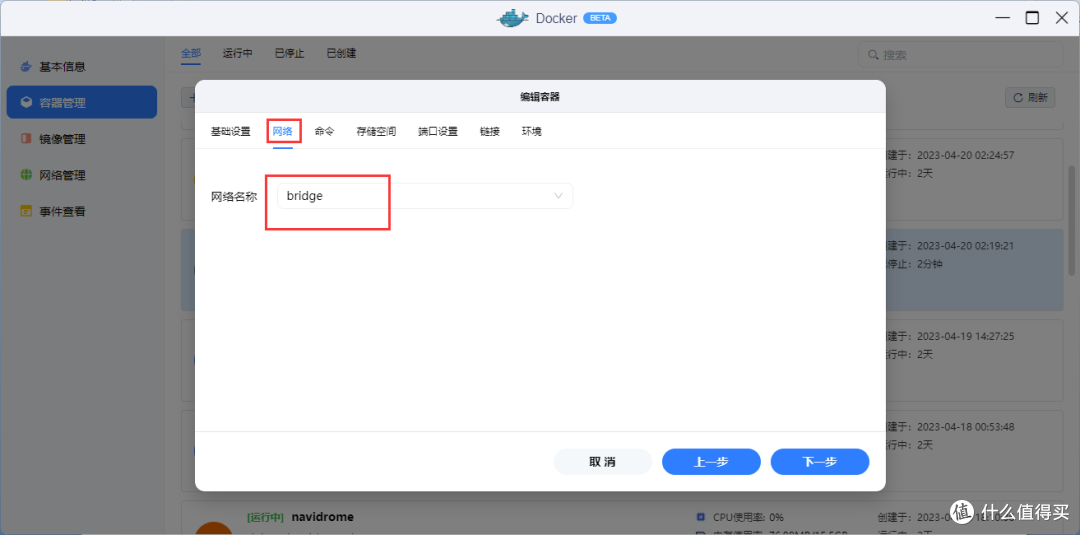
点击网络选择bridge
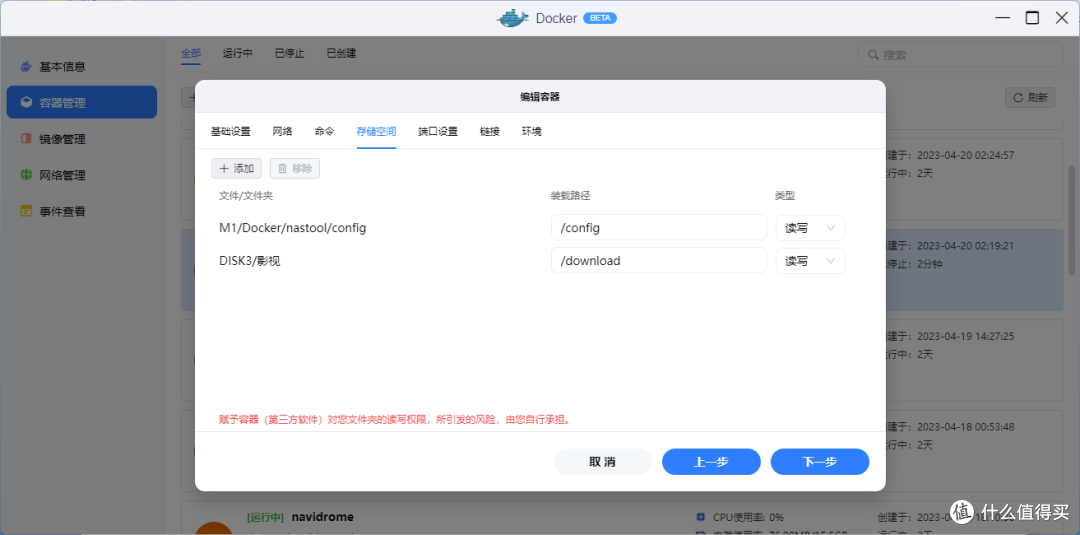
选择储存空间,自己在本地建一个config目录对应装载路径/config,选择自己影视库目录,对应装载路径/download(也可以不叫download,但是后文有一些地方会用到这个,如果没有太多定制化需求的,建议和我保持一致),注意这里的类型一定要选择读写,一定要选择读写,一定要选择读写。
端口设置中本地端口按照自己需求设置,如果没有端口冲突,建议直接设置成3000

点击环境,如果没有应用自动升级的需求,建议将NASTOOL_AUTO_UPDATE和NASTOOL_CN_UPDATE设置为false,然后直接点击下一步,再点击完成,NASTOOL的部署则完成了。

再在浏览器通过nas ip:刚才配置的端口号登录nastool的应用,默认的用户名密码admin/password。
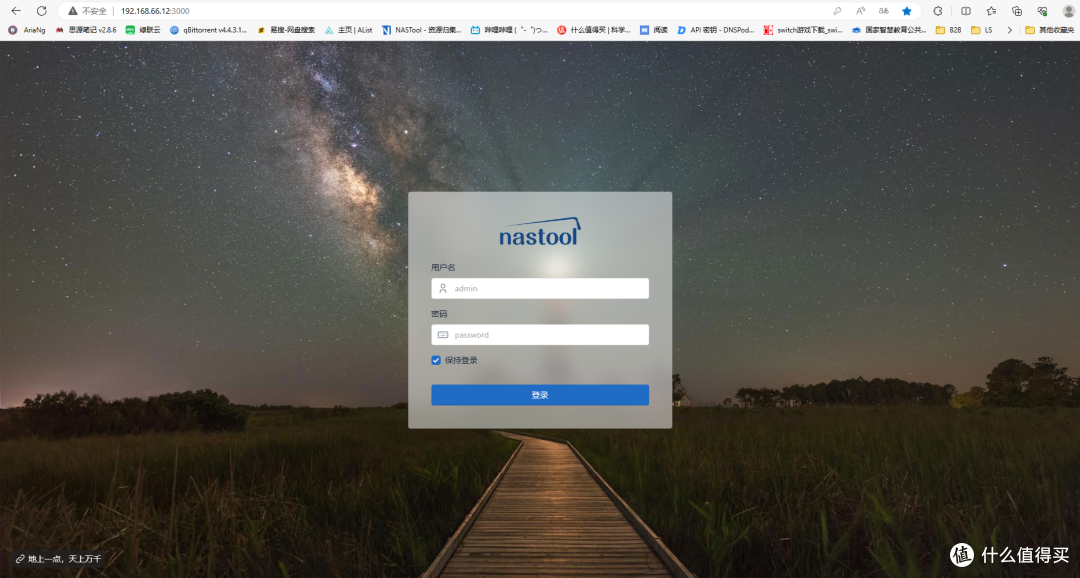
至此nastool的部署就完成了。
PS:下一篇内容为NASTOOL的基础配置,敬请期待。
更新,本系列已完结,后续链接如下,欢迎品鉴
作者声明本文无利益相关,欢迎值友理性交流,和谐讨论~











校验提示文案
校验提示文案
校验提示文案
校验提示文案
校验提示文案
校验提示文案
校验提示文案
校验提示文案
校验提示文案
校验提示文案
校验提示文案
校验提示文案
校验提示文案
校验提示文案
校验提示文案
校验提示文案
校验提示文案
校验提示文案
校验提示文案
校验提示文案
校验提示文案
校验提示文案
校验提示文案
校验提示文案
校验提示文案
校验提示文案
校验提示文案
校验提示文案
校验提示文案
校验提示文案
校验提示文案
校验提示文案
校验提示文案
校验提示文案
校验提示文案
校验提示文案
校验提示文案
校验提示文案
校验提示文案
校验提示文案