


















8
5
【小白发教程】-我的NAS之傻瓜式FRP内网穿透
2019-11-12 17:47:42
32点赞
331收藏
17评论
最近买了一个威联通的NAS,新手小白,以前也没接触过NAS,不过好在大学学了几年IT,有一点点基础,反反复复折腾了一段时间后现在基本上也能弄懂个大概的逻辑,因为中间自己也走了很多弯路,我想跟我有同样经历的同学应该也不在少数,所以今天开始我想有空的时候就把自己已经实现功能的设置步骤和注意事项大概整理一下给大家作为参考,一切以实用为主,第一次发帖如果有没讲清楚或者说的不对的地方还请各位指正。
网上有很多内网穿透的教程,目前好像比较流行的就是FRP,有花钱和不花钱的,今天先讲一个不花钱的设置方法。
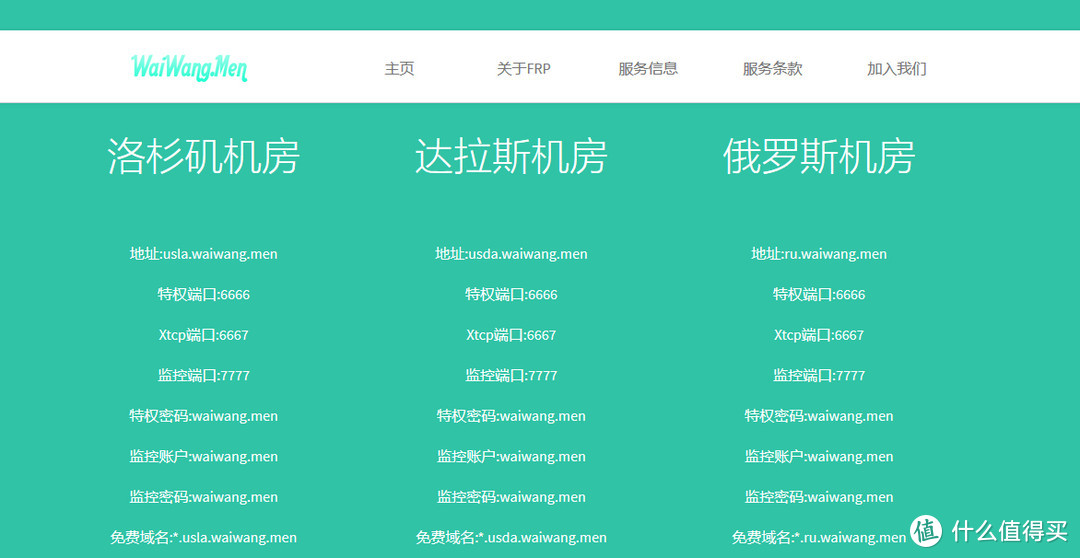
1.先上网搜一下免费的FRP服务器,我这里推荐一个waiwang,下拉至下面的机房列表,放着不用关,等下要用。
2、之后打开“Flie station 文件总管”,在“Public”目录下新建一个目录“frpc”。
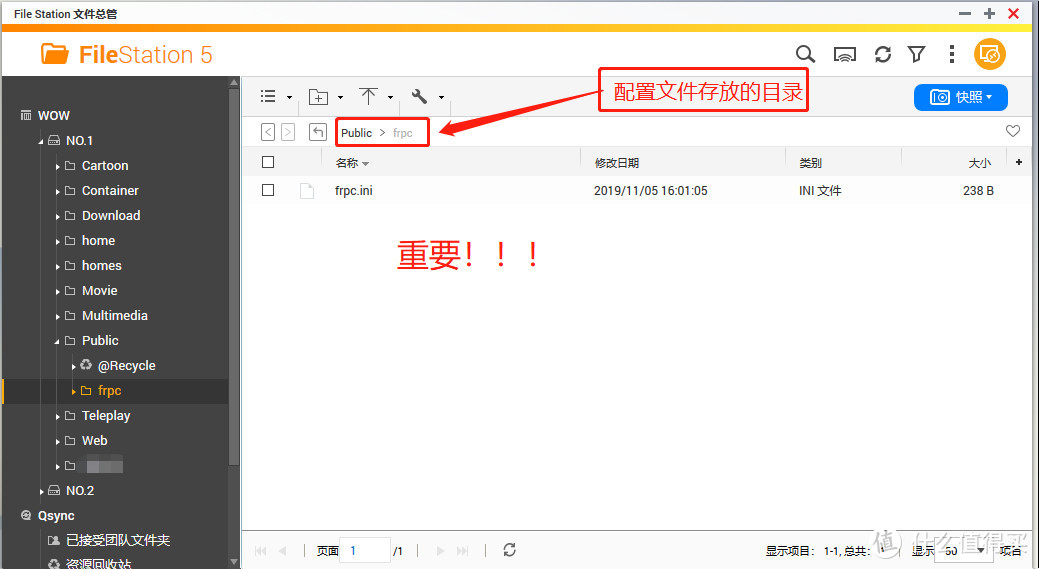
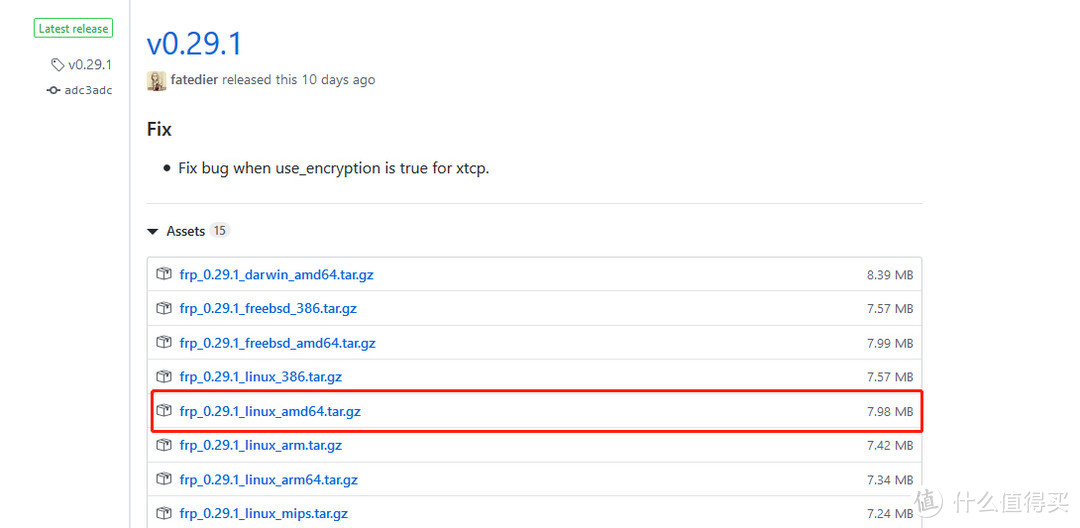
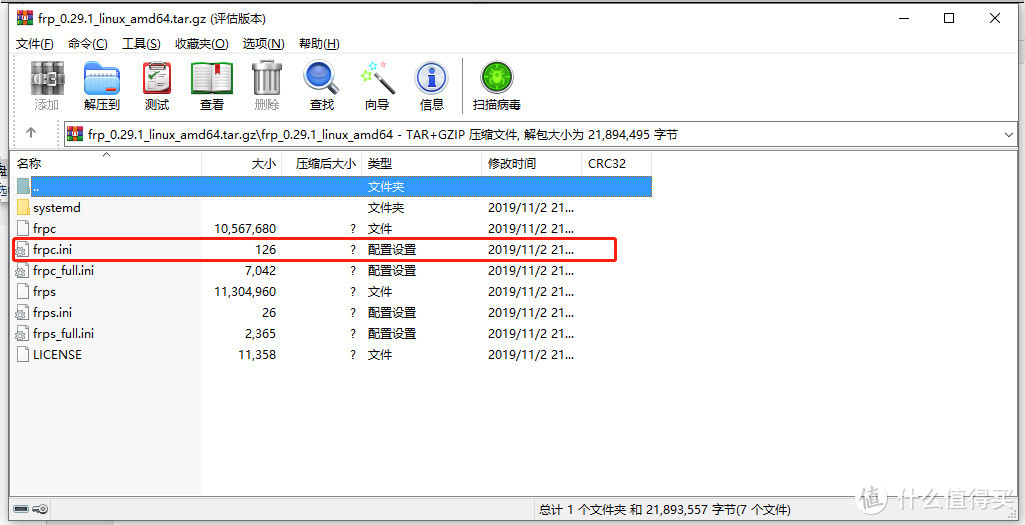
3、创建配置文件,在“Public”目录下新建一个名称为“frpc”后缀名为“.ini”的文件,如果不知道怎么新建可以到frp/releases下载,解压之后直接使用里面的frpc.ini文件进行编辑,编辑按照下列格式,信息填写外网门网站某个服务器提供的信息填写,填写的时候注意一下有些服务器是停用的,就不要填了。我用的是俄罗斯的,填写完成后保存。
[common]
server_addr= #为服务端IP地址,填入即可。
server_port= 9999 #为服务器端口,填入你设置的端口号
token= #是你在服务器上设置的连接口令token
[Qnas]#自定义服务项
type= http #链接模式
local_ip= 192.168.1.8 #本地NAS的ip
local_port= 8080 #NAS链接端口
use_gzip= true
use_encryption= true
pool_count= 20
privilege_mode= true
custom_domains= #有域名可以填写
4、打开威联通NAS的登录页面,在Container Station(没有的自己安装一下)中搜索frpc,找到“qinmenghua/frpc”并创建:
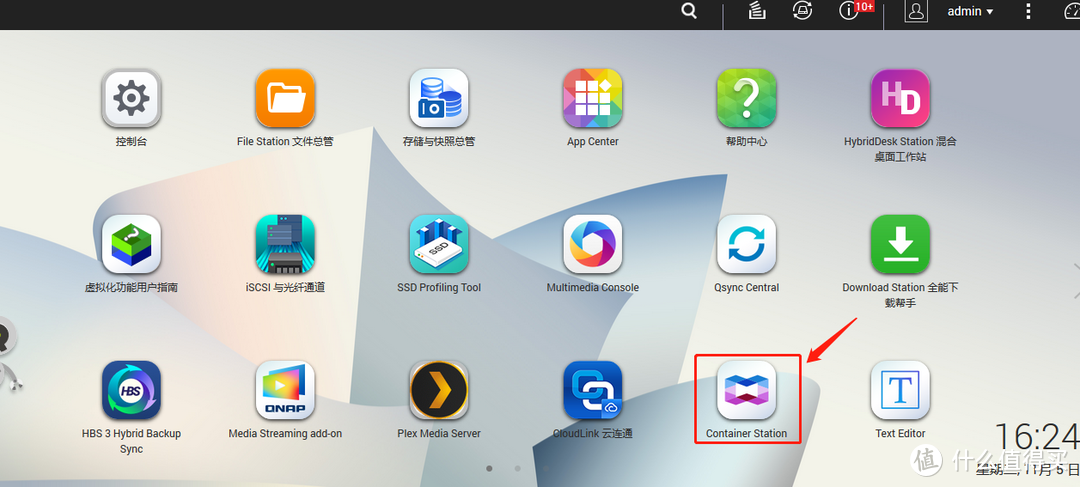

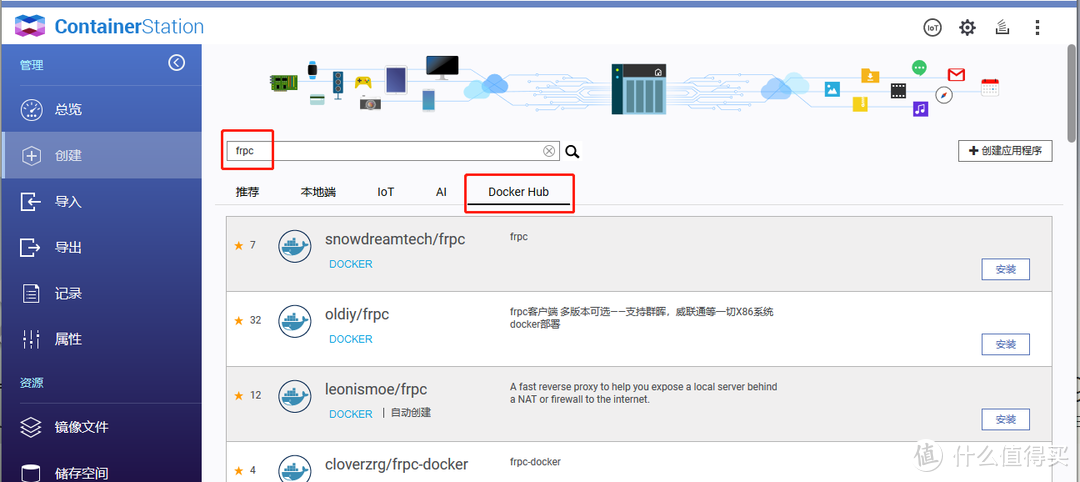
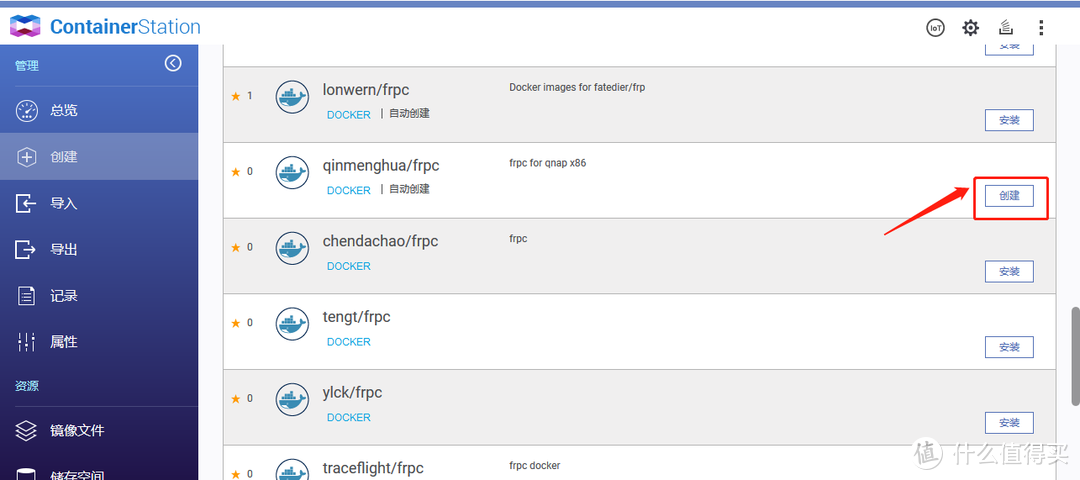
5、下拉框只有一个“latest”,直接下一步。
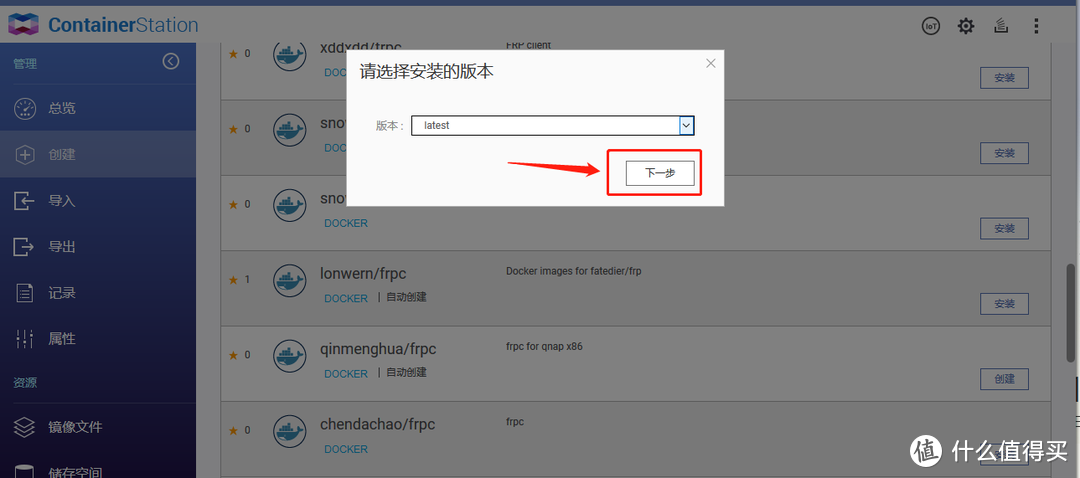
6、“命令一栏”参照图中的位置填写。
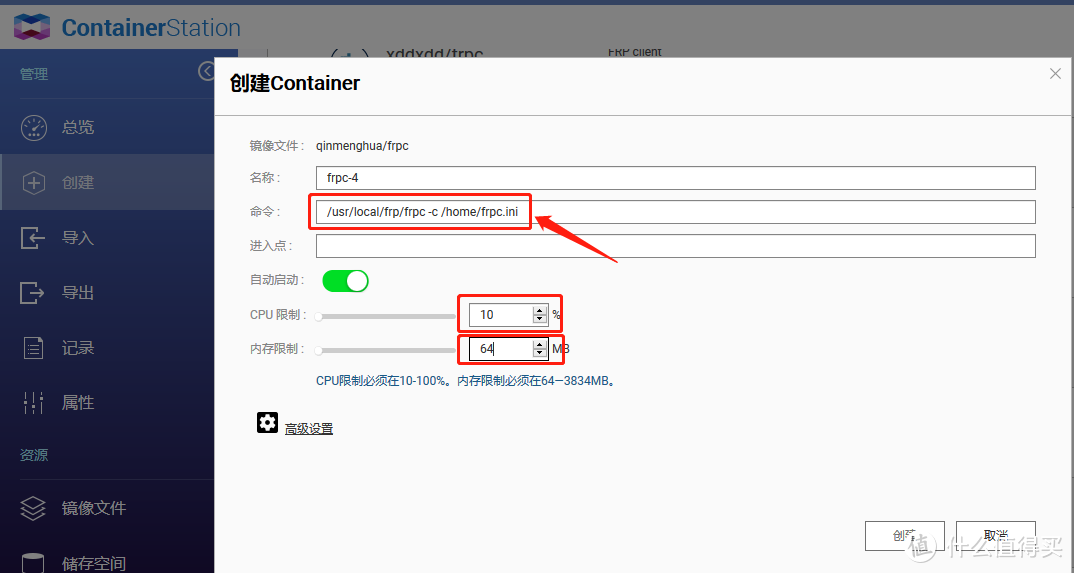
/usr/local/frp/frpc -c /Public/frpc.ini(直接复制粘贴即可)
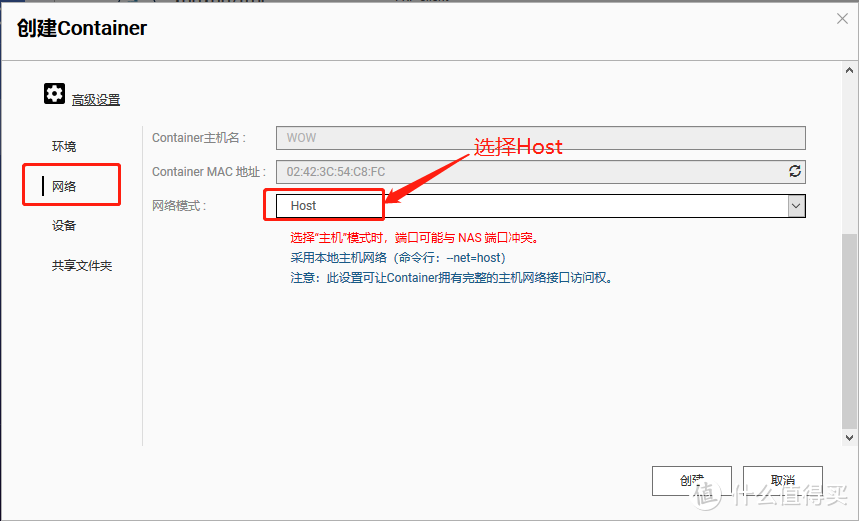
7、点击“高级设置”,选择“网络”选项卡,选择Host。
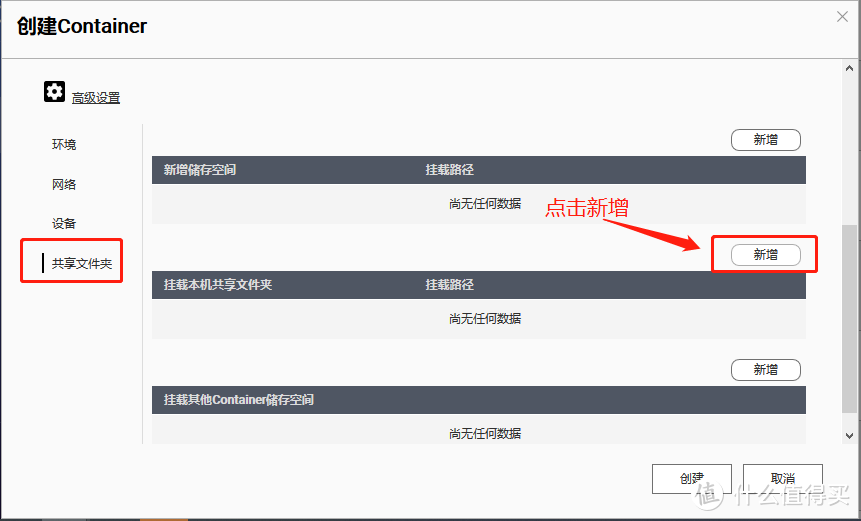
8、完成后选择“共享文件夹”选项卡,按照图示进行填写。
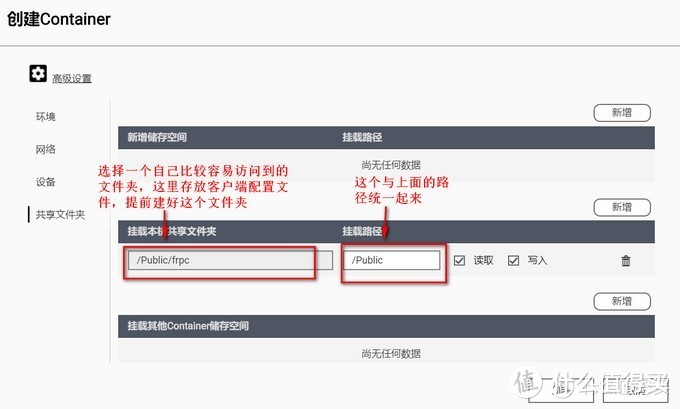
9、点击“创建”,等待创建完成,如果一切配置正常,这个时候就应该可以进行内网穿透了,访问地址按照“外网主机IP/域名:端口号”进行访问了。
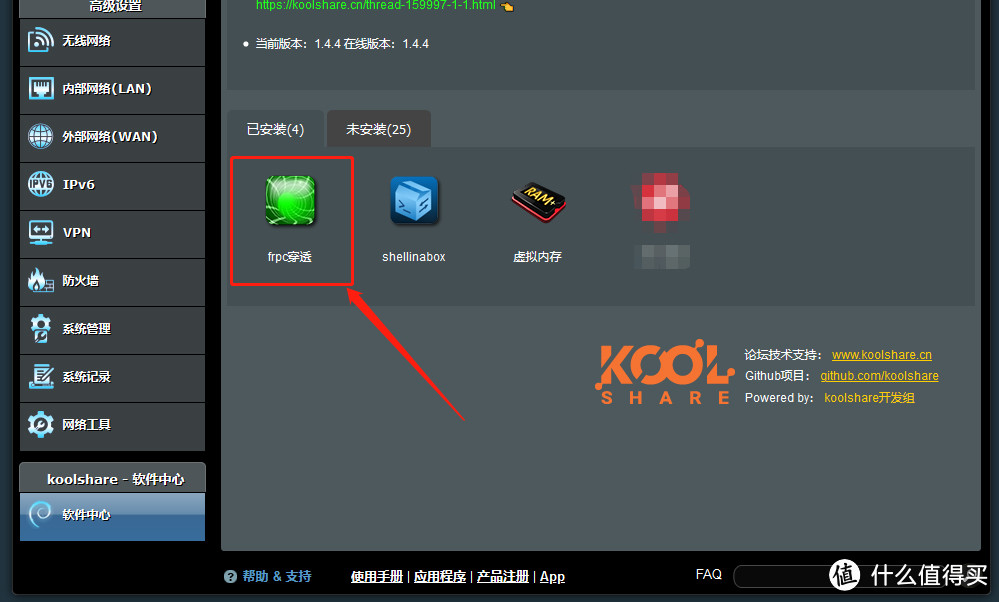
如果你的路由器使用的是梅林系统,可以按照下图流程进行配置:
1、软件中心下载“frpc穿透”,安装后点击。
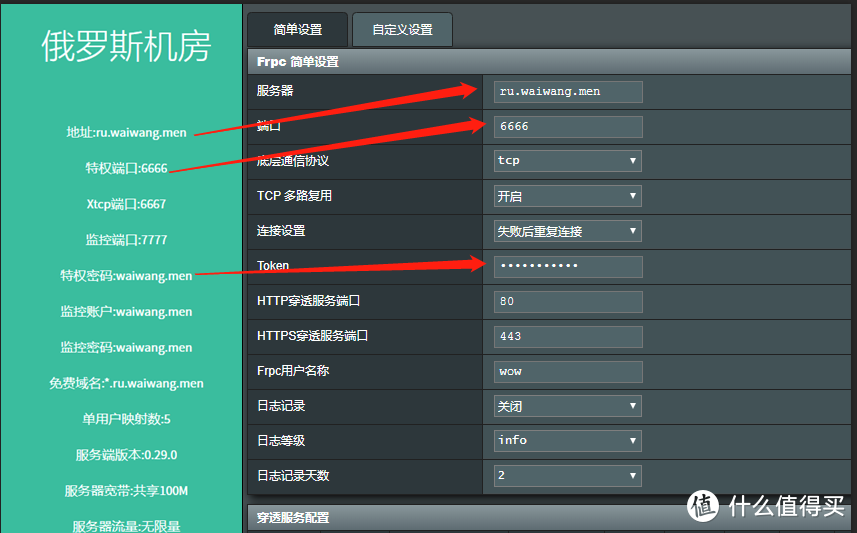
2、打开后按照以下开始配置:
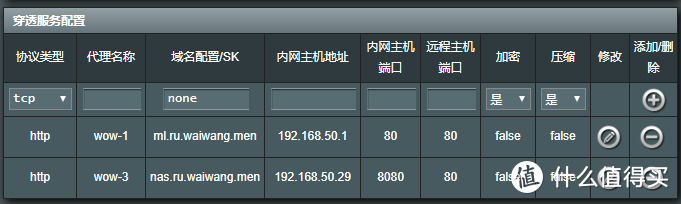
3、穿透服务配置可以参考下面的图进行配置。域名签名“ml”"nas"是自己定义的域名,穿透之后可以用这些域名直接访问内网主机。
总结
这样穿透之后满足基本的内网需求,速度就是有点慢,如果有更高要求的可以买国内的VPS主机,速度应该会好一点。








校验提示文案
校验提示文案
校验提示文案
校验提示文案
校验提示文案
校验提示文案
校验提示文案
校验提示文案
校验提示文案
校验提示文案
校验提示文案
校验提示文案