

















 深耕数码、AI兴趣领域









3
2
Docker 部署经典纸牌合集
2025-09-29 23:12:25
2点赞
4收藏
0评论
最近发现一个有趣的项目合集,收录了几款经典纸牌游戏,包括空当接龙和蜘蛛纸牌。玩法丰富,界面简洁,最重要的是 —— 支持 Docker 部署并汉化!
🎮 游戏合集介绍
这次整理了四款纸牌游戏,每款都有不同的玩法和难度,适合不同喜好的人群:
🟥 空当接龙-1 难度较高,不支持同花色接龙,没有提示和难度等级,适合挑战型玩家 项目地址:FREECELL
🟧 空当接龙-2 同样是高难度版本,适合喜欢原汁原味玩法的朋友 项目地址:freecell
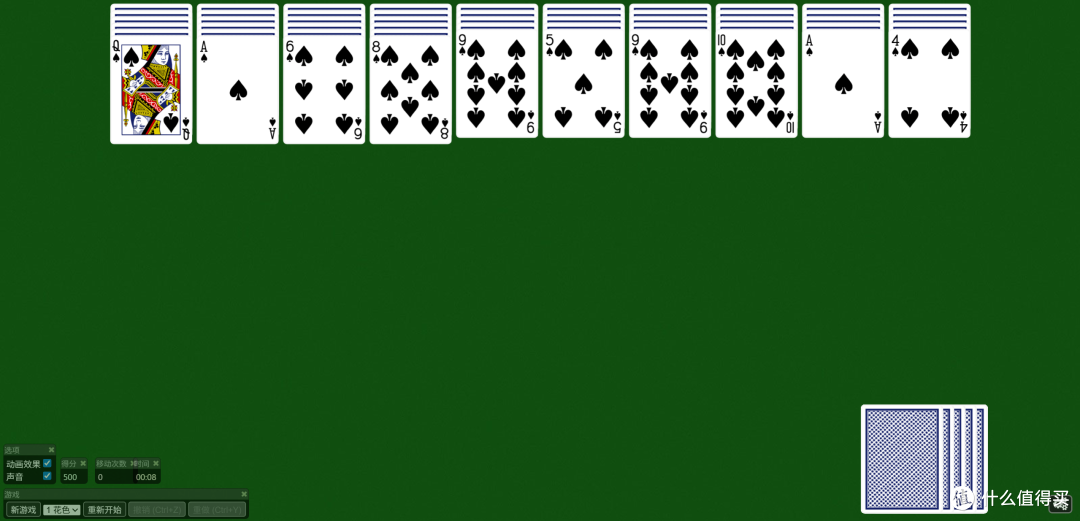
🟩 蜘蛛纸牌-1 支持单花色、双花色、四花色以及蝎式纸牌规则,还带提示功能,适合新手入门 项目地址:spider-solitaire
🟦 蜘蛛纸牌-2 同样支持多种规则,但没有提示,难度更高,适合喜欢挑战的玩家 项目地址:fSpider
🔗 项目合集地址:solitaire
🐳 Docker 部署
🎯 方案一:命令部署
docker run -d --name solitaire --network bridge --restart always --log-opt max-size=1m --log-opt max-file=1 -p 5107-5110:5107-5110 crpi-aiy5xfxuied4b3f9.cn-chengdu.personal.cr.aliyuncs.com/firfe/solitaire:2025.06.01
🎯 方案二:Compose 文件部署 👍推荐
docker-compose.yml 文件
services: solitaire: container_name: solitaire image: crpi-aiy5xfxuied4b3f9.cn-chengdu.personal.cr.aliyuncs.com/firfe/solitaire:2025.06.01 network_mode: bridge restart: always logging: options: max-size: 1m max-file: '1' ports: - 5107-5110:5107-5110
容器端口为 5107~5110,每个端口对应一个游戏实例。
在飞牛主页面找到 Docker 打开后,切换菜单 Compose -> 新增项目。
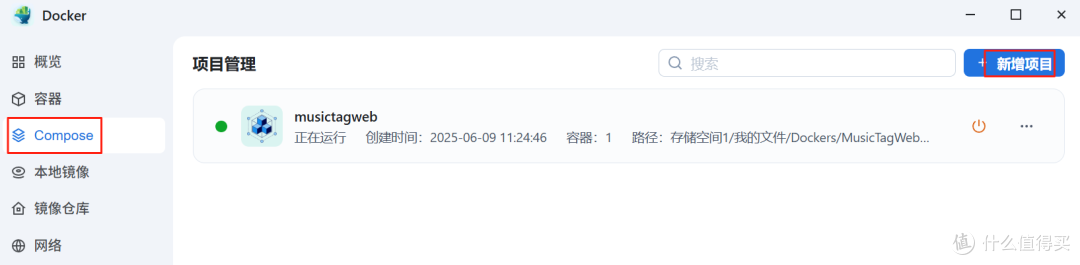
2. 创建项目页面根据实际情况定义 项目名称、选择 路径,并把上面 docker-compose.yml 文件内容复制填入 来源 文本框内容。按需修改检查无误后点击 确定 按钮进行部署。

3. 返回 Docker管理页面,在 容器 菜单,就可以看到运行情况。

📖使用
浏览器输入 http://NASIP:5107 打开 空当接龙-1

2. 浏览器输入 http://NASIP:5108 打开 空当接龙-2

3. 浏览器输入 http://NASIP:5109 打开 蜘蛛纸牌-1


4. 浏览器输入 http://NASIP:5110 打开 蜘蛛纸牌-2

🧪 总结
如果你也喜欢这些经典纸牌游戏,不妨试试自己部署到自己的NAS或者服务器,既能打发时间,又能体验技术的乐趣。 文章对你有帮助的话,欢迎收藏、转发,也可以留言交流~
作者声明本文无利益相关,欢迎值友理性交流,和谐讨论~








