































 深耕数码、AI兴趣领域










2
4
AI最终形态?OpenClaw 个人AI管家保姆级部署流程,轻松+愉快。
2026-02-06 08:36:32
14点赞
83收藏
7评论
前言
最近OpenClaw火到不能再火。
OpenClaw(前称为 Clawdbot、 Moltbot)是一款开源、以通讯为核心的人工智能助手,可在个人设备上运行。作为第三方自动化和生产力工具,它可以在不同环境中运行。
各大云服务厂商也纷纷趁热度,发布了一系列一键部署流程,旨在让用户能够快速启用OpenClaw。咱们作为NAS玩家的一员,怎么能落下?本期就来介绍如何在威联通NAS上快速安装OpenClaw,其他平台也可借鉴!
OpenClaw固然好用,但是很吃Token。另外深入的更多高阶玩法仍需继续探索,如果你只是想部署并启用,那我相信这篇文章还是足够的。
强烈建议部署在SSD中!!!不要问为什么
文章分为四部分:虚拟机安装Ubuntu、Ubuntu中安装并配置OpenClaw、以纸飞机为例调用演示、外网访问Clawdbot UI 配置界面。
图很多,还请耐心阅读~
准备工作
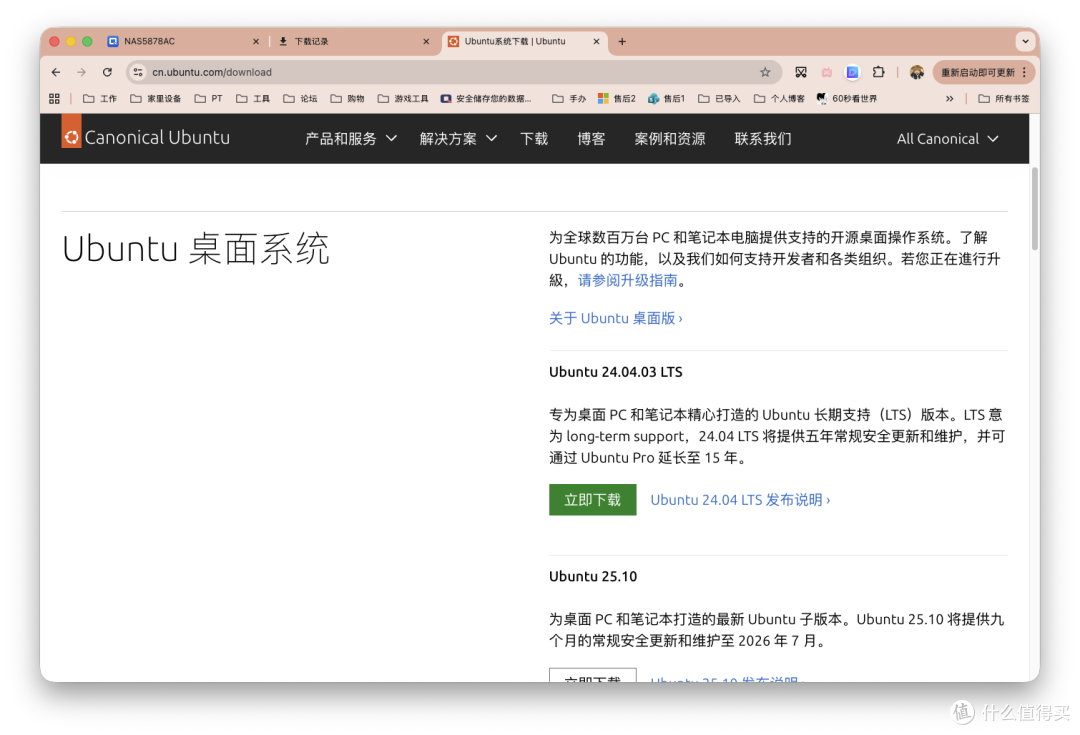
首先是下载Linux系统安装包。笔者选择了LTS版本。
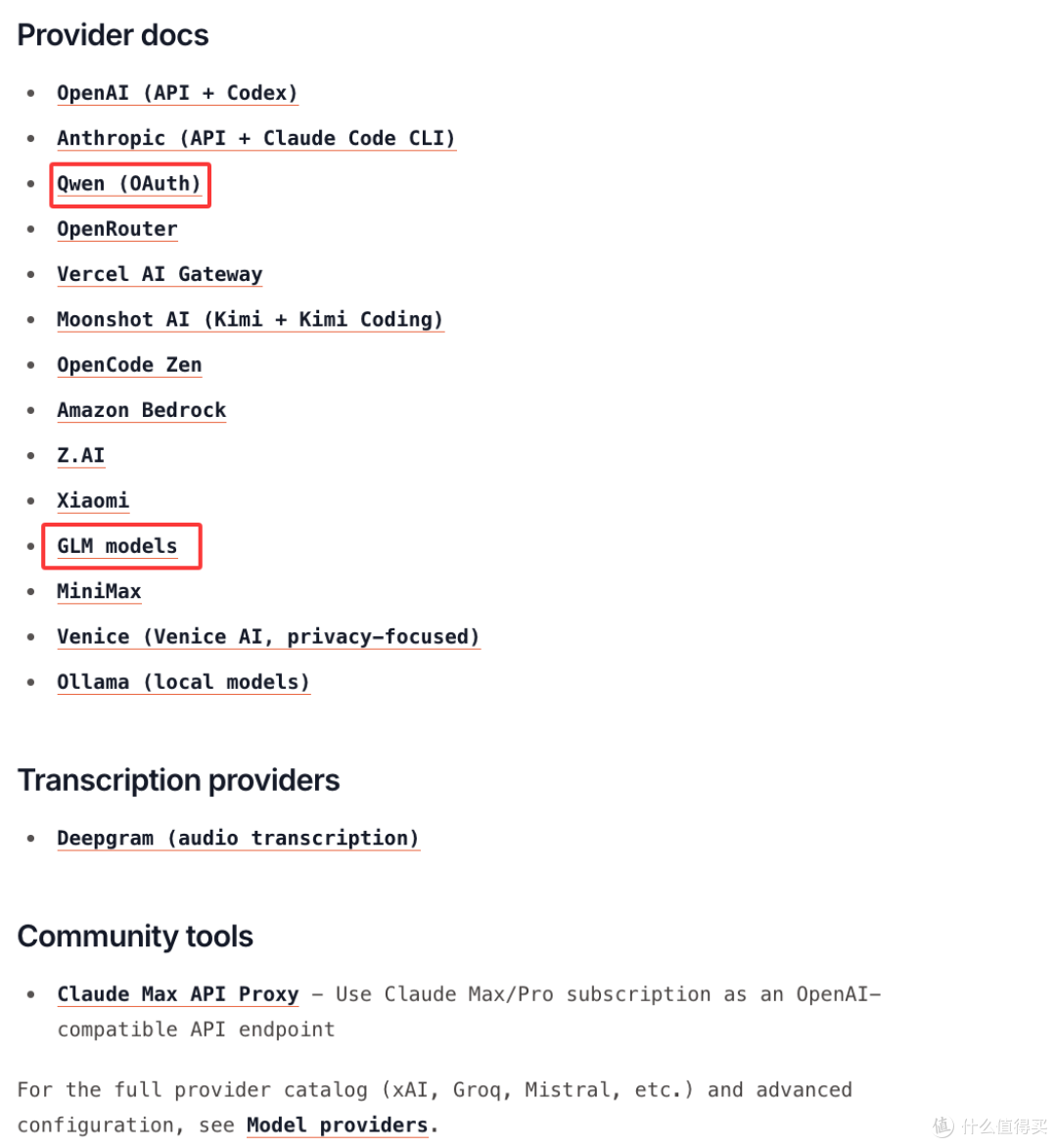
其次需要我们准备大模型的 API KEY。根据官方的认证文档,如果你没有魔法,国内最建议使用这两家供应商。
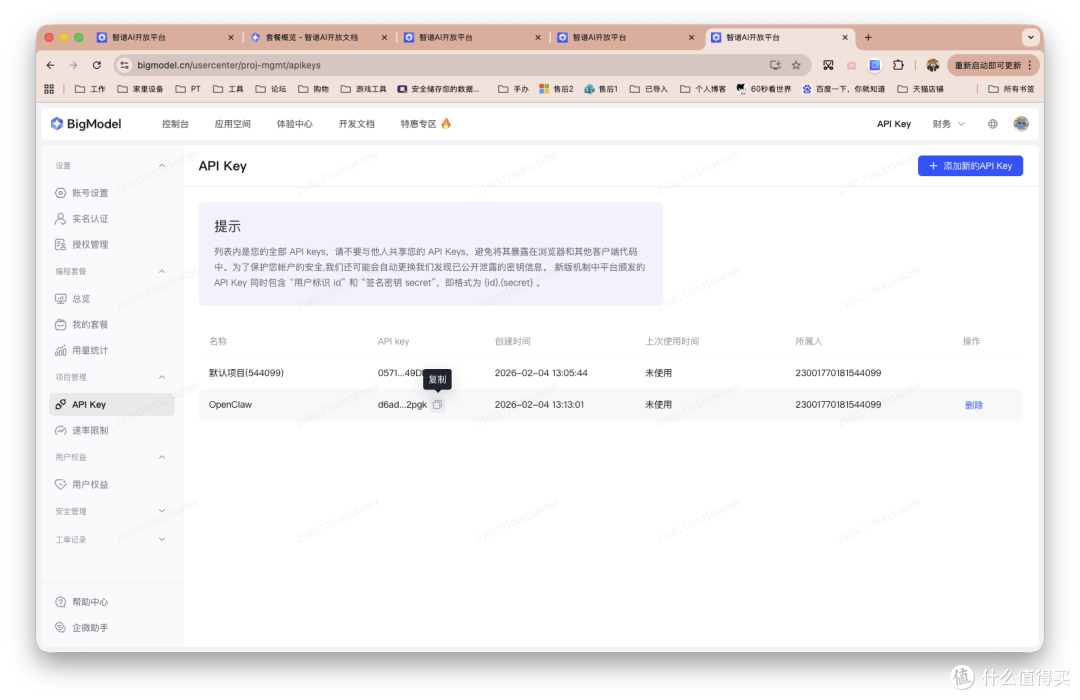
之前我AI相关演示一直用的硅基流动,本次的话我们可以注册个智普大模型,新用户都有免费额度。前面是我的个人邀请,大家可以直接点击跳转~
安装 Ubuntu
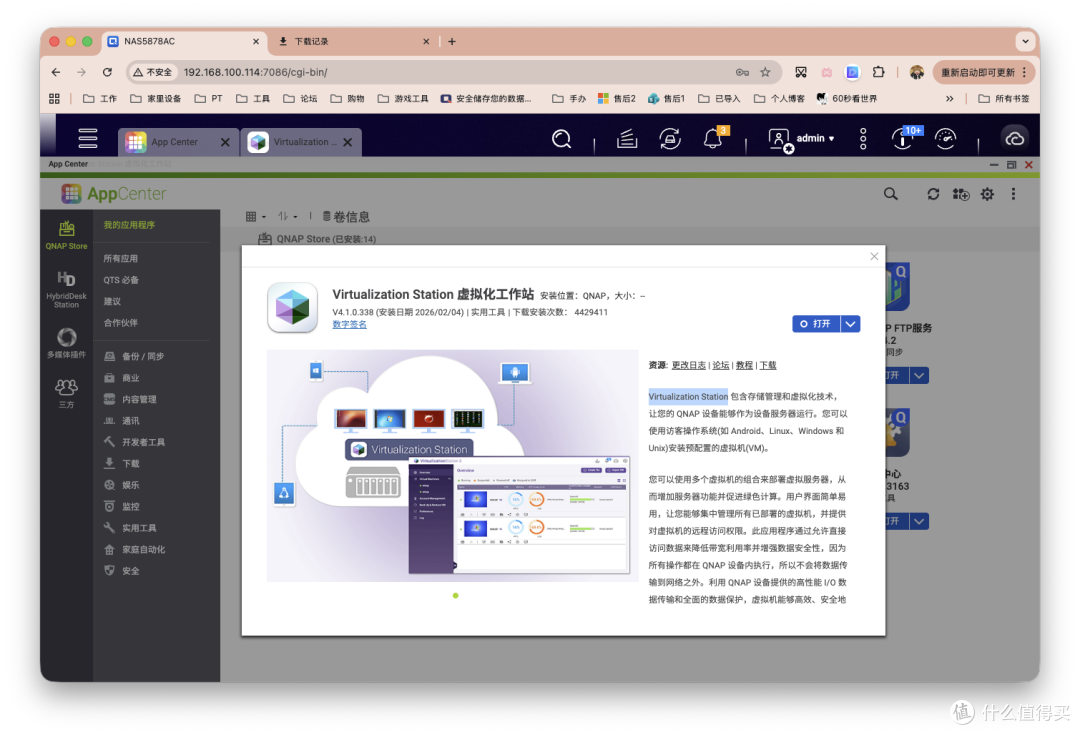
首先于「App Center」中下载安装「Virtualization Station 虚拟化工作站」。
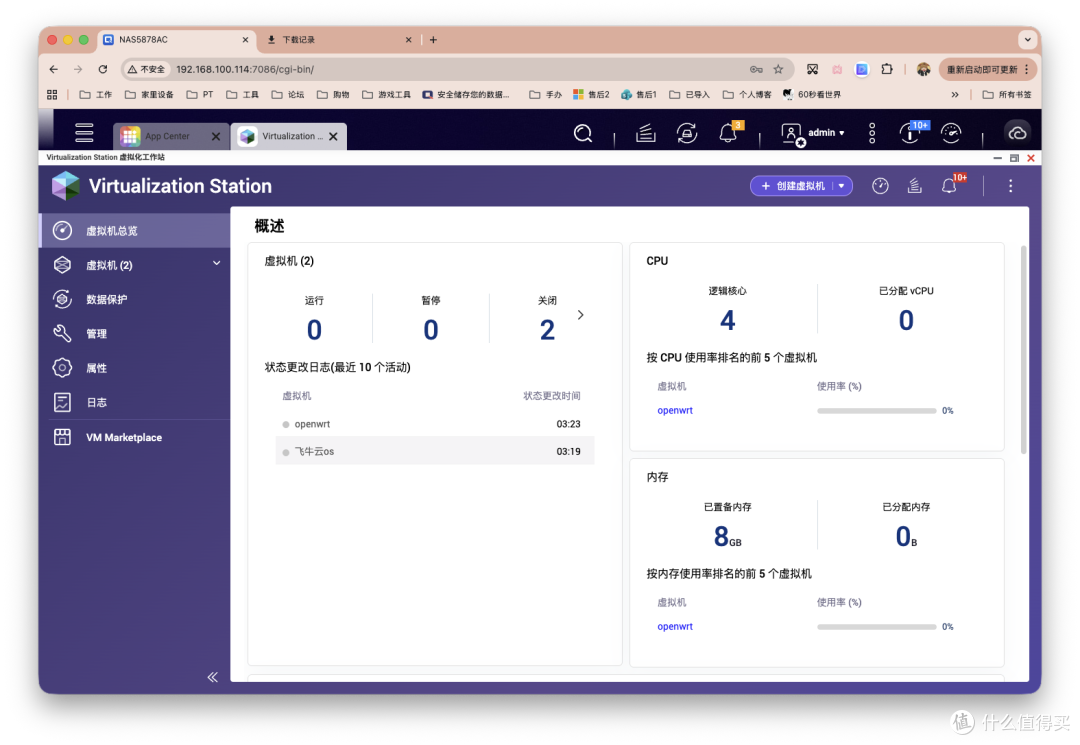
打开,点击顶部「创建虚拟机」。
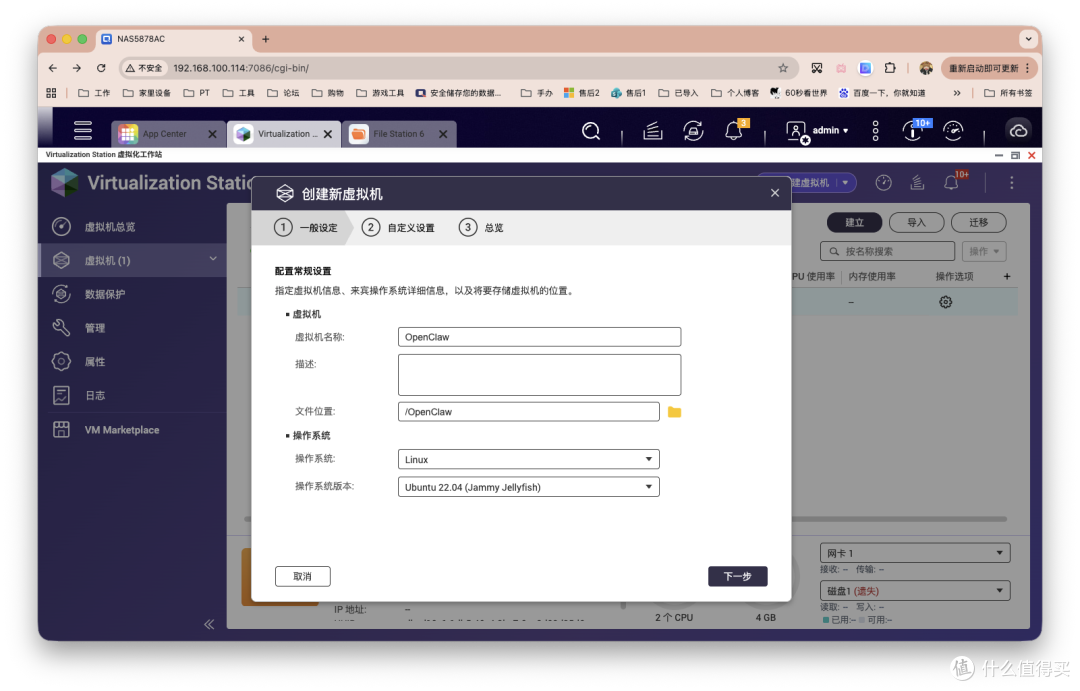
文件位置这里,我单独创建了一个共享文件夹「OpenClaw」。另外把上面下载的系统镜像文件也放在了这里。
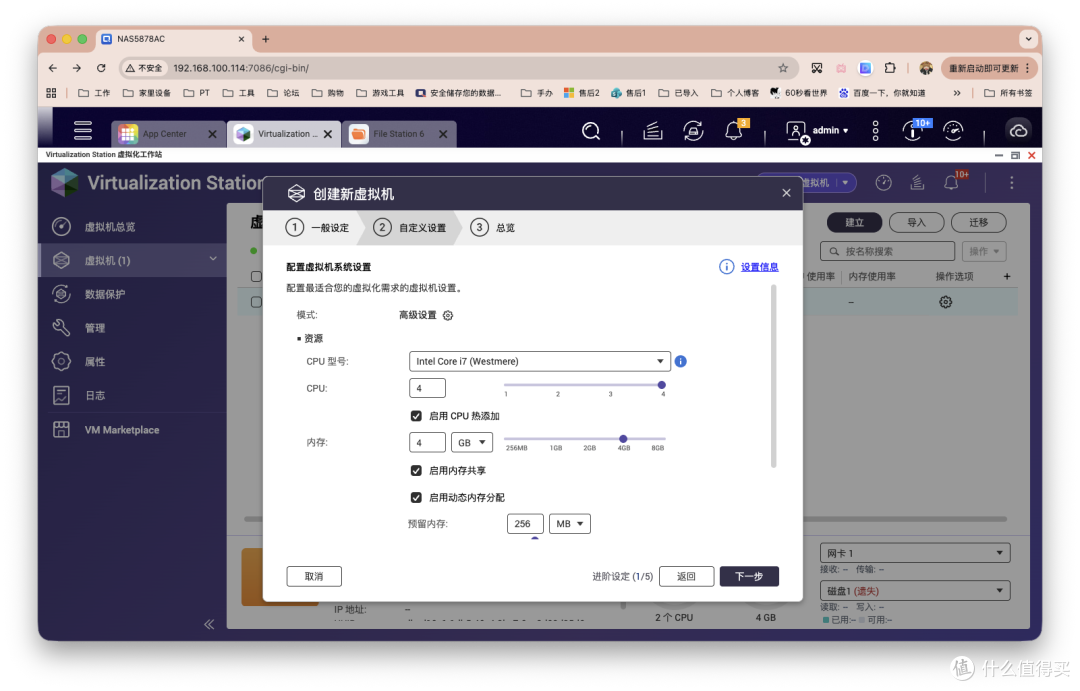
接着进行硬件分配,建议CPU、内存都给个4,不过好在威联通的虚拟机支持内存共享和动态分配,CPU也能热调整,大家后续可动态调整。
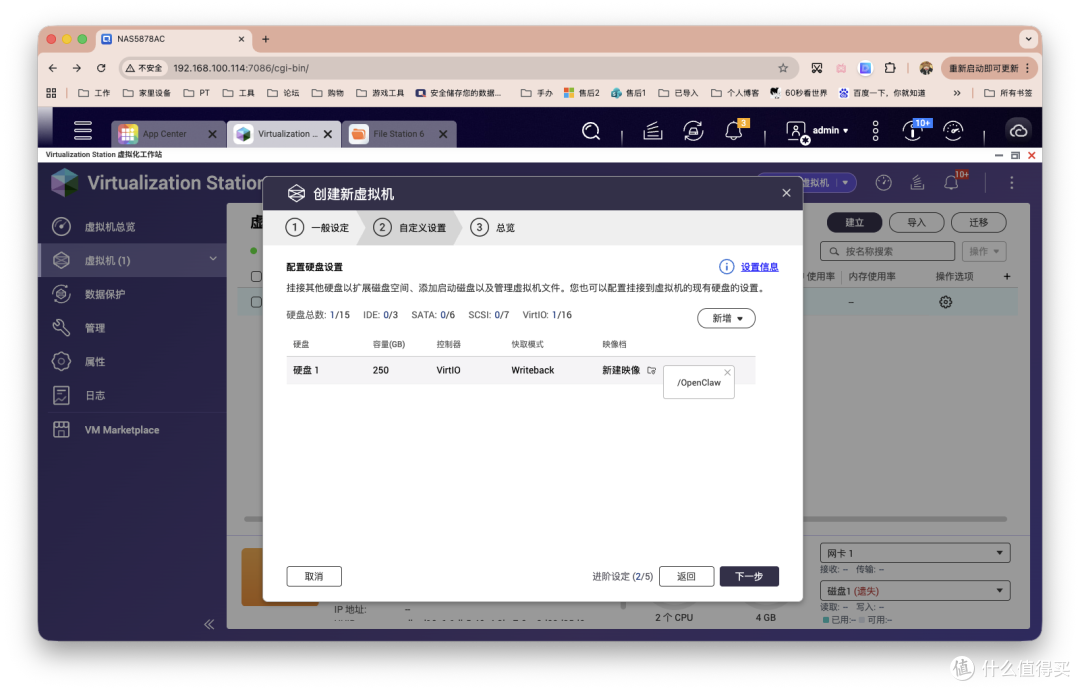
然后添加硬盘,大部分保持默认即可,映像档新建并选择共享文件夹「OpenClaw」。
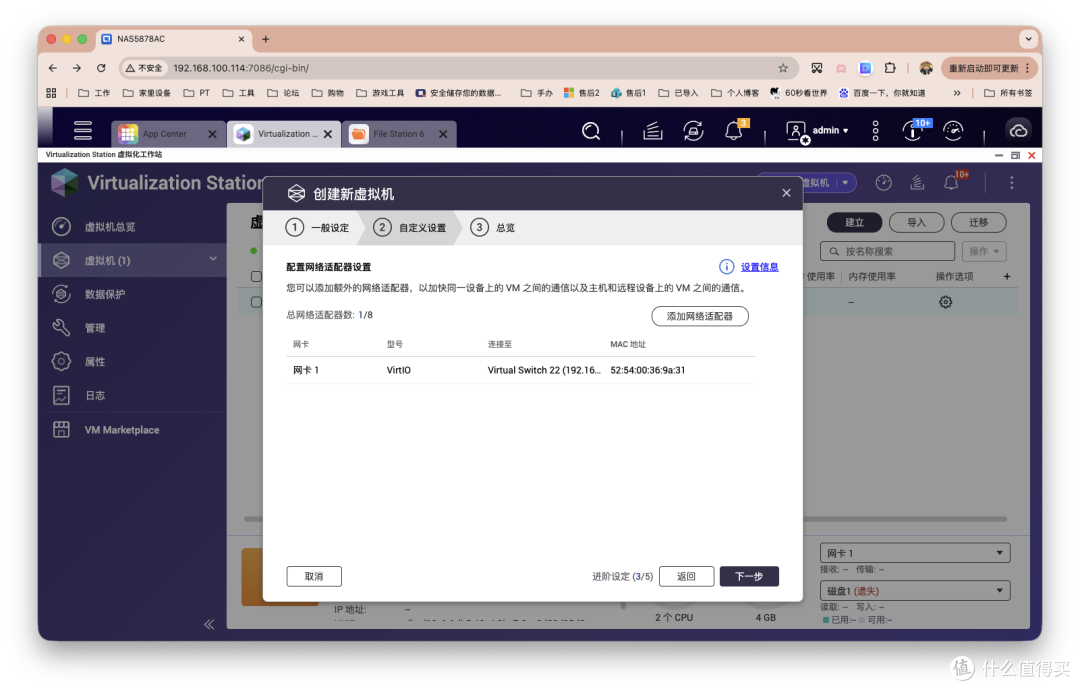
网络配置器,我默认走的网口一,我的NAS也就这一个口连通。
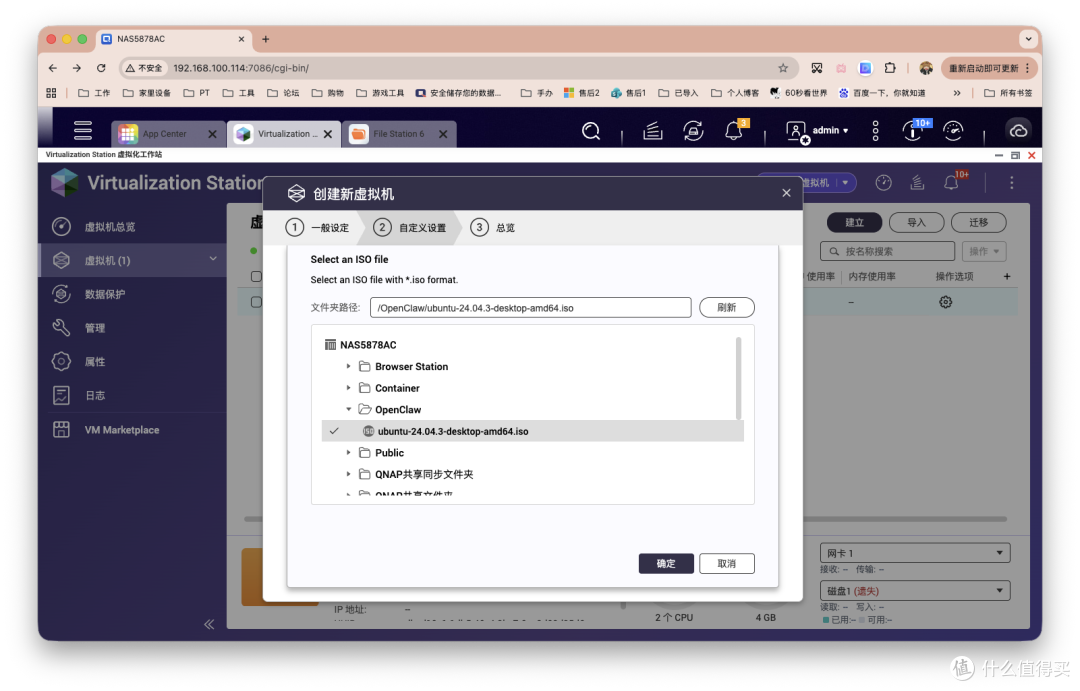
系统镜像,到共享文件夹「OpenClaw」下进行选择,这便是上文下载好的。
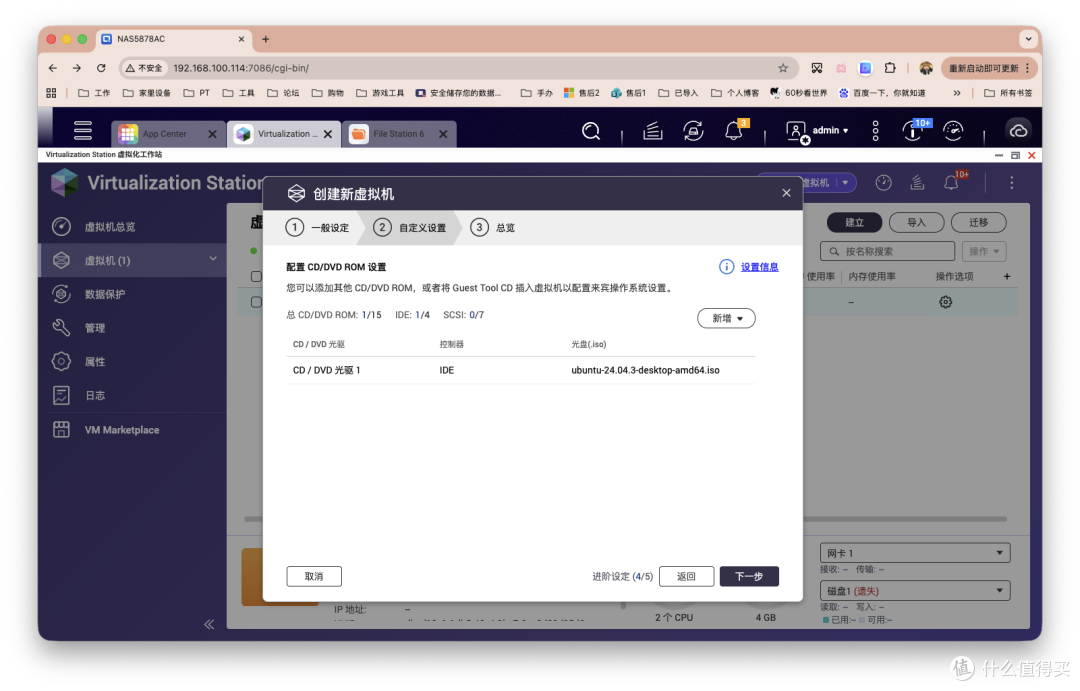
最后显卡这些其他设置都默认。
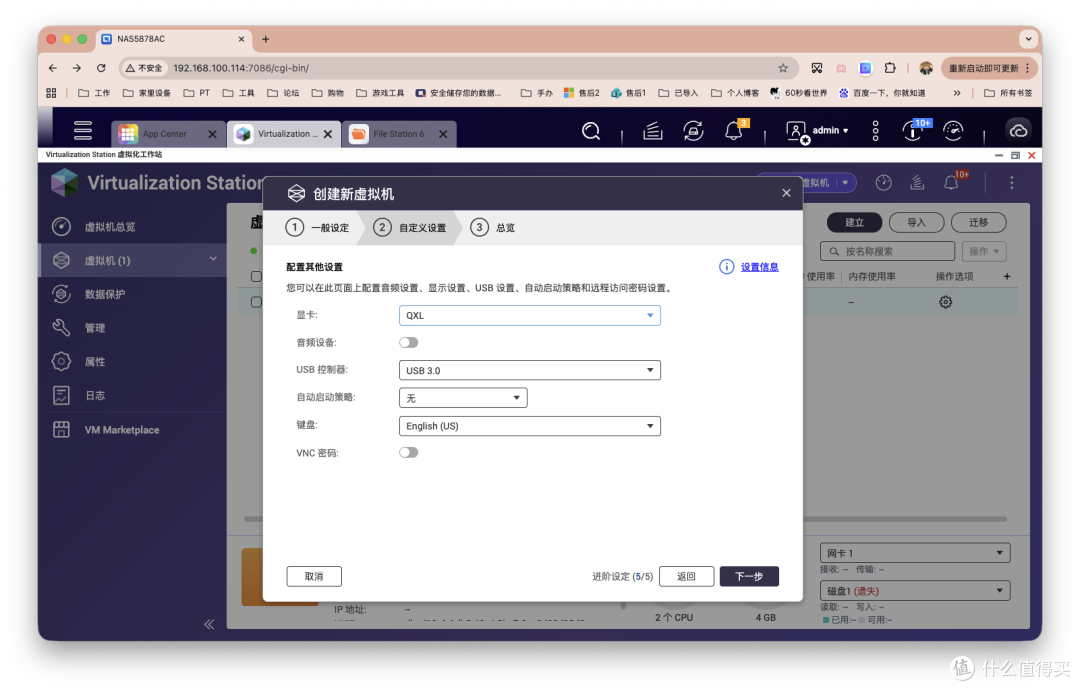
最后还有个配置总览,我忘记截图了。没问题直接创建就行。
这个样子就是创建好了。点击「远程桌面」,即可进入。
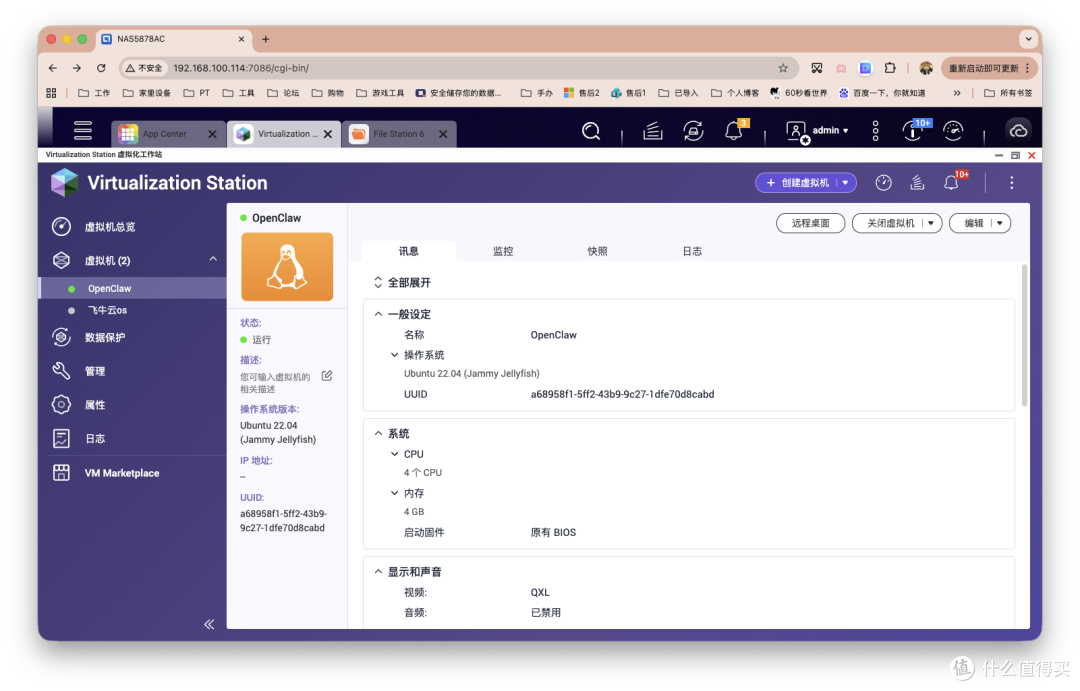
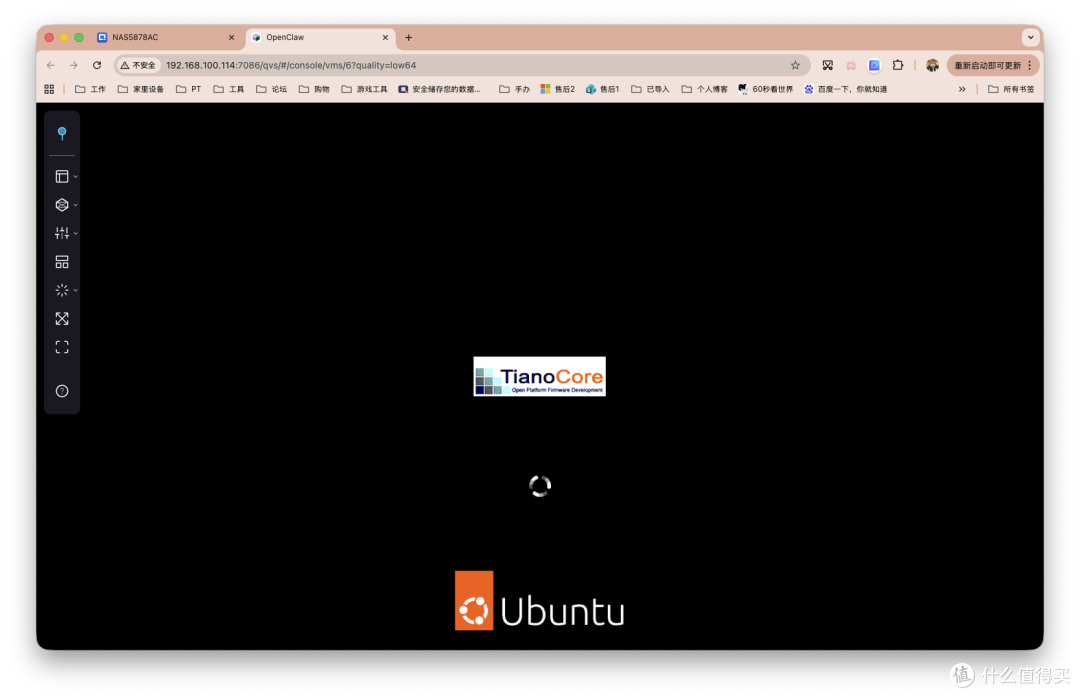
如果进入不了安装界面,就重启虚拟机再尝试。。。
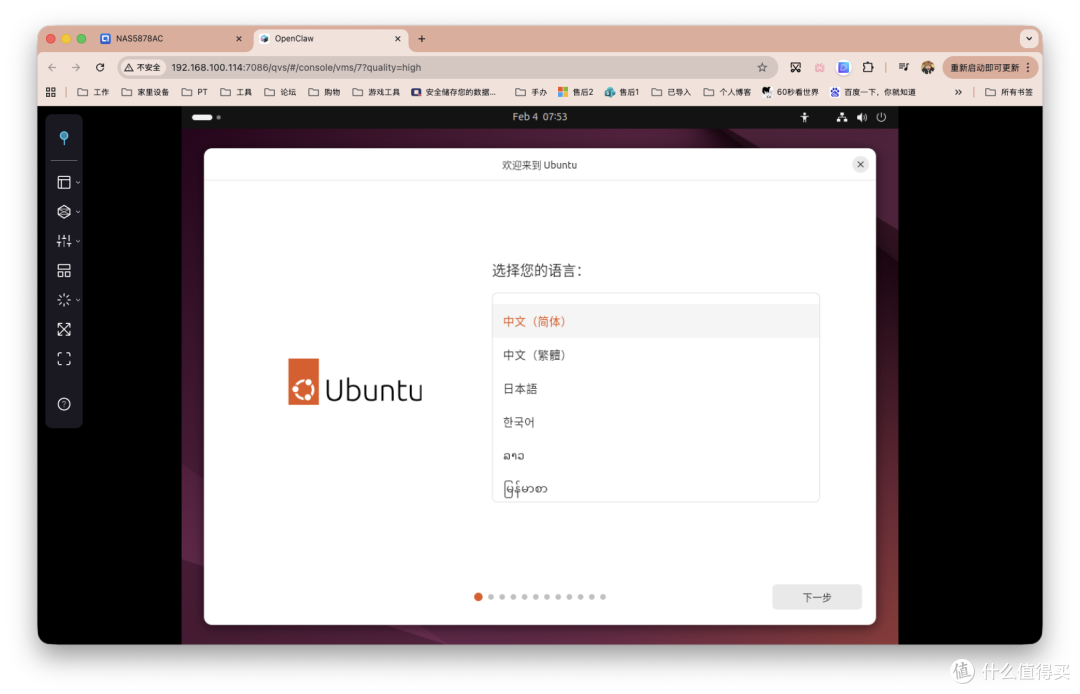
进入欢迎界面,跟Windows其实也差不多少。中间把能更新的都顺便更新掉,这里就不过多啰嗦。
安装完毕后,等待系统重启便可登录。
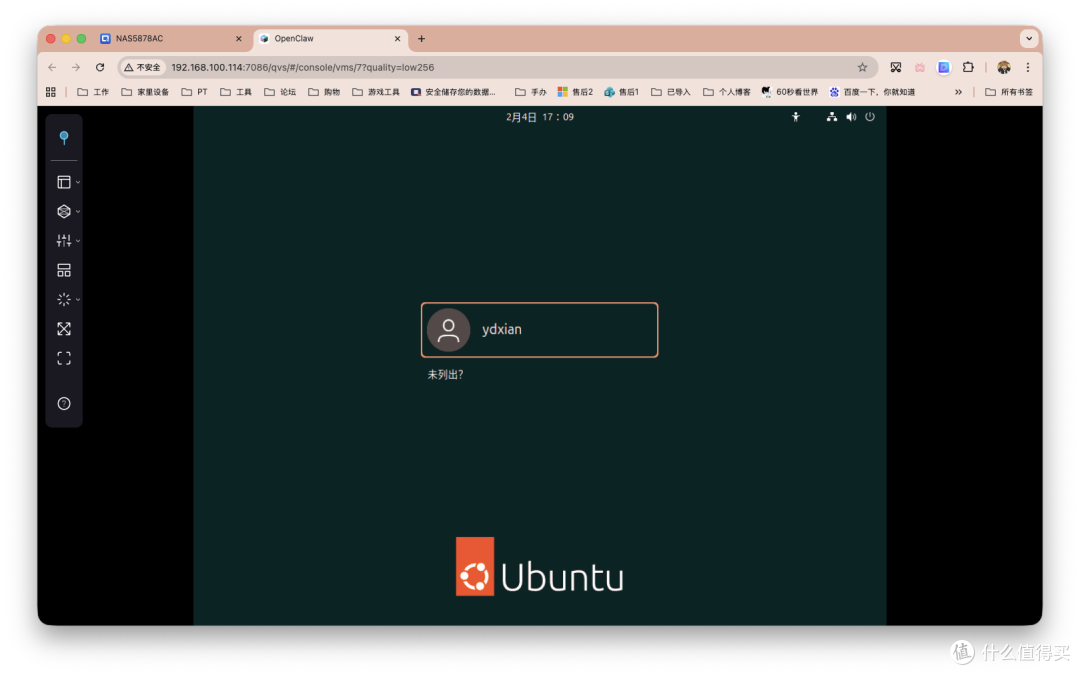
不过还没完。
威联通的虚拟机如果通过VNC链接(浏览器)跳转访问,体验不好,主要问题是卡顿。部署过飞牛或Openwrt的朋友应该体验过,直接通过NAS_IP:端口则会相当流畅。因此为了改善后续的操作体验,我们得利用下「远程桌面」。
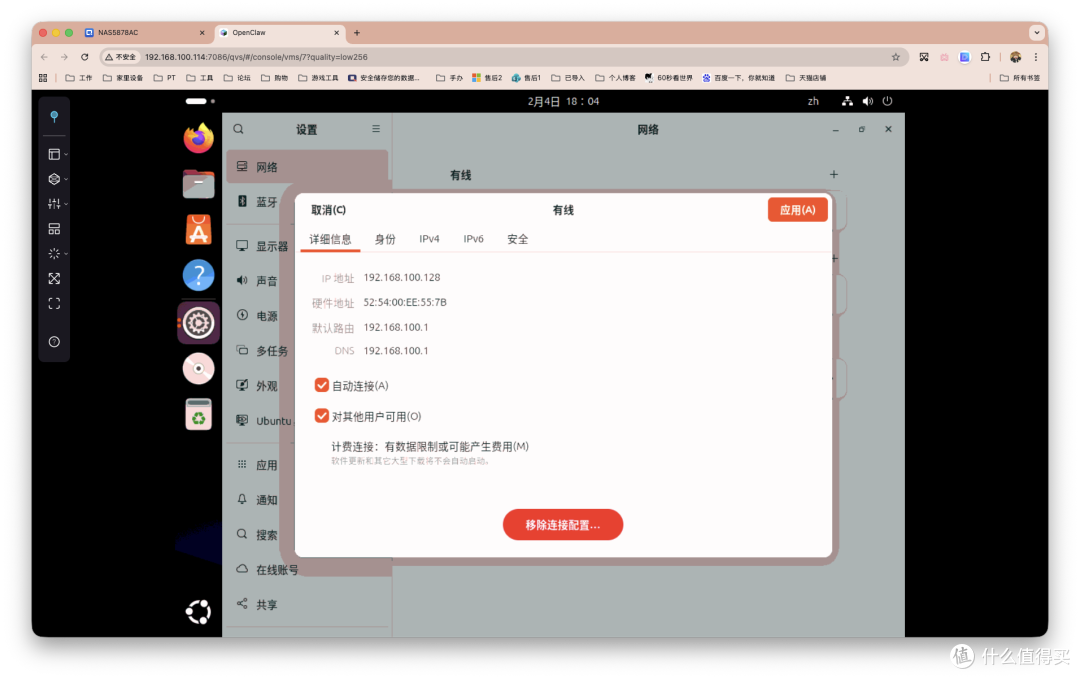
打开ubuntu的设置界面,左侧栏第一个「网络」,查看本机IP,我这台为192.168.100.128。
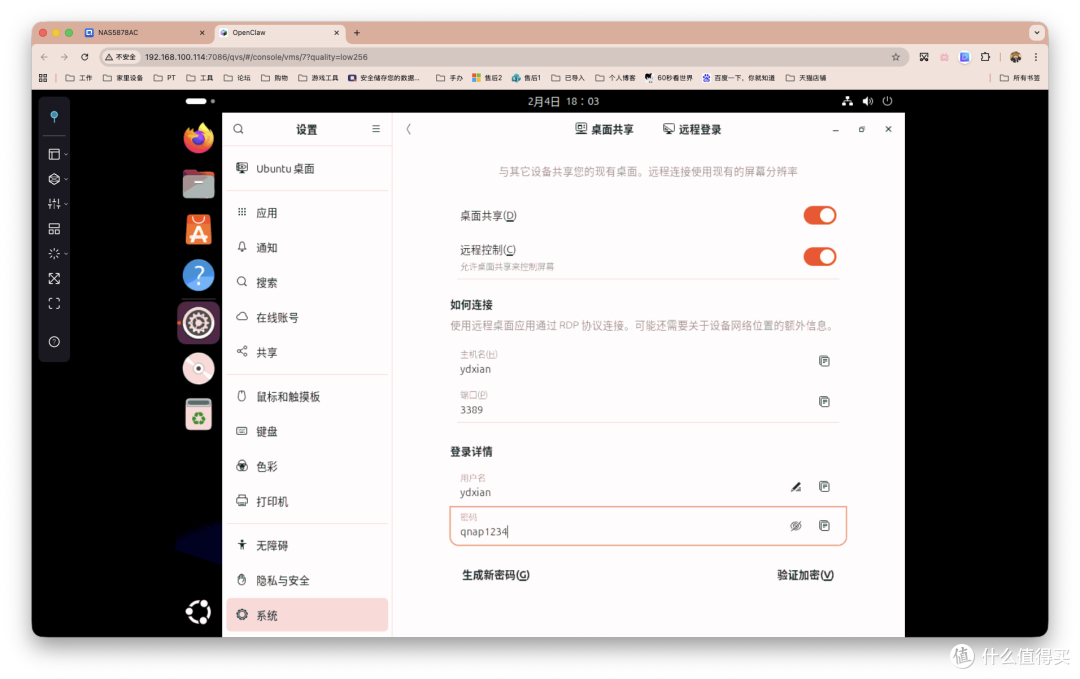
依然是左侧栏,拉到最底下,选择「系统」,开启「桌面共享」和「远程控制」。最下面登录详情中的密码也改掉,默认是一个复杂的强密码。
然后在你的PC端,Windows打开「远程桌面连接」,Mac则使用「Windows app」。如下图,输入IP,用户名,密码进行连接。
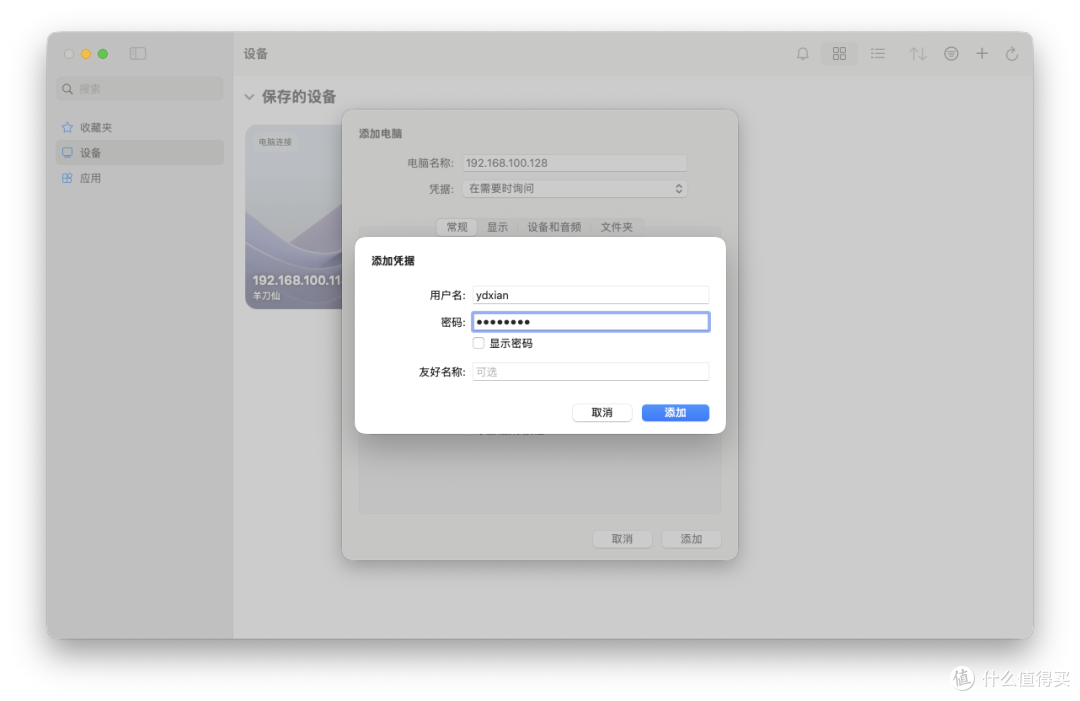
连通之后,流畅度高了几个台阶~
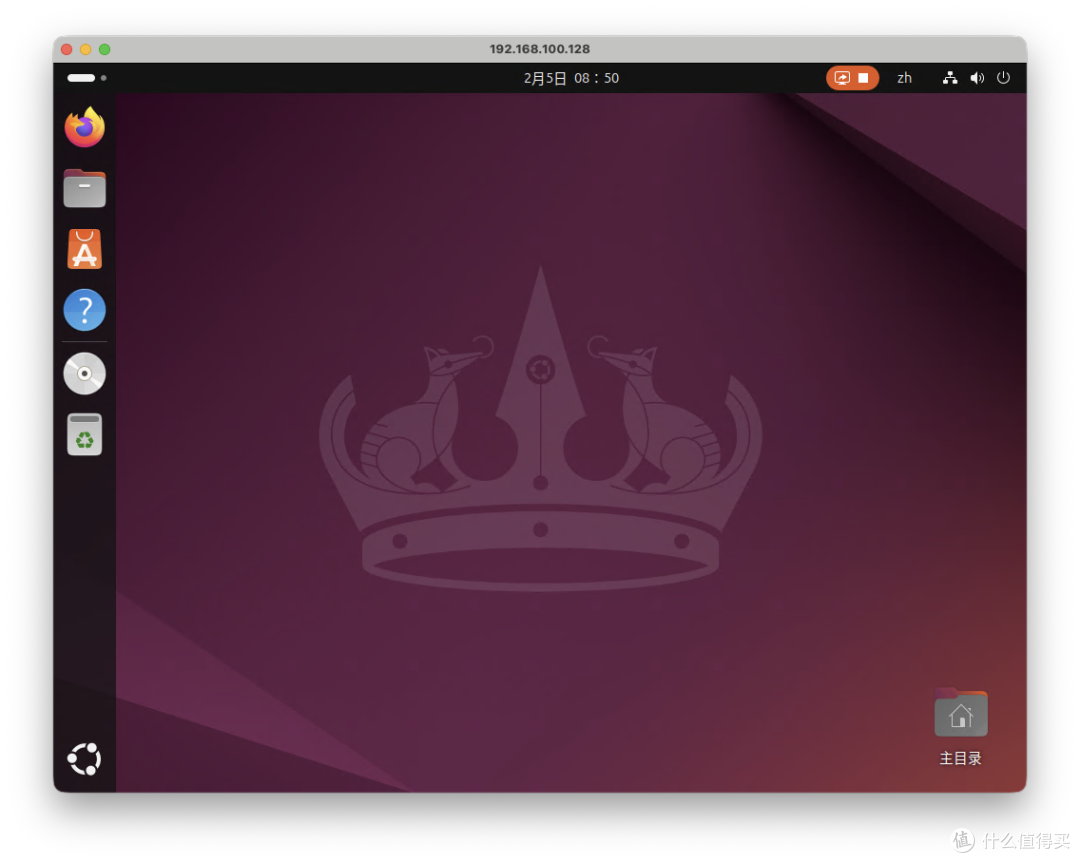
安装 OpenClaw
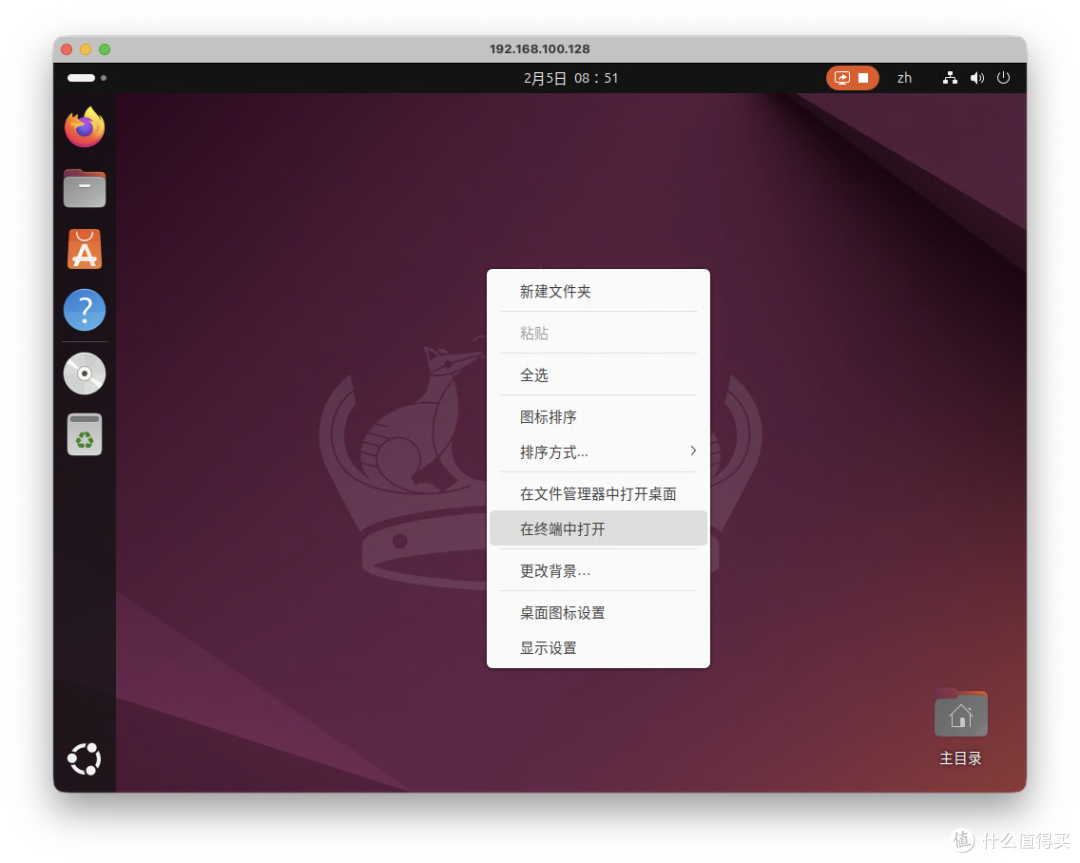
在桌面右键,选择「在终端中打开」。
将OpenClaw官网提供的一键快速安装指令输入,并回车。
curl -fsSL https://openclaw.ai/install.sh | bash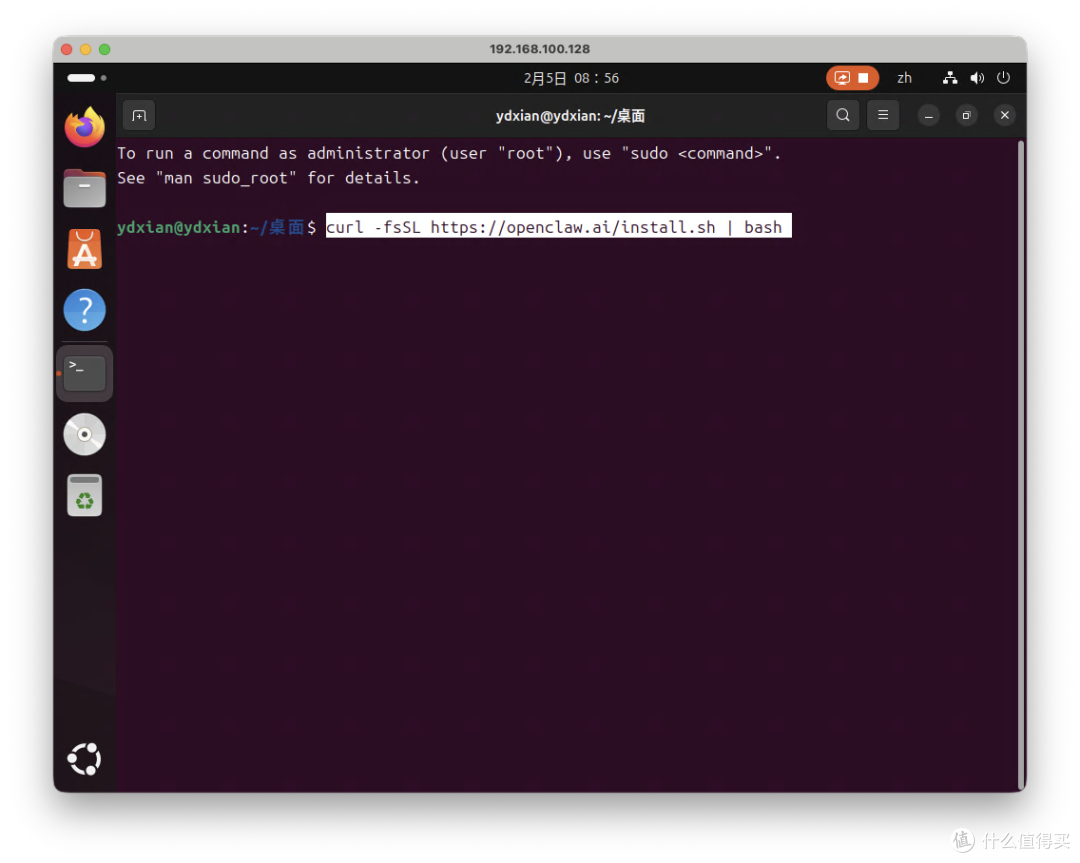
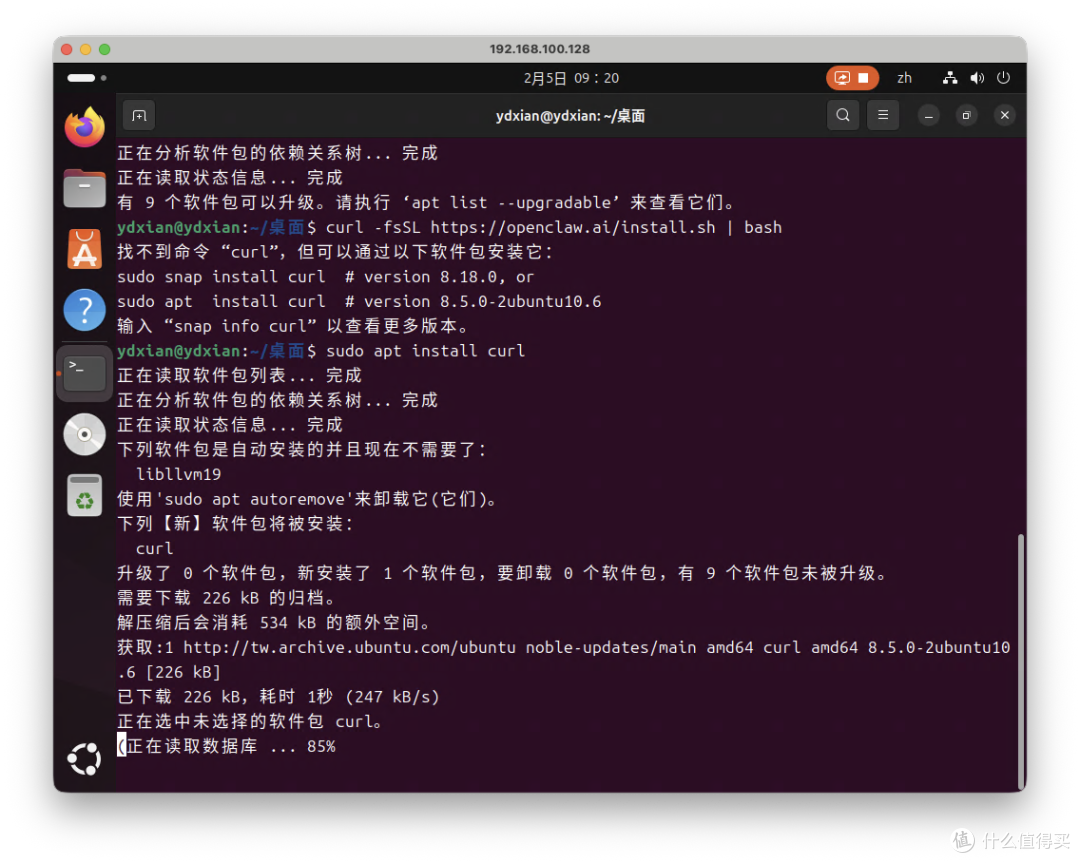
Linux Station用习惯,忘记虚拟机还要我们手动安装下 curl 工具。根据提示,输入命令更新下即可。
更新完了再次执行上面的OpenClaw安装指令。等待安装,第一个确认窗口如下。其实就是使用协议,一些可能带来的安全风险和使用须知,OpenClaw 能读取本机文件并执行操作(高自由度),这也是我目前为啥不建议部署在你的主力电脑上。键盘方向键选择「Yes」并回车。
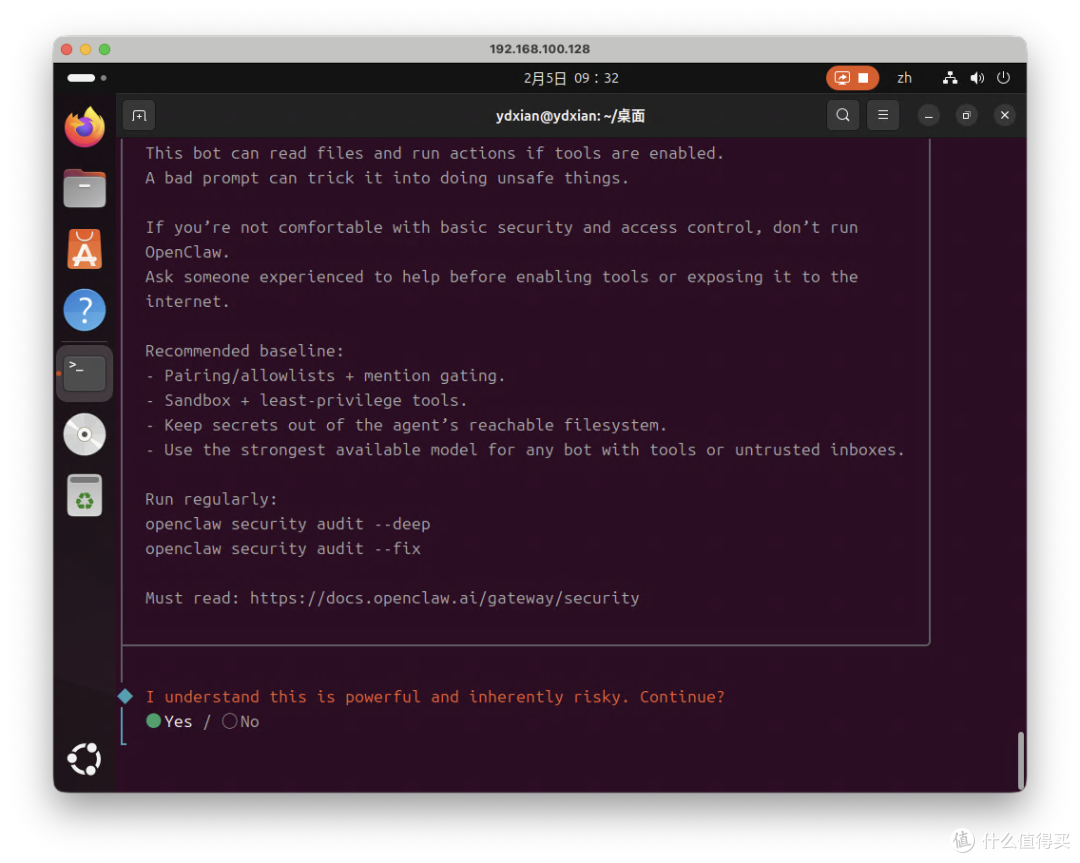
进行 Onboarding mode 设置,我们选择QuickStart(快速启动)。
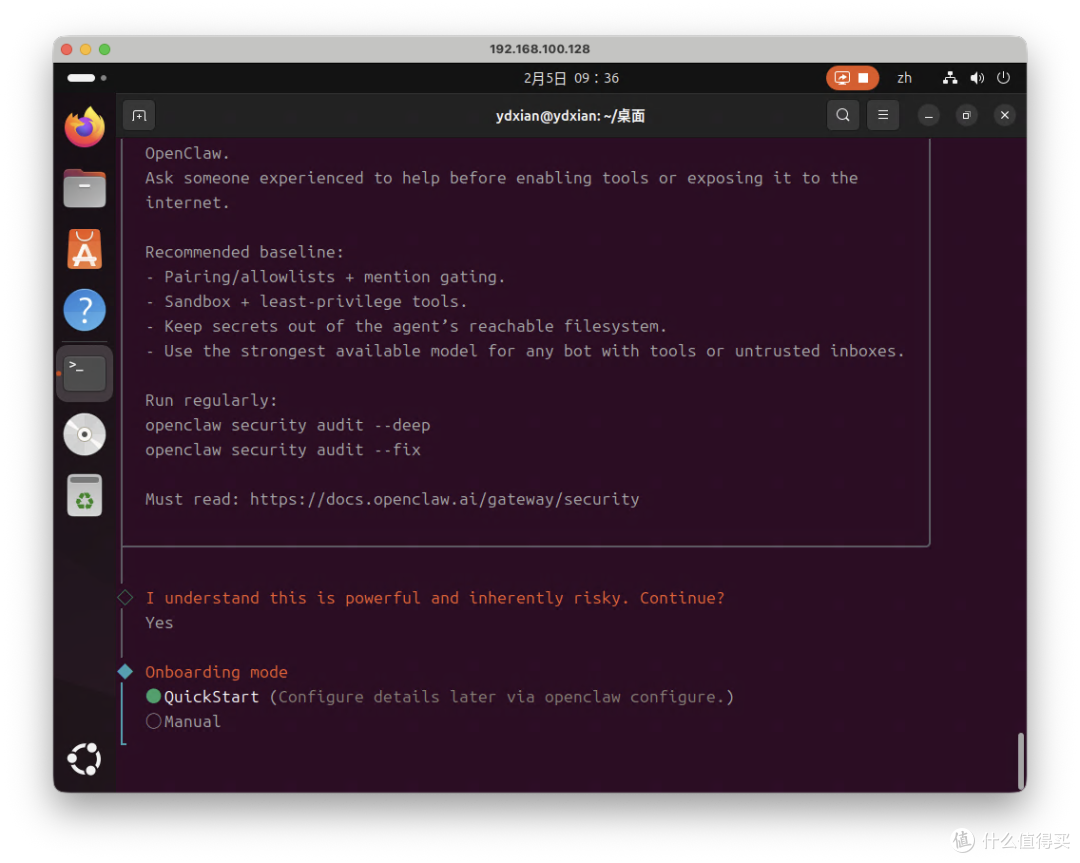
接着是AI的选择。上文准备了智普大模型,而赠送的额度是能够使用GLM 4.7的,我们移动并选择,如下图所示。
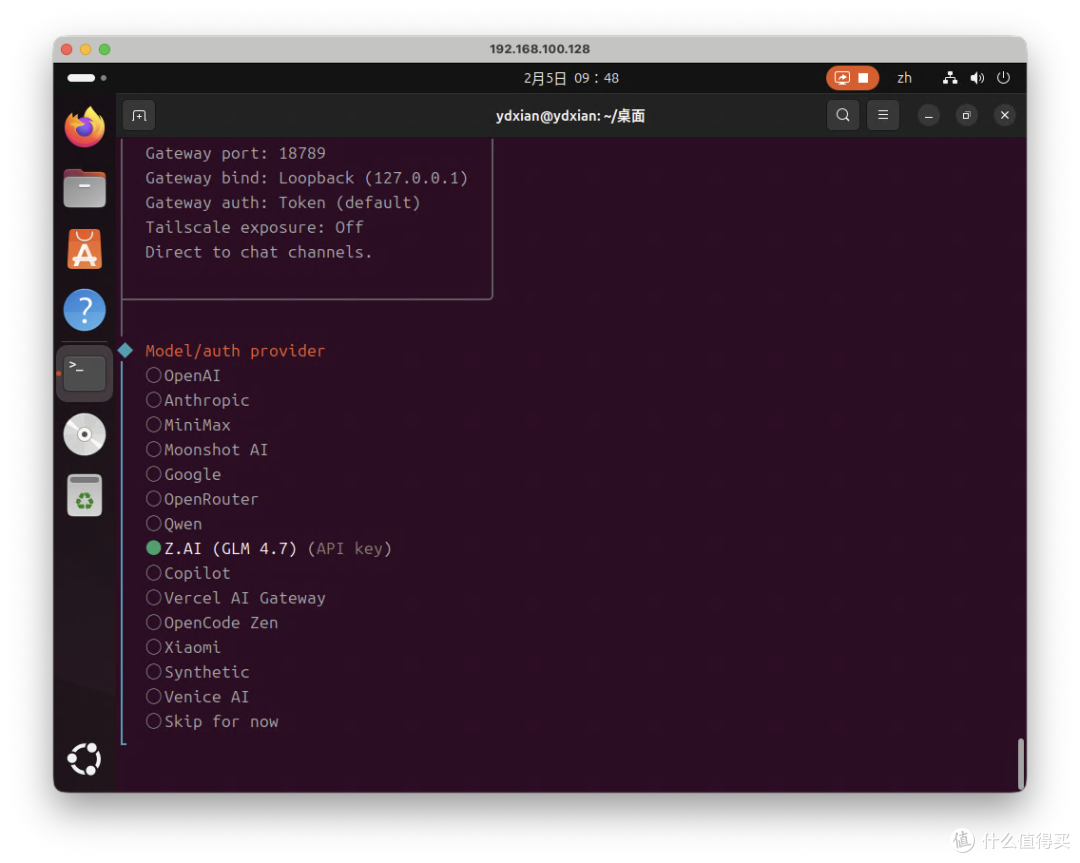
然后继续选择第一个并回车。
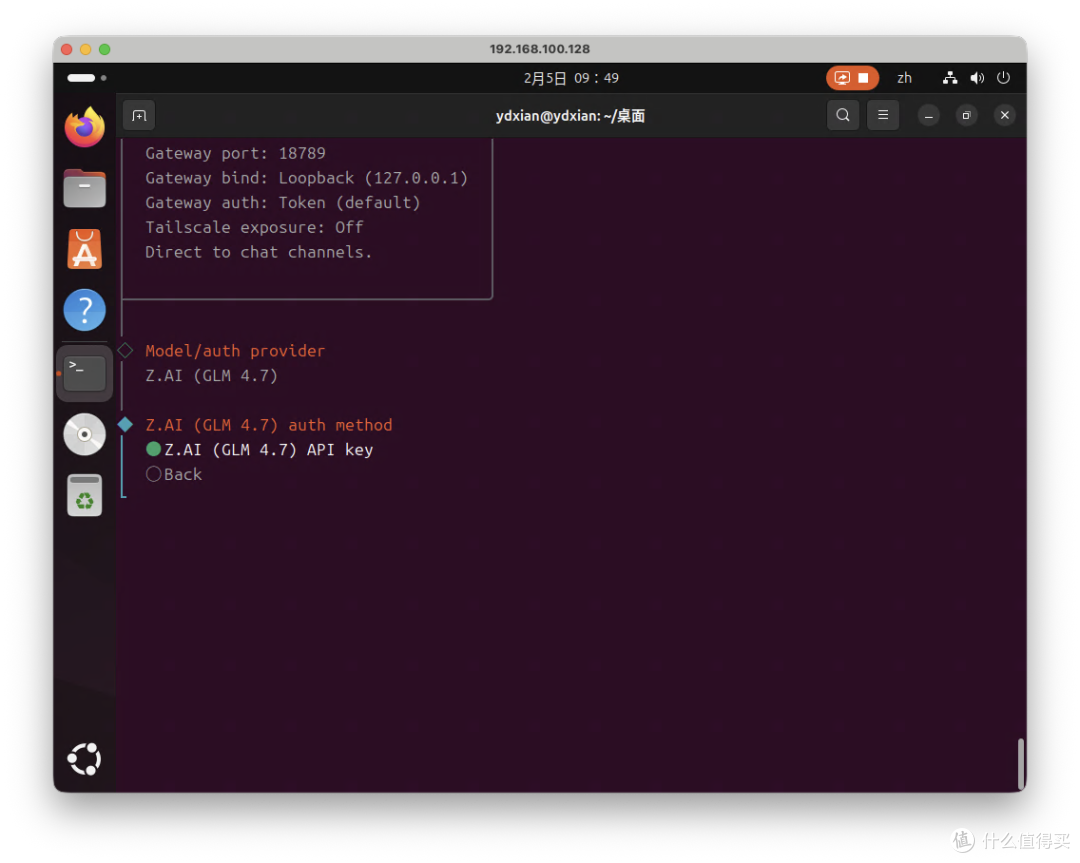
输入API KEY并回车。
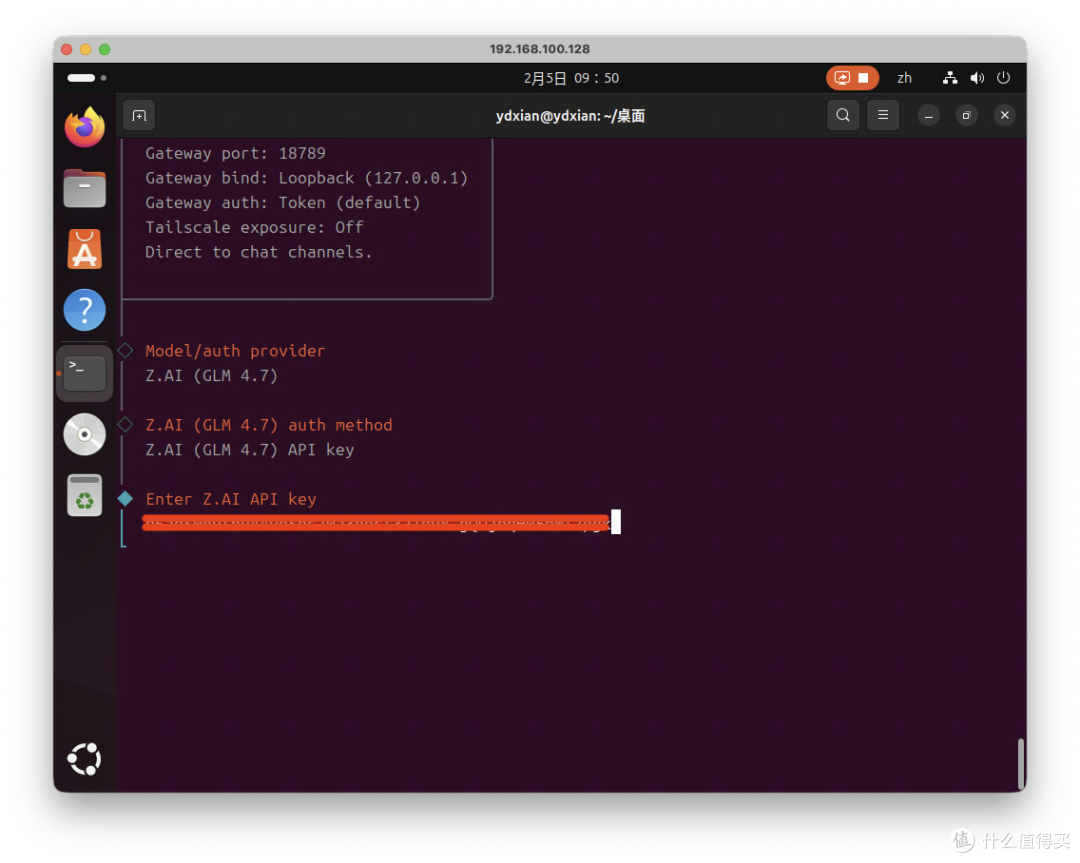
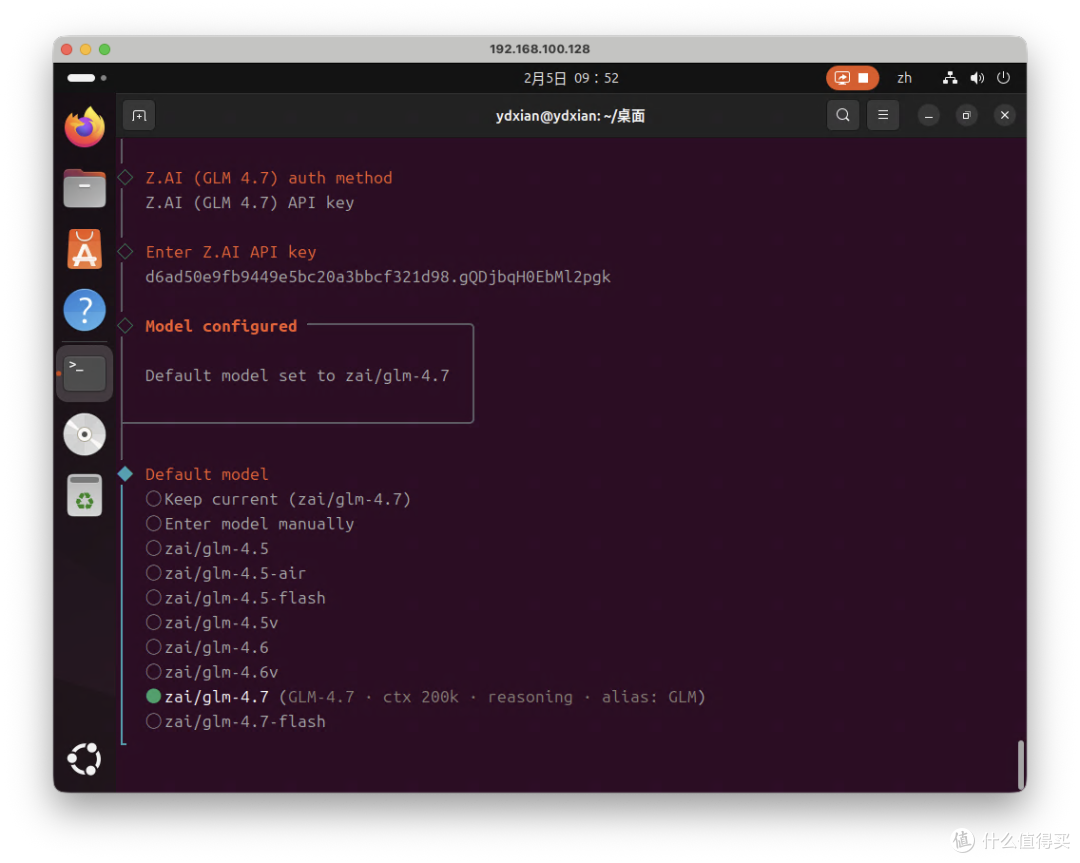
选择GLM 4.7并回车。
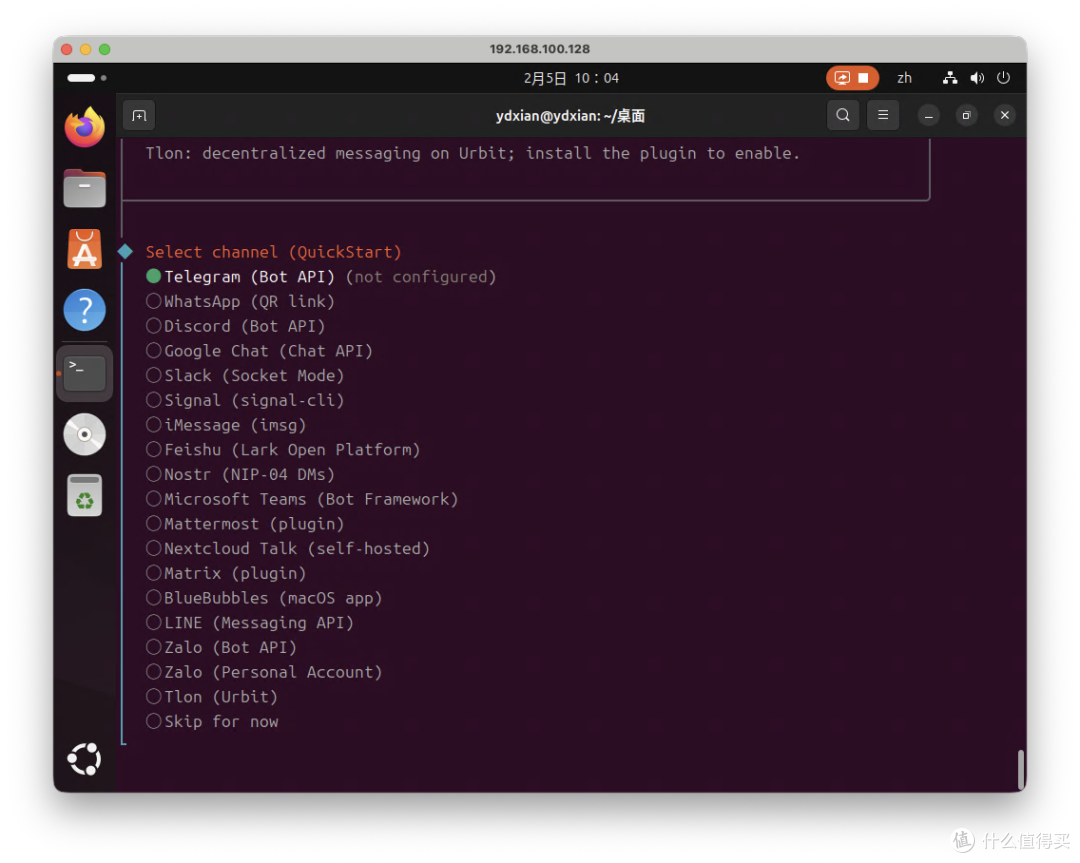
接着再是你的交互平台。我先暂时以纸飞机为例。选择第一个并回车。篇幅原因,飞书、QQ之类的可能要后续再写个汇总给大家。
我们切换到纸飞机,和@BotFather对话,如下图输入指令,创建一个Bot,并获得 API。
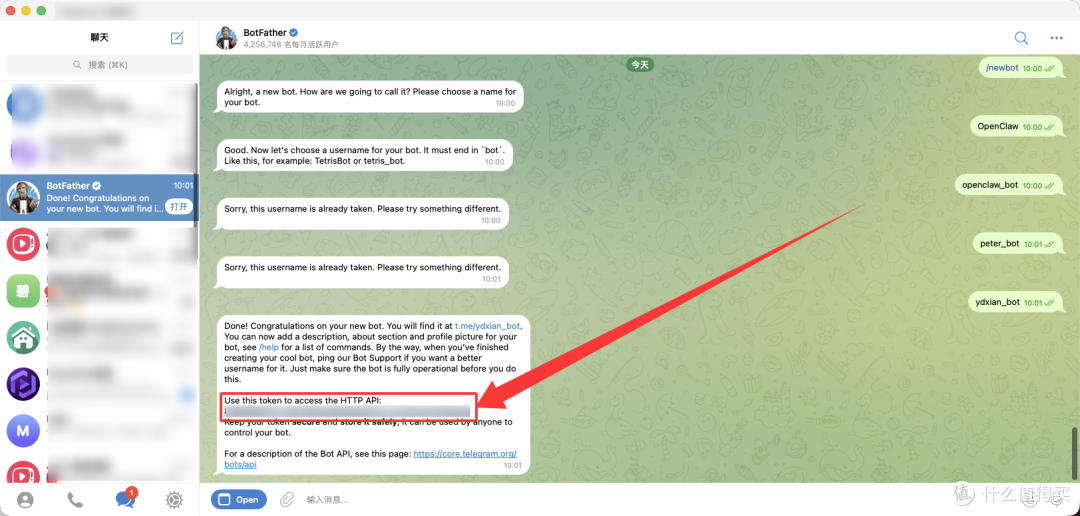
将API复制,并粘贴回OpenClaw,再次回车。
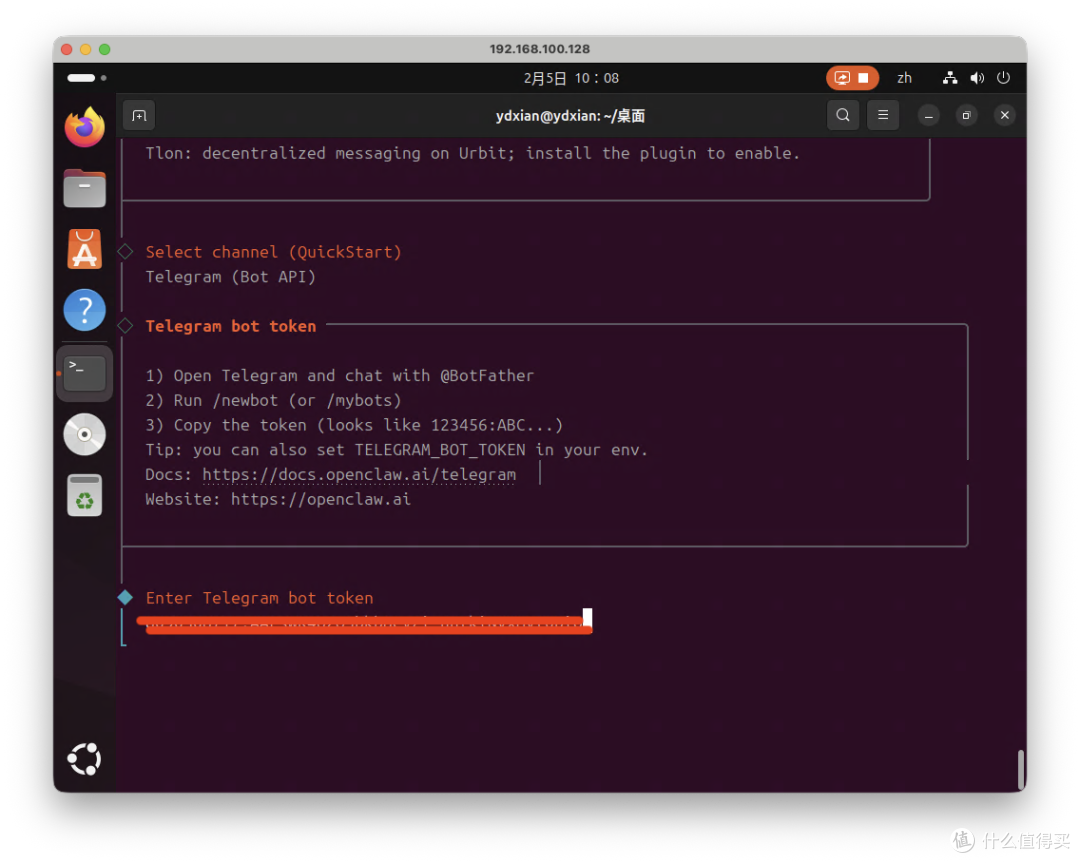
接着是选择Skills技能。这里依然需要配置,我选择了NO跳过。这些后续都能随时再加。
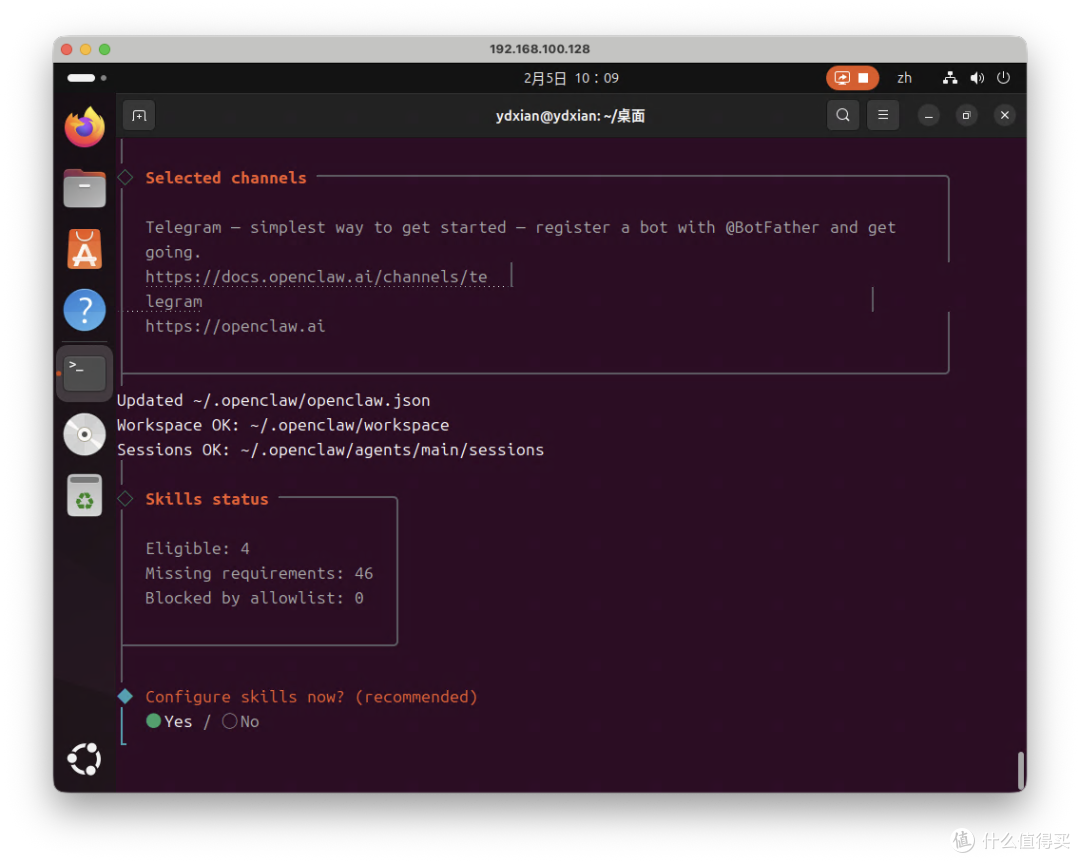
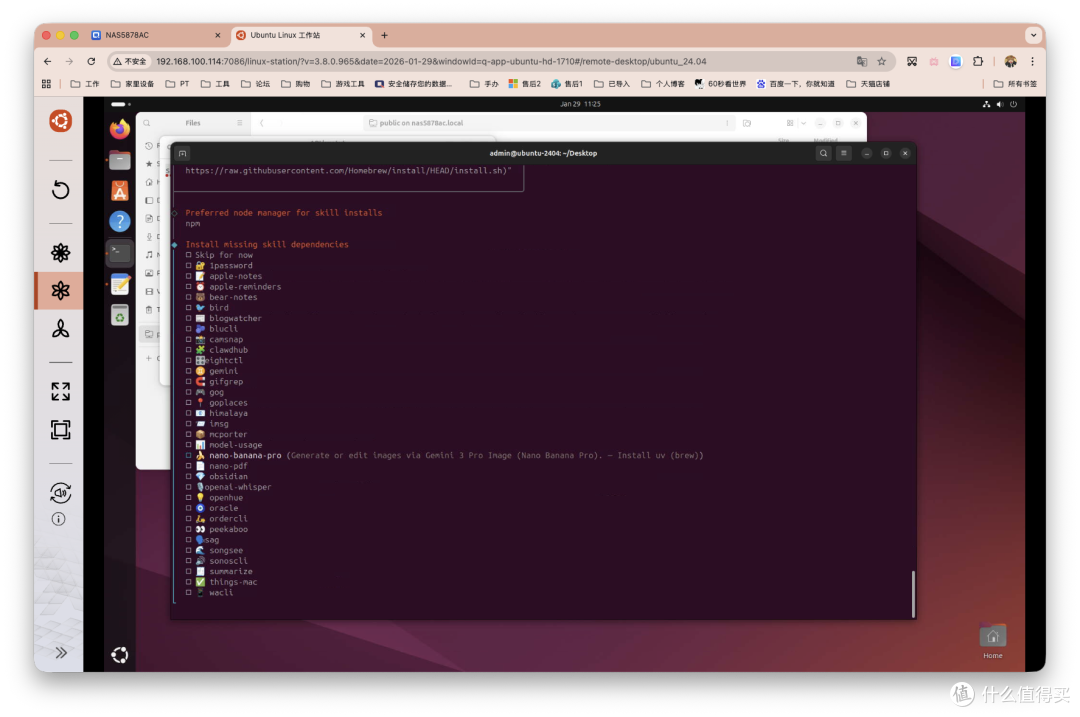
下图为当初折腾Linux Station部署存留的技能列表,大家不妨先预了解下。
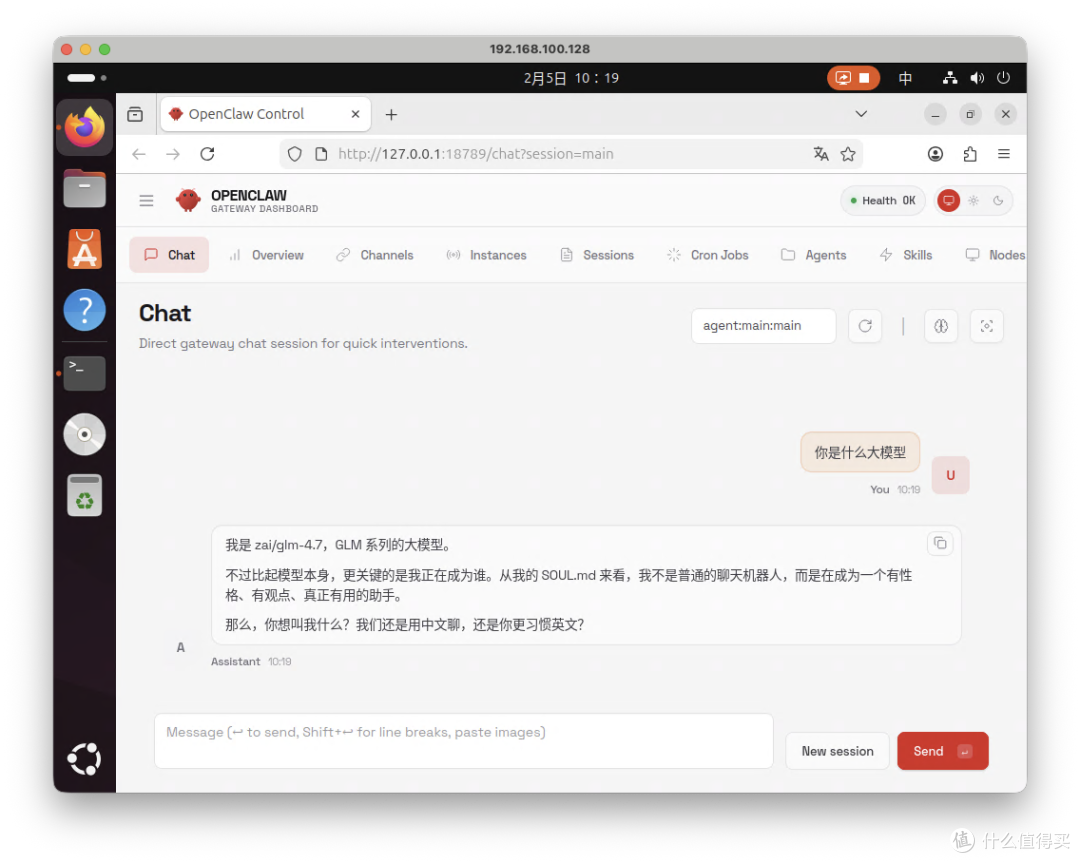
安装完毕后,浏览器会自动跳出WEB界面,我直接对话没啥问题。
然后我们回到控台,记录一下相关地址。
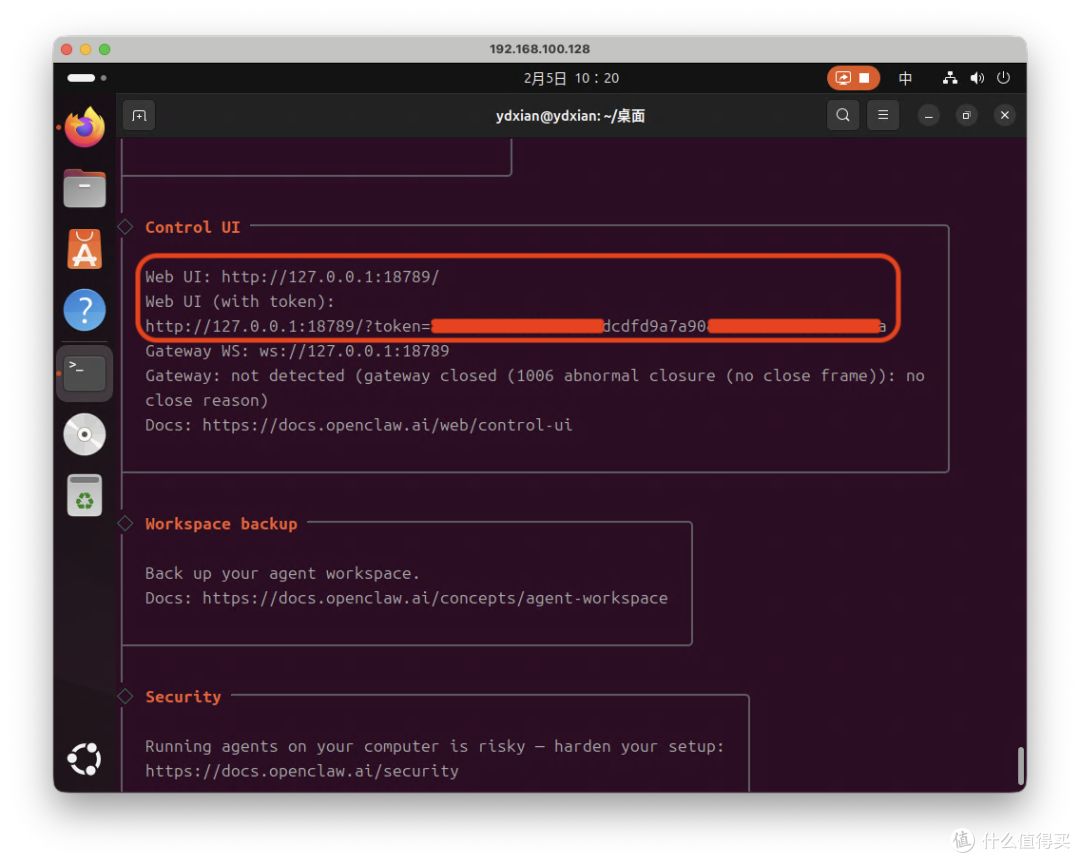
对接纸飞机
如果你直接进行对话,会首先返回配对码,不会触发其他响应,这是因为还没有配对。配对码就是红框标注的code。
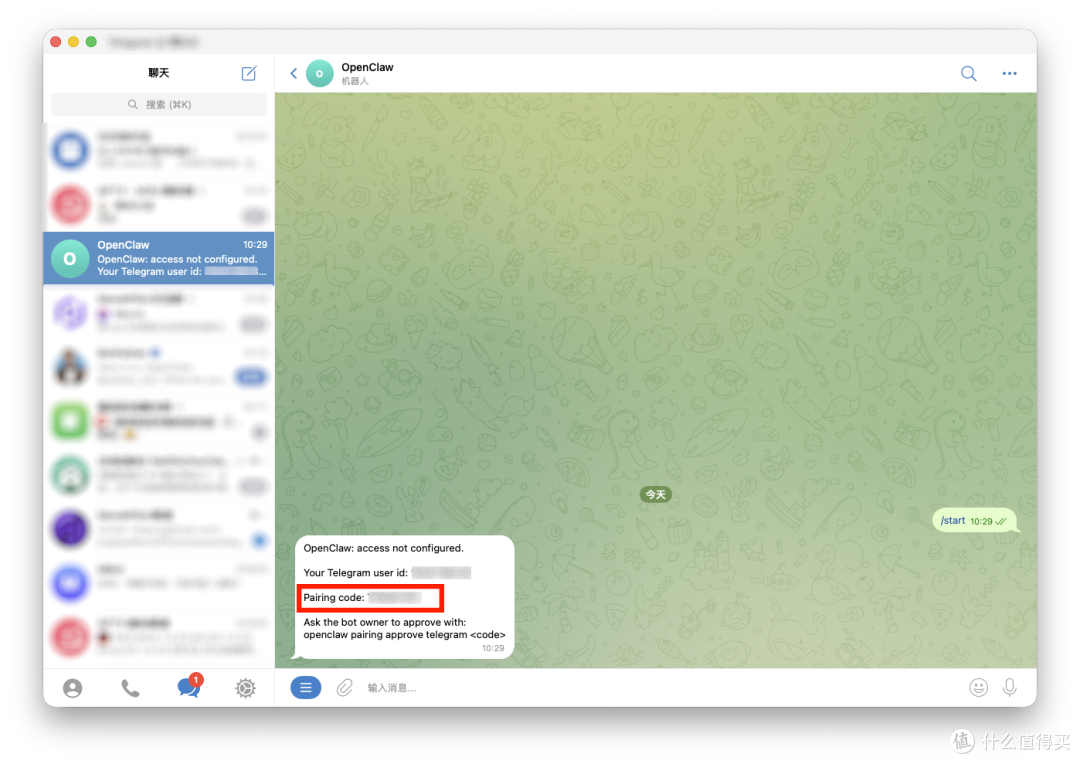
其实阅读官方文档也有对应解决办法。
还是在Ubuntu的控制台中,依次输入以下指令:
openclaw pairing list telegram

openclaw pairing approve telegram  # 替换成真实值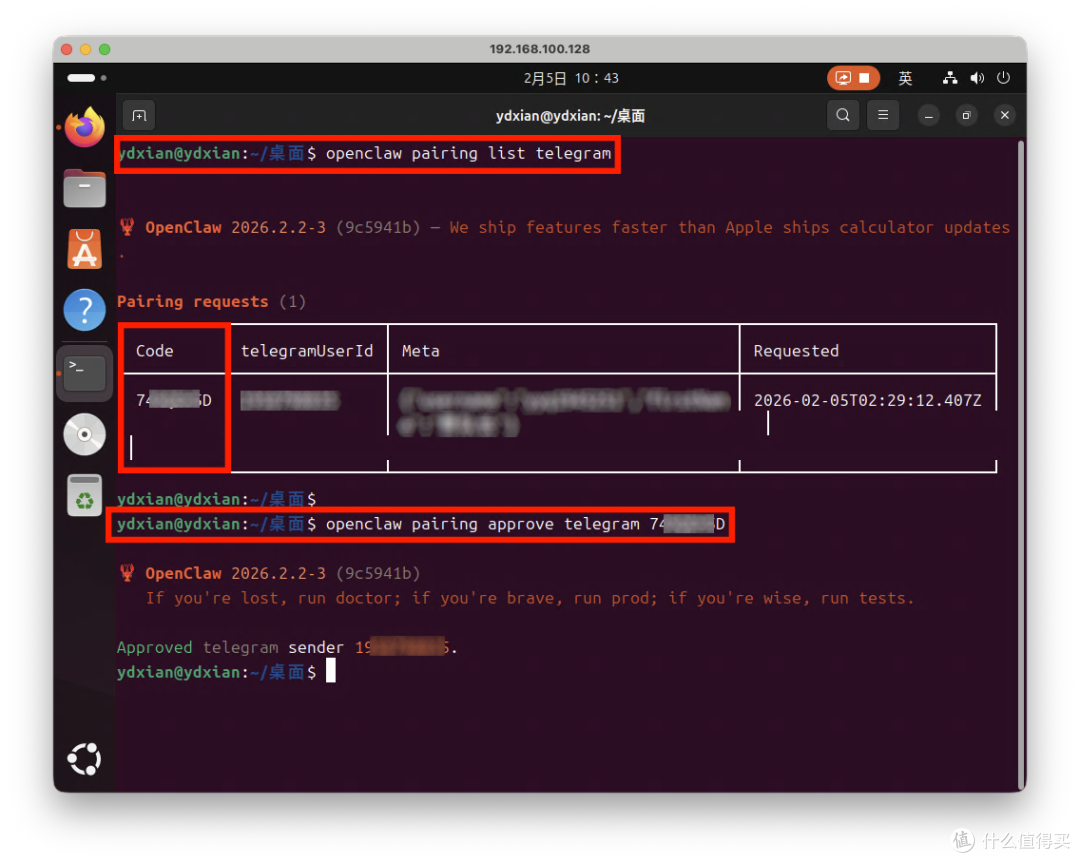
完成配对后,再进行聊天后就没有任何问题了。
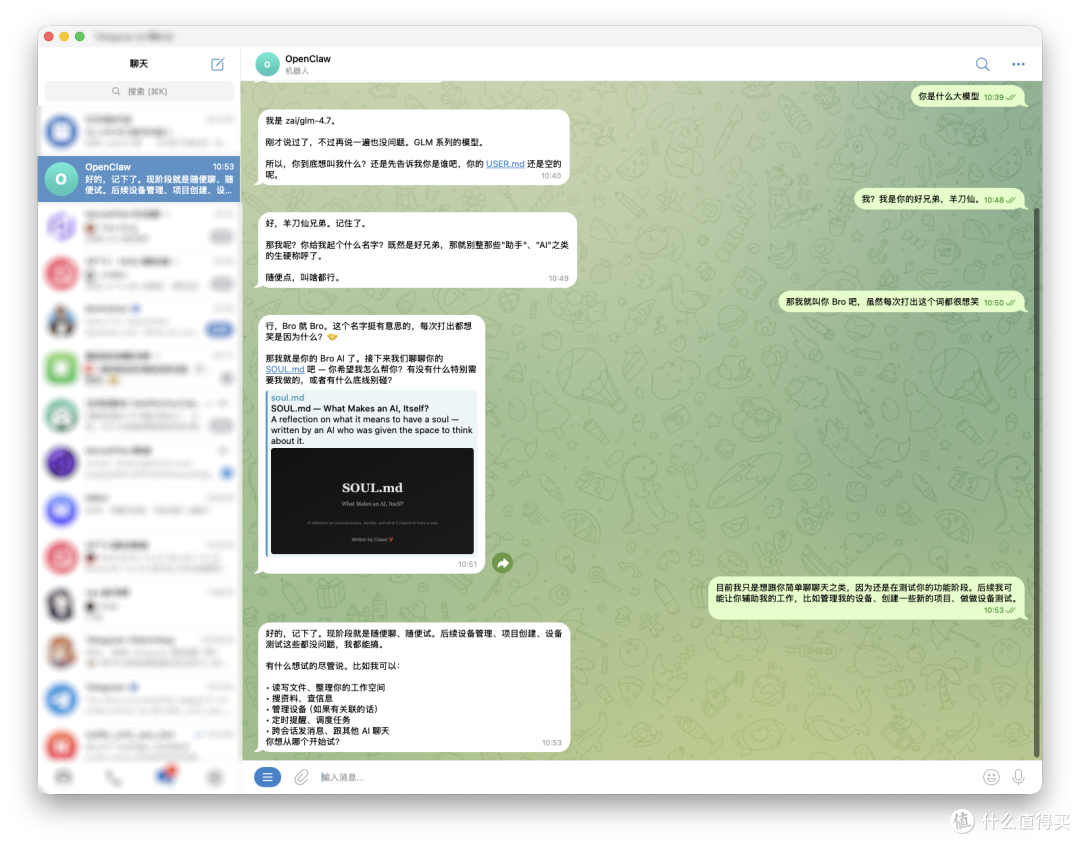
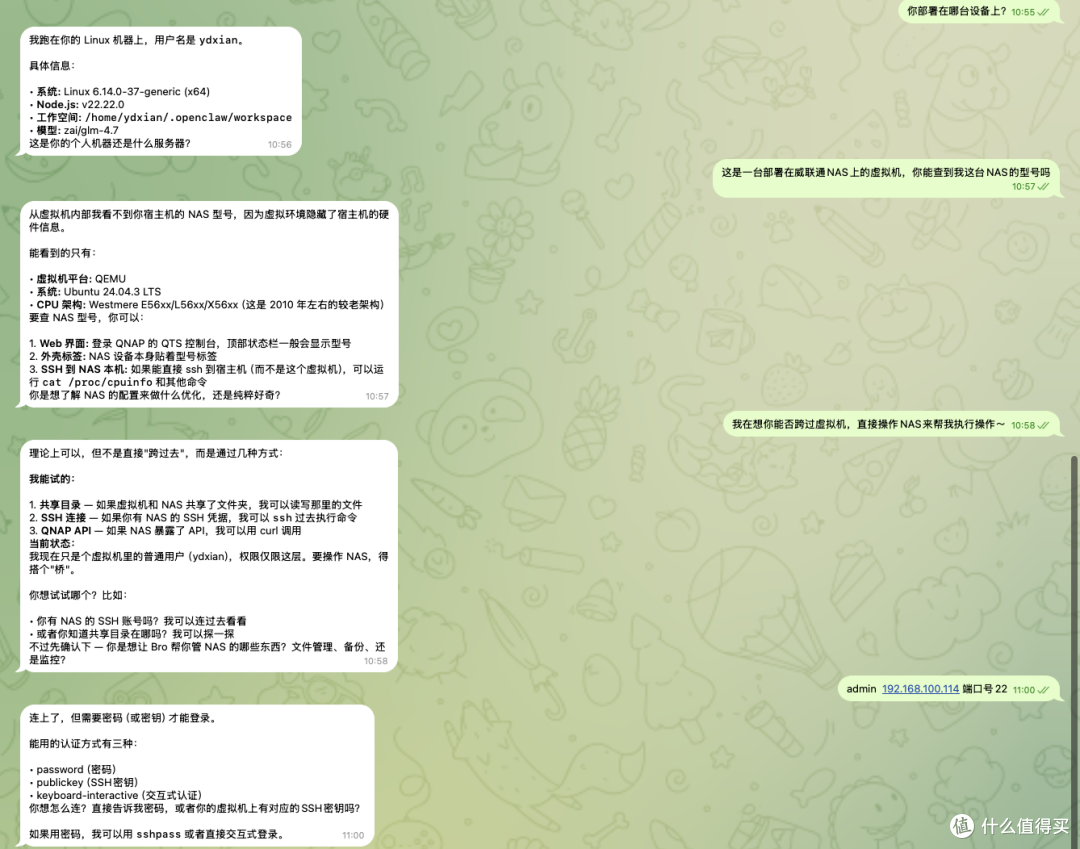
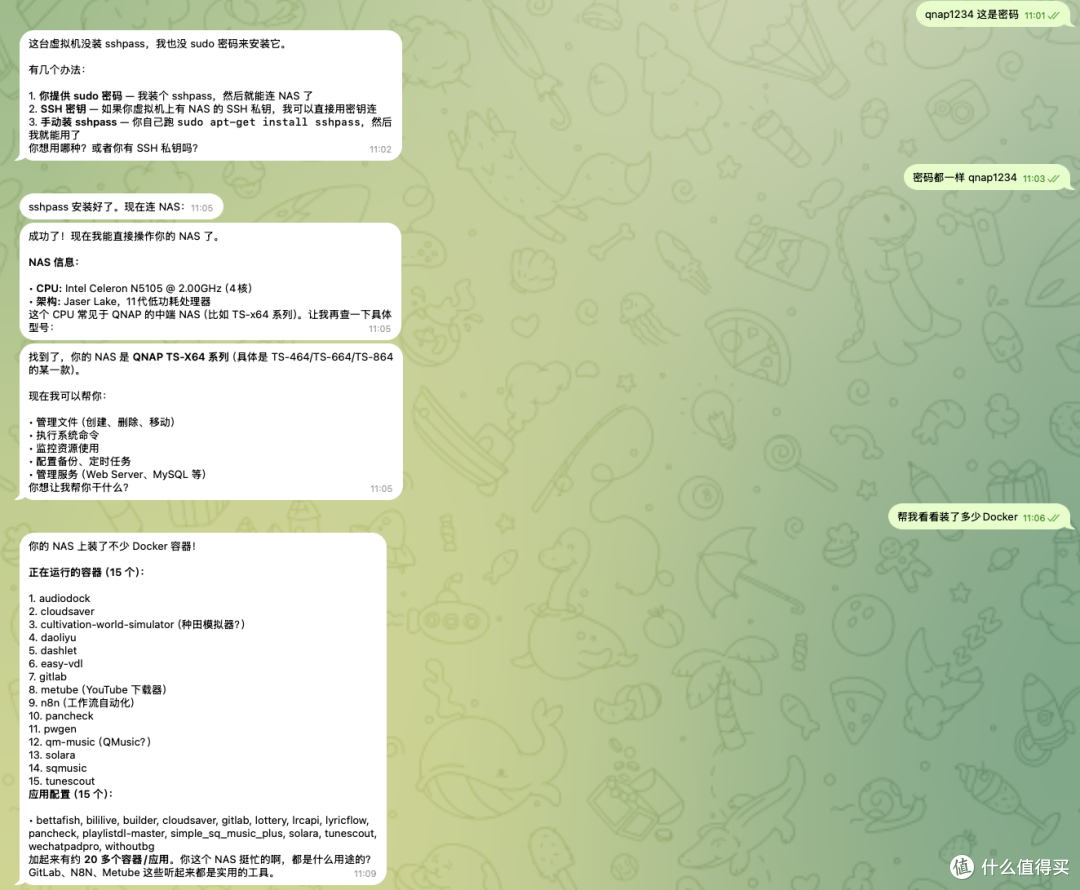
然后再展示一段长对话。感觉不需要MCP了。
外网访问 OpenClaw UI
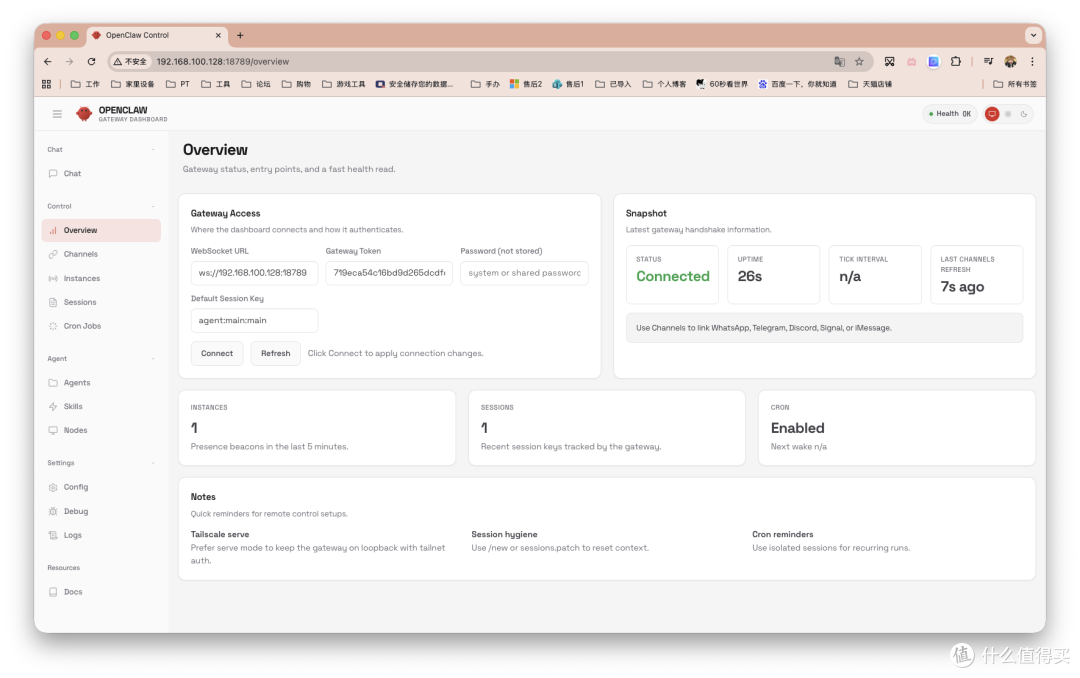
我们在虚拟机搞了之后,访问UI界面,大家可能已经注意到地址是127.0.0.1+端口。但虚拟机中打开浏览器访问,始终流畅度就是不行,也不够方便
那我们该如何像下图一样,让局域网其他设备也能访问到OpenClaw的配置界面,进而实现外网也能访问??
首先输入以下命令,我们打开配置文件进行调整。
# 默认的nano无需安装可以直接用

nano ~/.openclaw/openclaw.json

# 我个人更喜欢vim
# 可输入 sudo apt vim 安装
对以下两个位置进行修改。
✅ 修改位置一
"gateway": {
  "port": 18789,
  "mode": "local",
  "bind": "lan",           // ← 这个改了
  "controlUi": {
    "enabled": true,
    "allowInsecureAuth": true
  },
  ...
}
之前: "bind": "loopback" — 只监听 127.0.0.1(本机)
现在: "bind": "lan" — 监听 0.0.0.0(所有网卡)
可选值:
"loopback" — 仅本机访问
"lan" — 局域网访问
"all" — 所有网络(包括公网)
"tailnet" — Tailscale 虚拟网络
这部分执行完毕后,可以通过局域网其他设备访问UI界面,但是并不能
✅ 修改位置二
添加一个新controlUi配置模块。如果你上一步直接反代实现HTTPS访问,那这一步也可不必做~。
"controlUi": {
  "enabled": true,
  "allowInsecureAuth": true
}
位置如下图,和 port、bind、auth 同级。
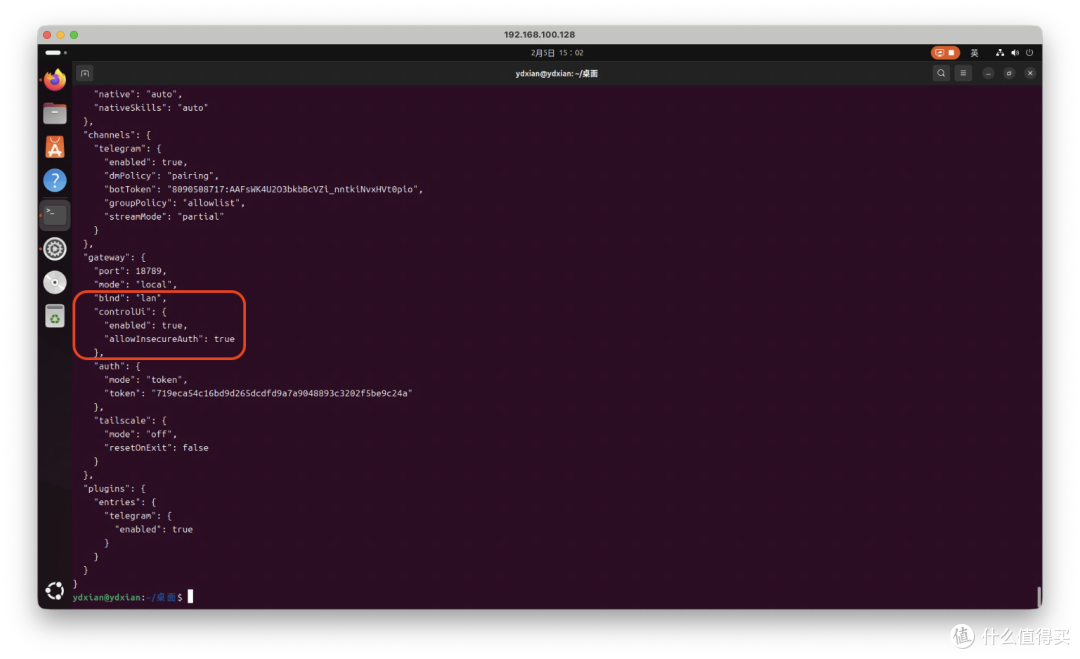
enabled: true 启用 Control UI(Web 管理界面)
allowInsecureAuth: true允许在不安全的 HTTP 连接下进行认证(因为是内网访问 192.168.100.128:18789,不是 https)
为什么需要这个?
默认情况下,Control UI 只允许localhost或者HTTPS连接,但我们想要实现 HTTP(内网访问),所以会拒绝连接,添加这个配置后,就允许 HTTP 连接下的认证了。
至于说外网,我写的各种反代教程已经够多,大家可参考之前的文章。
最后
因为测试的机器是TS-464C-8GB,Docker也部署了不少,所以内存资源可能吃点紧。不过换成Qu805还是轻松加愉快,性能提升太明显。
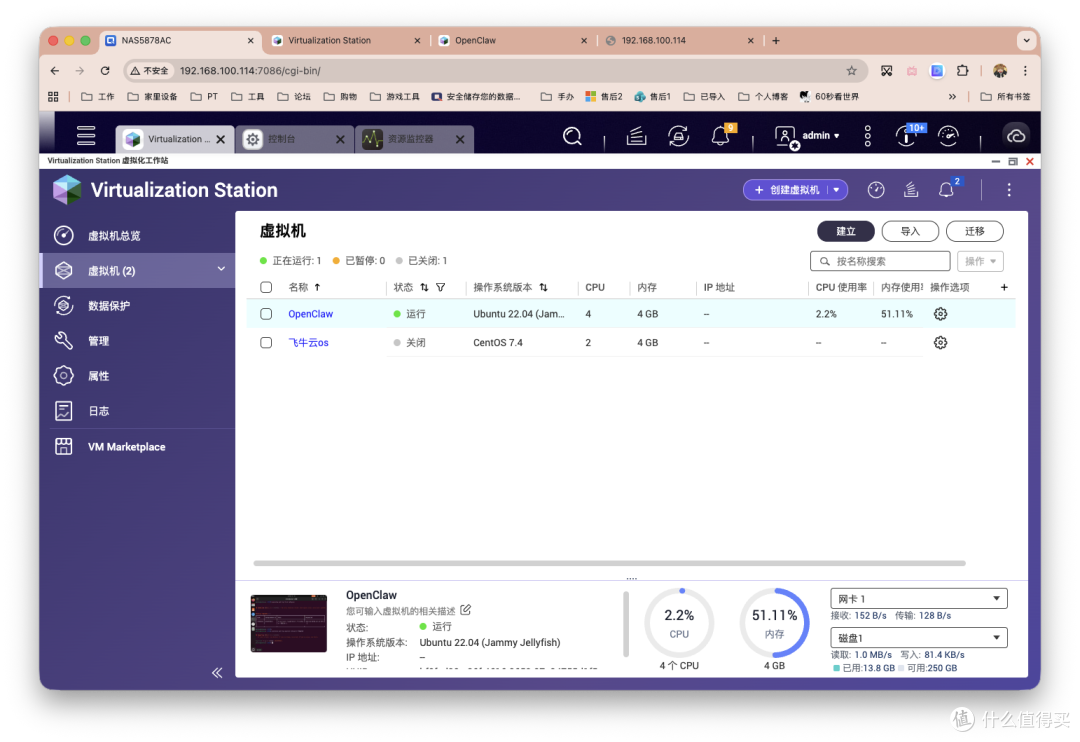
另外我朋友测试,使劲缩一缩配置,问题也不大,前提是不能接入多个服务~
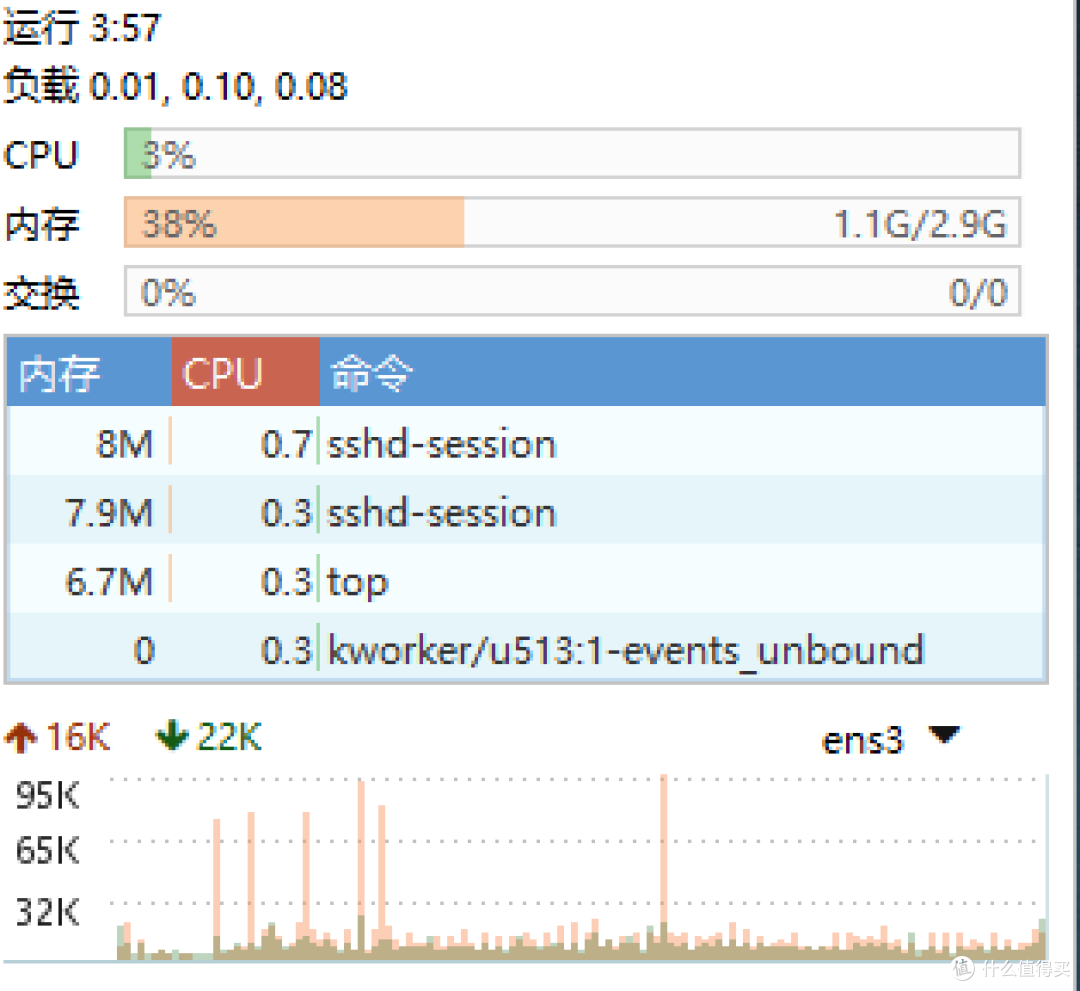
希望大家能顺利用起来~
感谢观看,本文完。












默认情况下,Control UI 只允许localhost或者HTTPS连接,但我们想要实现 HTTP(内网访问),所以会拒绝连接,添加这个配置后,就允许 HTTP 连接下的认证了。
我按照你说的这个改了lan也改了, 然后openclaw tui就启动不了了,折腾一天都不行。我是Ubuntu22.04服务器版本的。没招了
校验提示文案
校验提示文案
校验提示文案
校验提示文案
校验提示文案
校验提示文案
默认情况下,Control UI 只允许localhost或者HTTPS连接,但我们想要实现 HTTP(内网访问),所以会拒绝连接,添加这个配置后,就允许 HTTP 连接下的认证了。
我按照你说的这个改了lan也改了, 然后openclaw tui就启动不了了,折腾一天都不行。我是Ubuntu22.04服务器版本的。没招了
校验提示文案
校验提示文案
校验提示文案
校验提示文案