
























 深耕数码、AI兴趣领域
















16
17
极空间部署『Alist+Aria2』二合一容器实现资源整合与离线下载功能
2024-06-27 10:14:12
19点赞
139收藏
21评论
哈喽小伙伴们好,我是Stark-C~,今天再次分享一个极空间的折腾教程。
关于Alist不用我多说了,作为地表最强网盘整合工具,可以说是NAS玩家必装神器;而Aria2想必很多小伙伴也都知道,一款强大的开源下载工具,支持 BT、磁力、HTTP、FTP 等下载协议,可以配合Alist实现远程离线下载。
按照传统的玩法,我们在NAS上部署Alist然后通过Aria2离线下载,我们最低需要安装两个不同的容器:Alist+Aria2,两个容器安装好之后还要单独配置,麻烦不说,还很容易出错。
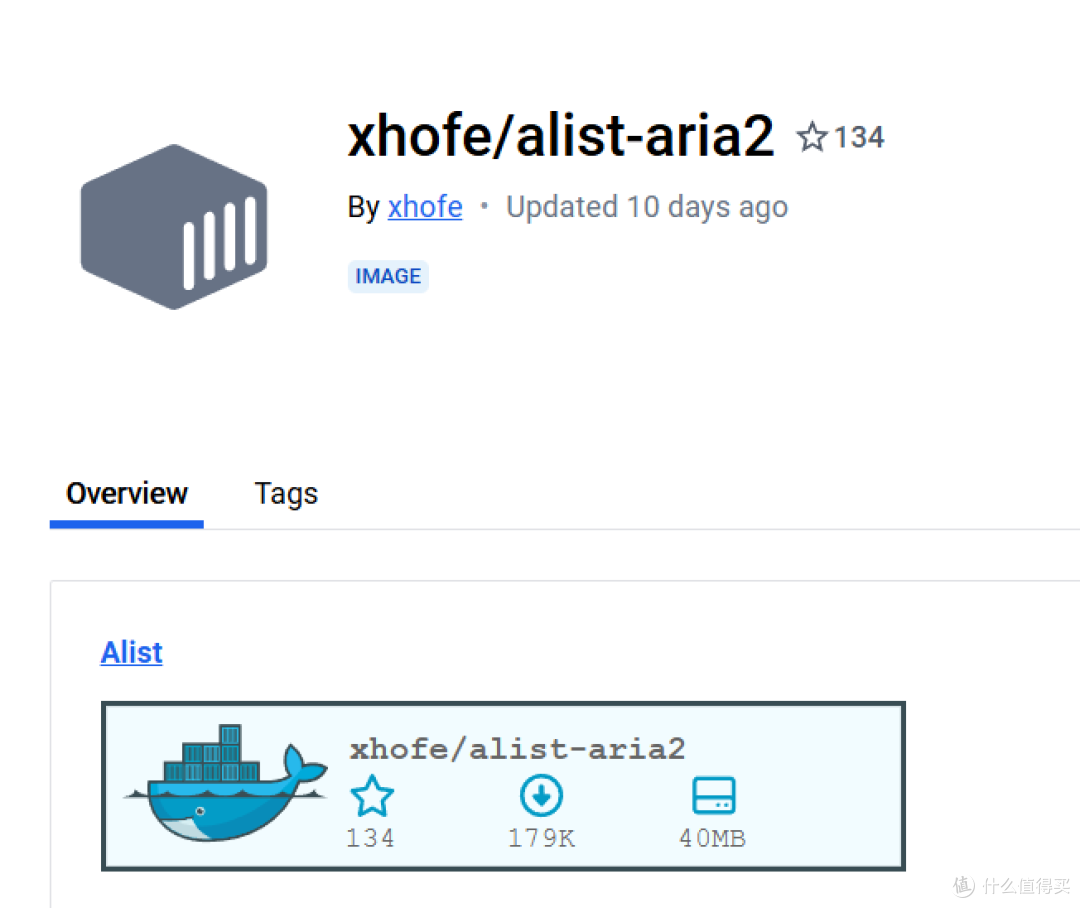
🔺Alist容器作者也是为小伙伴们操碎了心,开发了一个『Alist+Aria2』二合一整合版Docker容器,让我们部署好之后无需配置,直接就能启用Aria2离线下载,非常方便!
OK,话不多说,接下来就教大家怎么在极空间上体验这款Docker神器吧。
部署
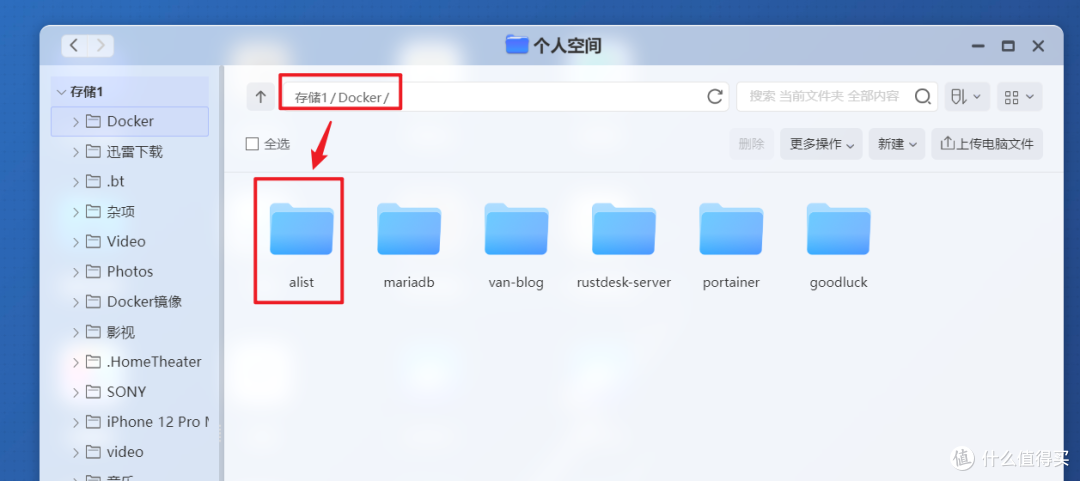
🔺先在极空间的文件管理器的Docker目录新建一个名为【alist】的新文件夹用于相关配置文件的持久化数据存储。

🔺然后打开极空间的Docker管理器的镜像仓库,直接搜索“xhofe/alist-aria2”镜像并下载。
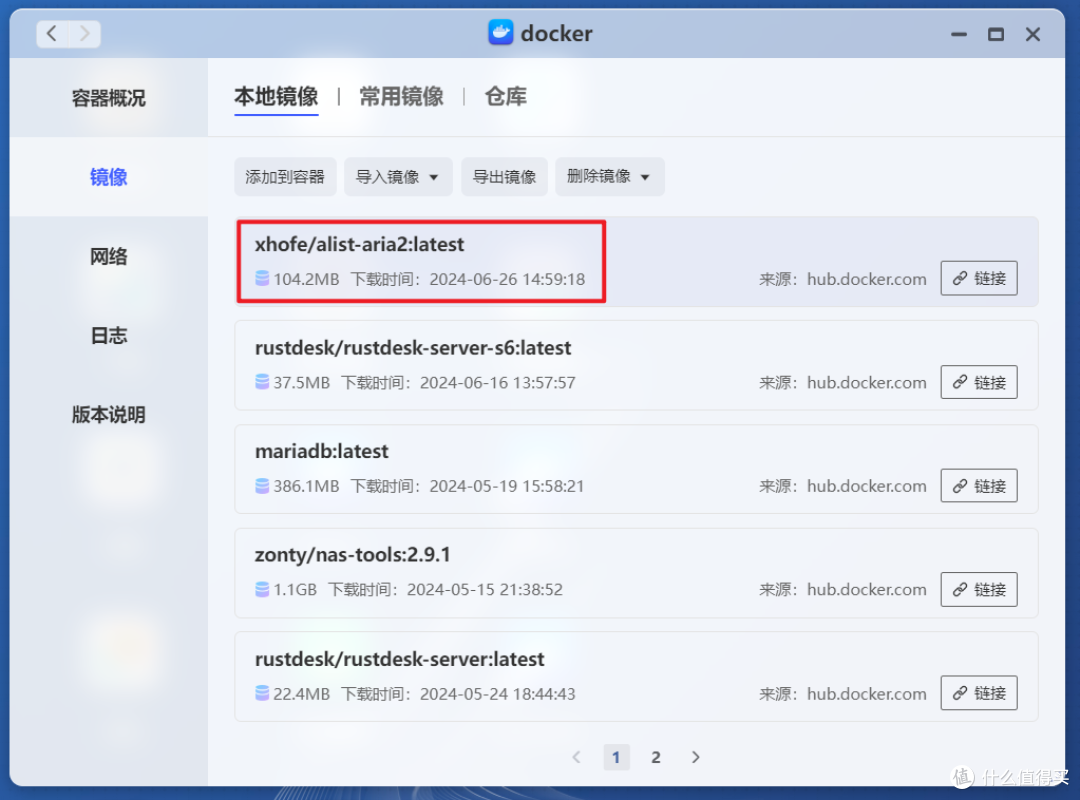
🔺下载完成后双击镜像开始部署容器。
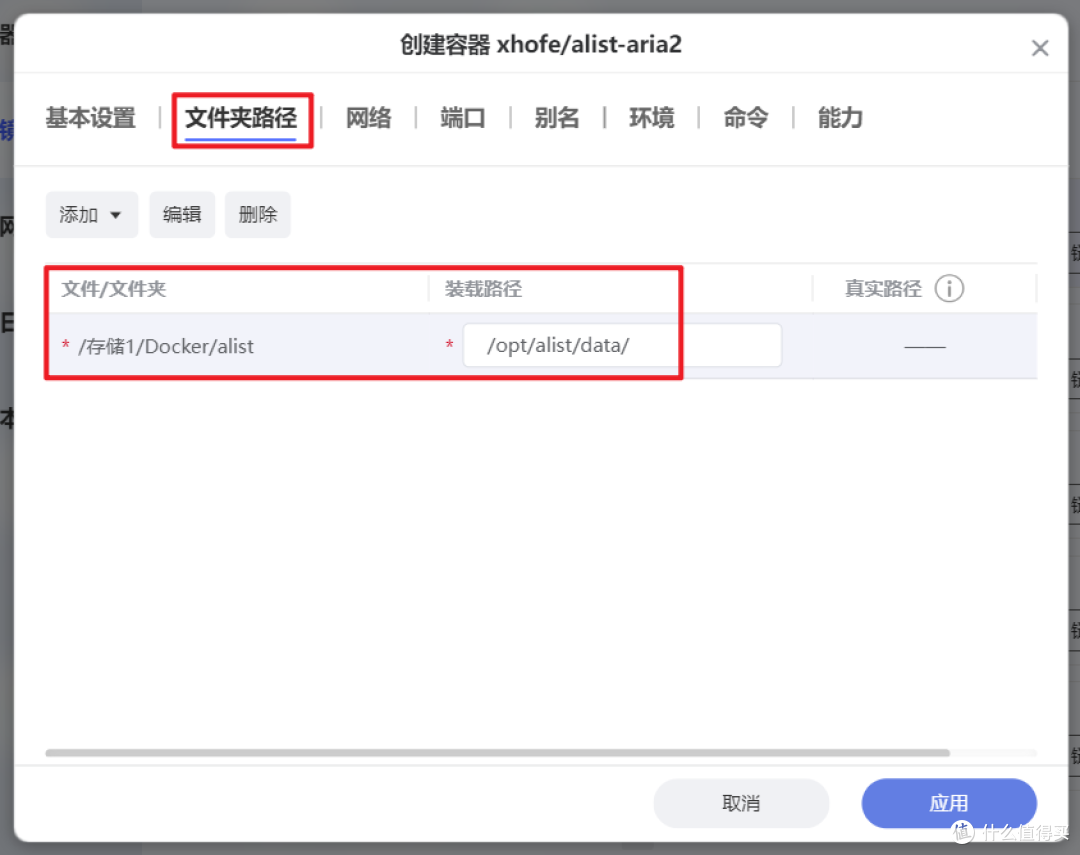
🔺“文件夹路径”这里就不用多说了,直接映射前面新建的Docker目录下的【alist】文件夹。
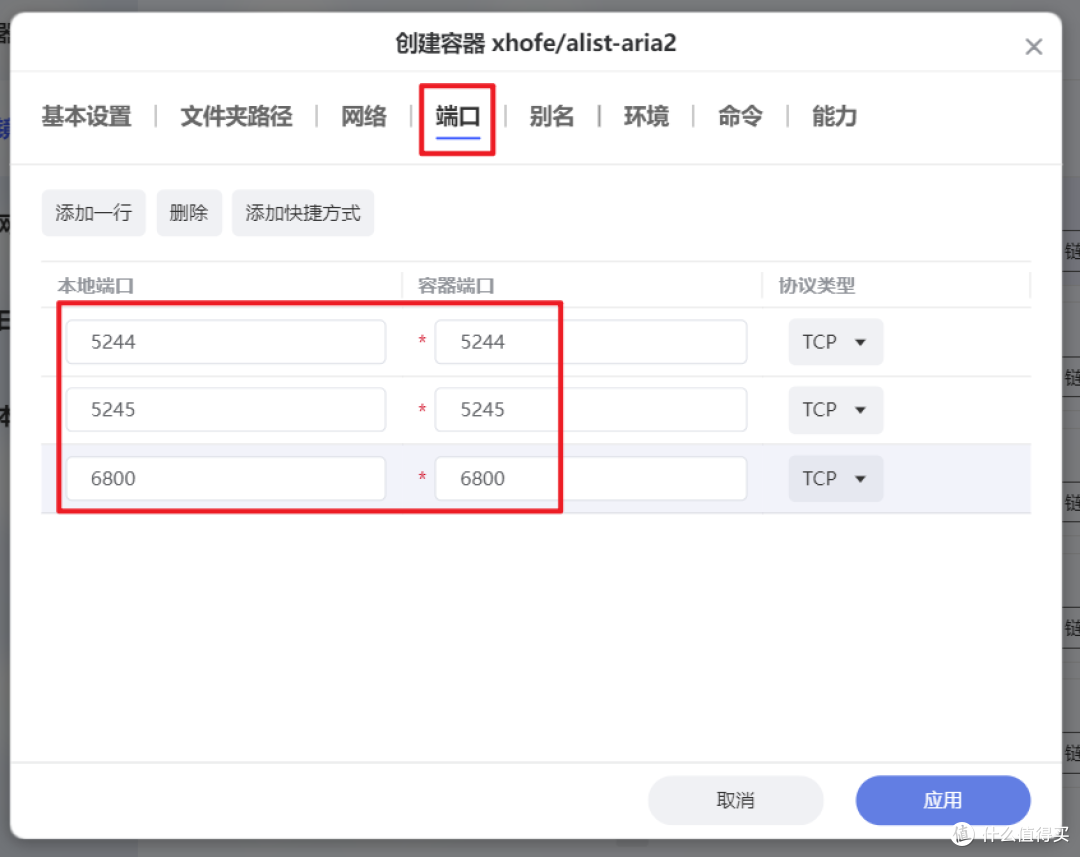
🔺“端口”这里需要映射的有3个,一句话总结:本地端口不冲突即可。需要说明的是“5244”端口就是AList的Web管理界面登录端口。
其它基本没啥可修改的,直接点“应用”完成容器部署。
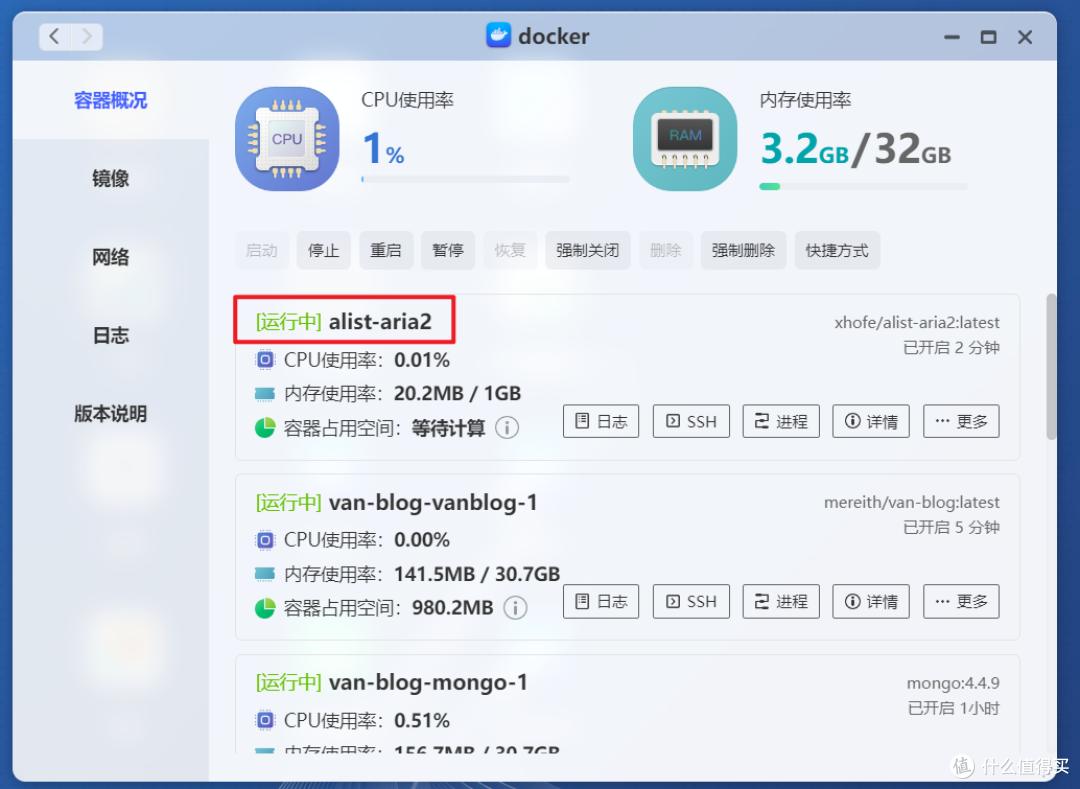
🔺回到极空间Docker管理器的容器列表,看到部署好的容器显示“运行中”,就说明容器部署没有问题。
体验
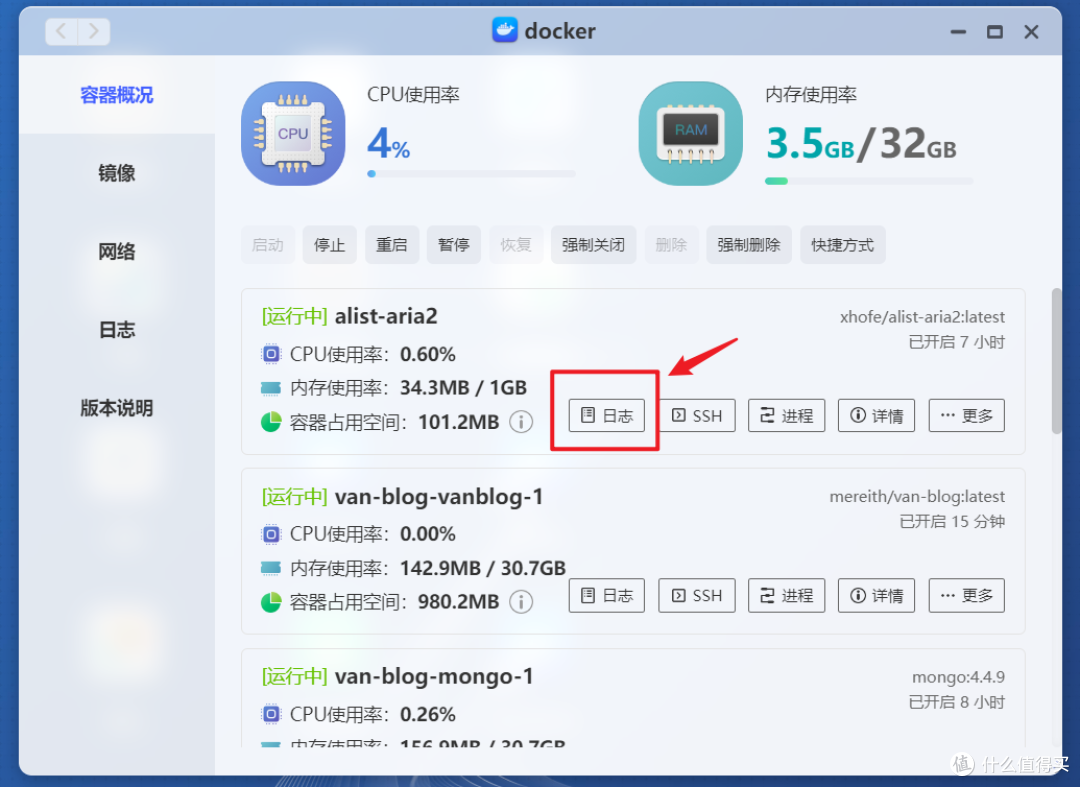
🔺首先我们要知道AList生成的随机密码,打开AList容器的“日志”。
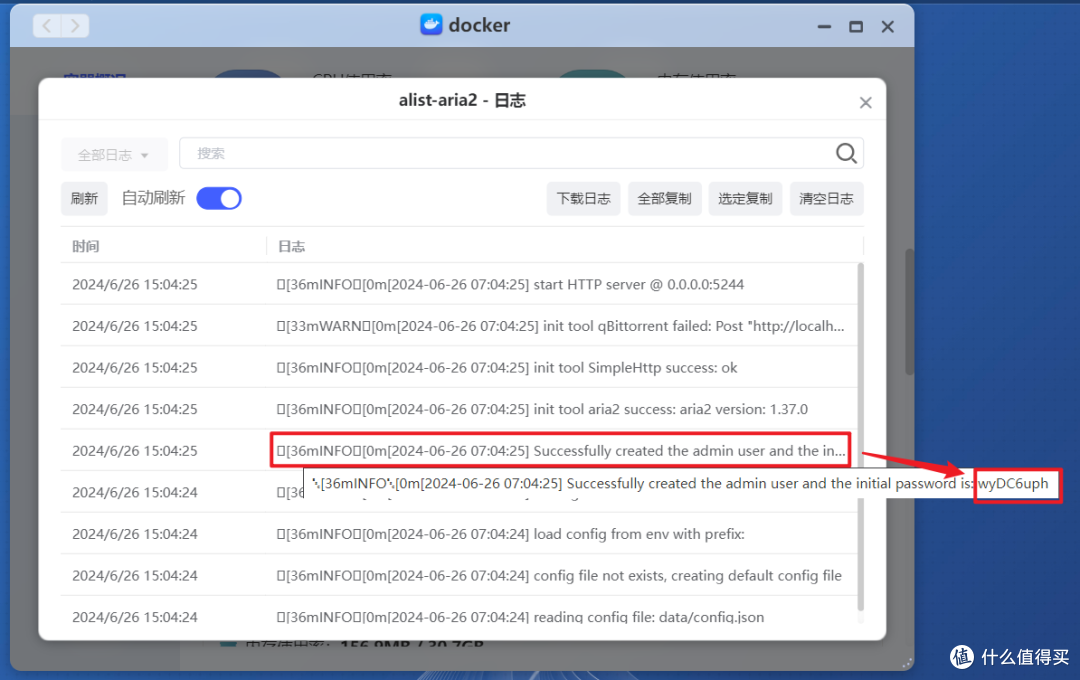
🔺在日志有一行显示的类似于“ Successfully created the admin user and the initial password is: wyDC6uph ”的显示,“password ”后面的字符就是它生成的随机密码。
这里再次吐槽极空间的日志UI界面,显示的字符有乱码不说,而且还显示不全,虽说很多时候用不上,但是需要的时候看着真影响心情...
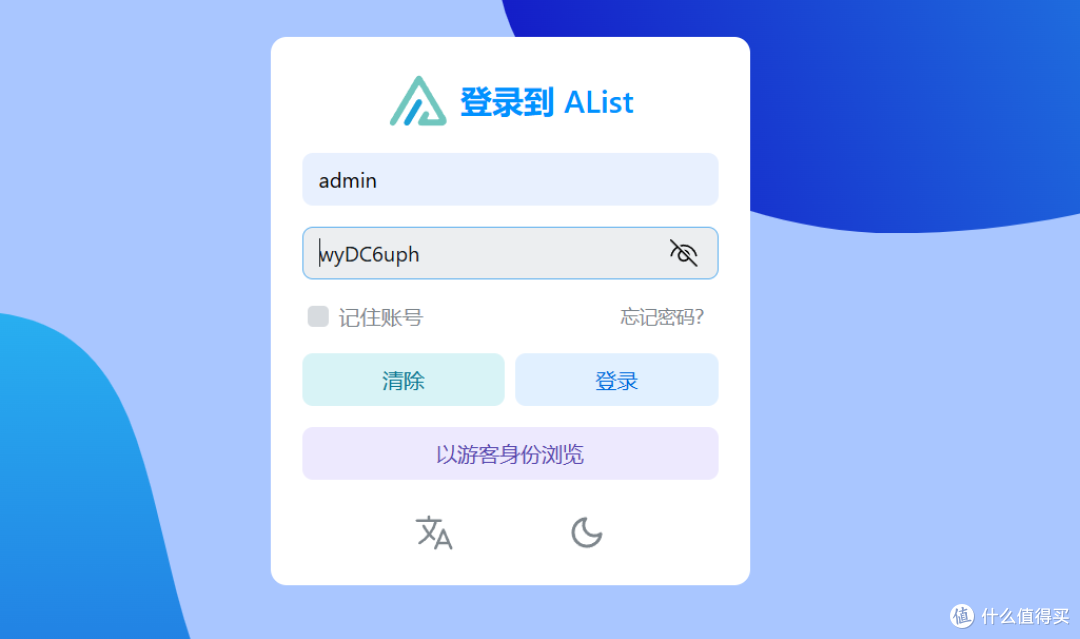
🔺知道随机密码之后咱们就可以通过浏览器输入【极空间IP:端口号(5244)】登录AList的Web管理界面了,账号默认“admin”,密码就是我们在日志中看到的随机密码。
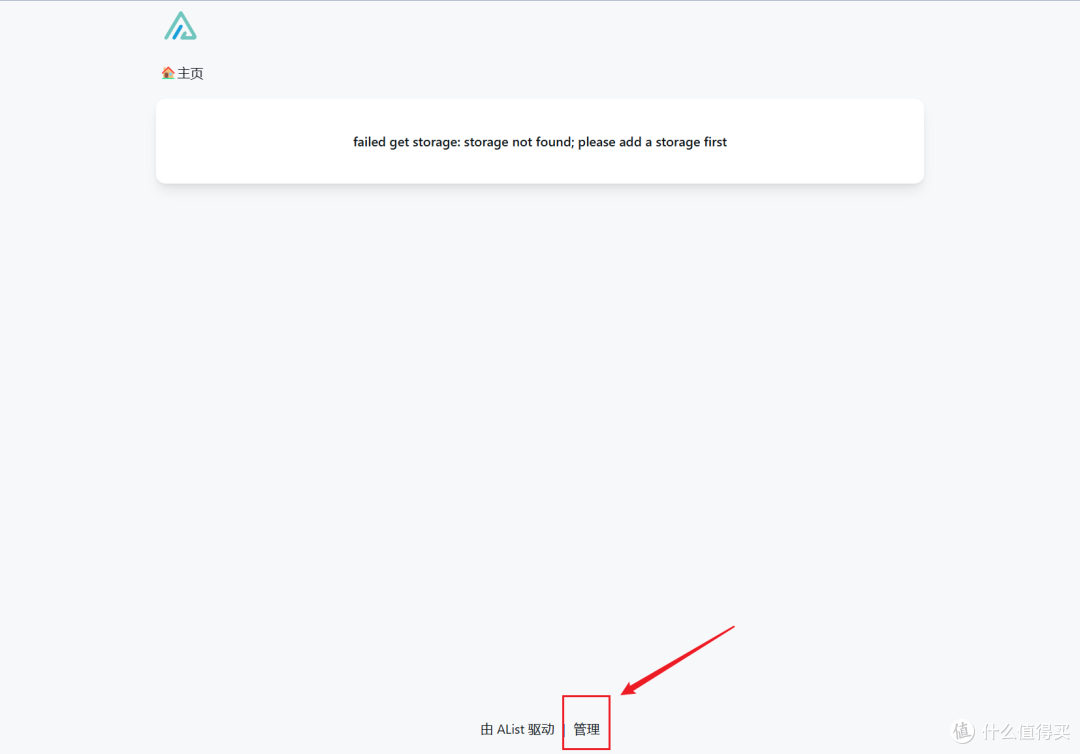
🔺进来之后这里啥也没有,是因为我们目前还没有挂载任何网盘,点页面下方的“管理”。
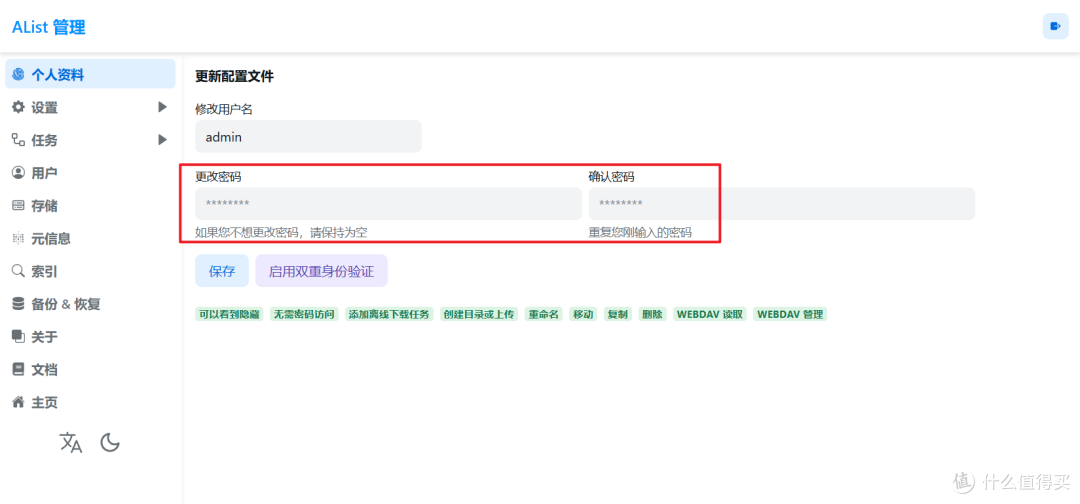
🔺建议大家先在“个人资料”这里更改下初始用户名和密码。更改之后会回到登录界面,此时需要输入我们修改之后的账号和密码再次登录。

🔺还是回到管理页面,点击“存储--添加”。
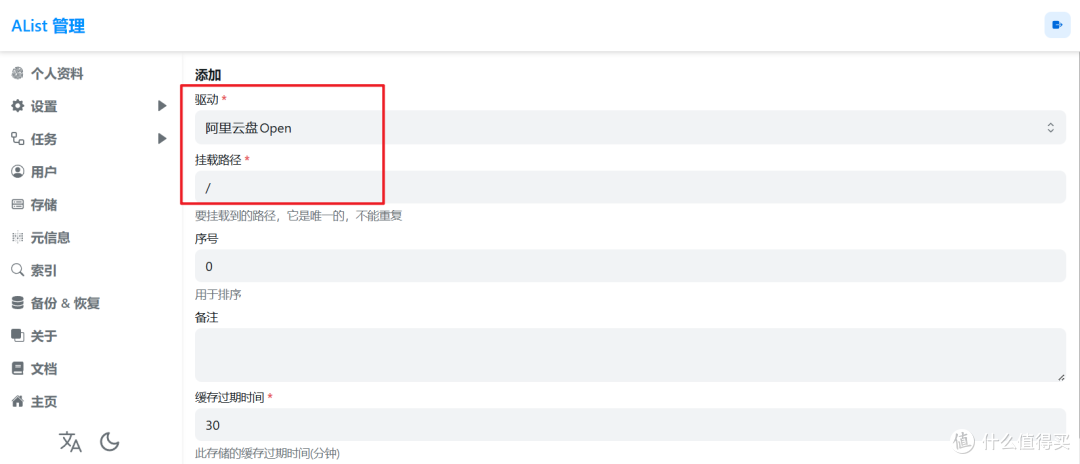
🔺这里以挂载阿里云盘为例。驱动选择“阿里云盘Open”(不要选“阿里云盘”),挂载路径就是阿里云盘的路径。如果想将整个阿里云盘都挂载过来可以直接和我一样,直接输入“ / ”即可(也就是根目录的意思)。
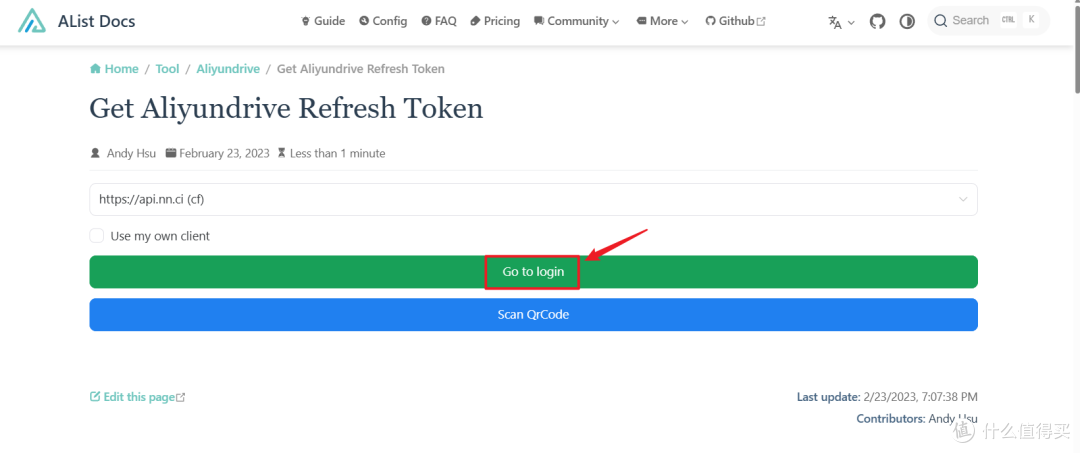
🔺然后重点来了,我们需要获取一个阿里云盘的令牌得到授权。打开链接:https://alist.nn.ci/tool/aliyundrive/request.html ,然后选择“Go to login”登录自己的阿里云盘账号,这里可以直接用手机扫码登录。
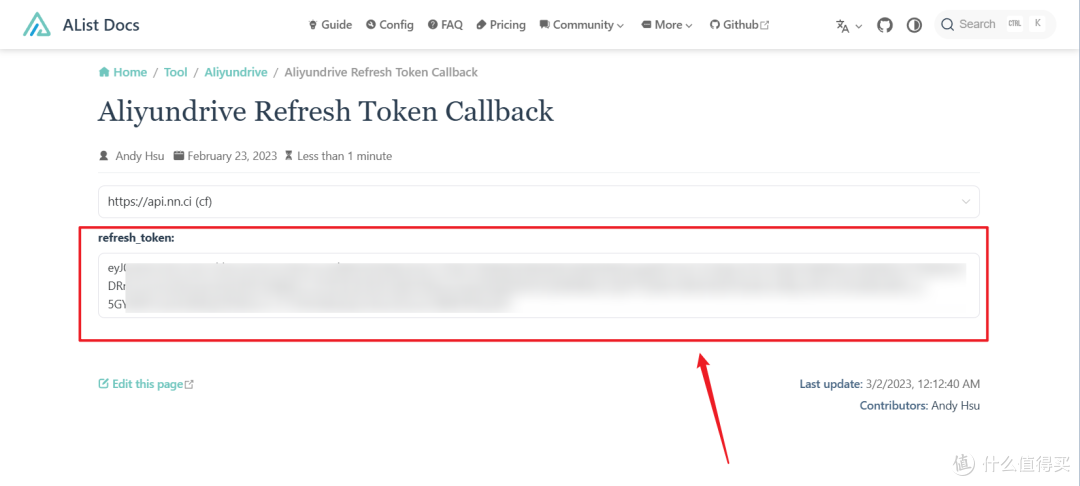
🔺登录账号之后这里会得到一个授权码,也就是方框内的token,直接将全部token内容复制下来。
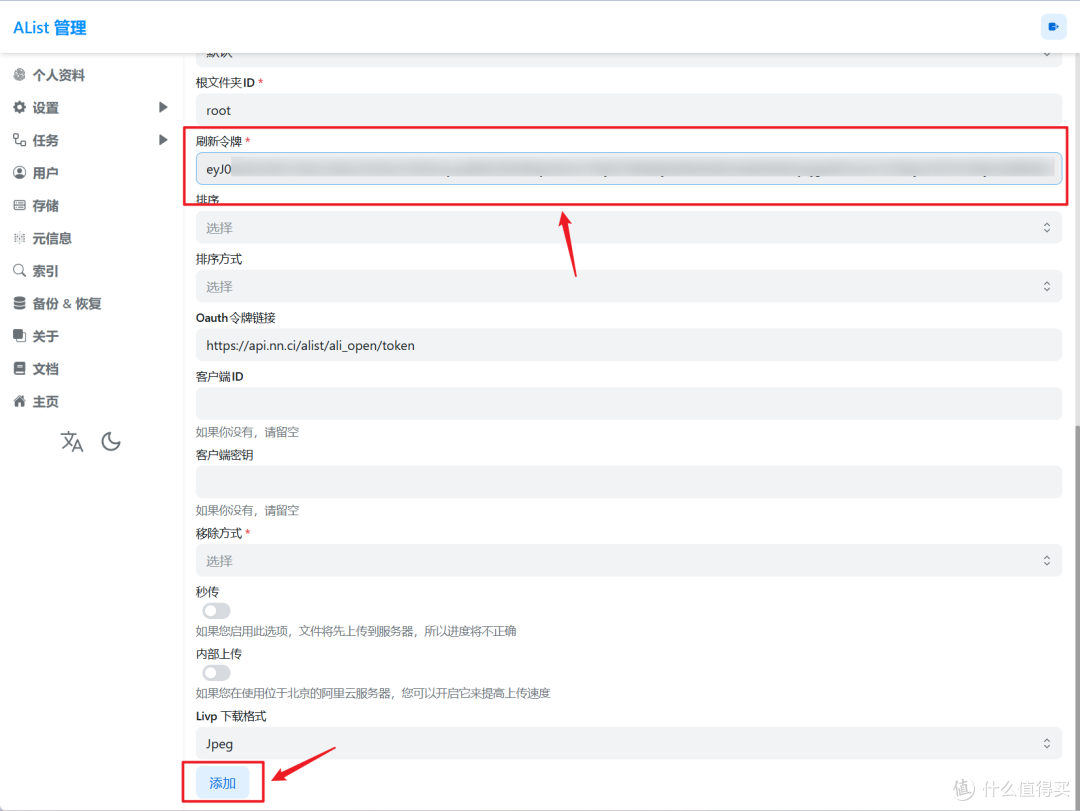
🔺粘贴到AList页面的“刷新令牌”位置,最后将页面拉到底,点击“添加”按钮。
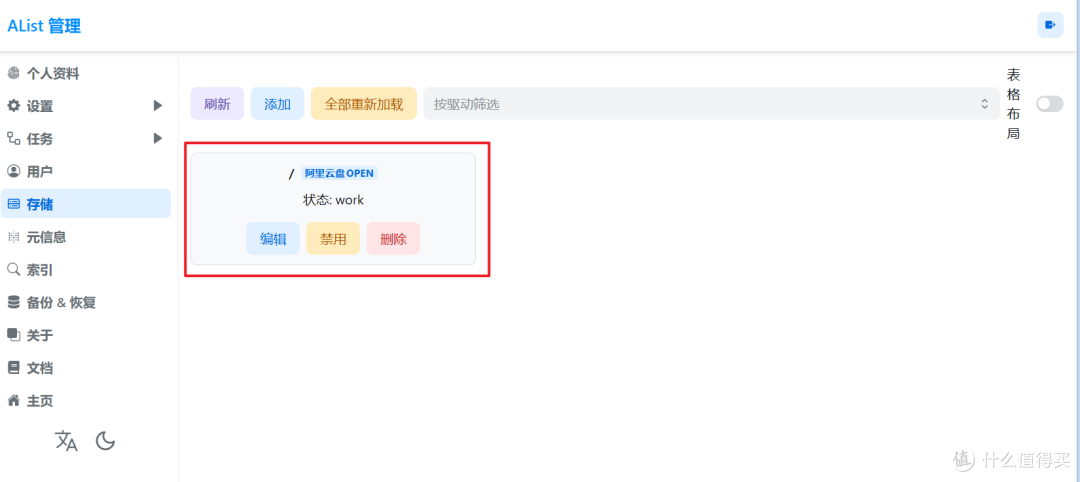
🔺这个时候返回存储页面就能看到阿里云盘已经被成功挂载。
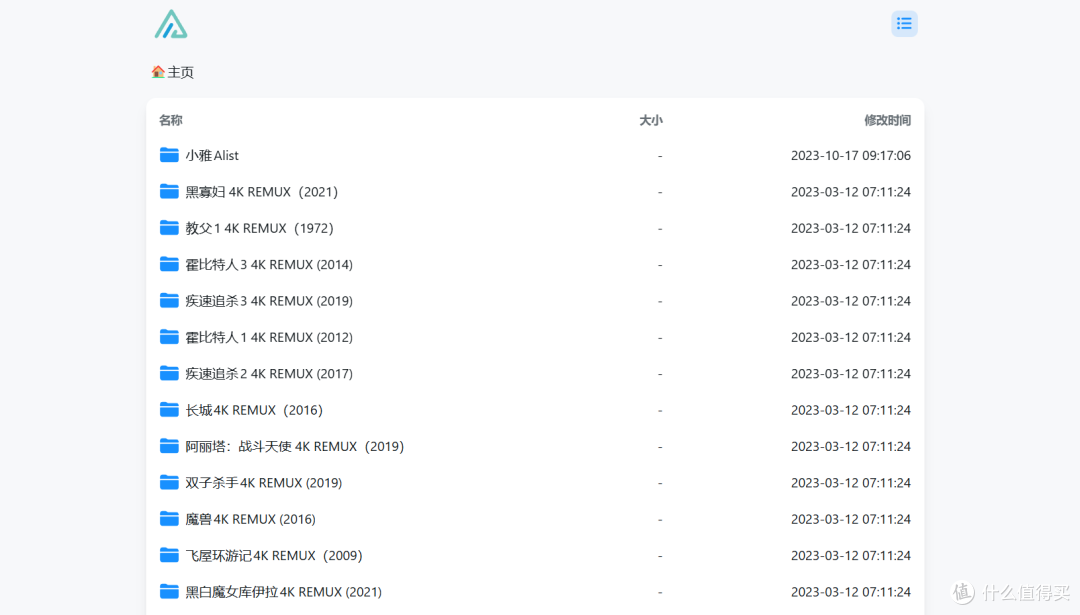
🔺回到AList主页可以看到我们配置的阿里云盘里面的内容了。
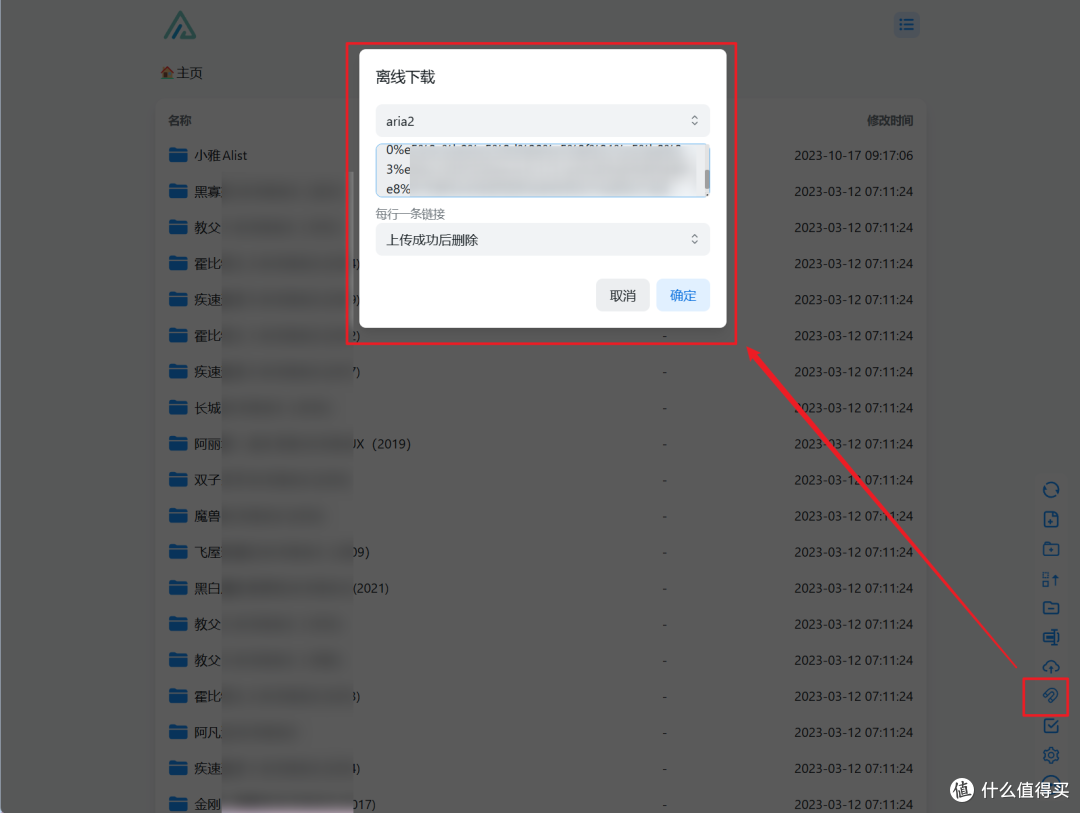
🔺简单测试下Aria2下载,直接选择阿里云盘任意目录当做Aria2的下载目录,然后点击右下角的离线下载图标,可以看到它默认使用的就是Aria2下载,然后在输入框中输入任意下载链接,确定。
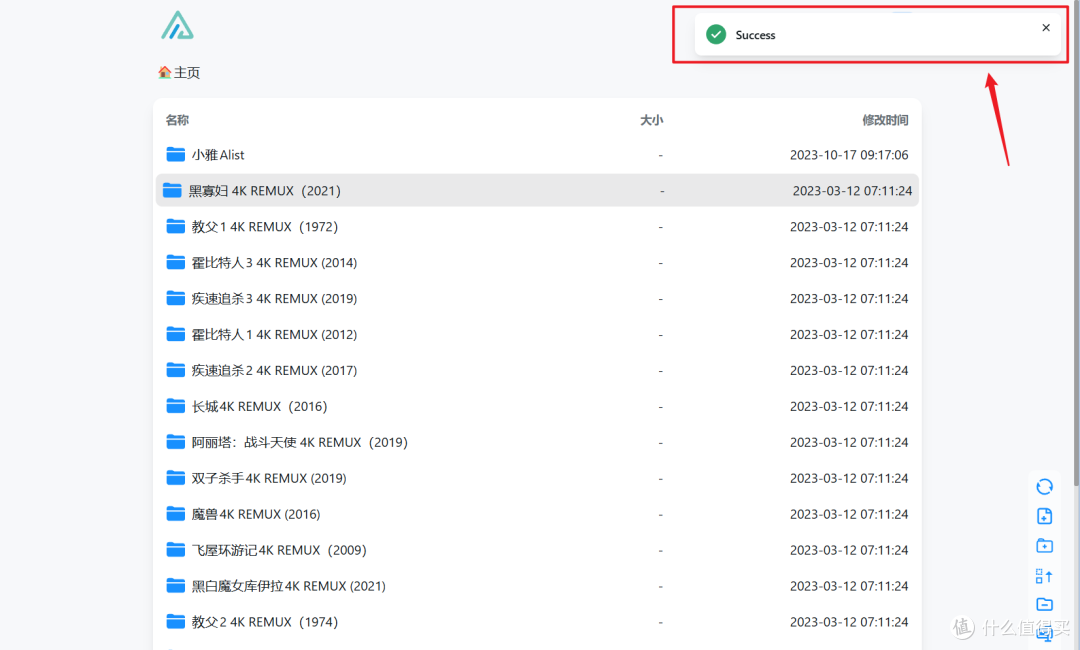
🔺界面右上角显示“Success”说明添加离线下载任务成功。
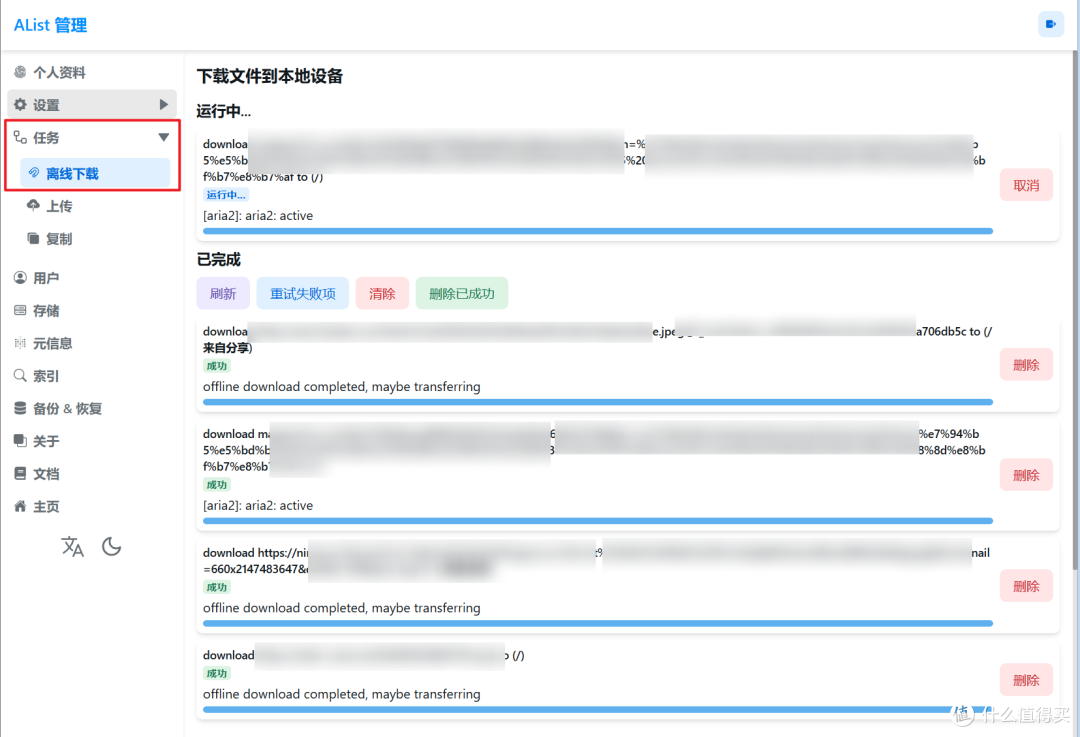
🔺然后我们在管理后台可以查看离线下载的相关信息,需要说明的是,因为Aria2的特性,这里是没有显示下载的速度以及下载的进度条,不过只要这里显示运行中,就说明它的下载是没有问题的。不过我这里测试了一些热门资源,给我的感觉是速度还不错,并且测试的几个下载链接也全部都成功下载。
PS:如有小伙伴想体验Aria2的下载速度以及下载进度可视化,需要用到另外一个容器『AriaNg』,不过这就不是本篇教程的范畴了,有兴趣的可以自己研究下,网上也大把的教程。
挂载
反正也写到这里了,也顺便说说怎么将阿里云盘在挂载到极空间本地文件管理客户端吧。

🔺打开极空间的文件管理器,点击“外部设备”后面的“+”号。
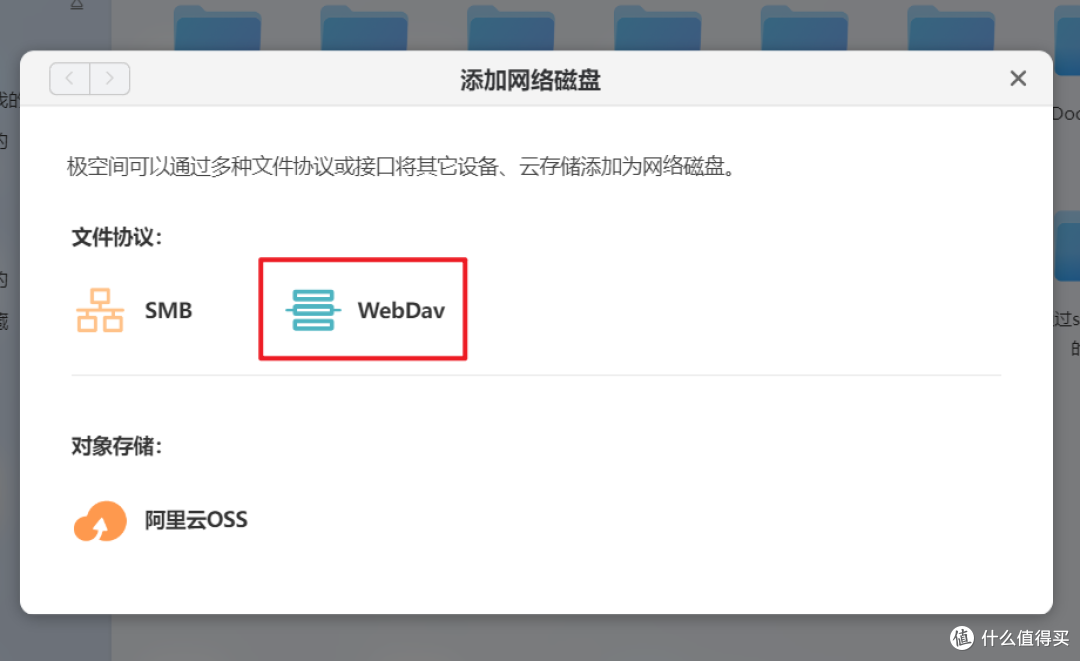
🔺这里选择“WebDAV”。

🔺具体设置这里:
IP:极空间的本地IP;
端口:5244(AList的Web管理界面登录端口);
路径:直接填“/dav”;
账号密码:AList的账号密码
搞定之后点“确定”。
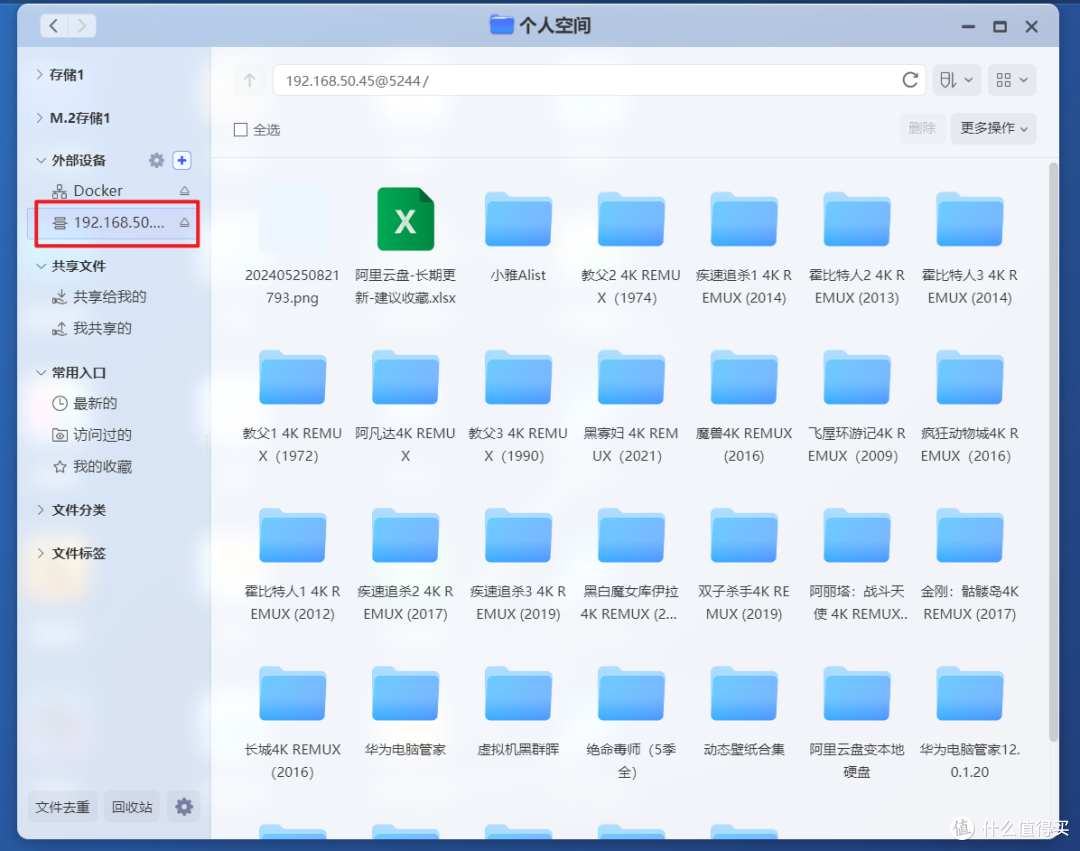
🔺最后就可以看到“外部设备”下面已经挂载上阿里云盘了,并且我们可以直接像本地文件管理一样对其进行相关操作。
最后
非常感谢作者的付出与分享,让我们在极空间这种新势力NAS中操作起来也不难,只不过现在的阿里云盘可玩性也在逐渐消失,当初承诺的永不限速也变成空话,从此国内网盘再无净土了~~
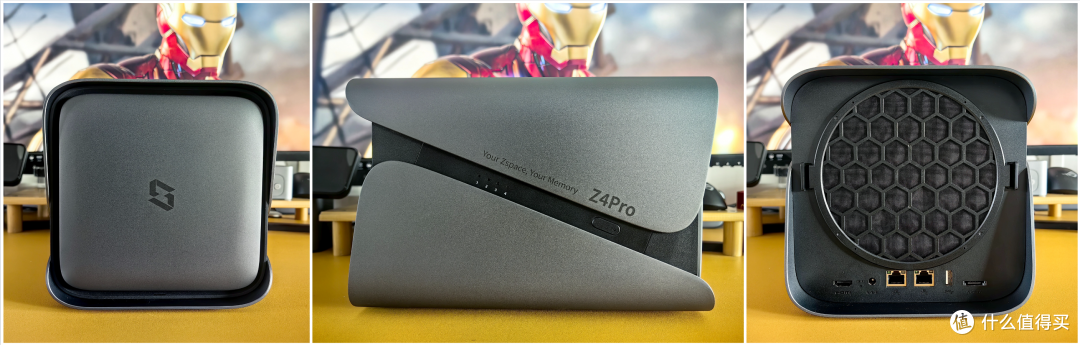
🔺文章的最后给大家安利一款目前性价比很高的极空间Z4 Pro标准版NAS。采用的是全新一代处理器,整整高了同行业一代,参数指标和性能比上一代N5105和N6005都有了大幅度提升。依然采用了硬朗且超有质感的外观设计,拥有4个SATA+2个M.2盘位,DDR5 16GB内存,双2.5G网口,以及HDMI输出等,搭载的系统为自研的ZOS,功能丰富且易用,且支持Docker以及虚拟机。
以上就是今天给大家分享的内容,我是爱分享的Stark-C,如果今天的内容对你有帮助请记得收藏,顺便点点关注,我会经常给大家分享各类有意思的软件和免费干货,咱们下期再见!谢谢大家~















校验提示文案
校验提示文案
校验提示文案
校验提示文案
校验提示文案
校验提示文案
校验提示文案
校验提示文案
校验提示文案
校验提示文案
校验提示文案
校验提示文案
校验提示文案
校验提示文案
校验提示文案
校验提示文案
校验提示文案
校验提示文案
校验提示文案
校验提示文案
校验提示文案
校验提示文案
校验提示文案
校验提示文案
校验提示文案
校验提示文案
校验提示文案
校验提示文案
校验提示文案
校验提示文案
校验提示文案
校验提示文案