






























 深耕数码、AI兴趣领域












2
4
这么好的神器且敢独享?NAS玩家必备的镜像加速专家『KSpeeder』
2025-07-24 17:13:32
80点赞
797收藏
33评论
哈喽小伙伴们好,我是Stark-C~
事情是这样的,我前几天不是分享了一个用在NAS上的Docker镜像加速方案嘛:
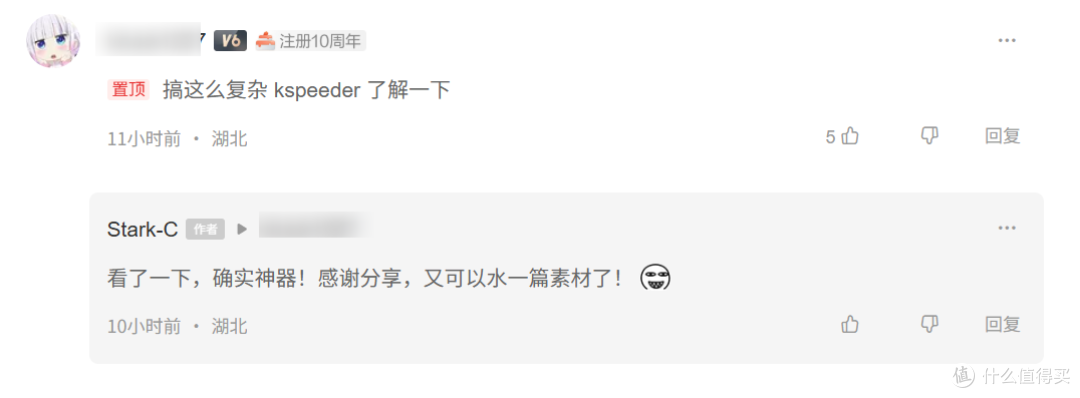
然后评论区就有小伙伴分享了另外一个更加简单便捷的Docker镜像加速方案--KSpeeder。我试用了一下,该方案确实可称之为当前Docker镜像加速神器。部署简单,使用方便,确实值得向每一位NAS玩家推荐!
PS:再此感谢这位小伙伴的分享,才让我们大家都能体验到这么好的工具!也感谢张大妈的创作平台,其实我搞创作除了分享自己的折腾经验,某些时候也有抛砖引玉的意思,可以在评论区获取到网友们分享的更好方案!
关于KSpeeder
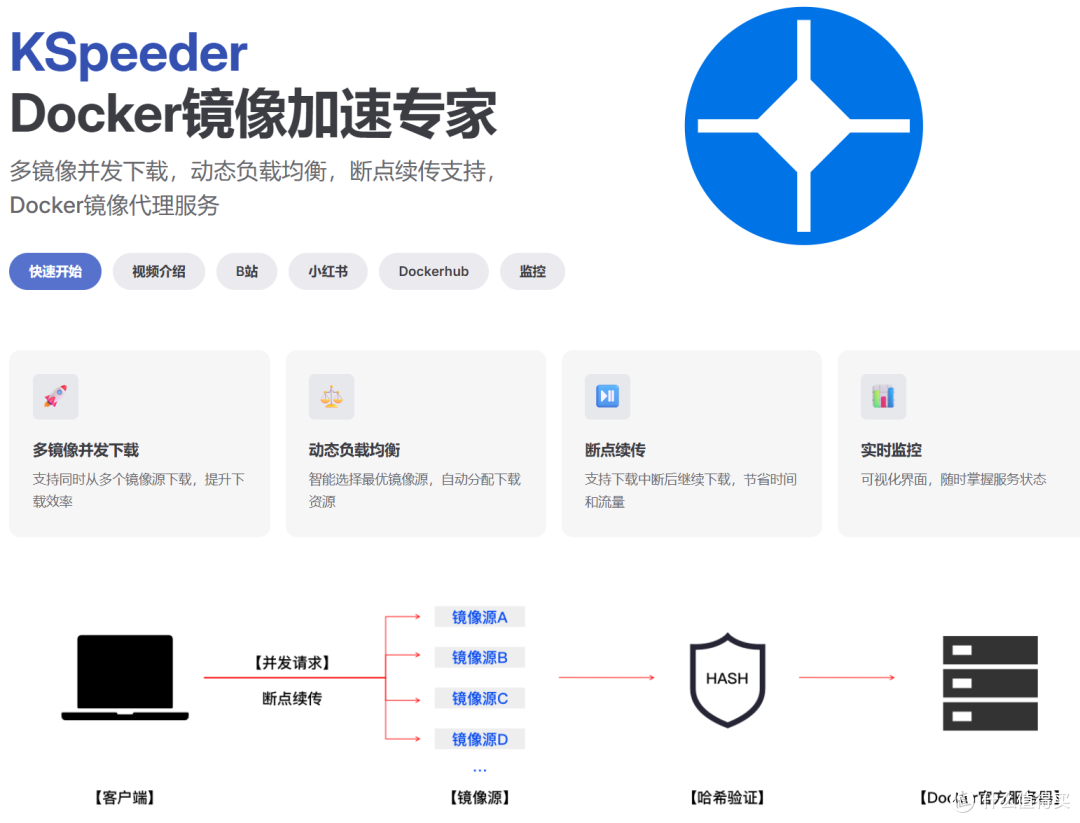
🔺说到这个项目的“东家”,基本上数码玩家都不会陌生,它就是大名鼎鼎的 iStoreOS 团队。它最开始是集成到 iStoreOS 固件的插件商店中(iStore增强),它的初衷便是用来解决咱们国内用户无法拉取Docker镜像,或者速度慢的问题而设计。
现在直接独立了出来,让大家在不使用 iStoreOS固件的前提下,也能愉快的体验KSpeeder带来的Docker镜像加速体验。再此感谢iStoreOS宝哥为我们带来这么好的应用!
KSpeeder项目官网:https://kspeeder.istoreos.com/
它的功能亮点特性包括:
智能镜像源选择:自动检测并选择最快的镜像源;
多服务器并发下载:支持多线程拉取镜像,显著提升下载速度;
断点续传:网络中断后可自动恢复,避免重复下载;
Docker 代理服务:本地部署后可作为镜像代理,供局域网内其他设备使用;
多平台支持:支持 x86_64、ARMv8 等架构,适用于群晖 DSM7、OpenWrt、iStoreOS 等系统。
KSpeeder部署
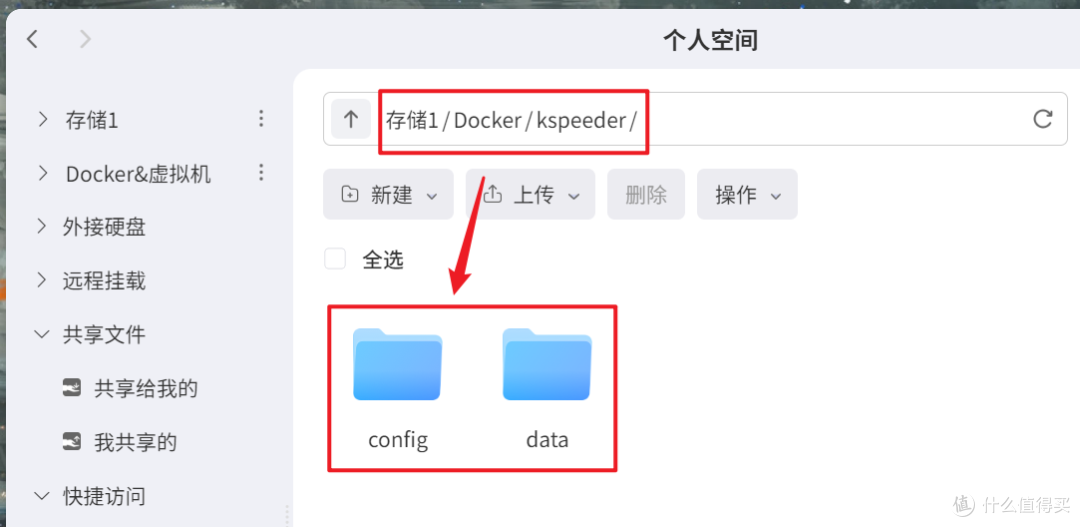
🔺部署我还是以手边的极空间NAS为例,先在文件管理器的Docker目录新建一个kspeeder的文件夹,然后在该文件夹下再建data和config两个子文件夹,用来映射对应数据的持久性。
data:数据存储目录
config:配置文件目录
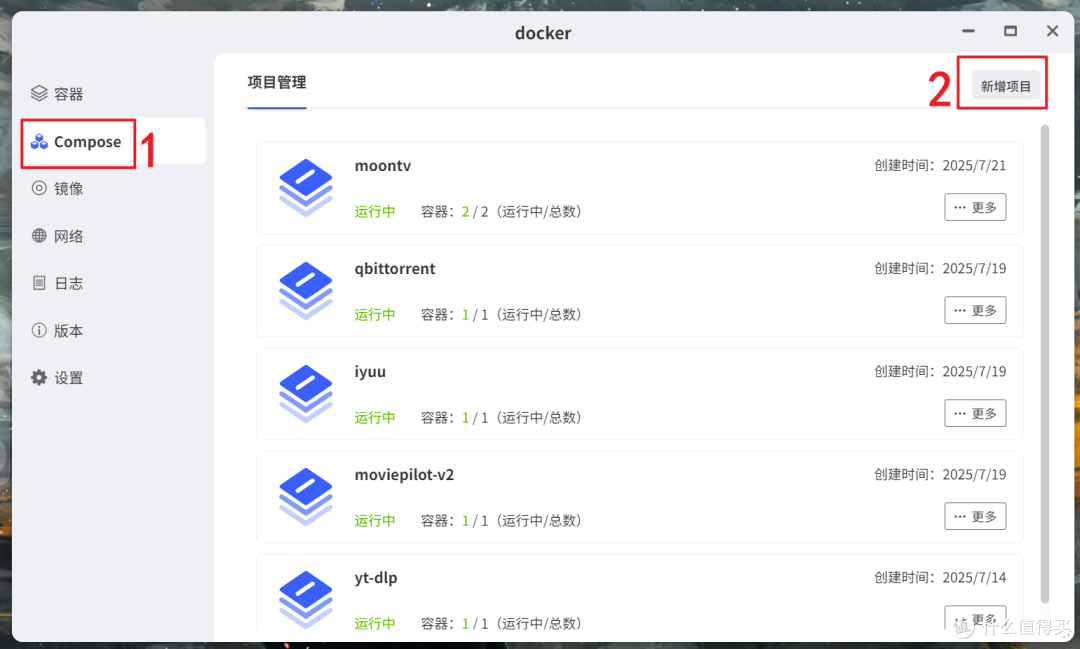
🔺然后打开极空间NAS的“Docker”应用,点击【Compose】 > 【新增项目】。
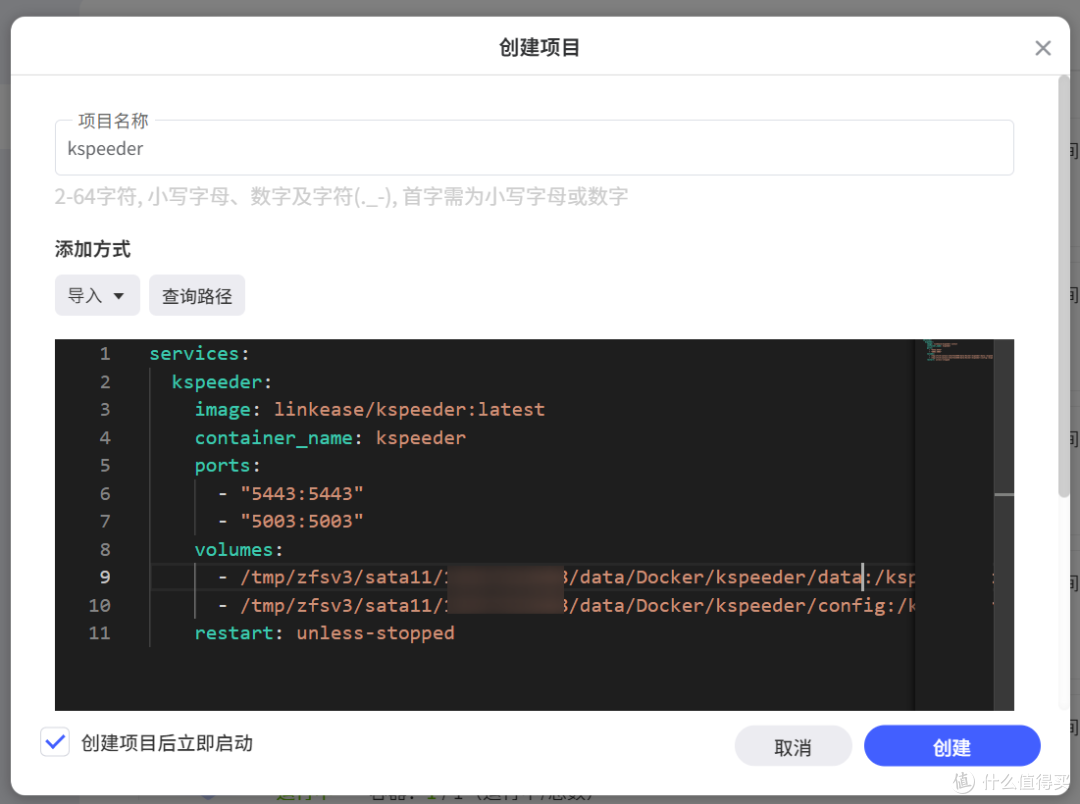
🔺在新增项目页面自定义项目名称,输入以下 Docker Compose 配置信息后点“创建”按钮:
services:
kspeeder:
image: linkease/kspeeder:latest
container_name: kspeeder
ports:
- "5443:5443" # 主服务端口,冒号前不要本地冲突
- "5003:5003" # 管理监控端口,冒号前不要本地冲突
volumes:
- ./data:/kspeeder-data # 映射新建data子文件夹本地路径
- ./config:/kspeeder-config # 映射新建config子文件夹本地路径
restart: unless-stopped
以上代码需要根据注释自行修改,没有注释的默认即可,镜像的拉取需要自行解决网络问题。顺便说一下,volumes映射的路径需要使用“查询路径”查找到真实路径直接复制粘贴就可以了,个人觉得极空间这里对于新手小白已经是相当友好的操作了。
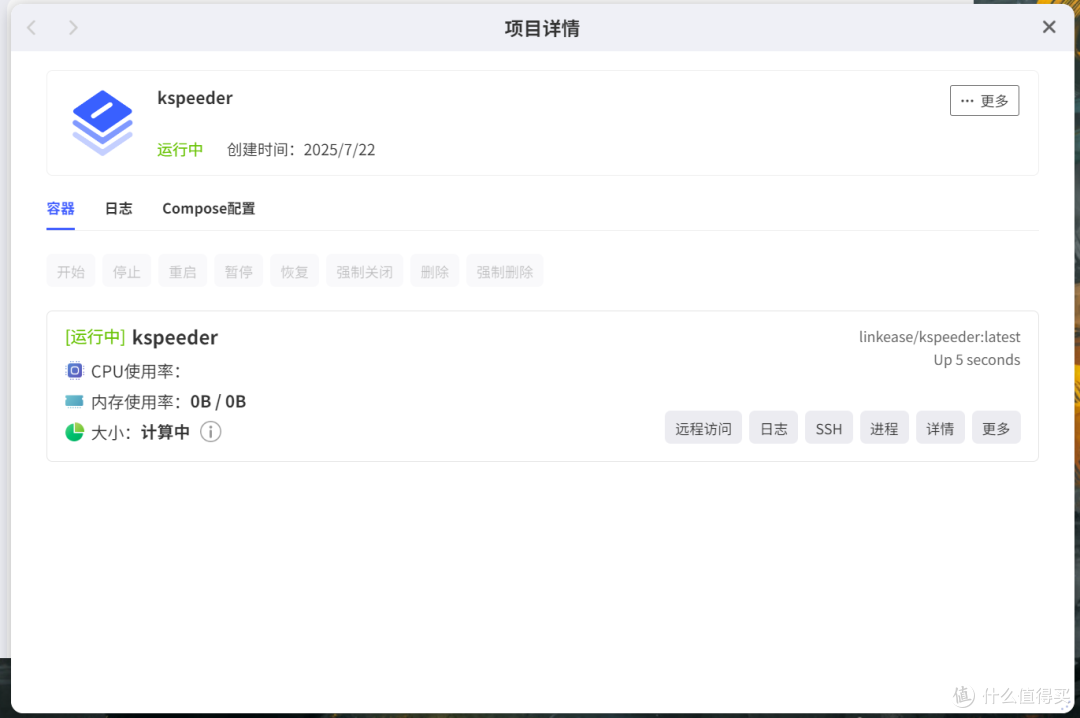
🔺部署过程很简单,速度也很快,稍等一会就能看到KSpeeder项目已经在运行中了。
KSpeeder体验
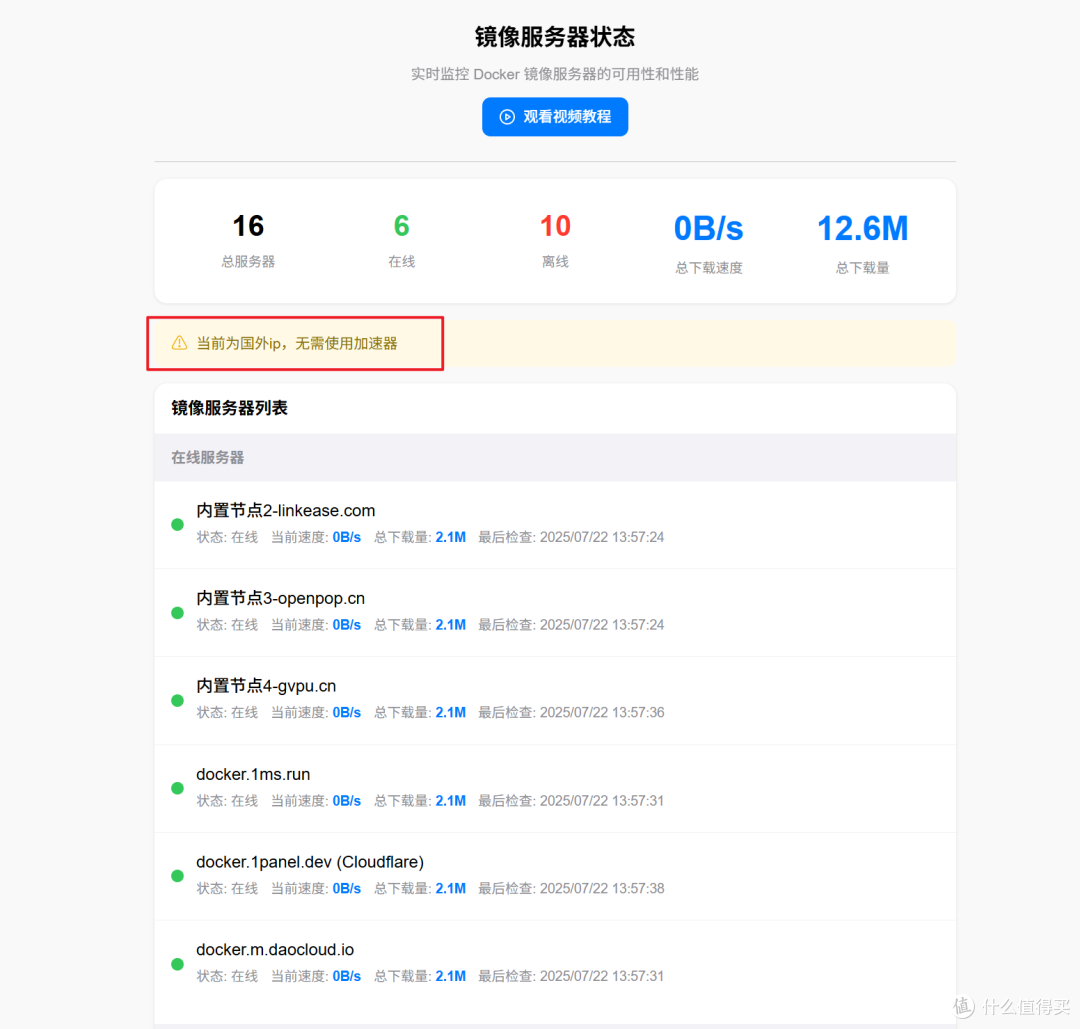
🔺这个时候我们其实已经可以直接使用了,不过我们还是确认下当前服务的状态监控。浏览器输入“IP:端口号”(端口号是5003映射的端口号)就可以了。目前我这边的代理还在,所以打开之后它就能检测到。
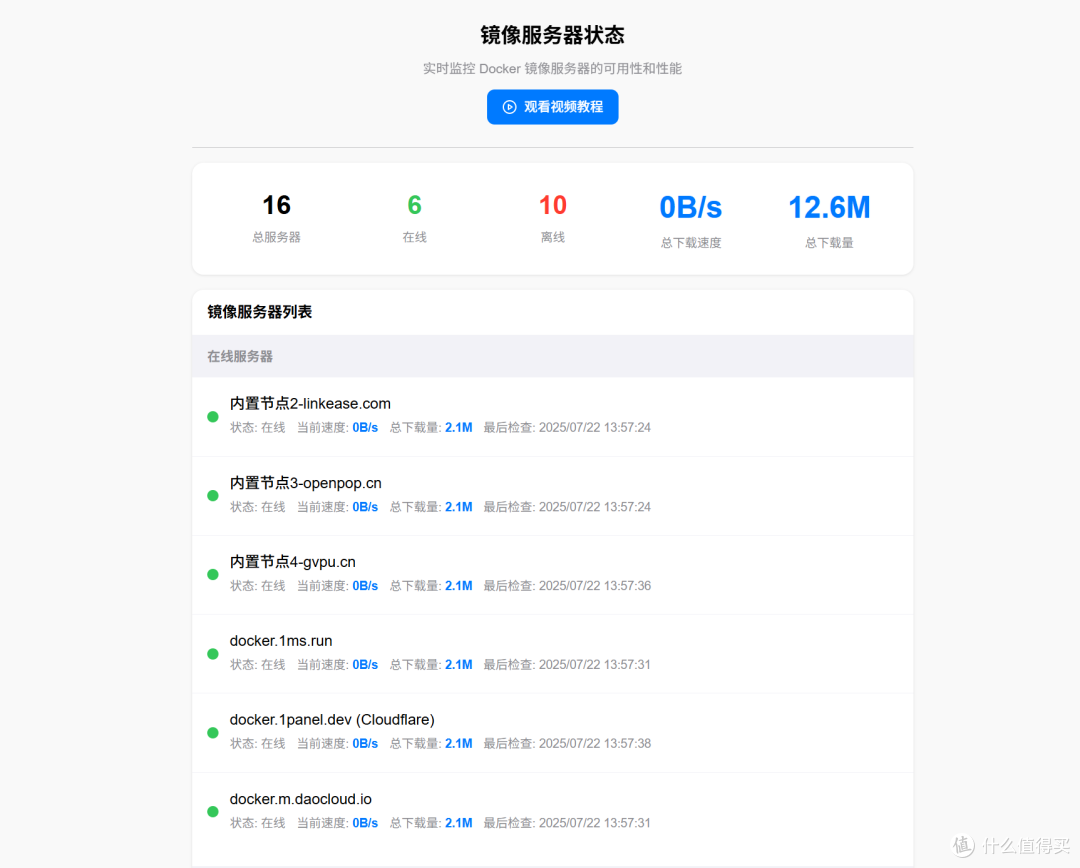
🔺关掉代理就正常了。可以看到界面会显示的当前Docker镜像服务器的总数量,在线数量,离线数量,总下载速度,以及总下载两,并且这边的服务器监控默认还是3秒自动刷新。
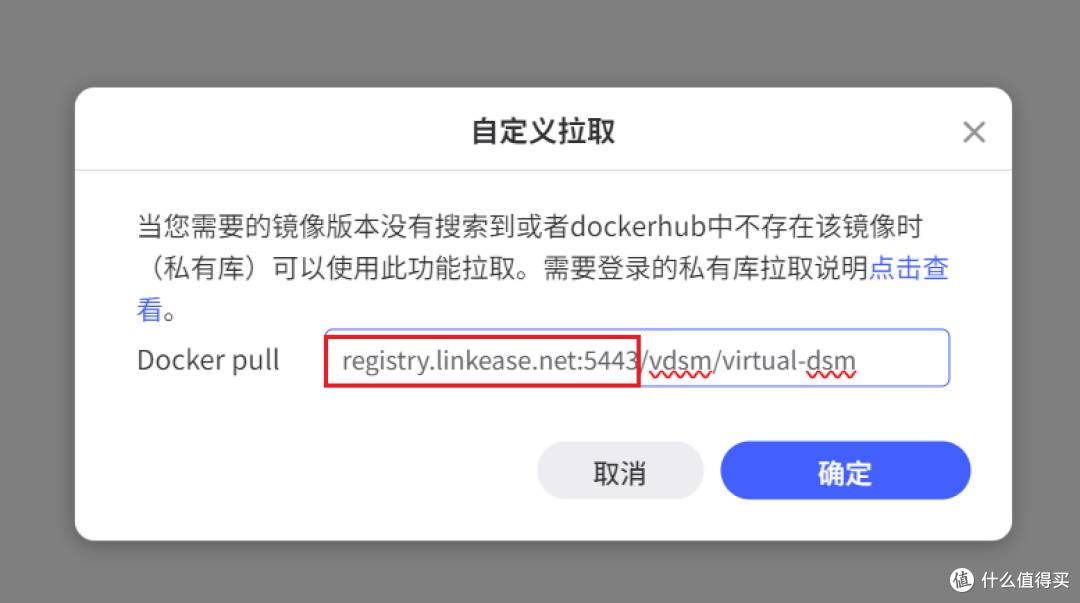
🔺怎么使用呢?非常简单!我们仅需在需要拉取的镜像名称前面加上“registry.linkease.net:5443/”即可。比如我这里特意挑选了一个较大的镜像文件。
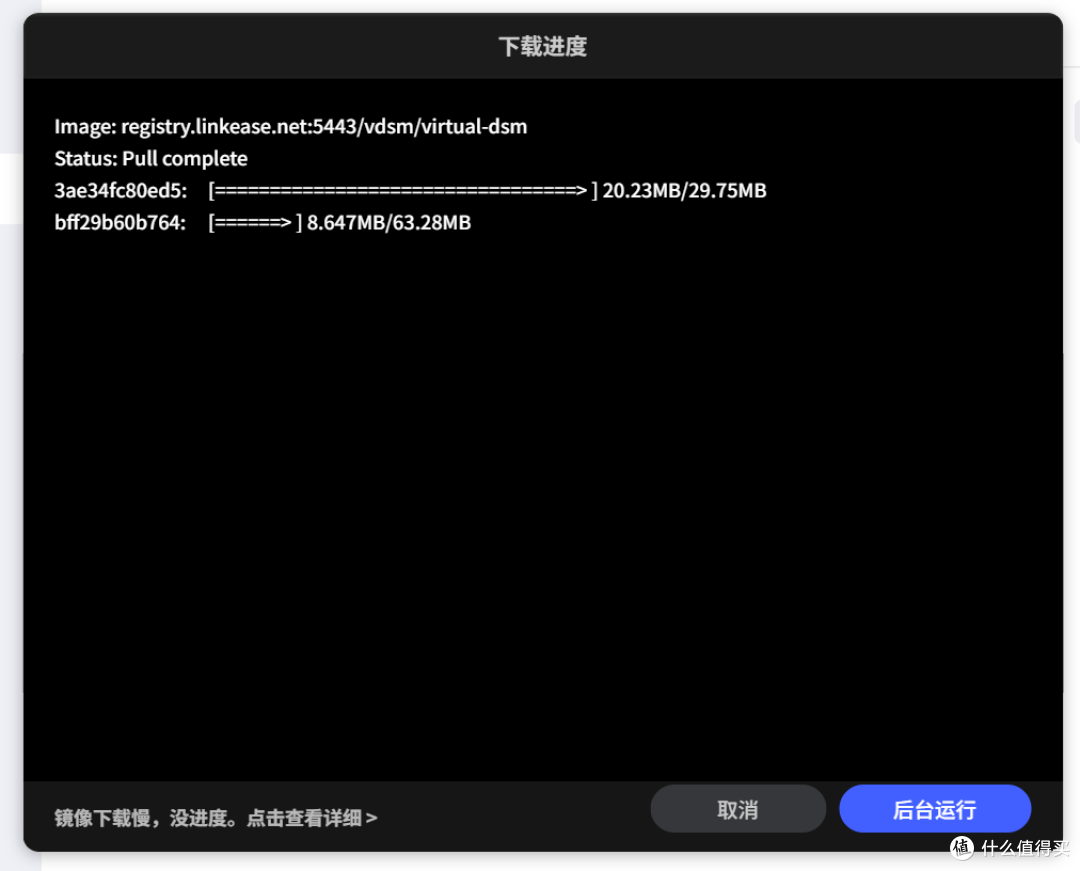
🔺在没有任何网络代理的前提下,极空间NAS直接拉取,并且速度还很快。
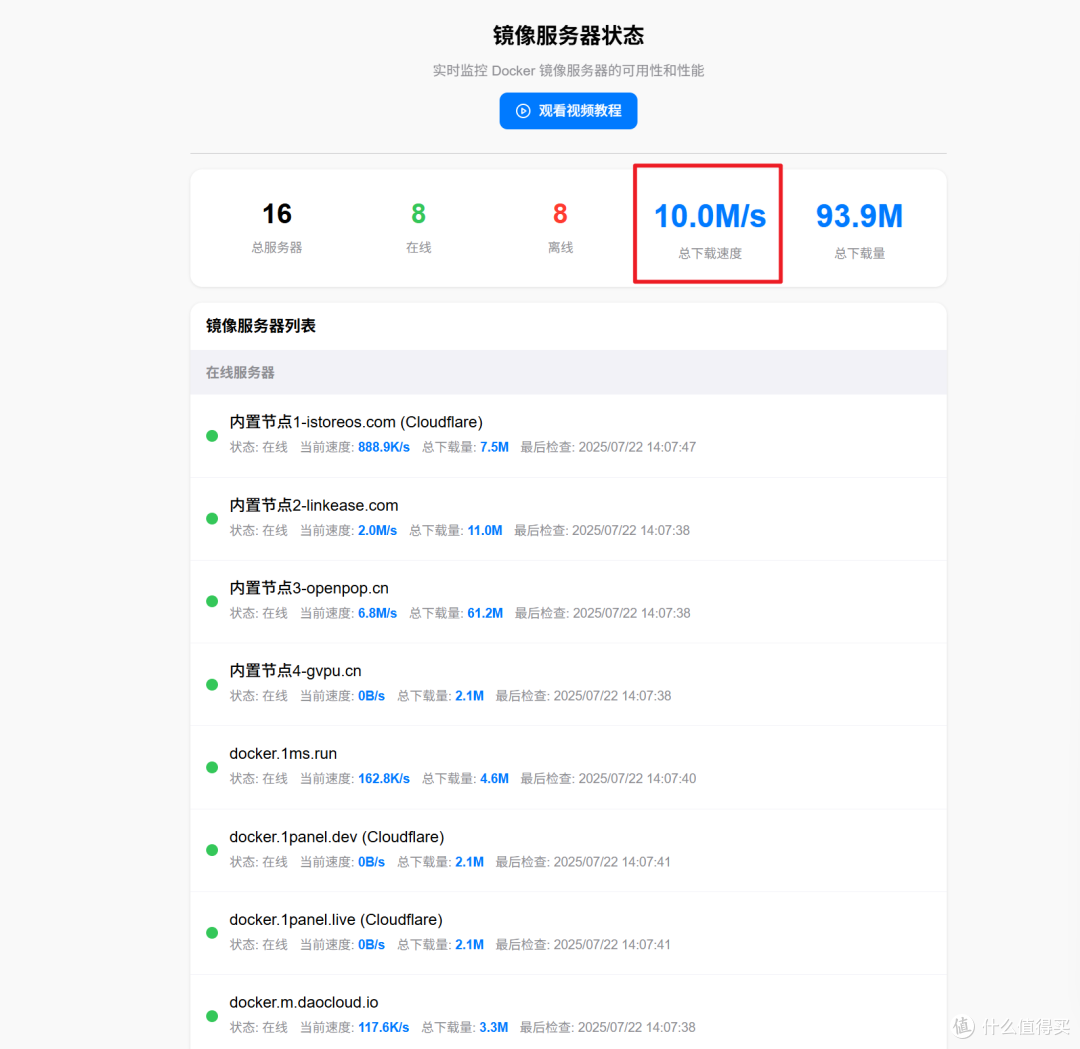
🔺然后在状态监控页面,我们可以看到当前的总下载速度,没想到它也是真不墨迹,直接跑满了我家小油管的上限了~(它这个多服务器并发下载模式确实牛批,和咱们电脑上使用的IDM下载异曲同工~)
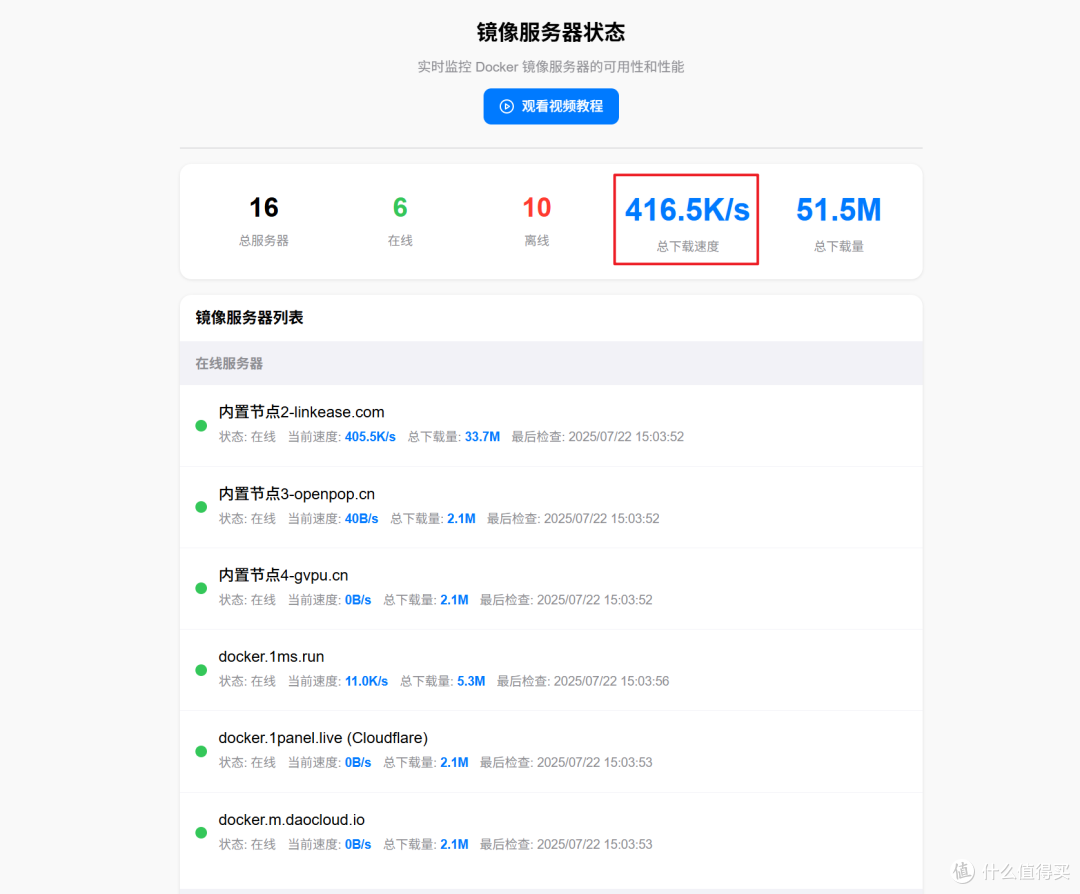
🔺不过也有的时候掉速到kb,原因未知(我觉得是我个人网络混乱的原因~),但是能用就行了!
OK,就说这么多,这个应该是我个人目前碰到最简单、最靠谱的Docker镜像加速方案了。同时在官网,作者还给出了详细的飞牛、群晖,以及unRAID部署教程,有需要的小伙伴可以自行过去学习。
好了,以上就是今天给大家分享的内容,我是爱分享的Stark-C,如果今天的内容对你有帮助请记得收藏,顺便点点关注,咱们下期再见!谢谢大家~











校验提示文案
校验提示文案
校验提示文案
校验提示文案
校验提示文案
校验提示文案
校验提示文案
校验提示文案
校验提示文案
校验提示文案
校验提示文案
校验提示文案
校验提示文案
校验提示文案
校验提示文案
校验提示文案
message: failed to pull image redis[Error
response from daemon: Get
"去看看": dial tcp
108.160.172.1:443: i/o timeout]
校验提示文案
校验提示文案
校验提示文案
校验提示文案
校验提示文案
校验提示文案
校验提示文案
校验提示文案
校验提示文案
message: failed to pull image redis[Error
response from daemon: Get
"去看看": dial tcp
108.160.172.1:443: i/o timeout]
校验提示文案
校验提示文案
校验提示文案
校验提示文案
校验提示文案
校验提示文案
校验提示文案
校验提示文案
校验提示文案
校验提示文案
校验提示文案
校验提示文案
校验提示文案
校验提示文案
校验提示文案