
























130
78
开箱入门AS5202T家用双盘位nas含2.5G网卡HDMI
2022-08-12 20:14:26
2点赞
9收藏
10评论
感谢名单
感谢中国电信南通分公司提供线路铺设以及高效装维
感谢中国移动南通分公司提供高效装维
感谢安徽兮克提供AS5202T设备
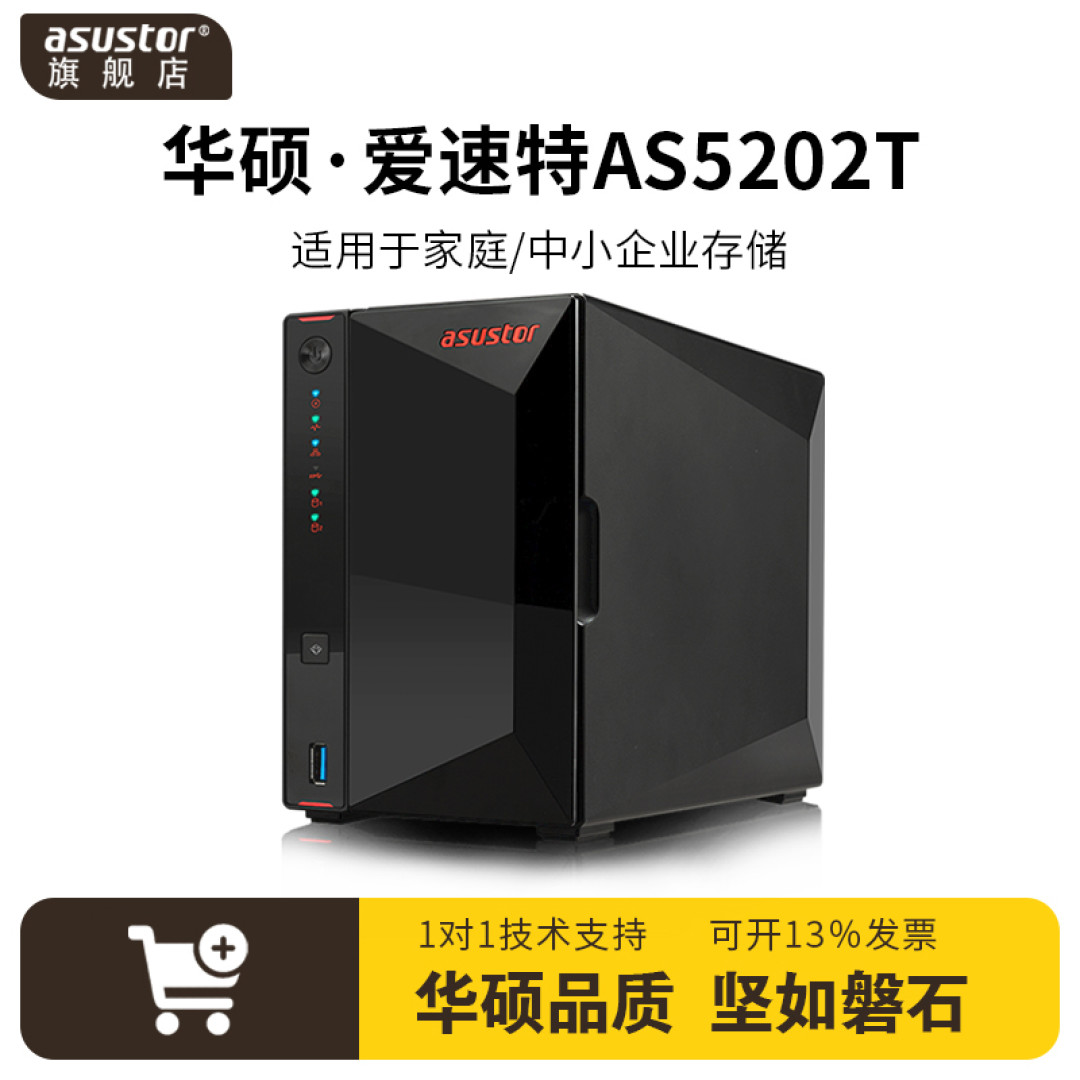
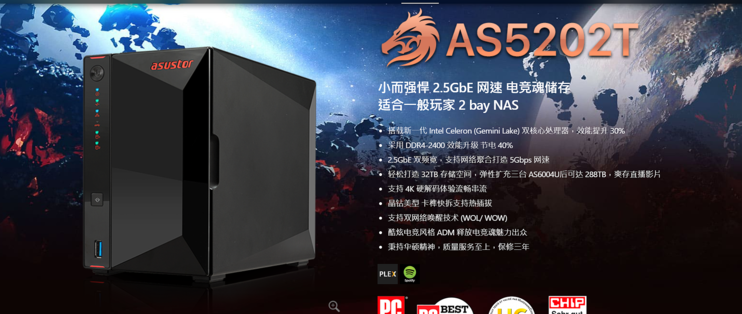
AS5202T基本产品介绍:
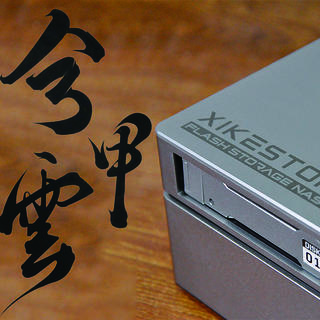
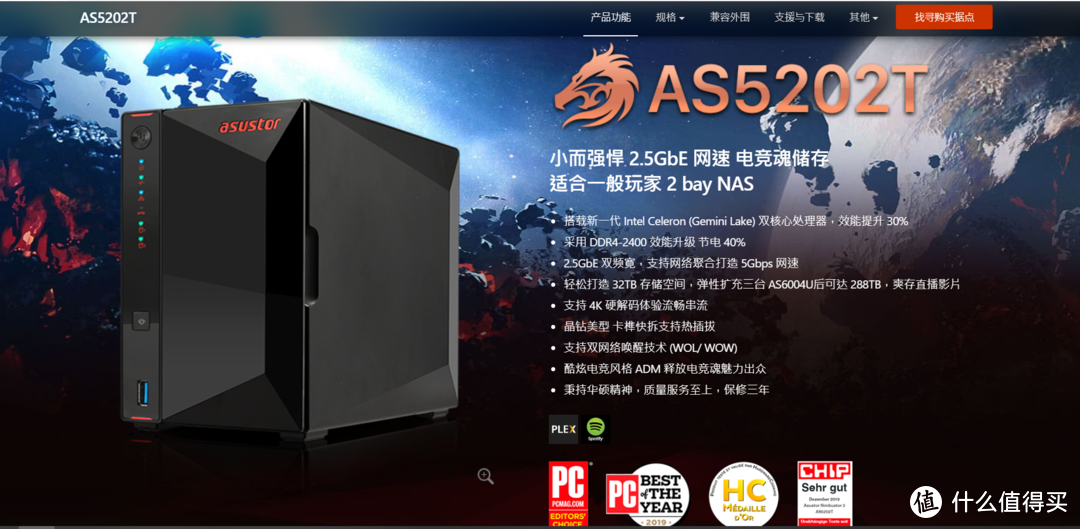 海报图
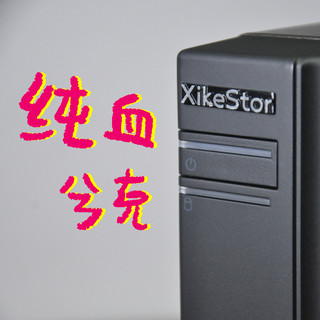
海报图
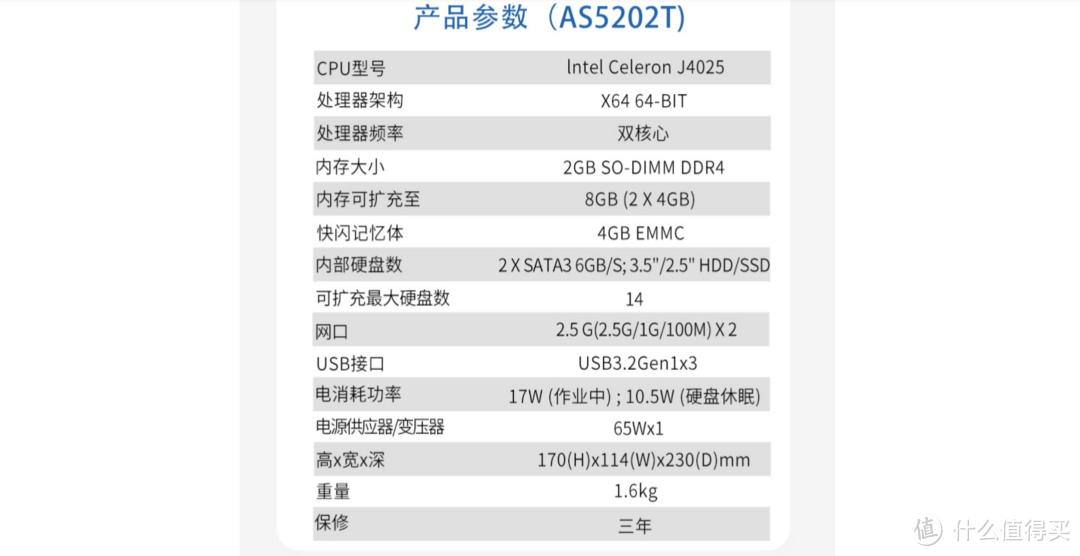 基本产品参数
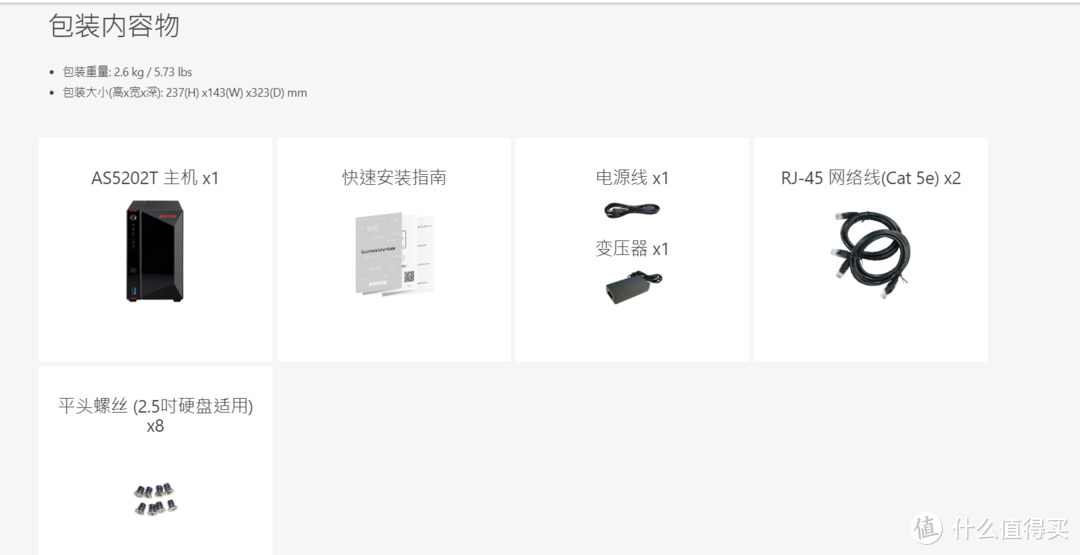 包装内全部物品
入手理由
优点

只需要多媒体影音需求比较单一
功耗低,噪音小,体积小,家庭设备存在感比较低
性能足,J4025满足基本1080p需求双2.5G网卡基本没有硬盘瓶颈
HDMI输出,勉强可以替代一个播放器(需要手机遥控器)
web响应速度吊打同级别同价位其他友商型号
缺点

套件中心安装速度极慢,需要优质的网络环境才可解决
存储管理中的绝对路径和共享路径并不是能直观的看到
本地hosts修改后重启后失效
共享路径文件夹显示不全
虚拟机不能直接ssh控制,尤其是linux
准备工作
硬件

电脑一台、网线一根(感觉是废话)具有公网ip的宽带一条、域名一个、路由器一个
软件
putty一个,IE浏览器一个
开箱晒图
一如既往的给力外包装
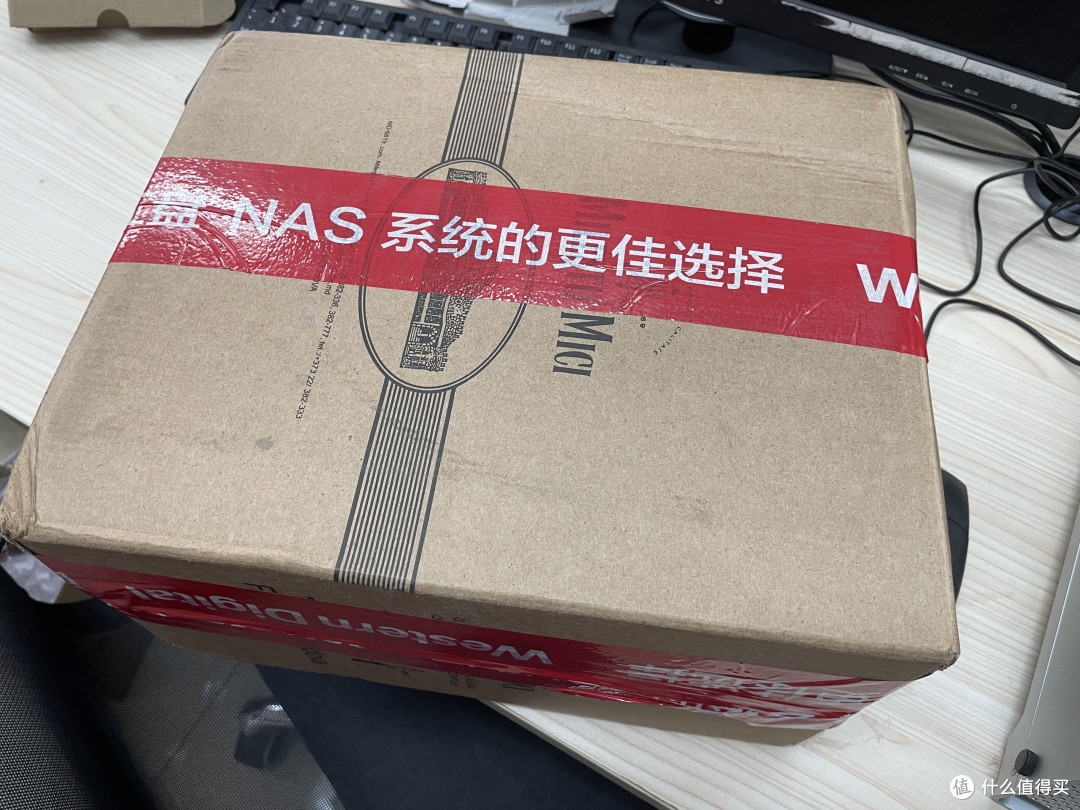
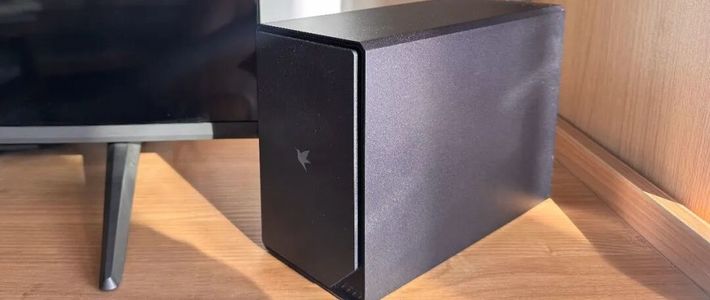
产品外观
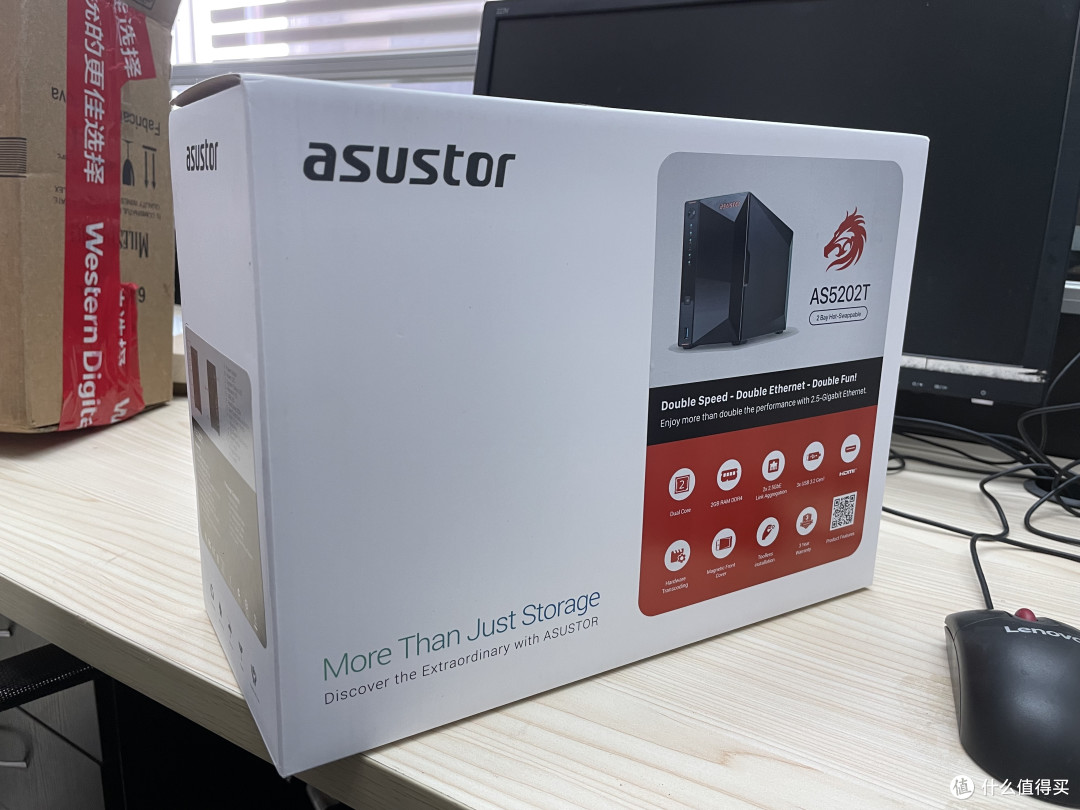
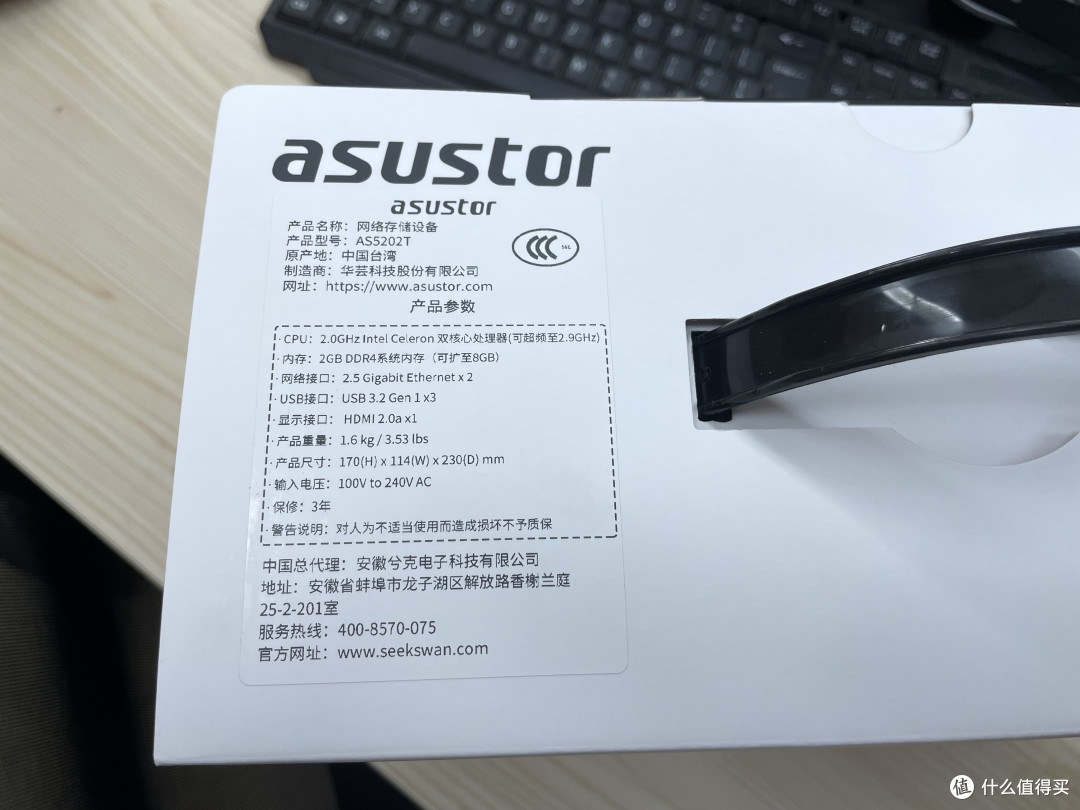

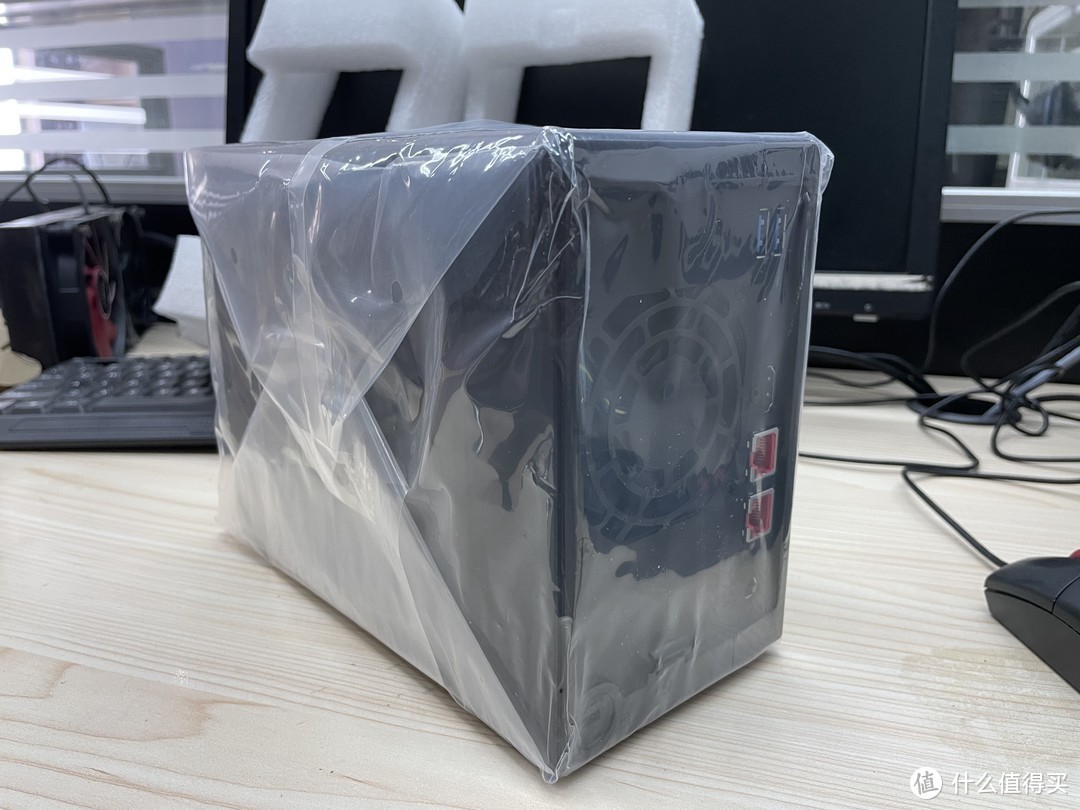
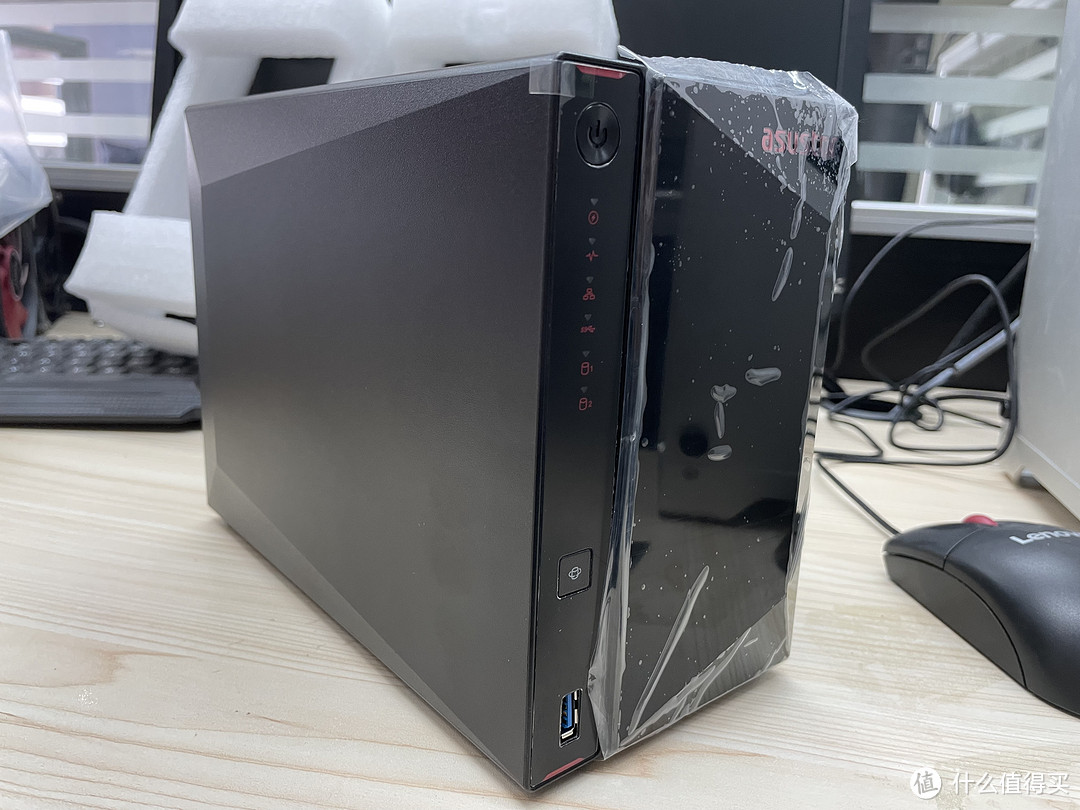
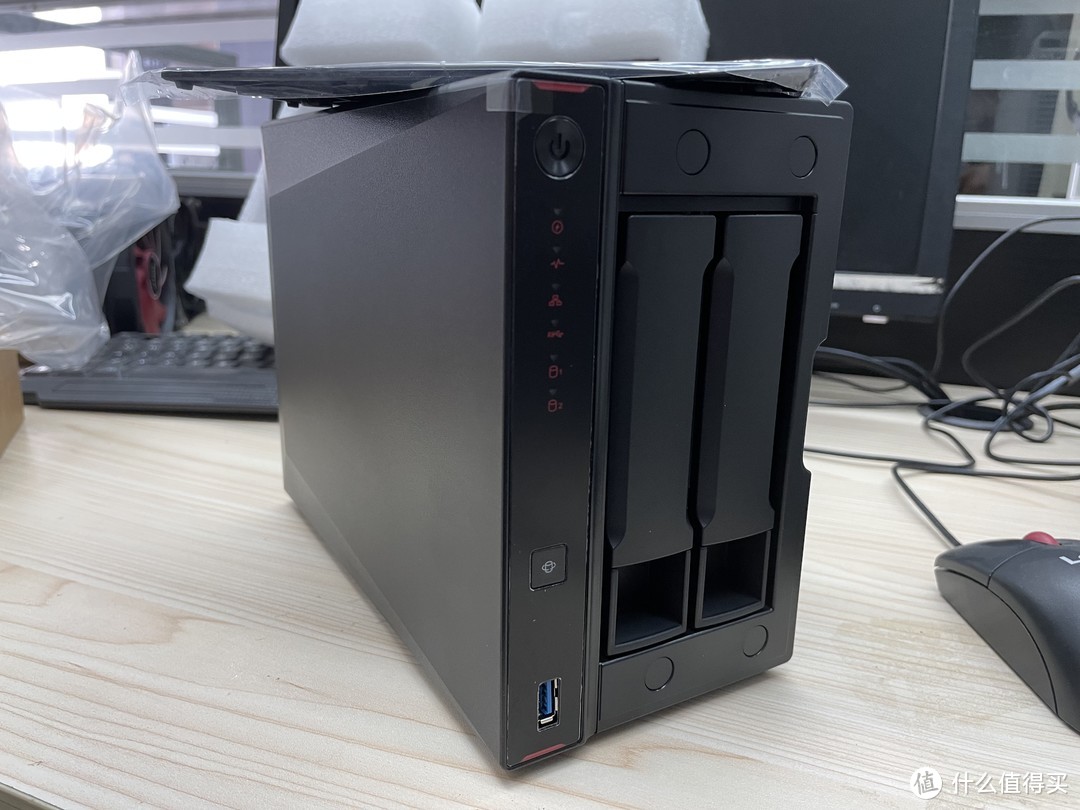
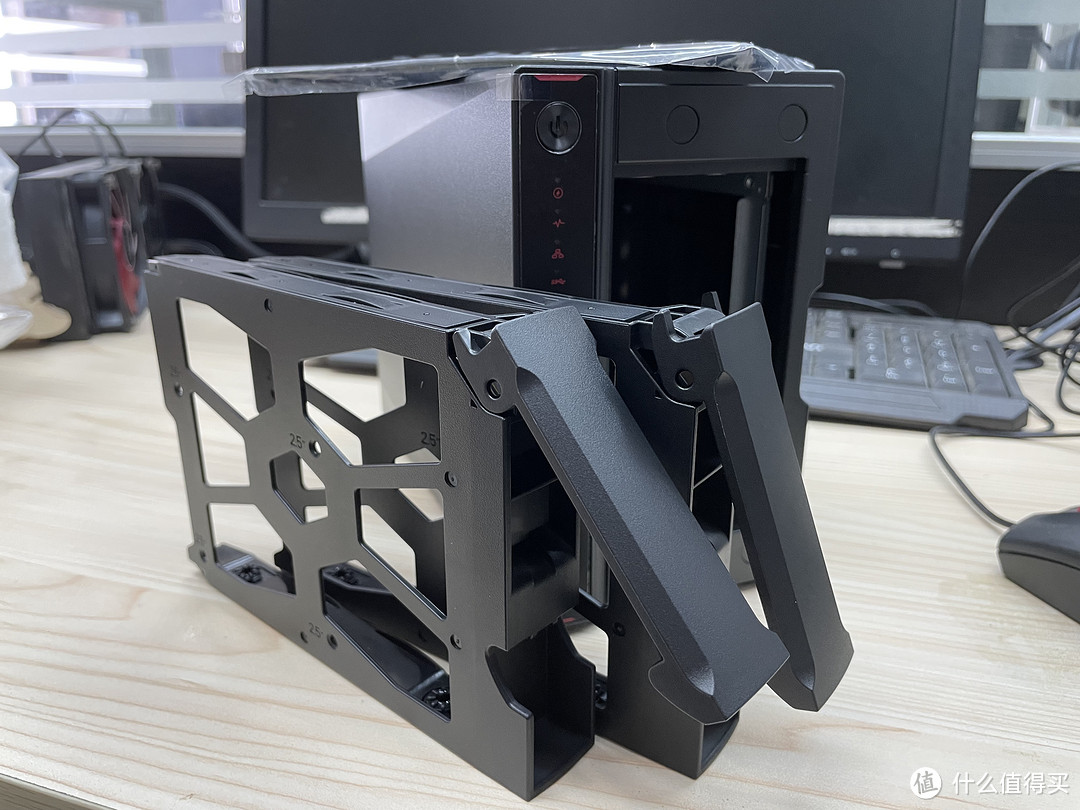
ok基本的外观就是如此,背部IO不再过多展示,已经有很多小伙伴做过测评。本文还是偏向家用多媒体影音做个基础说明教程。ok我们来看下我的设备的具体装了点啥:
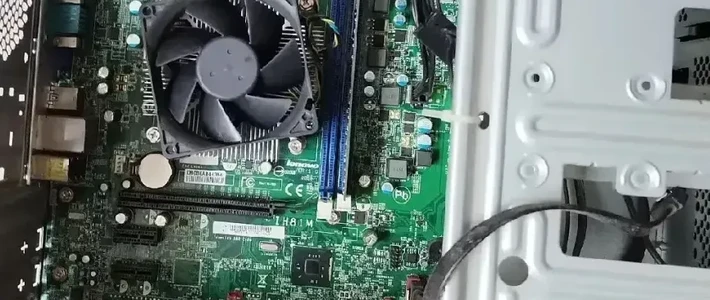
首先我选择了2根三星的8G内存条以及2块8T的希捷定制硬盘
 (内存插上去效验不开机,又换了一根群晖拆下来的4G内存又开机了,没有8G*2的命啊)
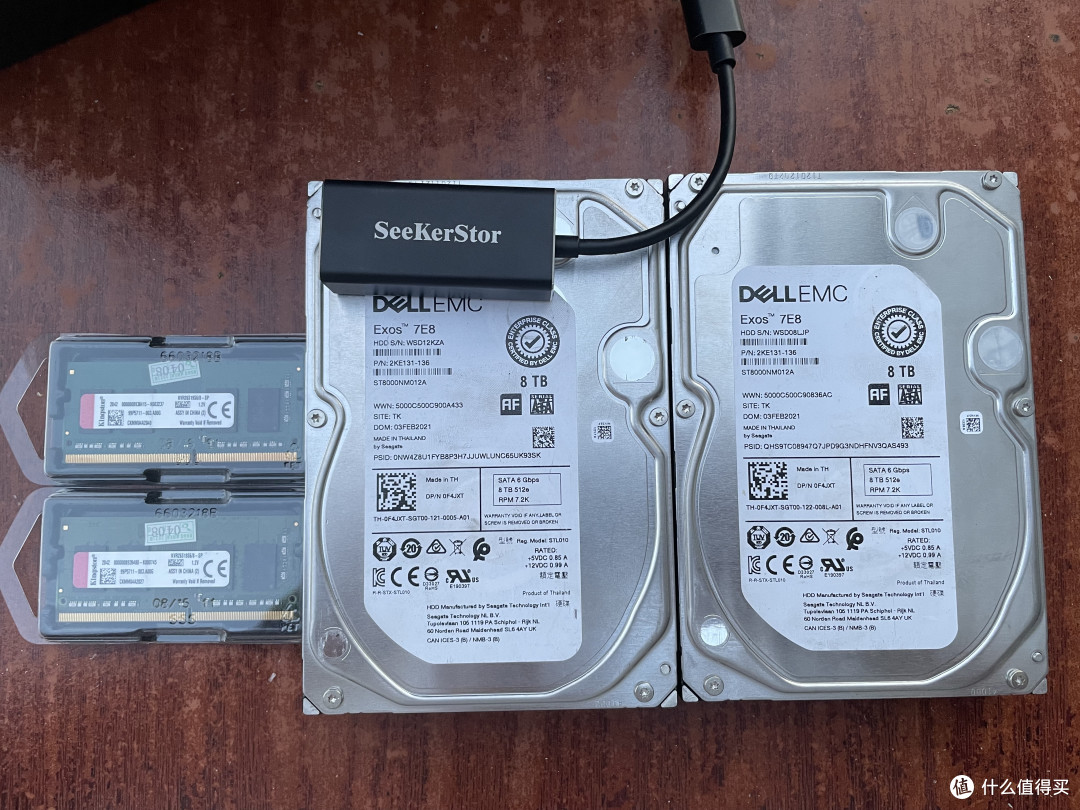 内存和硬盘一把辛酸泪
然后就是随机附件:包涵一包螺丝、3张说明书、2条网线、以及一个12VDC供电电源
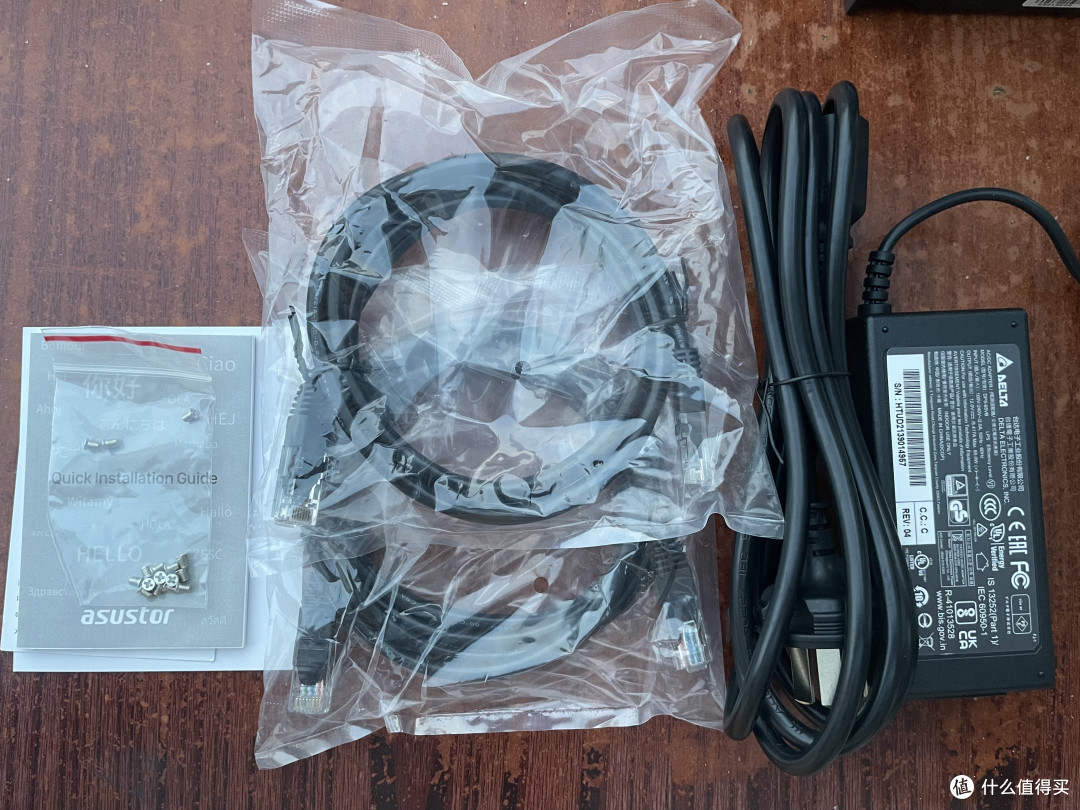
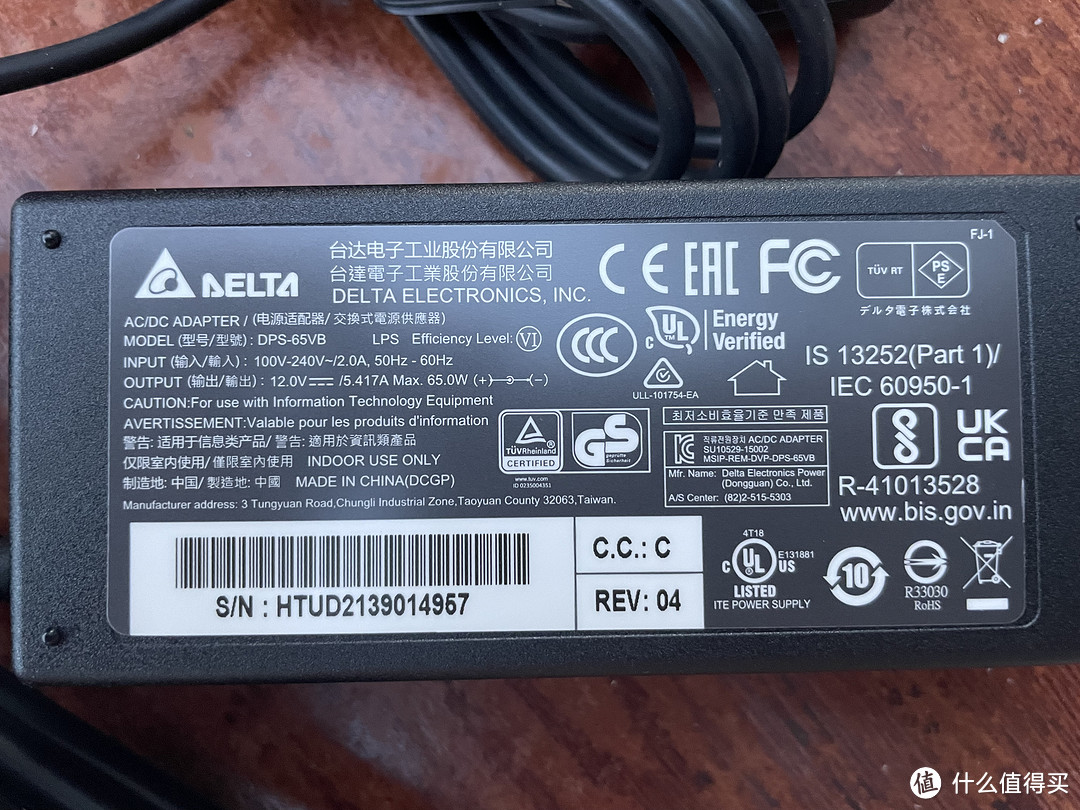 电源参数
电源参数
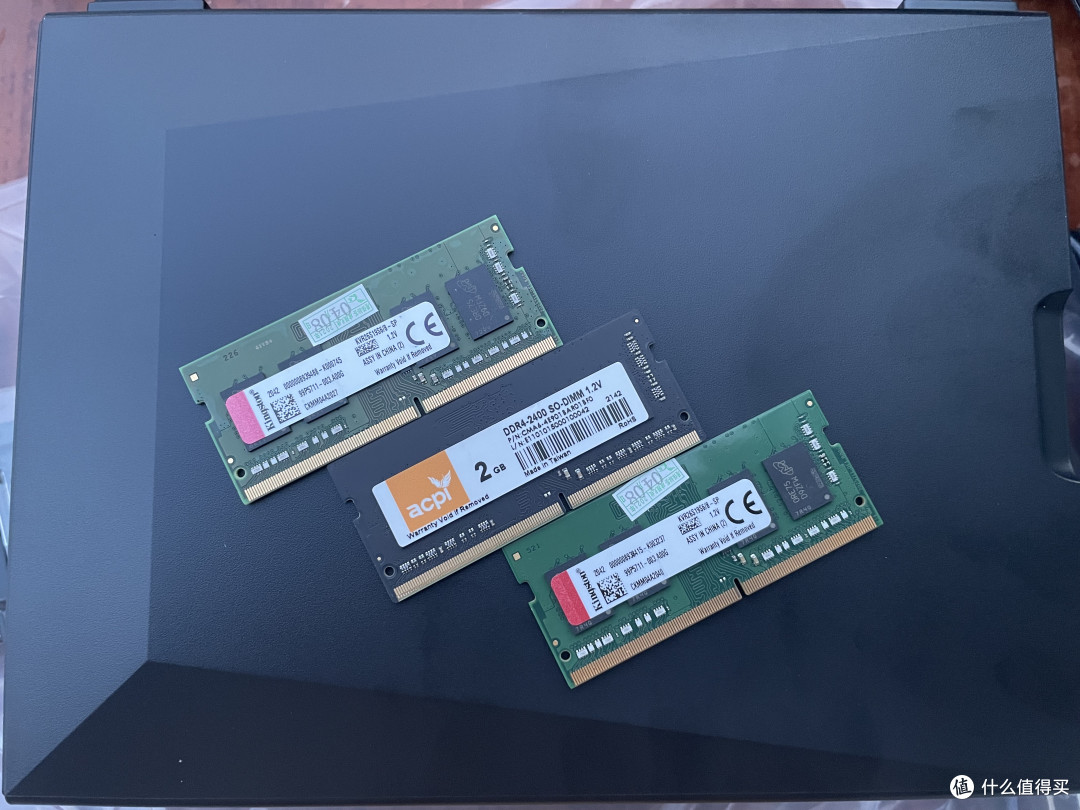
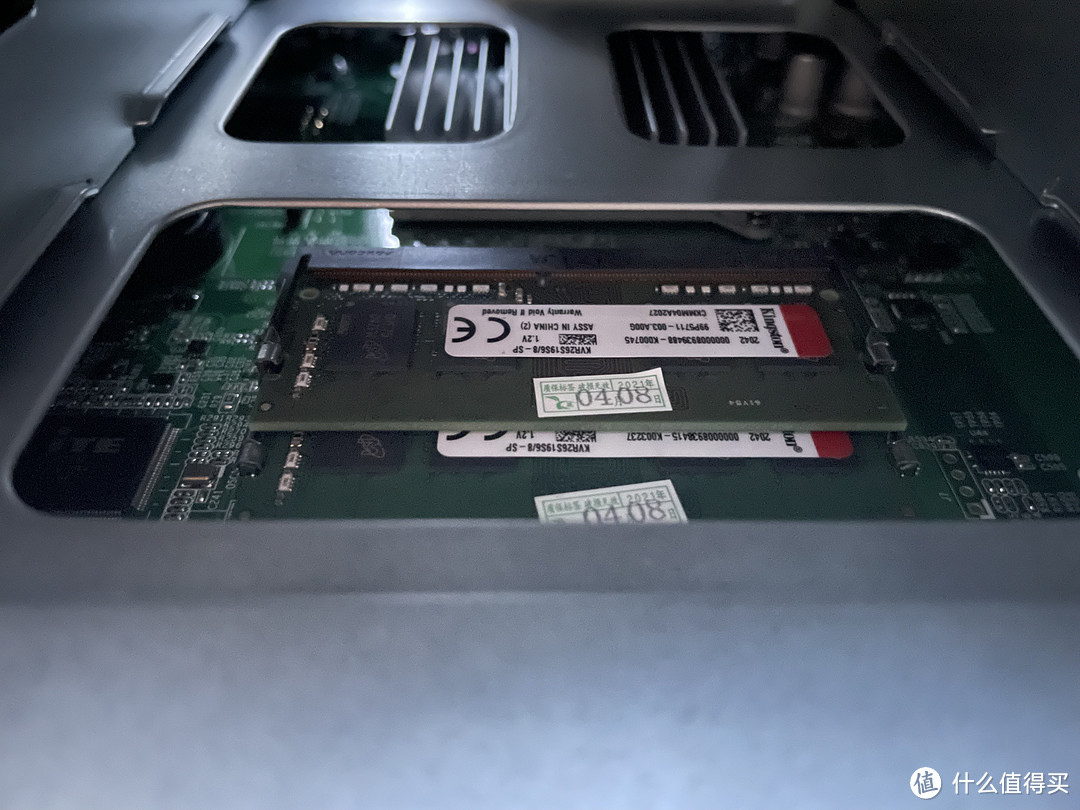
虽然不能开机但是图还是要晒一下,毕竟我操作了!!! ok下面进行软件界面说明
基本界面以及软件说明
安装acc(ASUSTOR Control Center, Windows)
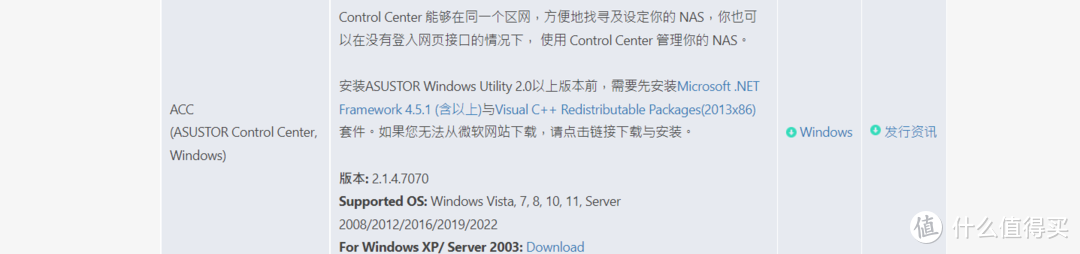 可以搜索在线设备进行网页连接
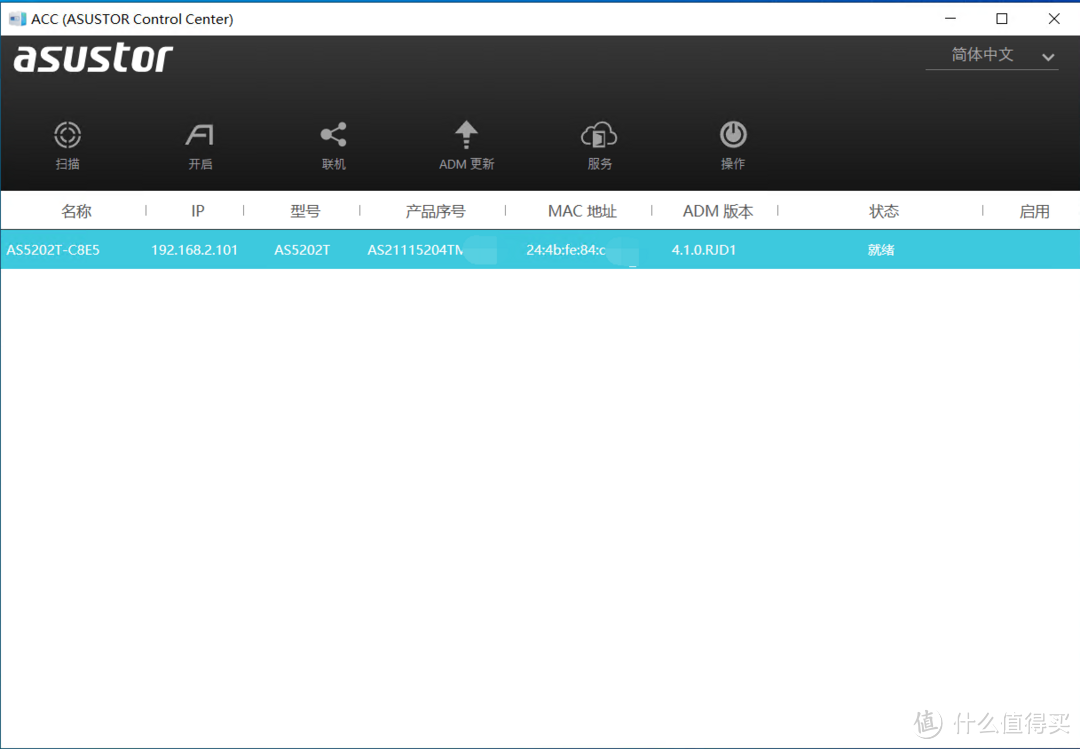 搜索状态
搜索状态
这里博主的机器已经安装完毕,状态显示就绪。新机器会引导你在线安装(这里友情提醒由于官网已经换了国内服务器地址,所有建议用户在官网下载离线安装包后进行离线升级安装 )
)
进入web界面基本说明
本次安装程序依旧默认使用8000/8001端口作为http以及https端口(因为我懒 )
)
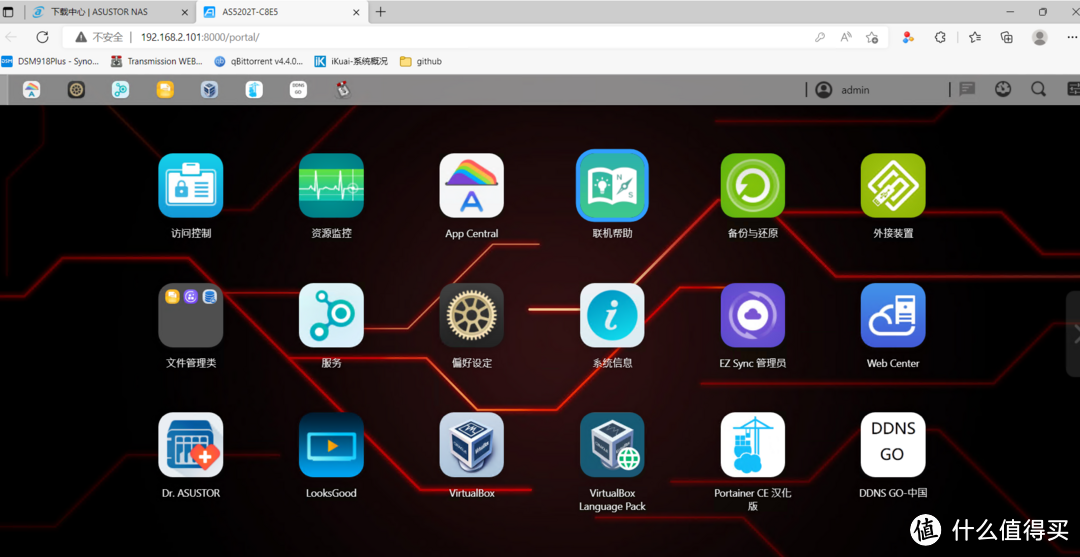 安装好后的界面
由于机器的套件基本都属于docker安装,所以请按照以下文件路径以及文件名建立文件夹和共享文件夹,有利于后期我们进行多媒体影音自动化教程的进行:
安装如图所示所有套件
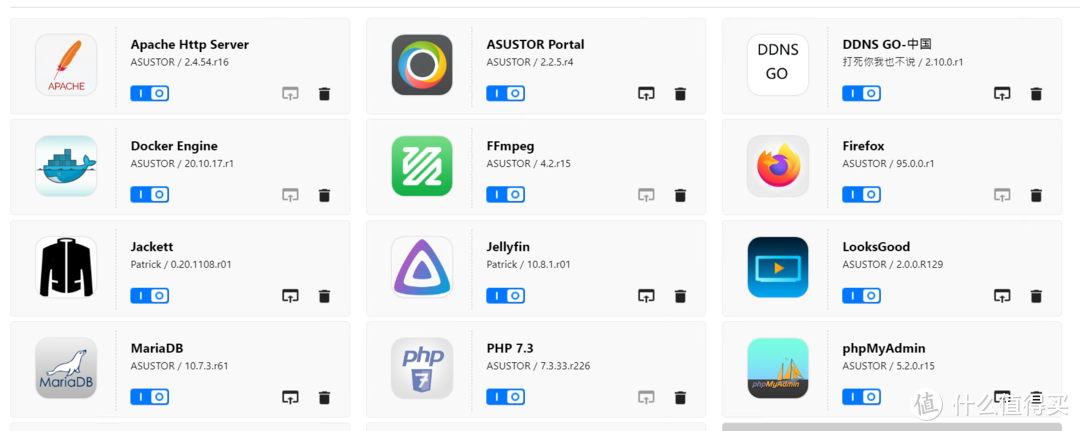
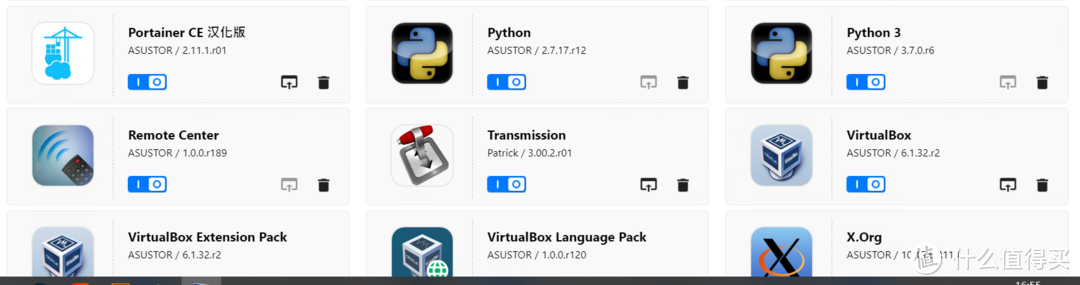
这里有个情况需要说明一下:在安装时会提醒你在对于的共享文件夹下面创建文件夹,这是因为套件基于docker安装需要映射路径,这个后期是直接关乎套件能否正常安装的前提,这里举例说明一下transmission
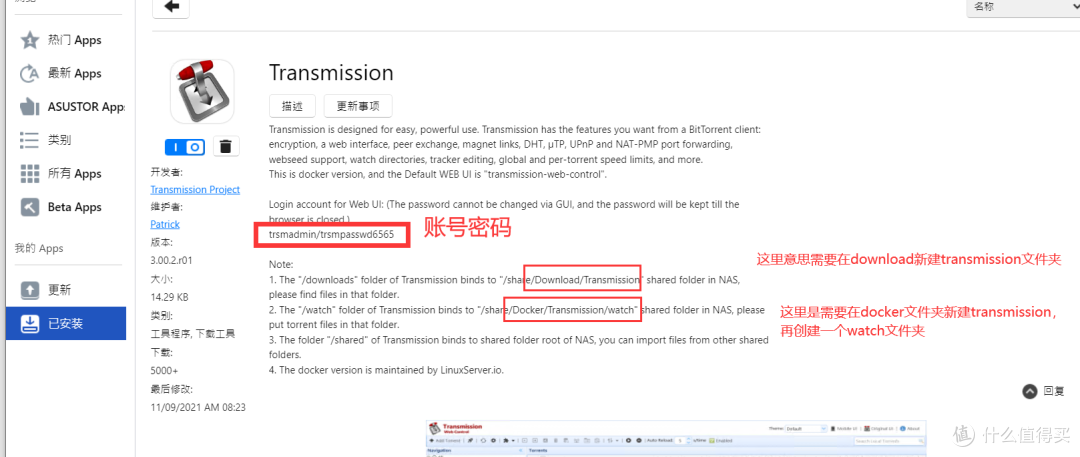 配置说明
配置说明
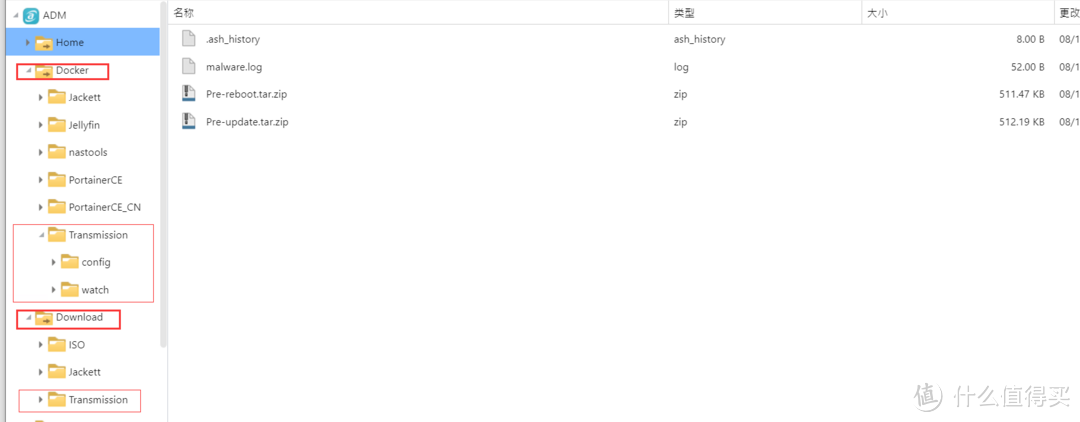 目录架构
目录架构
爱速特的大多数基于docker的安装套件都需要自己去看下文件安装要求,不然会直接提示感叹号无法安装。这里就是区别于其他nas的点。
 一定一定要注意这个点
总结
开箱以及基本的安装需要细心,要仔细看套件说明,并不是安装即用!! 然后套件的安装需要等待很长时间,千万要有耐心,丢那边安装就好了。估计装完这些套件需要在30分钟左右,假如你家网络环境是CN2国际精品网,那速度绝对会起飞!!所以接下来未来会有数篇教程围绕着家庭影院自动化进行。我会出一套详细手把手说明,但是需要各位按照本帖安装好对应的套件以及创建好对于的共享文件夹!
作者声明本文无利益相关,欢迎值友理性交流,和谐讨论~















绝望的小老鼠
校验提示文案
值友3212077884
校验提示文案
佐为-
校验提示文案
就叫独立寒秋
校验提示文案
就叫独立寒秋
校验提示文案
佐为-
校验提示文案
值友3212077884
校验提示文案
绝望的小老鼠
校验提示文案