































 深耕数码兴趣领域












2
4
2000元内最值得购入的NAS之一:绿联云DX4600 深度使用评测
2023-09-21 11:32:50
149点赞
250收藏
228评论
现在我们身处一个数据大爆炸的时代,工作和生活充满了各种数据,数不尽的照片、被客户要求修改无数版本的工作文档、正在下载和已下载好却没有时间看的电影和影集。这些文件不仅庞杂、更是占据了超大的存储空间,让我们的128G的手机和512G的电脑苦不堪言。

更可怕的是,当我们的手机丢失、电脑硬盘突然挂掉,所有的资料都会化为乌有,设备不值钱,但数据的价值难以估量。而对于需要按月订阅的云服务,费用并不低,且我对这类公有云服务产品充满了数据安全不确定性、网络波动带来的无法访问、以及对隐私安全的担忧。
但当我从去年开始用NAS私有云之后,以上问题就都不是问题了。

(去年我开始用的双盘位DH2600,至今已用了9270多小时,一年多一刻不停的运转着)
现在,NAS是我生活和工作不可或缺的生产力工具和娱乐中枢,大量的照片素材备份、跨平台操作处理以及娱乐需求都可以用到它。

更重要的是,相比存在别人家的在线云服务,NAS是属于你自己的私有云,你拥有对它的绝对控制权,无惧网络状况、会员VIP与否、内容审查,在隐私安全和数据安全方面更有保障!
更何况,NAS只需一次投入、无需续费,容量大、速度快,还有超多的文件管理和分享功能,使用体验远超各种网盘。还能挂一个X心云,轻松赚回电费和网费,岂不快哉?

这次我新到手的绿联云DX4600,就是一台价格不高、但好用且易用的x86专业NAS,在性能上满足了我用NAS的需求,在功能上也足够家庭和小型企业使用。一起来看:
开箱


不得不说,从外包装箱就能看出绿联云DX4600是一台非常用心的产品:看起来很精致很高档!
对内部的产品保护也很得当。

打开后,内部除NAS主机外,还有一个配件盒。

里面包含超六类网线2根、12V10A(120瓦)电源转换器一个、电源线一根、螺丝刀+螺丝一组、还有两枚固态硬盘导热贴,很奢华也很齐全~

这两根网线值得一提,天赋点数在线材方面拉满的绿联,在随机附送的网线上用了金属屏蔽层,使用起来更稳定。
外观和接口

这款机器的外观设计绝对值得一提。
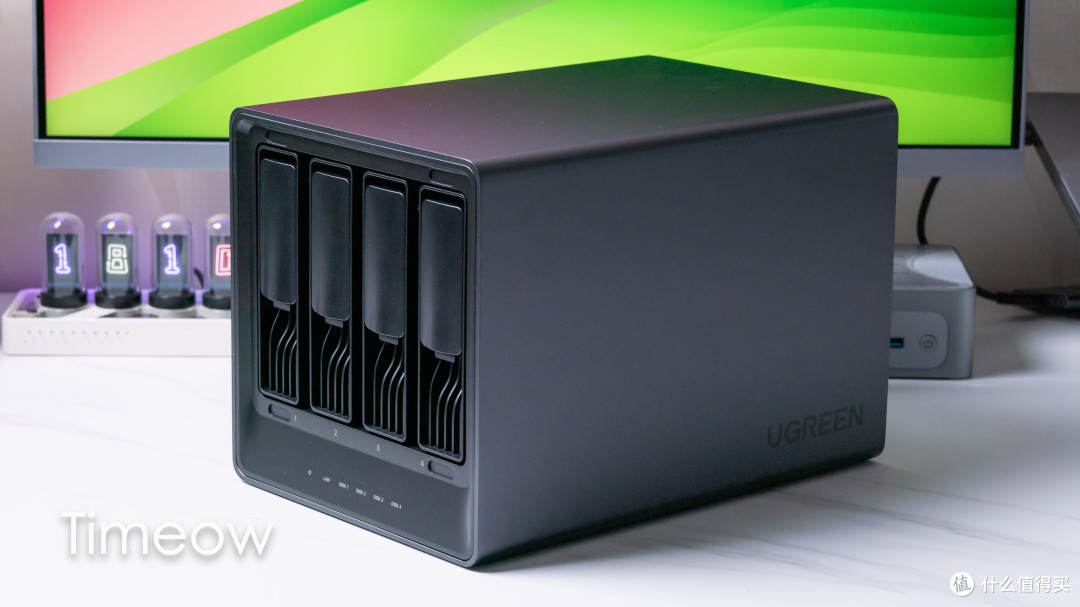
在造型上,整体方方正正,相比圆润的双盘位的DH2600来说,DX4600定位显然要高一些。

表面黑化处理的金属机身,呈现出了深空灰的效果,看起来很专业、也很高端。

边缘做了很多钻石切割处理,精致感满满。


背部的散热部分,使用了超大直径的散热风扇和独立可清洁的防尘网:
大尺寸风扇在同等散热性能的情况下,噪音还更低,而且长期使用易于维护。
接口部分
这款机器在接口上毫不吝啬。
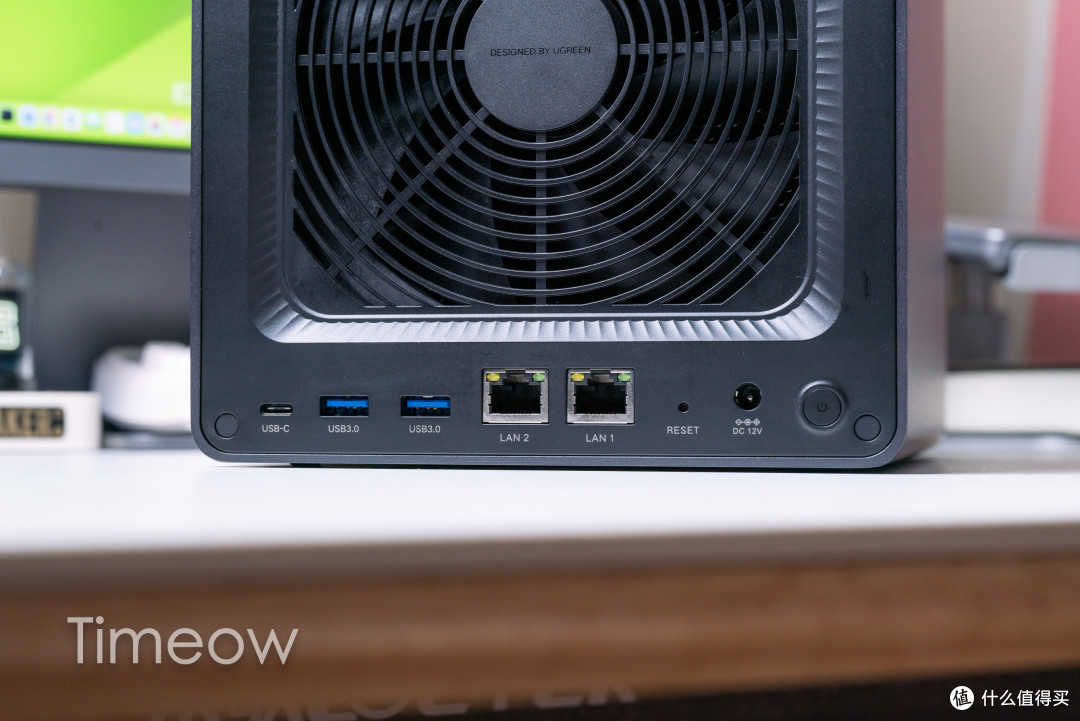
背面从左到右,有一个USB-C口,两个USB 3.0接口、两个2.5G以太网口,另外还有一个RESET口和12V DC直流供电接口和一个开关机键。

两个2.5G以太网口值得一说,单个2.5G网口理论最高传输速度300M/s以上,但目前2.5G以太网口的路由器其实并不普及,所以这个网口算是相当高端了~
更重要的是,它支持链路聚合,两个2.5G接口合并为5Gbps的理论总速率,4个盘RAID 0后,跑到4-500MB/s毫无问题啊~
核心硬件配置
处理器

DX4600内置了N5105,是一款Intel在2021年出品的4核x86处理器,它基于10纳米制程,TDP为10W的低功耗,有着媲美2015款MacBook Air的高性能。虽然它是上一代低功耗处理器,但对于一台NAS来说,配置绝对不算低。

日常挂载迅雷下载、文件同步,并开启Docker时,CPU和内存占用率并不高。
可扩展的8GB内存


其预置了8GB的DDR4内存,拆开底盖后,可以在另一个空闲的插槽上加8GB内存达到16GB的超大运行内存。如果你玩Docker比较多,那么16GB应该够用,否则8GB对于家用来说也是绰绰有余了。
4+2盘位

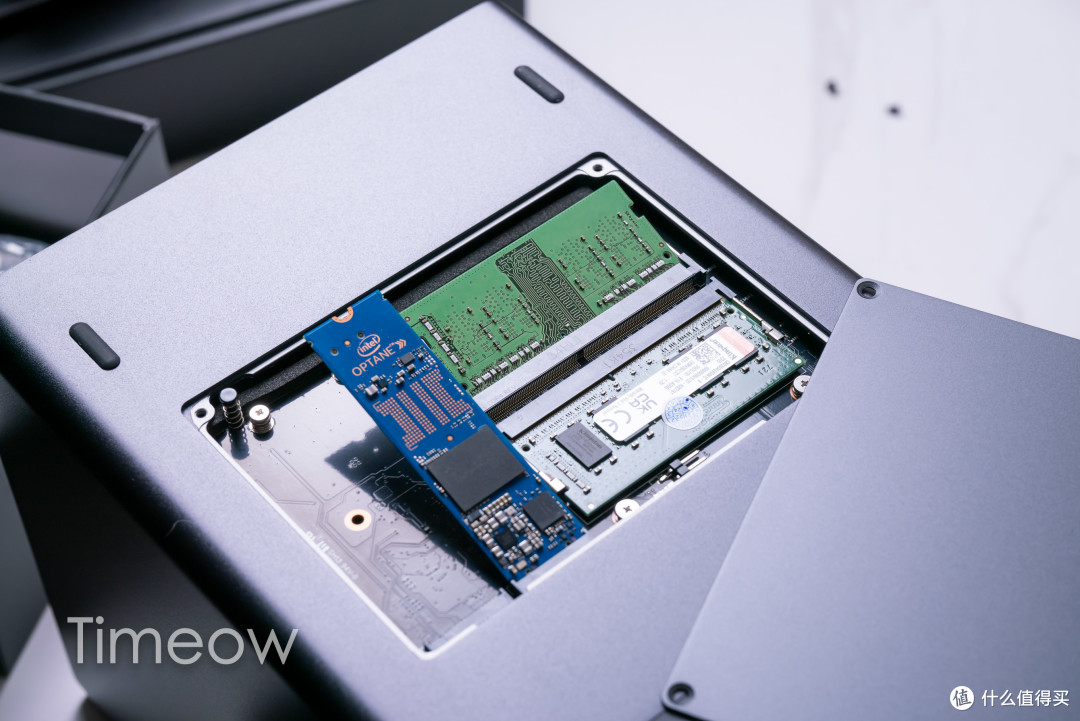
它除了有4个3.5寸HDD(最高支持22T容量的机械硬盘)盘位之外,拆开底盖后,还能看见2个NVMe协议的M.2插槽(最高支持4T容量的高速固态硬盘),可以实现高速硬盘扩展或高速缓存加速,提高常用小文件的读取速度,特别适合Docker建立服务端应用。
整体的配置还是非常棒的。
开始使用
硬盘安装

正面金属材质的硬盘盖子靠磁吸吸附在机身上,单手可以轻松取下。

另外,盖子内侧有绑定二维码和序列号。

内部的抽拉式硬盘托架设计的非常精妙,而且质量很好。
然后,按照托架上贴纸的说明(看后记得撕掉才能继续),按住“Press”处并向外拉开夹臂即可放入硬盘。然后插回NAS机箱即可。可以按需插入1-4块硬盘。

值得一提的是,绿联云DX4600硬盘套装里提供的硬盘,是专为NAS设计的希捷酷狼,具有不错的耐久性和低噪音等特性。

硬盘装好,网线连接到路由器上,手机或电脑装好「绿联云」App应用后,就给DX4600通电吧~

打开「绿联云」App,登录账号后,按照要求一步一步初始化即可。
而且像我这样的用多台绿联云的老玩家,用一个手机号,就可以绑定多台设备,用起来更方便了。
建立存储池

DX4600的存储模式非常齐全,无论是追求最大容量、最大读写速度、最安全备份等需求,都可以根据建立存储池的页面介绍和推荐,找到自己需要的模式。很贴心。

对我来说,这台NAS主要用途是用作家庭娱乐中心,所以我选择了普通模式,两块硬盘组成了两个存储池,一个放影音文件、另一个放家庭成员的手机照片、电脑资料备份空间。
文件备份与管理
这是我用NAS的核心诉求。关于备份,古语有云:没有万无一失,只有未雨绸缪。
将重要的文件执行自动备份,是保证文档安全最简单有效的方式,过度依赖硬盘本身的质量、UPS的可靠性,远不如多重备份来的靠谱,重要数据备份在多个硬盘上才最为稳妥。
Windows系统下的备份

针对电脑里的重要资料文件夹,我可以用「我的备份」来备份指定的文件夹~如下图。

我在「新增备份」里,将我的日常工作文件夹添加进去,系统就会自动开启备份操作,每当文件有新增或变化,都会自动备份到DX4600的指定目录上。用起来还是很方便的。
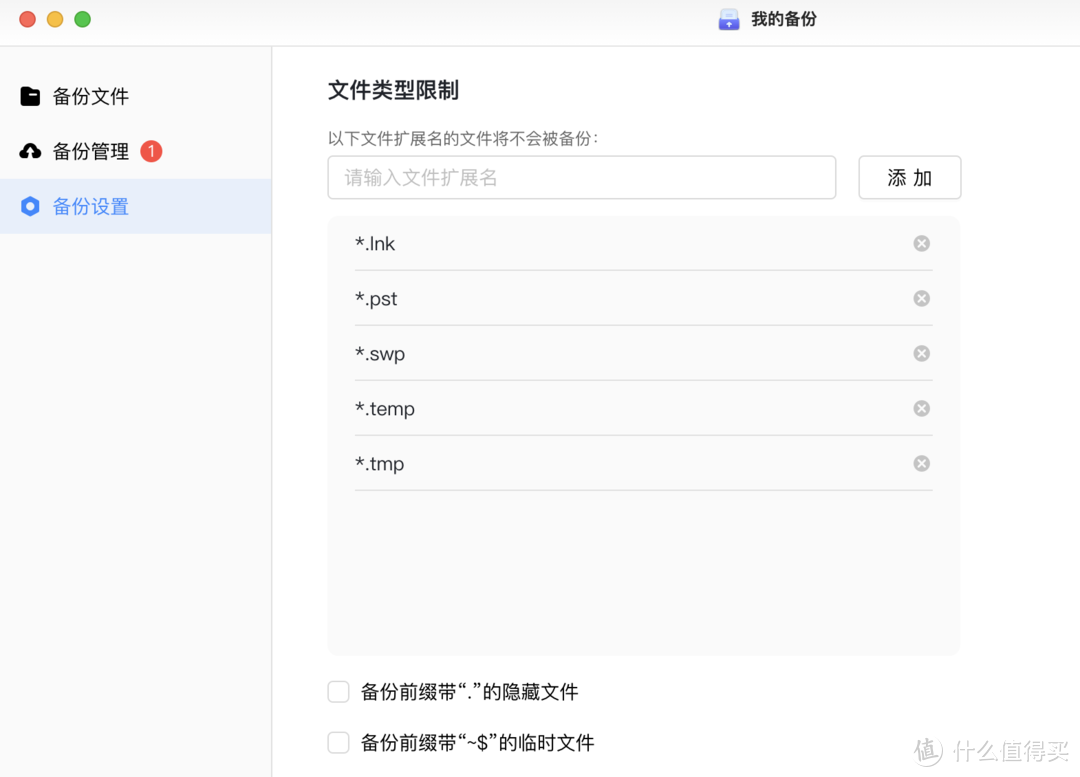
同时,我还能设定排除项,避免一些无用的文件占用宝贵的空间。
Mac系统下的备份-时间机器
对于macOS系统来说,更是多了一套超简易的全盘备份方式:TimeMachine(时间机器)。

配合NAS的大容量,可以轻松备份全盘,或者指定文件夹进行备份,而且会记录几乎所有时段的文件变化,这样就能恢复到指定日期时间的电脑状态,真的超级好用!!!
具体方法也很简单,如下:
1 开启「网络服务」里的「AFP」服务,以适配苹果Mac系统访问DX4600的存储池;

2 在Mac系统上开启时间机器,并排除掉不想备份的目录,比如接入的U盘等设备;

3 选择备份磁盘,定位到绿联云DX4600的存储池上;

4 然后,系统会自动备份,非常方便。

完成后即可正常使用时间机器了~
可惜的是,macOS上这么好的备份工具,Windows上只能依靠第三方工具实现。限于篇幅就不再赘述了,大家感兴趣可以去搜索一下。
文件同步
备份聊完,再说下文件同步。这也是我经常用到的功能。
绿联云的文件同步功能,可以让我在设备间做到双向同步。
首先需要说下什么是文件同步,前面介绍的备份功能,只能增量备份,假如我在电脑上上删掉了文件,NAS上备份的文件不会同步删掉。而文件同步功能,会保持电脑和NAS之间指定文件夹和文件的一致性:我在电脑A上删掉的文件,NAS上也会同步删除,甚至在电脑B上同步的文件也会一同被删除,实现了所有设定好文件同步的设备间,文件可以保持一致。

可能有人不理解这个功能有什么作用,我来简单解释下:
作为一个多设备多平台打工人,我家里有着多台工作用的电脑,工作文档的协同一直是个头疼的问题,电脑A的数据无法实时同步在电脑B上,文件发生更改后,电脑切换来切换去,工作效率会因此大打折扣。有人说可以用云办公软件解决,但对于我大量的视频和照片数据来说,云办公软件显然无法满足存储和传输需求,更别提大文件带来的高昂订阅费用。

而通过绿联云的文件同步功能,可以将Windows电脑A的指定文件数据在NAS上同步保存一份,并且实时与苹果Mac电脑B保持同步,这样,三方都能保持数据同步,在我切换设备后不存在数据不一致的问题,跨平台工作效率会更高。
具体方法也是超简单:


设定好要同步的文件夹后,绿联云电脑端软件就会自动将指定文件夹同步至NAS上。

在我其中一台Mac电脑安装设置好绿联云后,我在另一台Windows电脑上也做了同样的操作。
这样,我的Windows电脑就可以通过NAS,与我的苹果电脑保持工作文档的同步!我在设定好文件同步的任意一台电脑上对同步的文件进行操作,都能实时保持所有设备间的同步。
一个大难题终被解决!
文件共享
和绿联家其他NAS一样,依托于绿联提供的网络服务,这台NAS上的任意文件和文件夹都可以轻松的分享给别人,包括工作文档、照片、音乐、电影电视剧等。
用起来也是相当方便:
对文件或文件夹右键操作,选择「外链分享」,然后两步即可搞定~

1 设定有效期和访问次数↓

2 获取,并复制链接和提取码

然后将其发给他人,对方就能在电脑or手机端预览下载了。
这个过程有点像百度云,但体验远超百度云,因为速度很快、也无需会员和客户端!

不仅如此,别人打开这个链接不仅可以直接下载,更能直接播放里面的视频或图片文件,简直神了~比如你下载了一个热播剧,分享给爸妈他们直接在手机上看,简直太惬意了。
当然,这种操作也可以用来干正事儿,比如给他人发超大文件/文件夹,对方再也不用傻傻等待了,因为速度会很快很稳定(和家里的上行网速也有关系),替代云盘、邮箱毫无压力。
照片备份
这个功能我每天都用,打开绿联云app,它自动会将新拍的照片和视频上传备份到DX4600里面。
具体方法如下:

打开「绿联云」App的「照片和视频自动备份」,即可完成设置。

照片备份到DX4600里之后,即使手机丢了,你的回忆也不会丢。我手机里接近30000张照片和视频全部都存在了NAS上,然后将手机上不重要的照片视频删掉即可,还让手机空间终于得到了释放、不再捉襟见肘~

在「相册」里,DX4600不仅可以把手机里的所有照片、动图、视频全部上传到其中,而且可以像手机里的「为您推荐」功能一样,将照片按照位置、场景、节日等进行AI分类。

这样,可以让照片和视频的存在,不仅是堆积在NAS里的数据,也是一本本电子相册,美好的回忆变得更整齐了。
影音播放
一个NAS就该有很好的影音管理和播放功能。
有的人选择用Docker自己搭建,而我更多使用系统自带的影音管理和播放工具。
绿联云影院
绿联云影院经过一段时间的成长和发展,现在已经足够好用了,一起来看。

添加存储电影的目录后,它可以读取目录里面的电影信息,在网上自动抓取关于这部电影的资料,然后生成极为漂亮的海报墙和较为丰富的电影信息库。
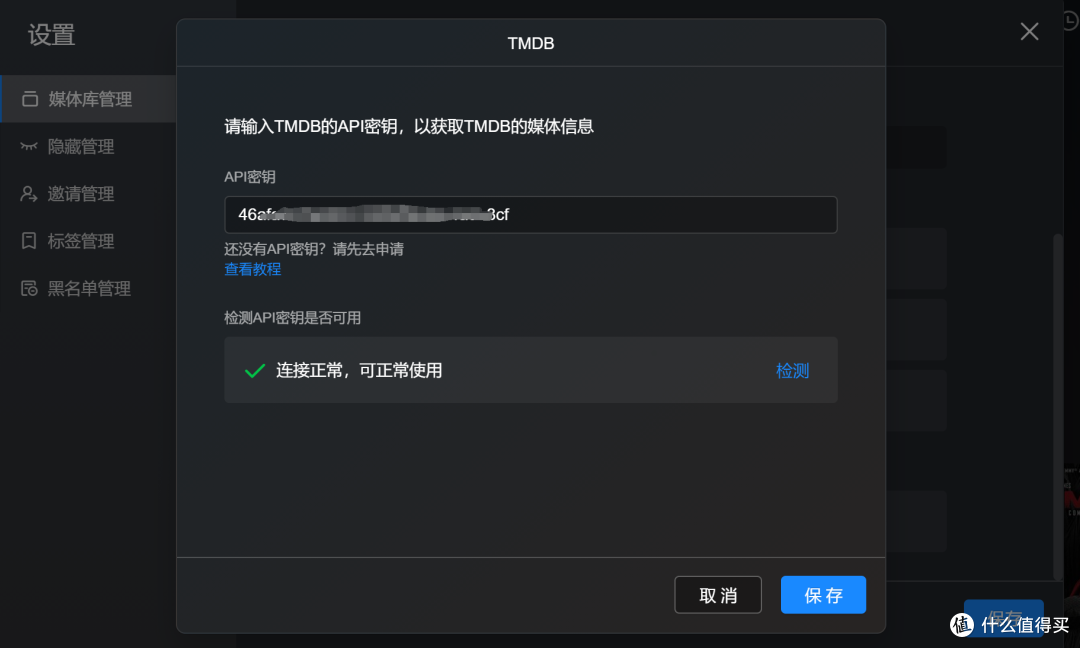
如果设定一下T_MDB刮削,海报墙和资料会更精准、更完善。

不仅看起来赏心悦目,里面的内容简介也都很精准,更是提高了观看欲望,而且方便管理资源,对于像我这样喜欢收集大量新老电影影集的硬核影迷来说,简直是福音啊。

更重要的是,无论我何时何地,都能在手机、平板或电脑上看NAS里存好的电影影集,无广告、无删减,爽!可以和所有的会员讲拜拜啦~
Docker
这台NAS虽然用起来简单易上手,但绝不简陋,进阶玩法必备的Docker也不缺席,而且功能非常完整,镜像源也设置好了,能在国内顺利抓取容器。
但说实话,我并不会用docker,对其一窍不通。

但,并不妨碍我去学习呀~
我看了站内大神的分享,下载部署了jellyfin,成功给DX4600加装了很好的影视管理和播放服务,配合迅雷下载和离线下载,建立一个专属于自己的「影视方舟」~
下面是我的经验,
在Docker中镜像管理>镜像仓库里,搜索jellyfin并下载↓;

下载完成后,在镜像管理>本地镜像里,在jellyfin下方点击创建容器↓

存储空间给一个文件夹,然后把视频资源放进去即可(比如我弄了一个文件夹叫做TV)↓

然后,在容器管理里,将jellyfin「启动」,然后点击「快捷方式」↓

随后在绿联云的桌面上就会出现Jellyfin的启动快捷方式了。↓

双击即可进入Jellyfin的操作界面,和我们用过的kodi等类似,打开设定存放影视节目的文件夹即可完成,一般情况下,这些操作都以默认设置即可。

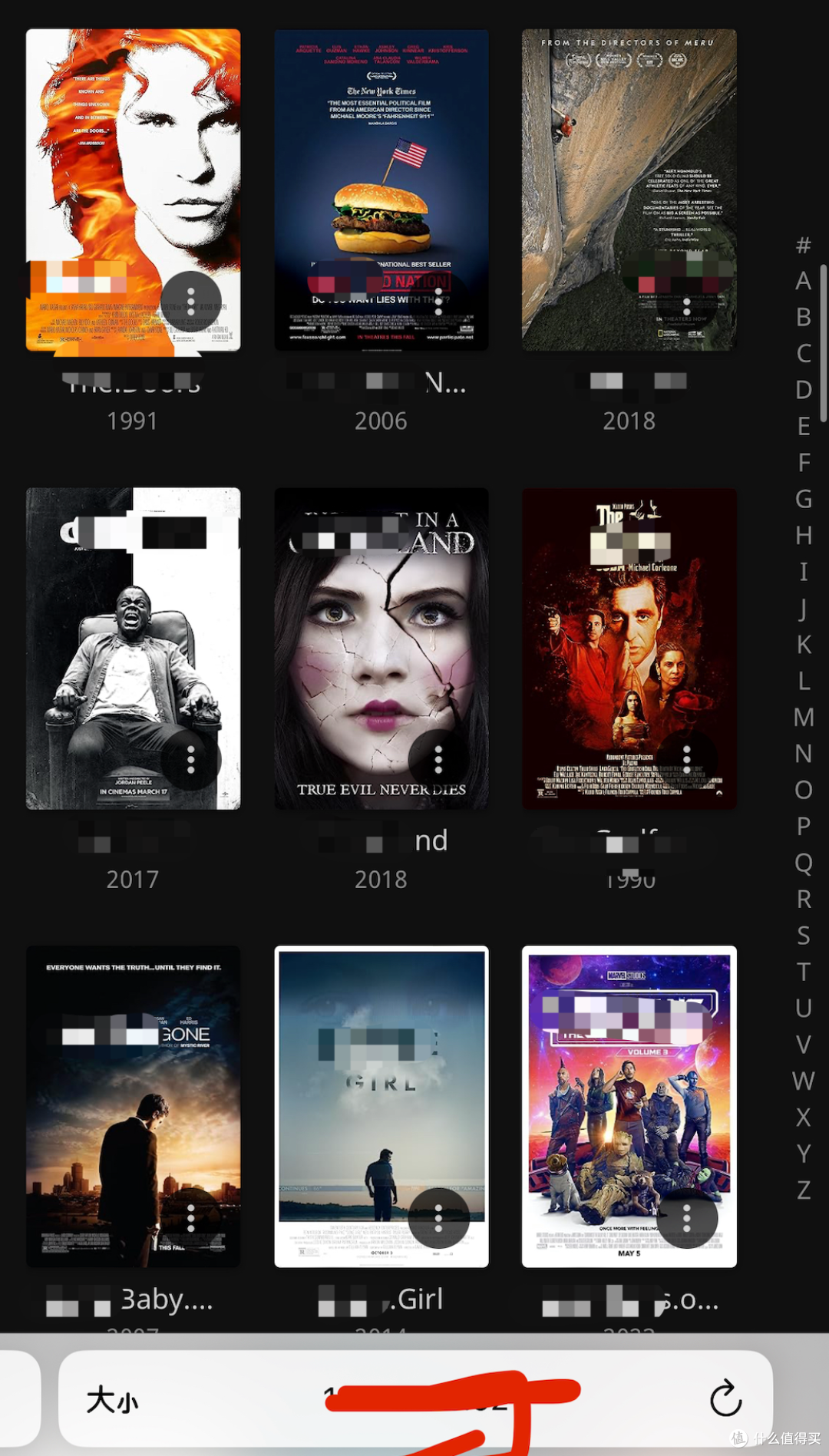
Jellyfin可以自动抓取你存在TV文件夹里面自己珍藏的资源,配合emby,生成极为漂亮的海报墙和丰富的电影信息库,不仅看起来赏心悦目,提高了观看欲望,更是方便管理资源,简直是硬核影迷的福音啊。

当然,更好的发挥NAS的处理器核显硬件解码性能,我们需要手动打开jellyfin的硬件解码功能,Jellyfin会自动解码并支持多种码流推给用户端,让处理器羸弱的掌设或电视等,也能看4K了。而且这个功能是免费的。
具体的位置就在控制台>播放>转码,硬件加速一栏选择Intel QuickSync,下方的所有格式都启用硬件解码即可。↓

接下来,就可以通过电脑、手机、平板的浏览器直接打开Jellyfin的web端进行观看了↓

当然,如果你需要在电视上利用NAS的处理器来解码并通过Jellyfin推流,最好用kodi安装Jellyfin插件来实现。这个过程有点繁琐,但网上此类教程也挺多,也不是本篇的重点,我就不再赘述了。
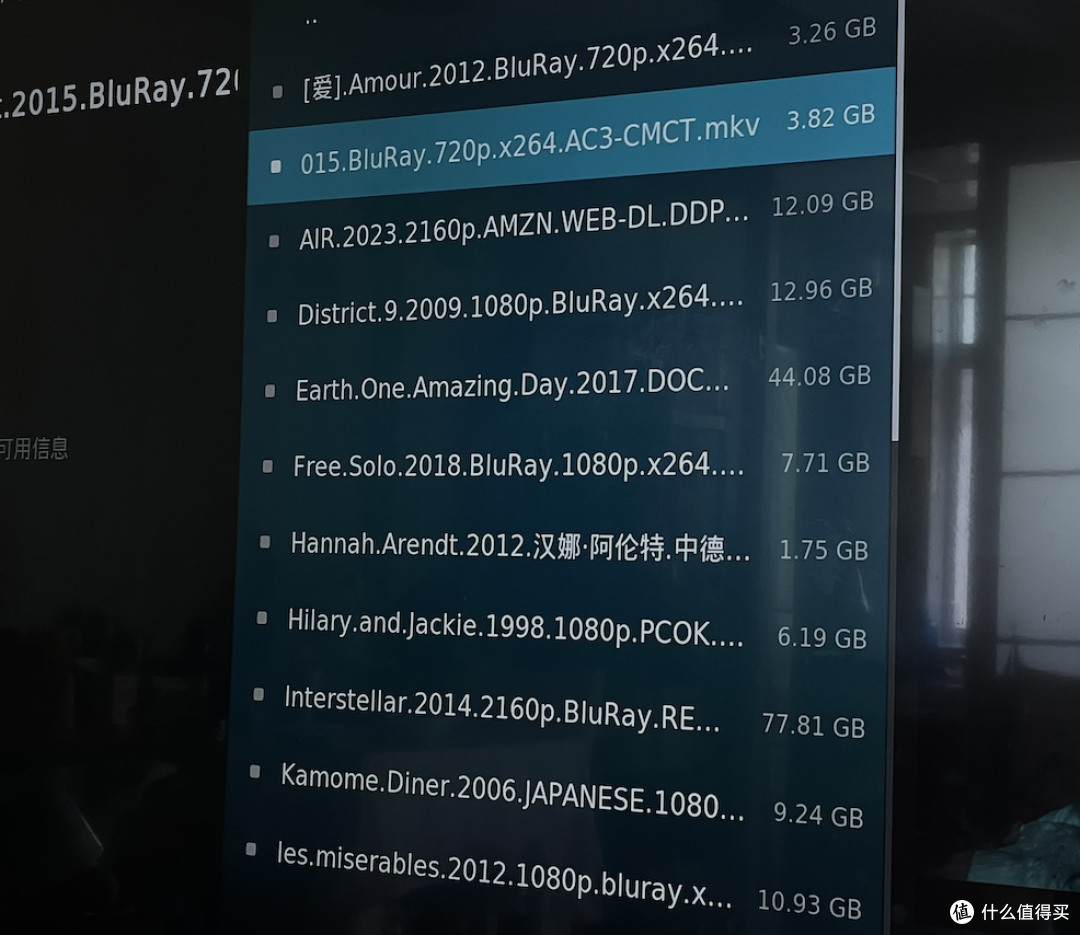
如果你不想麻烦,且你的电视配置足够高,那么可以直接用电视的解码功能,只需在电视上的kodi里直接利用smb协议,添加NAS的影视目录也能行,意思一样~
只不过没有Jellyfin这么美观便是了~
这里需要解释一个问题:
当然,可能有小伙伴会觉得,Jellyfin或emby是不是与绿联云影院有功能重复,何必费劲搞这个呢?
绿联云影院确实方便、省心,用起来也更傻瓜一些,但它在某些特定资源格式上的支持度一般,偶尔会有部分文件出现播放上问题。
而Jellyfin这类第三方服务在影音文件的支持上更有开放性,只不过折腾起来有点费劲,适合强迫症玩,确实不适合小白。
当然,我相信,随着绿联云固件和app的不断更新,绿联云影院也会变得越来越好用,到时候,第三方的影音管理转码推流工具就可以下岗咯~
数据安全更靠谱
本地账号登录
毫无问题!初始化完成后,即使不连外网,也能在内外轻松访问。如果你对数据安全比较敏感,不妨用这样的方式去用DX4600。

在网络服务里,设定好账号密码。

随后开启本地账号即可。

日常可以在登录页面,选择本地账号登录,登录完成,与手机号登录后相比,使用起来别无二致。
自带内网穿透
这个功能是绿联通过自研的UGOS系统免费提供的。
其他老牌NAS要用户自己打电话求宽带供应商、折腾公网IP、用第三方服务等麻烦事儿,在绿联云上不存在。我用它,在外可以轻松用任何设备登录绿联云,直接远程访问家里NAS的文件数据。传输速率约在几兆左右(我的宽带上行50Mbps),也足够在外看家里的电影了。
总结与购买建议

去年的时候我还说过,目前家用NAS市场很小众,但一年后,仿佛这个市场扩大了许多,私有云的概念被更多人所了解、厂商们推出新款NAS的速度越来越快。作为一款商业化的产品,绿联云DX4600面向了更广阔的用户群体,并没有把自己框在「极为专业」的小圈子里。
好的NAS一定是简单易上手、又能满足专业需求的产品。而绿联云DX4600总体上是一台具备了易用性和专业性的高端NAS,它在易用性、稳定可靠性上做的相当不错,其备份、分享、影音娱乐、docker等功能强大且易用,而且使用一个App就能使用NAS上几乎所有的功能。

同时,绿联云的软件固件更新频率一如既往的很快,新功能和bug修复都很贴心,非常优秀。也证明了绿联对绿联云产品线的重视,未来可期啊~
推荐。
购买建议
如果你手里有空闲的硬盘,那就买空盘版:
2000元不到,即可入手,划算!硬盘方面可以选西数红盘、希捷酷狼等NAS专用盘,性能更稳、噪音更小、功耗更低。
如果你不知道该选哪种硬盘,建议就买我现在在用的DX4600配2*4T硬盘套装:
根据我的经验,总共8T的容量也够家庭使用;如果使用RAID 1安全模式,4T的容量也够日常备份电脑、手机。
如果你需要更大的空间来放各种影音文件,那就买下面这款DX4600配2*8T硬盘套装:
总共16T的容量也能放下上千部WEB-DL格式的4K超高清电影了。
最后,留着两个盘位,日后升级用。
就酱。下次再见。











校验提示文案
校验提示文案
校验提示文案
校验提示文案
校验提示文案
校验提示文案
校验提示文案
校验提示文案
校验提示文案
校验提示文案
校验提示文案
校验提示文案
校验提示文案
校验提示文案
校验提示文案
校验提示文案
校验提示文案
校验提示文案
校验提示文案
校验提示文案
校验提示文案
校验提示文案
校验提示文案
校验提示文案
校验提示文案
校验提示文案
校验提示文案
校验提示文案
校验提示文案
校验提示文案
校验提示文案
校验提示文案
校验提示文案
校验提示文案
校验提示文案
校验提示文案
校验提示文案
校验提示文案
校验提示文案
校验提示文案