





























15
17
迎广MS04装机+Unraid使用分享
2020-06-17 22:10:17
66点赞
510收藏
110评论
前言
家里一直使用2016年买的威联通TS-431+(6T红盘×4,raid5),作为家里的影音中心,终端播放就是PC直接打开SMB共享盘,手机/电视/平板安装威联通的Qfile+mxplayer,外网访问就是用的威联通自带的DDNS,聊胜于无。动年头换它的原因就是因为硬件太老了,除了共享盘以外,威联通的套件和docker安装几个后非常卡,加上想折腾的东西也多,于是动了更换念头。很多up主都是简单介绍下,都没有这种贴近家用环境的装机+unraid+简单实用集合教程,这里就把我折腾的心得跟大家分享下。
需求和选型
需求很简单,新装的NAS继续作为家庭影音中心,家里的路由已经换成软路由,也能实现DDNS,需求的功能就有些多了,Plex,nextcloud,transmission三个是最主要的需求,加上把unifi-controller从软路由的docker迁移到NAS里,本来想继续用白群晖或者威联通,但是哪怕是性价比比较高的型号,基本也是买系统送硬件,最后选了自己组装,因为留的安装空间不大,还是选择了4盘位。
先说下总体配置:
机箱:迎广MS04
主板:华擎Z390M-ITX
CPU:i5-9400(散片)
内存:光威 16G×2
散热:利民AXP-90I/乔思伯M.2散热片
硬盘:12T×4(目前还没到货,用旧硬盘顶着)/东芝500G M.2
底层系统:unraid
1.底层系统
去年在研究软路由的时候接触到了unraid,这里要感谢@司波图的催眠科普教程,基于他的介绍,以及其他u主的经验,备选的底层软件就是unraid/FreeNAS/PVE/EXSI,当然还有比较简单粗暴的windows server,PVE和EXSI本身没有NAS功能,作为底层资源调配软件,只能再虚拟主流NAS系统。最后经过比选,选定了unradi作为底层软件,主要是根据自身的需求,unraid具有简单的NAS功能,丰富的docker支持,方便的直通和虚拟机支持,正好满足的我的需求。FreeNAS偏重于文件安全性,ZFS比较吃资源,docker支持没有unraid方便,好像jail里plex/emby/jellyfin不能硬解,感觉是偏商用的选择。OMV没列入选择主要是实在没时间尝试和折腾。
2.机箱
4盘位的带点品牌的机箱且颜值尚可的选择,除了MS04就是万由410,Mine-NAS排除主要是真的有些丑,体积也大,我自己还有一个闲置的Q18,光驱位+硬盘笼+显卡位置,最多可以放7块3.5硬盘,但是体积实在太大,只得作罢。其实就是MS04和万由410二选一,考虑再三选择MS04。
优点:托盘主板位,方便安装,带硬盘锁和前面板锁,加上颜值高那么一点点(红色边框更好看),价格上MS04也便宜一点,。价格全网统一879,带260W的1U电源。6个硬盘位(4×3.5+2×2.5),虽然机箱侧面提示可以安装3.5硬盘,但是考虑震动和安装方式,还是建议安装2.5的SSD盘。
缺点:MS04的缺点也有,体积稍大,加上风道设计不合理(后面有粗暴解决方式)
3.硬件配置
硬件看似轻奢,但是U/内存/SSD都是从现在的itx机箱上扒下来,从不玩游戏开始,对硬件的需求降低,原来的主机换了个i3+8G内存上去当瘦主机用。
在硬件配置方面,机箱定下来后,最优先考虑的就是主板,主板决定了机箱里的布局,千元附近选来选去也只有华擎Z390M0-ITX,支持Intel 8/9代的U,UHD630核显比较强,应付硬解。玩虚拟机双网口直通必备,M.2 SSD做缓存,6个SATA,也正好适合MS04机箱支持的6个硬盘位置,PCIE留给将来上万兆网卡用。IPMI就不奢望了,这个价位桌面产品根本没有,稍微高阶一点还有:
1.超微X11SCL-IF,C242芯片组,带IPMI,m.2和4个SATA
2.永擎的妖板,E3C246D4I-2T,两个OCulink支持8SATA,IPMI,双万兆电口,
IPFS为代表的定制主板或者工控主板,吓得我不敢买
还有个主板确实也符合要求,就是华擎X299E-ITX,不过也只是看看,有这预算,不如把NAS机箱换成万由810A,主板换成超微X11SCH-LN4F/永擎E3C246D4U2-2L2T,不更香么,退而求其次永擎C246M-WS也足够用
主板的选择很直接,除了预算的问题外,主要是纯ECC内存和E-21xxG/22xxG的U太贵,花在主板和U上面多,留给购买硬盘的钱就相对比较少,原来TS-431+中的硬盘已经通电1500多天,我感觉说挂就挂,我感觉还是赶快换硬盘。我自己在咸鱼上寻觅很久也没有等到退烧的大佬,加上超微和永擎板子不一定有现货,于是京东下单,开始组装新机器。
 TS-431+硬盘情况
装机
装机的过程就不再赘述,基本不需要走线,MS04这机箱已经问世快6年,评测和装机实例比较多,我这里只说说我的体验和建议。
1.CPU散热器。CPU散热器选用利民AXP-90I,主要是图个便宜,连风扇高度为47mm,低于机箱限制的60mm。最大的竞争对手就是猫头鹰L9I,不过AXP-90I最大的问题就是挡住内存条马甲,稍微厚的马甲就会和CPU散热片冲突,另外也有人测评AMD平台的AXP-90安装方向固定,更容易挡内存。在Z390M-ITX上也是固定安装方向,可以看如下两张图片,散热器的安装比较极限,这是反复调整热管方向的最终安装方式,调换方向就会档CPU 8pin供电,另一个地方就会挡内存,也只得按这样安装。
 AXP-90I安装示意图
 AXP-90I安装示意图
 AXP-90I安装示意图
2.SATA线和硬盘接口
MS04的硬盘笼的硬盘接口支持ATA/SAS,看接口中间突出部门有没有金手指就能知道,有金手指的接口支持SAS,并向下兼容SATA
 硬盘接口
硬盘接口
可能看不清楚,放大再看
 硬盘接口,红圈部分有金手指
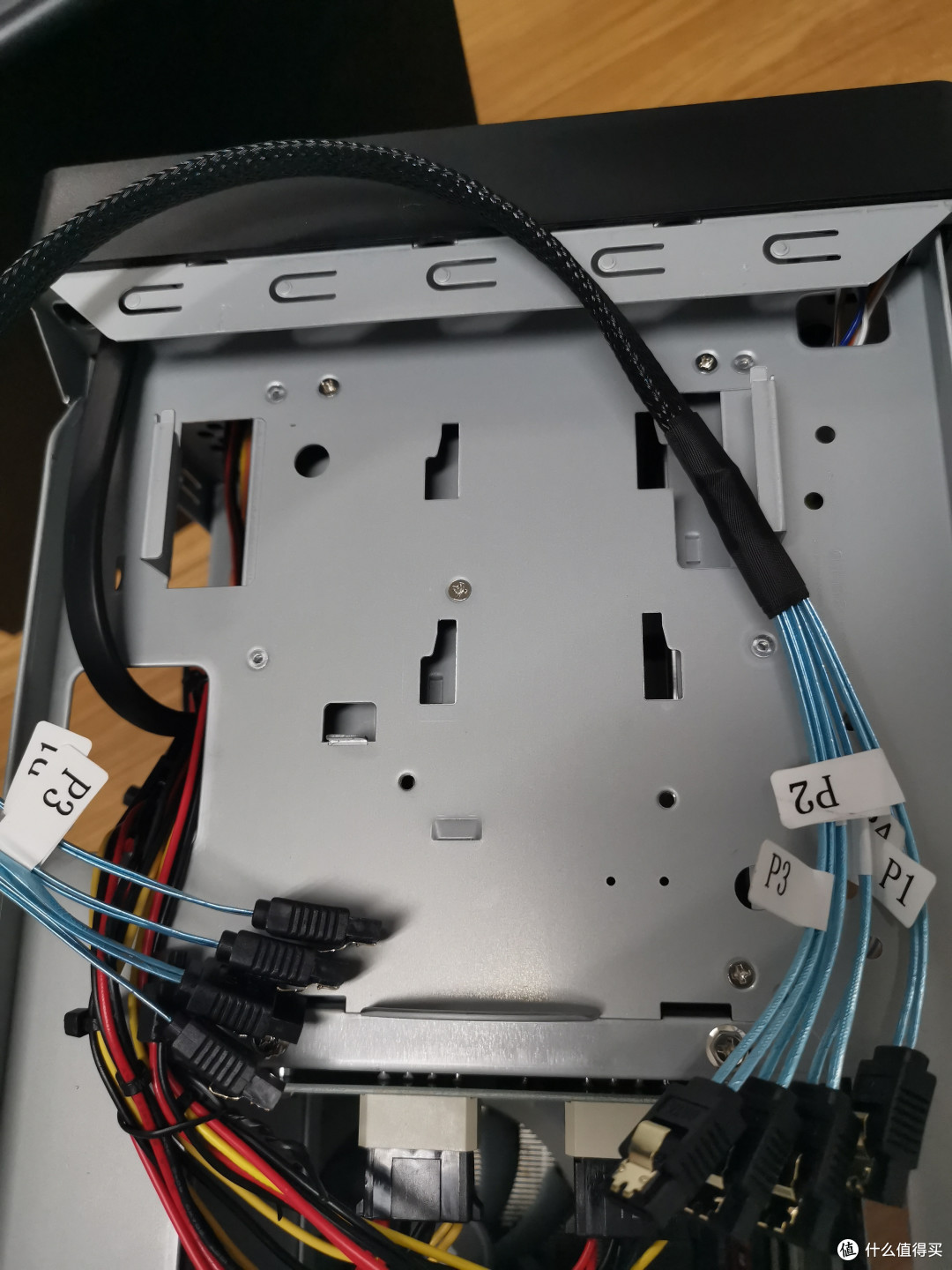
SATA线推荐4个1组带编号的SATA,插线简洁美观,50cm的线也足够用,甚至富余很多,如果有卖30cm的线更换,价格上也比单独买4根便宜
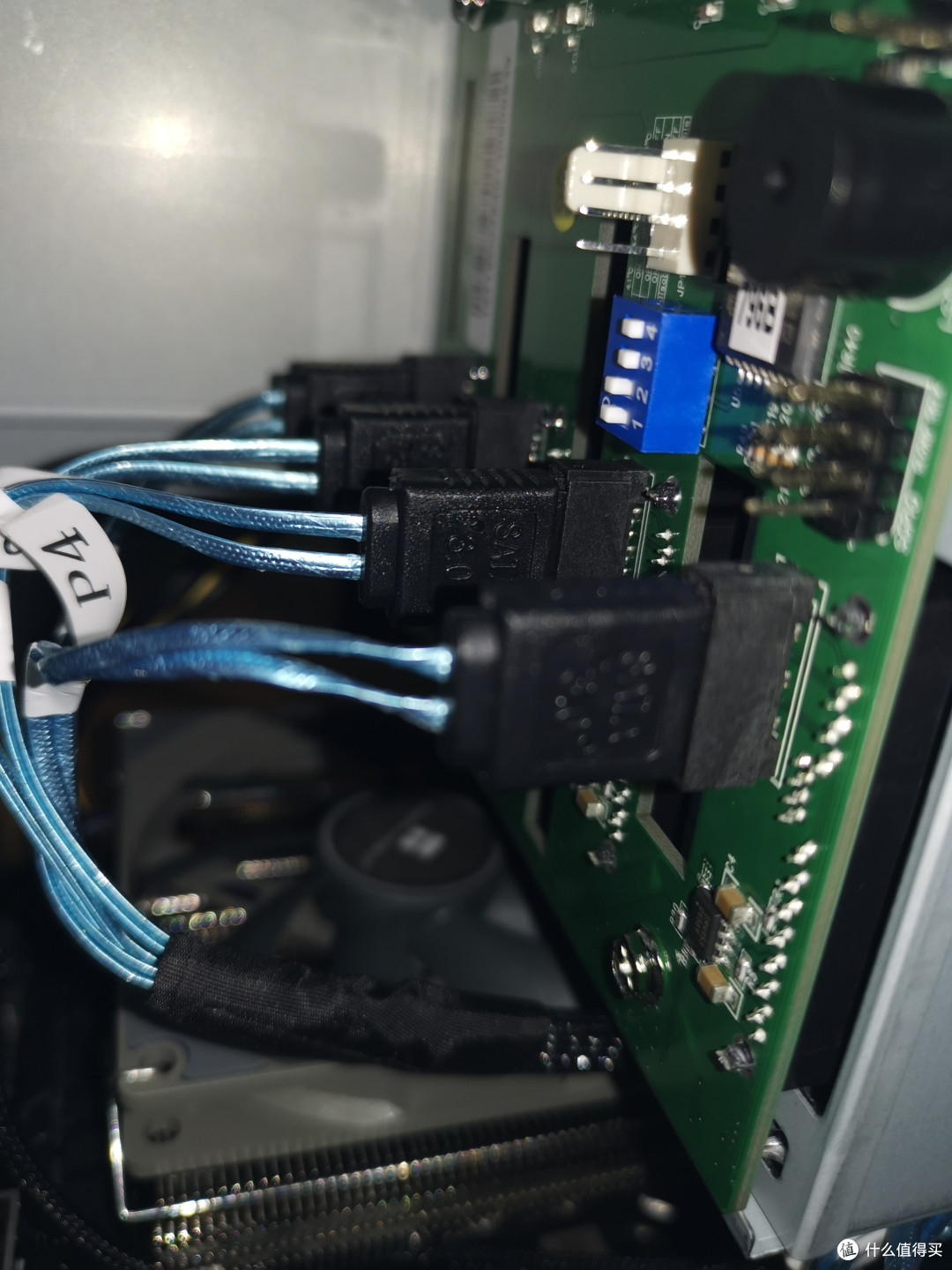
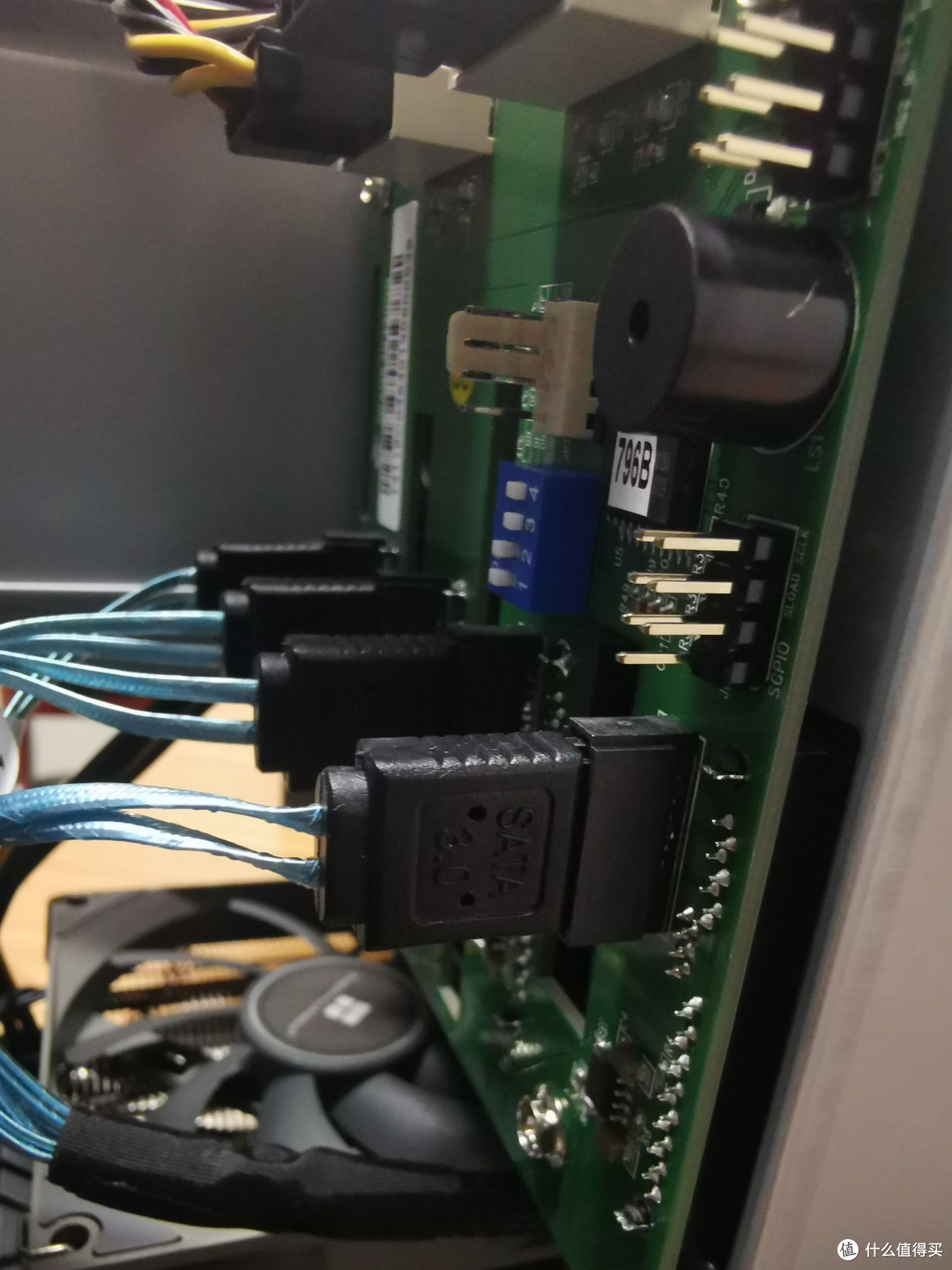
SATA接口旁边蓝色的跳线开关是温控开关,启用后温度到阈值会“哔哔哔”响,我赶紧把问题调整高,旁边的PWM也能接风扇接口,具体我也没尝试,估计用的人也非常少,机箱的前面板接口华擎主板能用的,也就开机/重启/硬盘,其余四个主板没接口。
3、优化机箱散热
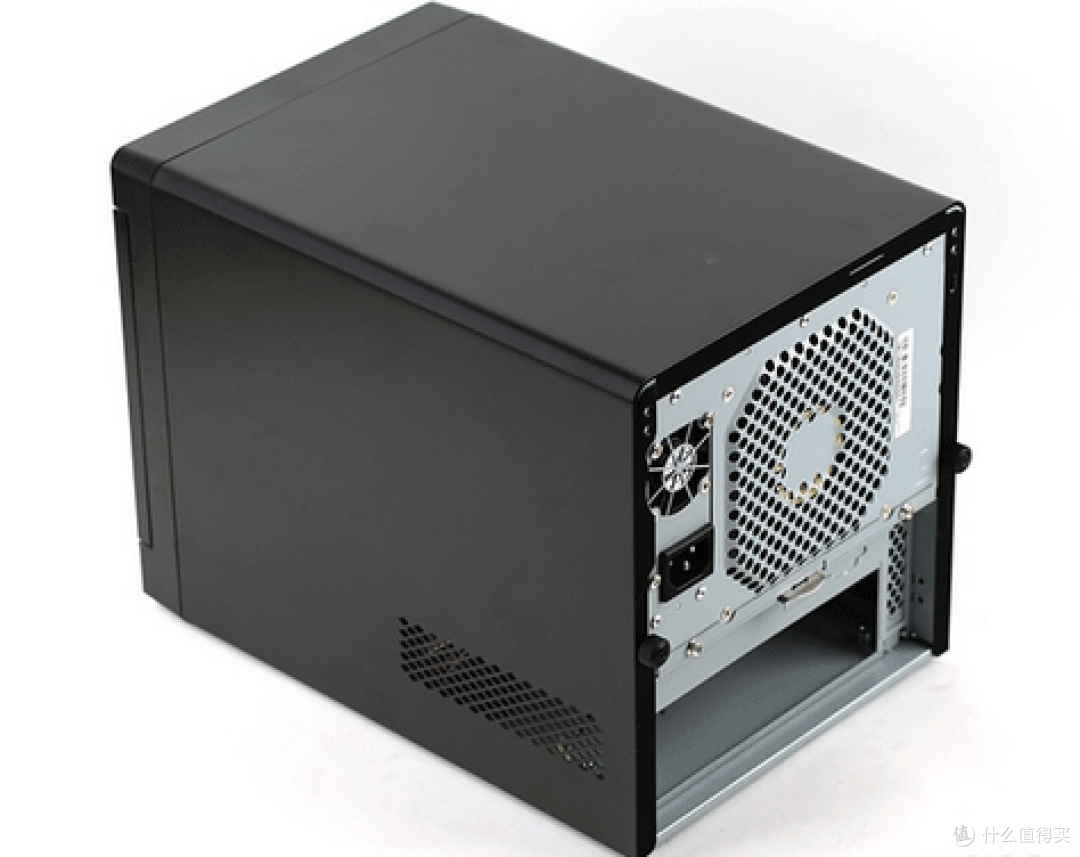 MS04侧面图
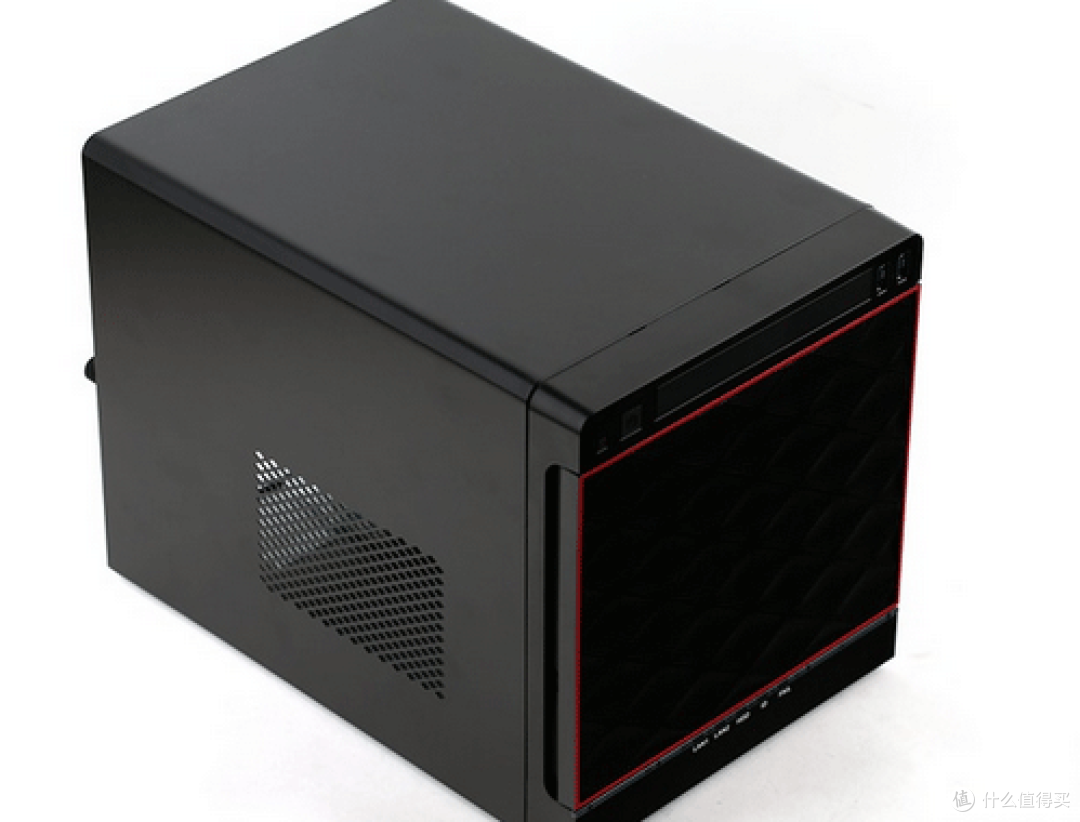 MS04侧面图
网上找了两张MS04的侧面图,从上面的图可以看出来,机箱的后半部分构成了自己的风道,CPU下压散热从左右两个开孔吸入冷空气,由后部排出,导致前面板的进风和空气流动性很少,硬盘很热,早起评测的时候,就有人建议把左右两个开孔封起来。我自己刚组装好,装好unraid启动时候,开空调室温下(25℃)硬盘就能飙到快50℃,unraid设置温度报警的阈值是45,频繁报警,于是从单位物业那里借了点黑色布基无痕胶(10cm宽和5cm宽各一截),贴上去后,硬盘温度40℃都不到,M.2 SSD也要装散热器,上面的图片中其实乔思伯已经出境了。
 布基无痕胶一侧
 布基无痕胶另一侧
这是手机拍的效果,实际使用不仔细看根本看不出来,基本融为一体,贴完强制把风道变成前后贯通,把CPU下压散热变成向上抽风其实更好,但是折腾太多于是算了,如果机箱温度下不来再这样更换。
unraid作NAS底层系统使用感受
常规的阵列设置、网络设置、共享设置就不赘述,入门操作具体参考本站@阿文菌,@人生观2019的文章,后面就是unraid作NAS必要的操作
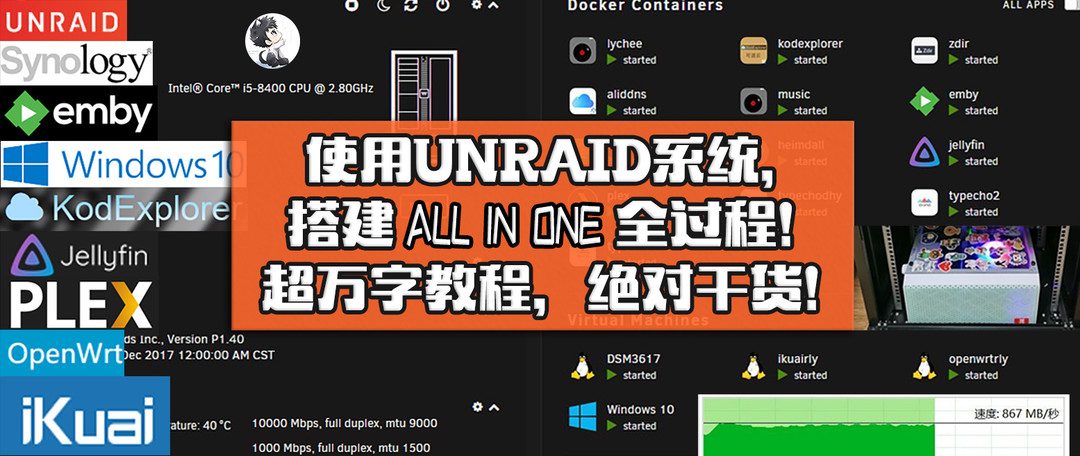
1.开机前准备
主板设置成来电自启动、开启SR-IOV和开启网卡唤醒
 开启SR-IOV
 设置来电启动
 设置网络唤醒
有了网络唤醒,其实来电启动可以不用了,但是为了省事还是开了。
2.设置网络唤醒
unraid终端中分别输入以下代码,因为华擎Z390M有两个网口,所有要输入两遍,eth1就是可以网络唤醒的I219网卡,为什么我知道,因为试出来啦。一开始不知道哪个是I219,于是都输入了一遍:
ethtool -s eth0 wol g
ethtool -s eth1 wol g
 开启网卡网络唤醒功能
接下来找到网卡的物理地址,具体在unraid-settings-network settings页面下,找到Interface Rules这一栏,Interface eth1那一栏显示的就是物理地址,复制这个地址。也可以用linux下的ifconfig -a命令查看。
 Interface Rules
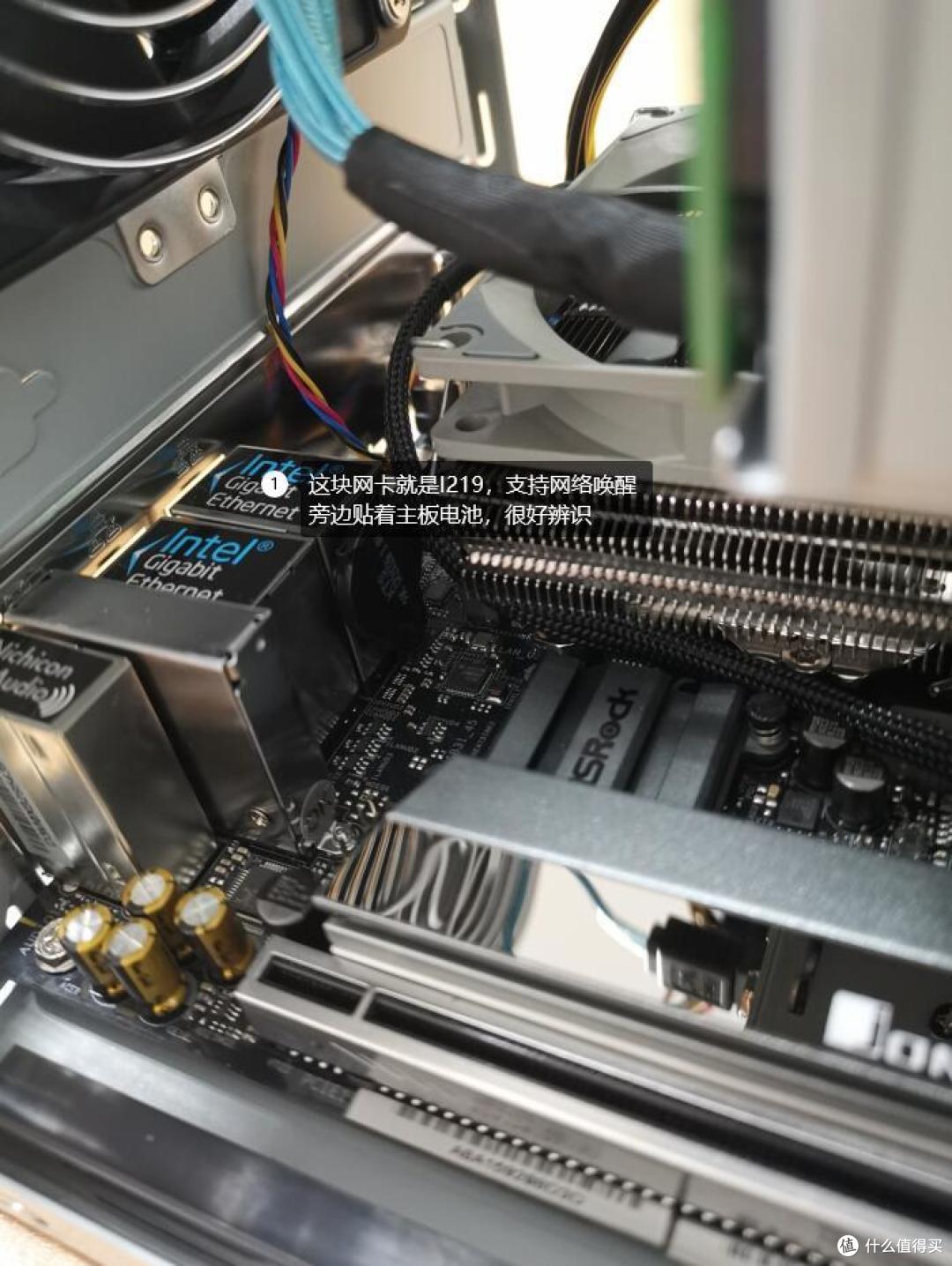
找到I219的位置,华擎Z390M-ITX在靠近中的位置,把网线怼上去
 I219
I219
随后就可以用网络唤醒工具网络唤醒unraid了,可网络唤醒的软件和app很多,我自己习惯用这款,链接如下:
 网络唤醒界面
这个界面里pot number打开后并没有默认选项,其实软件主页上有提示,4343
输入mac地址和ip地址,Send Options里local subnet/internet,两个选项随便用,都能唤醒
2、开启docker app
 plugin
图中位置输入:
开启docker app市场
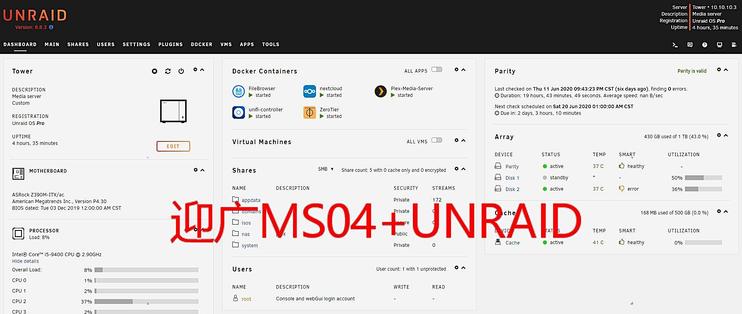
我自己常用的docker如下图所示
 unraid docker
 unraid docker
按照图片中的顺序,一一解释如下:
1、Filebrower(灯大魔改版),安装需要一定的技巧,具体参见:

魔改版的filebrower,在安装时候,加入核显驱动地址,转码和硬解有时候都比plex强
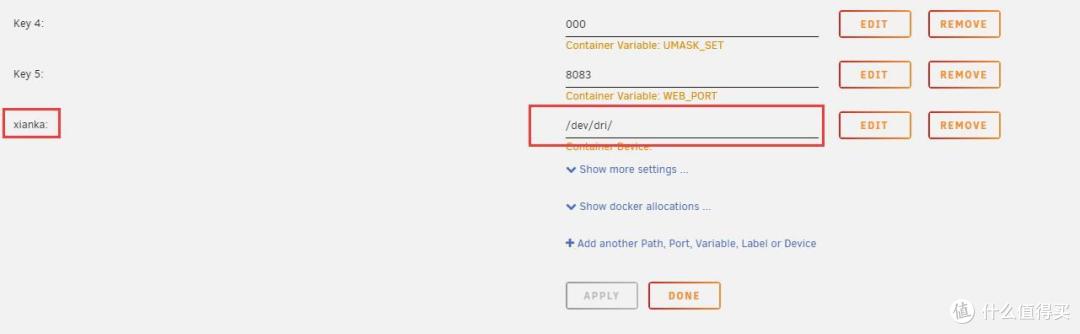

2、nextcloud,网上教程比较多,不再赘述
3、plex,网上教程更多,也不再赘述,用下来感觉比jellyfin和emby好
4、unif-controller,ubnt的软AC,懂得自然懂
5、ZeroTier,比较时髦的VPN组网和内网穿透,个人感觉比Frp好用,用于对付DDNS失效的时候用


插件方面也可以参照
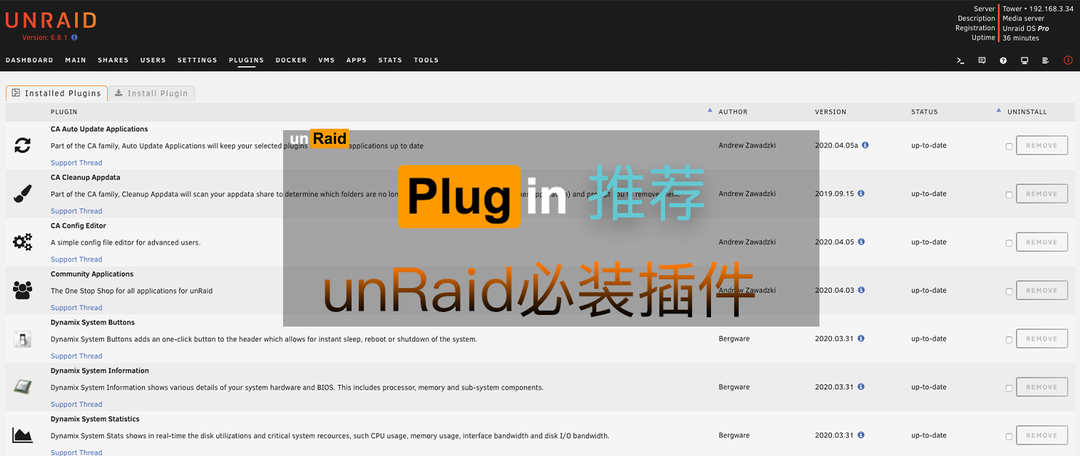
我自己习惯使用如下插件:
 plugin
Community Applications 就是docker商城
CA Cleanup Appdate 就是当删除docker后,也删除docker的物理安全路径,默认情况下是不删除
Unassigned Devices和Unassigned Devices Plus是挂载没加入磁盘序列的硬盘和外界的磁盘
软件的设置可以在settings-User Utilities里面找到,如下图所示
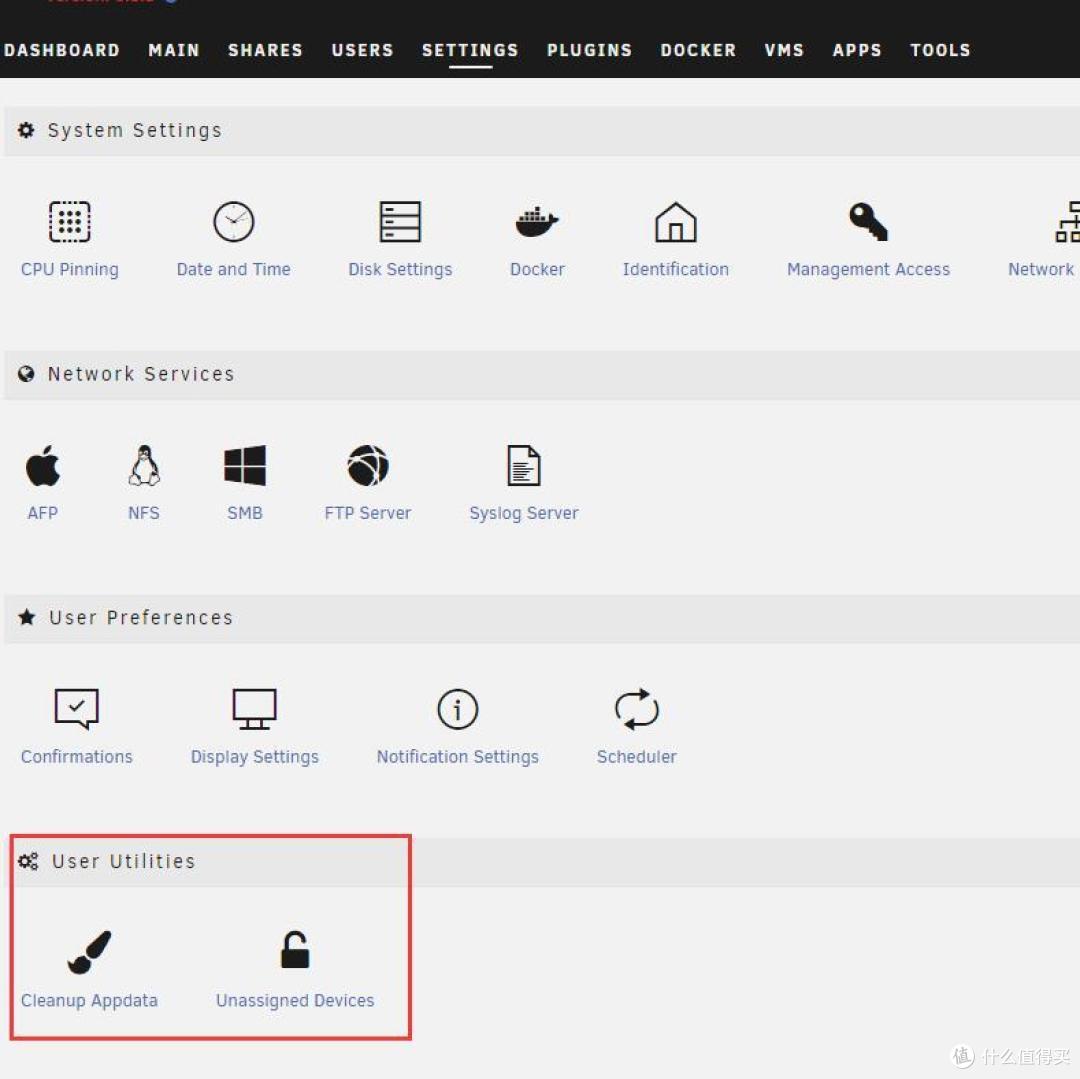

Unassigned Devices和Unassigned Devices Plus的主要界面在Main菜单下面,点击挂载磁盘后,按share按钮,就会在SMB共享盘中看到,进行读写。
总结:
目前用几块旧硬盘试用,等待新硬盘到货,当做NAS试用的感受就是除了无法在Filebrower里,识别并管理外置硬盘,通过NAS本身的IO进行读写外,其余的使用感受比威联通TS-431+提升太多,在家的局域网内PC端直接访问SMB,手机端按照ES文件浏览器也可以,电视和平板上主要安装Plex APP。互联网访问首先有DDNS,失效后有ZeroTier备用。
不过unraid的缺陷也有,需要一些linux基础。
多块硬盘不是raid,速度无法叠加,不加SSD缓存盘,在有读写盘的情况下,除了CPU负载比较高外,速度有时候跑不满千兆,虚拟系统尤其是NAS系统,Freenas/OMV/黑裙,更需要直通网卡,不如吃资源太厉害。
基础的NAS功能还不全面,简陋的白板上靠各个插件和docker补全功能。
期待官方越来越完善。








校验提示文案
校验提示文案
校验提示文案
校验提示文案
校验提示文案
校验提示文案
校验提示文案
校验提示文案
校验提示文案
校验提示文案
校验提示文案
校验提示文案
校验提示文案
校验提示文案
校验提示文案
校验提示文案
校验提示文案
校验提示文案
校验提示文案
校验提示文案
校验提示文案
校验提示文案
校验提示文案
不知道Z390M pro4主板支持吗?
校验提示文案
校验提示文案
校验提示文案
校验提示文案
校验提示文案
校验提示文案
校验提示文案
校验提示文案
校验提示文案
校验提示文案
校验提示文案
校验提示文案
校验提示文案
校验提示文案
校验提示文案
校验提示文案
校验提示文案