



















9
16
设置云桌面怎么办?带您了解在云主机上设置桌面的方法
2025-02-27 10:03:39
2点赞
2收藏
0评论

在企业数字化转型的浪潮中,云存储扮演着至关重要的角色。它不仅为企业提供了灵活、可扩展的存储解决方案,还通过与云计算、大数据等技术的深度融合,加速了企业数据的处理和分析能力。云存储使得企业能够快速响应市场变化,实现业务流程的优化和创新。它降低了企业的IT基础设施建设和维护成本,让企业能够将更多的资源投入到核心业务的发展中。那要怎样要在云主机上设置桌面并让其他电脑访问呢?
要在云主机上设置桌面并让其他电脑访问,可以通过以下几种方式实现远程桌面访问。最常见的方法是使用远程桌面协议(RDP)或VNC(虚拟网络计算)来将云主机的桌面界面共享给其他设备。下面是如何实现这一目标的详细步骤。
1.通过远程桌面协议(RDP)访问云主机桌面
RDP是一种非常常见的协议,用于远程访问和管理Windows系统的桌面。大多数云主机提供商(如AWS、阿里云、腾讯云等)都支持RDP。
2.通过浏览器访问云主机桌面
有些云主机提供商允许通过浏览器直接访问桌面,尤其是在没有图形界面的系统上。你可以尝试以下方式:
1.有些云服务提供商提供了基于浏览器的终端工具,允许你通过网页直接访问云主机的命令行或桌面。
2.一些第三方云桌面工具允许通过浏览器访问远程桌面。你可以在云主机上安装并配置这些工具,提供浏览器访问的功能。
如果你需要提供云桌面给多个用户使用,也可以通过云桌面服务来实现集中管理和远程访问,这些服务提供完整的桌面虚拟化解决方案,允许你将云主机配置为共享的桌面,并让多个用户远程访问。
通过上述方法,你可以轻松将云主机的桌面共享给其他设备,让远程用户通过网络访问云主机的桌面。

接下来介绍一个更便捷的方式,“个人云电脑工具”是专为云存储搭建而精心打造的一款便利工具,可以帮助您实现从手机,从家里的电脑控制办公室或任意想远程控制电脑的操作。只需完成安装,即可直接使用。从初次邂逅它的界面开始,便能感受到设计者的贴心考量,布局简洁直观,图标标识清晰明确,毫无上手门槛,即便是技术小白也能快速理清操作脉络。
使用“个人云电脑工具”后无论是远程操作还是设置云存储都非常简单,具体步骤如下:
一.获得远程操作地址
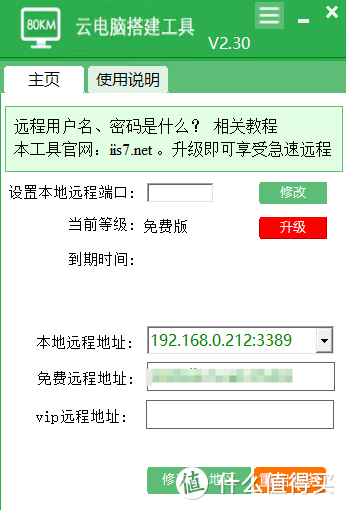
在需要被连接的那台电脑上下载“个人云电脑工具”,按照安装向导的步骤安装好,打开主界面即可得到远程地址。
二.远程连接
此时有两种方式,可以直接用电脑自带的工具,也可以再借助第三方软件方便地进行管理。
下面介绍电脑自带的mstsc远程:
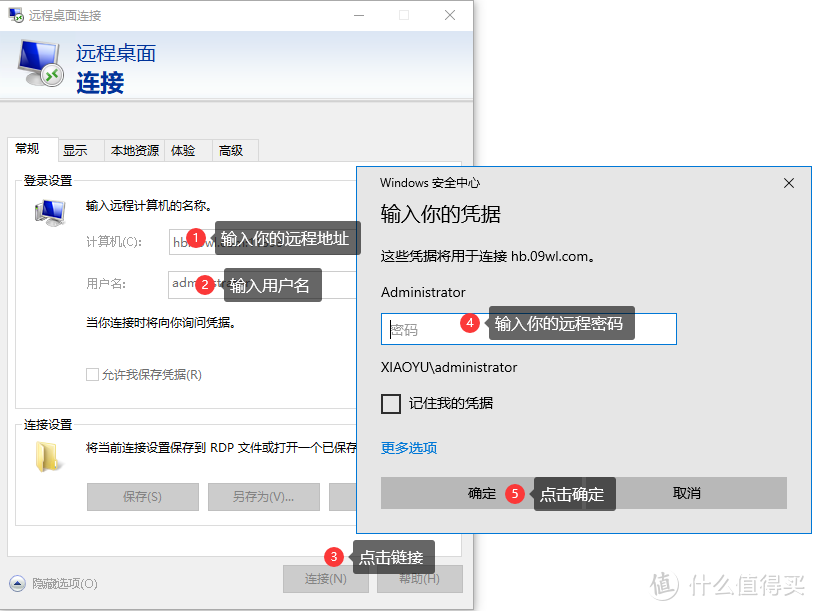
在本地电脑左下角,点击搜索“mstsc”调出mstsc远程界面,在计算机(c)一栏填写“个人云电脑工具”的远程地址,在下方填写受控电脑中的用户名,点击连接。
在弹出的凭据框中填写该用户的密码,点击确定即可连接。
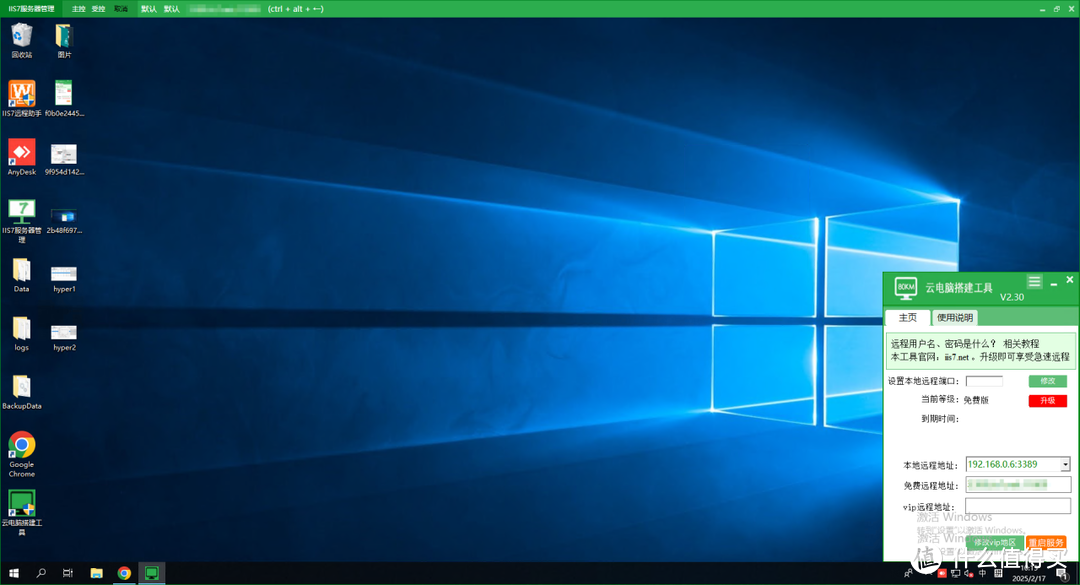
连接成功后界面如下。
通过以上的介绍,您一定了解了怎么设置云桌面,希望以上的分享能有所帮助。