


































 深耕数码、AI兴趣领域













3
2
NAS玩家宝藏神器!极空间部署高颜值私有化音乐流媒体播放器『Koel』
2024-07-31 17:30:13
47点赞
288收藏
27评论
哈喽小伙伴们好,我是Stark-C~
想必大家的NAS上肯定收集了很多歌曲吧?不知道大家平时是怎么管理自己NAS上的音乐的,又是怎么在外网听在自己NAS上面的歌曲的,今天就为大家分享一款私有化音乐流媒体服务器『Koel』,不仅可以当做纯粹的播放器,还有自己独立的手机端APP,并且界面UI还非常的好看,配置好之后让我们在外网也能随时随地的享受音乐。
关于Koel

🔺Koel的开发者是一个纯粹的音乐爱好者,它最初的想法就是想在外网的时候能够听到自己喜欢的歌曲清单,所以就自己搞了这么一个音乐流服务器。它是使用客户端的 Vue 和服务器端的 Laravel 编写,并且还针对Web开发人员,采用了一些更现代的Web技术(例如Flexbox,音频和拖放API)来完成其工作。
Koel主要的功能亮点如下:
个性化元数据:自动抓取专辑封面和歌词,支持手动调整歌曲信息,打造个性化的音乐体验。
播放列表管理:创建、编辑和分享播放列表,自由安排聆听顺序。
跨平台播放:无论你在PC、Mac还是移动设备上,只要有网络连接,都能访问你的音乐库。
离线模式:下载歌曲到本地,在无网络环境下也能享受音乐。
社交功能(可选):公开你的音乐库,让朋友也能欣赏你的收藏。
音频流:通过HTML5的Audio对象实现实时流媒体播放,兼容大部分现代浏览器。

🔺需要说明的是,Koel的手机应用端可以直接在谷歌应用商店或者IOS的App Store直接下载,不过需要付费,并且还不想算便宜。本人也是家境贫寒,吃了上顿还吃下顿,所以没舍得花钱购买,手机端APP体验部分就没法介绍了~
Koel部署
部署前的准备:
需要说明的是,Koel的Docker部署方式需要数据库才能得以进行,至于如何在极空间上部署数据库,请移步我之前的极空间部署数据库的教程:

🔺这里假设你的数据库没有问题,使用 phpMyAdmin 打开在极空间上部署好的MariaDB数据库,选择“账户--新增用户账户”。

🔺然后在登录信息这里:
用户名:koel
主机名:任意主机(%)
密码:随意设置
勾选下面的“创建与用户名同名的数据库并授予所有权限,最后记得点击页面下方的“执行”按钮。

🔺最后在账户列表看到“koel”说明创建成功。
开始部署:

🔺先打开极空间的文件管理器(个人空间),在Docker目录下新建“koel”文件夹,然后在“koel”文件夹下面在建立“covers”和“indexes”两个子文件夹。
covers:存放封面图缓存文件
indexes:存放搜索索引
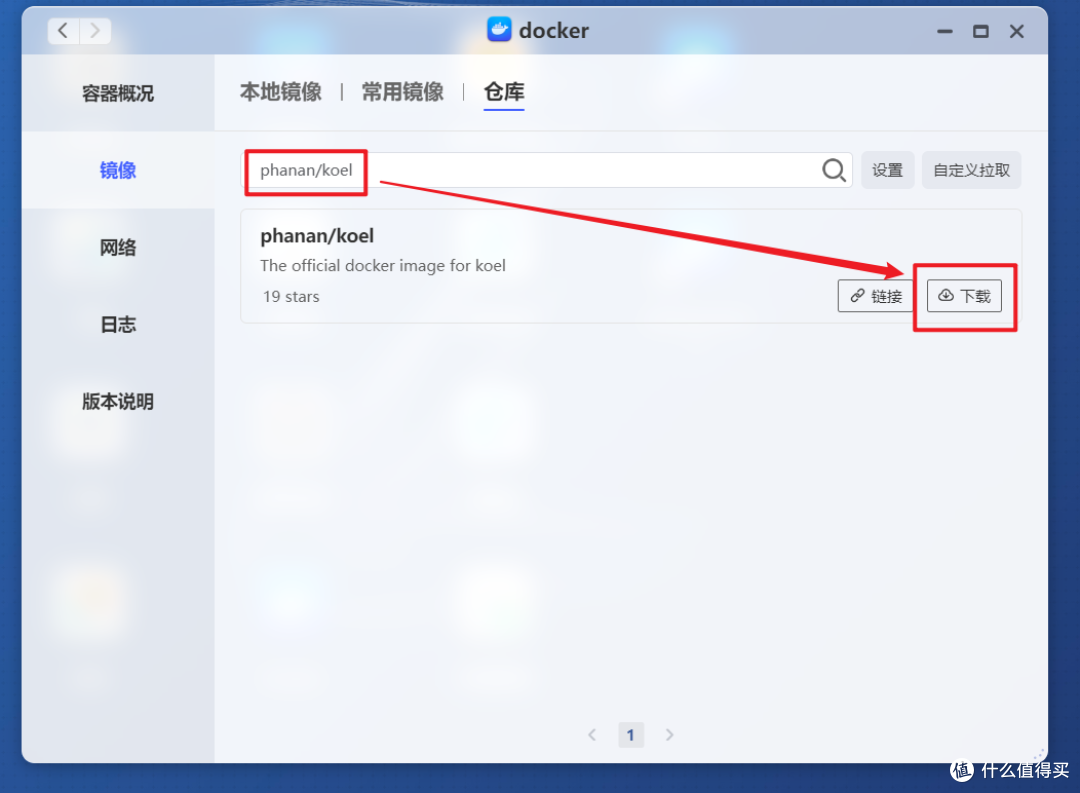
🔺然后和之前一样,在极空间的Docker镜像仓库中搜索镜像“phanan/koel”,找到后点“下载”按钮。
PS:如果遇到Docker镜像下载问题请直接跳转到文章最后部分的解决方案。

🔺完成后直接双击镜像开始部署容器。

🔺“基本设置”这里,容器名称自己可以随意修改,可以取消勾选“启用性能限制”。
 Snipaste_2024-07-18_21-56-47
🔺【文件夹路径】这里,咱们需要手动添加以下映射关系:
./music:/music # 本地音乐库的路径
.docker/koel/covers:/var/www/html/public/img/covers # 冒号前面映射新建的“covers”子文件夹
.docker/koel/indexes:/var/www/html/storage/search-indexes # 冒号前面映射新建的“indexes”子文件夹

🔺“端口”这里设置本地端口不冲突即可。

🔺“环境”这里需要手动添加以下环境变量:
DB_HOST:数据库地址(直接填写极空间本地IP地址即可)
DB_CONNECTION:数据库类型(这里直接填写“mysql”即可)
DB_PORT:数据库端口(按照我之前的方法搭建的MariaDB数据库端口默认为“3306”)
DB_DATABASE:数据库名称(前面我们创建的用户名与数据库同名,都为“koel”)
DB_USERNAME:数据库用户(前面我们创建的用户名与数据库同名,都为“koel”)
DB_PASSWORD:数据库密码 (前面我们创建该数据库的密码)
其它就没什么可修改的了,点“应用”即可完成配置。

🔺完成以上之后可以看到当前的koel容器显示“启动中”,咱们暂时不用管它,点击“SSH”。

🔺命令选择“/bin/bash”,连接。

🔺然后直接输入命令【php artisan koel:init --no-assets】并回车,这步的命令主要完成以下几件事:
生成APP_KEY
创建管理员账户
初始化数据库
转移数据库
转移数据库可能需要等待几分钟的时间,等到完成之后它会自动创建一个默认管理员账户的用户名和密码(如上图标注所示),咱们复制记下来即可。这个时候就可以直接关闭当前SSH界面了。
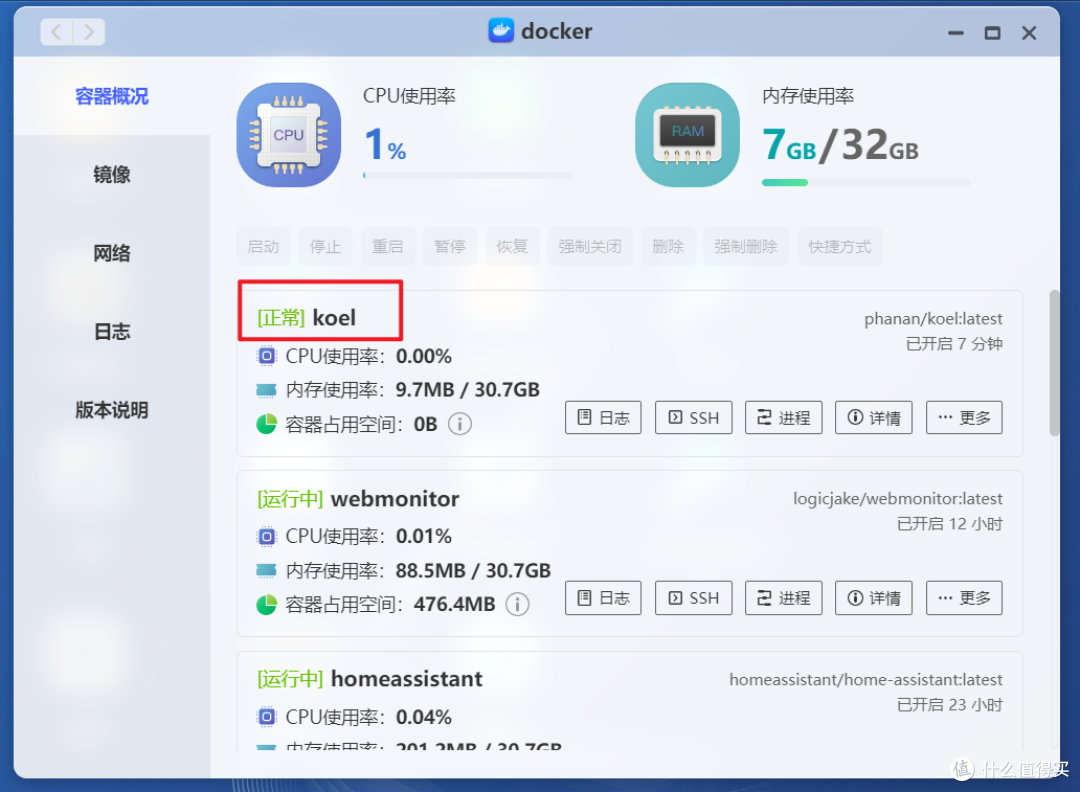
🔺此时回到容器这边,显示的是“正常”,说明Koel已经可以使用了。
Koel体验

🔺打开方式没什么可说的,浏览器【IP:端口号】即可。来到Koel的登录页面直接使用上面默认的用户名和密码登录即可。

🔺登录进来之后就是如图所示的界面,看着确实非常清爽,遗憾的是它竟然没有中文显示,我在部署的时候也尝试使用中文的环境变量来改变,但是依然没效。

🔺接着咱们需要点击“settings--Scan”,然后他就会自动扫描本地音乐文档了,扫描的时间根据你音乐库的容量而定,我这边差不多5000首,也用了好几分钟的时间,还有有点长的。

🔺还可以通过“Upload”的方式直接上传我们本地电脑上的歌曲。

🔺本地上传会有进度显示。

🔺完成之后在“All Songs”中就能看到我们音乐库或者上传上来的所有音乐了。

🔺和常规的音乐播放器一样,可以以专辑的形式显示。

🔺听歌的时候可以有那种幻影效果显示,不过貌似只有这一种(或许是我没设置出来~)。

🔺还有均衡器设置。

🔺如果说咱们上传的歌曲内嵌歌词,它也会在有点自动显示歌词,但是没有卡拉OK模式,这点有点不习惯。

🔺设置通过右下角的图标直接设置即可,可以在设置里面更改默认的账户名和密码。

🔺还预设了多种主题模式可以更换。

🔺更换之后可以立马生效,其实就是一个背景图片吧,个人觉得应该有办法可以自定义的~
解决Docker镜像拉取的问题
因为众所周知的原因,目前国内的Docker镜像拉取已经抽风...,所以这里针对极空间,给出几个临时可用方案,大家且用且珍惜吧。

🔺打开极空间Docker管理器的“镜像--仓库--设置”。
 Snipaste_2024-07-24_21-20-52
🔺然后点击“添加”:
库名称:agsvpt.work
完成之后“确定”。

🔺同样的方式再添加以下仓库:
aityp-->https://docker.aityp.com
catiz-->https://docker.catiz.eu.org
这样我们就额外的得到了3个镜像仓库。

🔺随意勾选3个仓库其中之一,确定。

🔺弹出切换提示,直接点“确定”。

🔺然后弹出“设置仓库可用成功” 的提示,这个时候我们就可以正常拉取需要的镜像了。

🔺看下效果,比如我这里想要“johngong/qbittorrent”这镜像,找到后直接双击下载。

🔺可以看到镜像拉取已经没有问题了。如果碰到拉不动的可以尝试换一个仓库试试,如果都不行,那么只有科学解君愁了~
最后
至于其它的我就没过多体验了,其实极空间自己的音乐播放目前也不错了,分享到这里其实是给小伙伴儿们另外一个选择,同时对于其他NAS玩家没有内置音乐播放器的小伙伴来说,有了Koel也能很好的解决他们的音乐管理问题。
作为NAS领域的新兴品牌,极空间一直以其创新的设计、强大的硬件、丰富的功能和良好的用户体验受到了许多用户好评,并且自研的ZOS也是非常好用,极易上手。如果你近期有入手NAS的计划,不妨关注下极空间。
好了,以上就是今天给大家分享的内容,我是爱分享的Stark-C,如果今天的内容对你有帮助请记得收藏,顺便点点关注,咱们下期再见!谢谢大家~











校验提示文案
校验提示文案
校验提示文案
官方应用中心也没有老版本的安装入口,给官方发邮件,竟然让我联系Jellyfin作者...离谱了。请问你遇到这个问题了吗
校验提示文案
校验提示文案
校验提示文案
校验提示文案
校验提示文案
校验提示文案
校验提示文案
校验提示文案
校验提示文案
校验提示文案
校验提示文案
校验提示文案
校验提示文案
官方应用中心也没有老版本的安装入口,给官方发邮件,竟然让我联系Jellyfin作者...离谱了。请问你遇到这个问题了吗
校验提示文案
校验提示文案
校验提示文案
校验提示文案
校验提示文案
校验提示文案