




























4
7
三分钟教你制作一张文章头图
2016-10-02 12:36:45
21点赞
118收藏
32评论
前言:之所以写这篇文章,是受到了“5分钟教你制作Gif图片”一文的启发,实在是想为大家原创文章更加出彩,写一个简单的方法制作原创文章头图,希望大家的原创文章更加多姿多彩。
工具需要:安装有PS的电脑一台、聪明的你一只。
时间花费:3分钟。
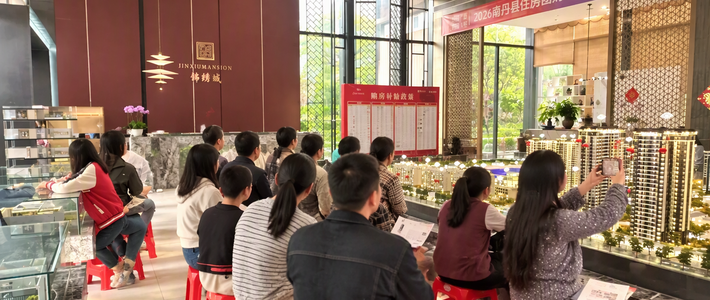
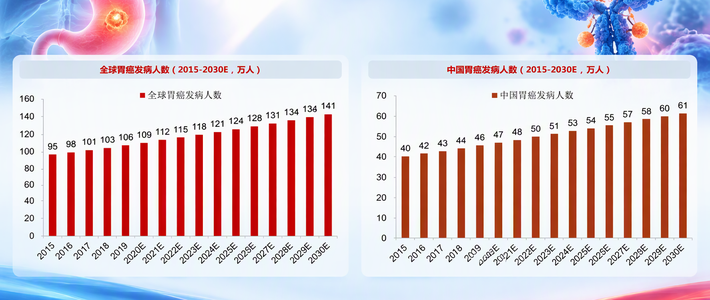
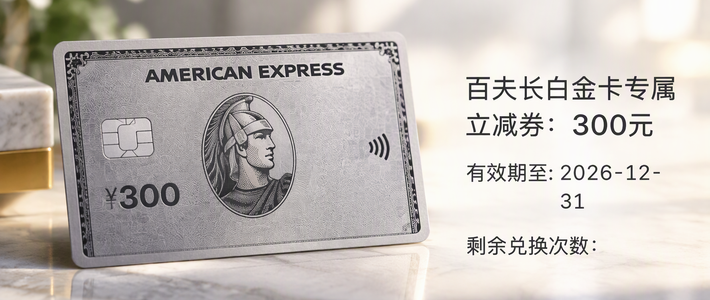
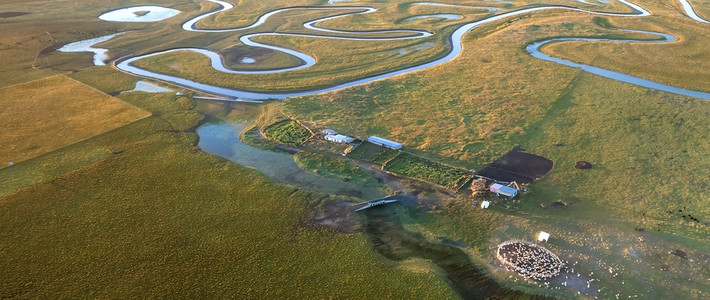
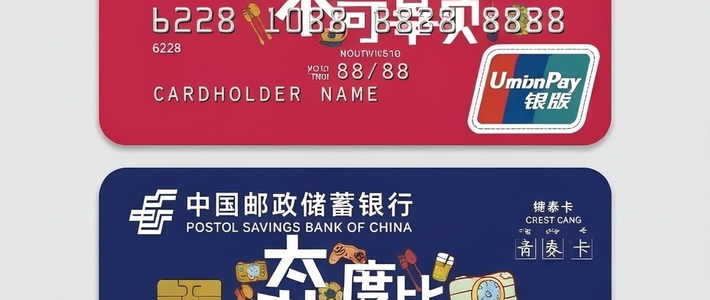
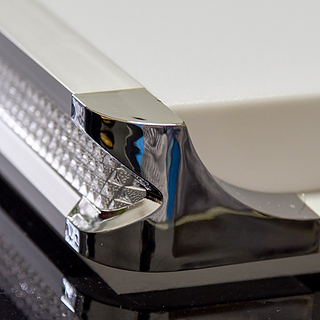
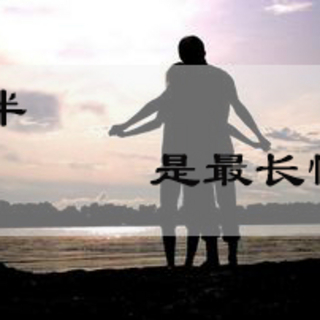
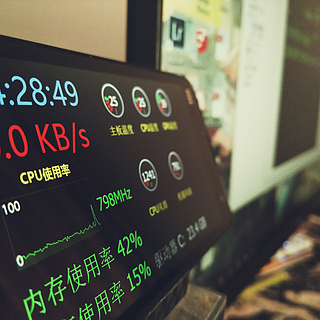
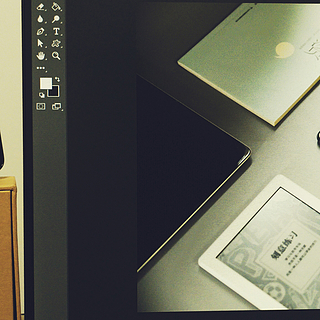
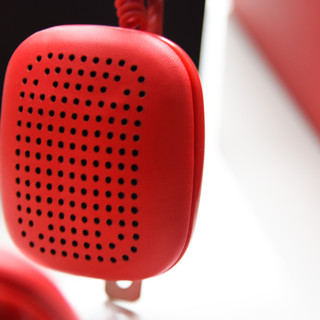
正文:先上两张成品吧,也是我写的两篇原创的头图:


(鼠标众测报告还未出炉,图片就先飙上了 献丑了)
献丑了)
思路:一张较好的反应文章主题的图片,添加一层蒙版,填充颜色,写上文字。
思路就是这么一个思路,自己实在才疏学浅,也想不出什么高深的美妙的设计思路来,只有这么土的思路,当然也算是抛砖引玉吧,希望能够给大家一个启发,更希望张大妈这里涌现更多的优秀文章。
方法:这里就拿出我的文章头图来举例了
 #本站首晒# 佰信帆布单反相机包 晒物评测前言:今年暑假,爸爸妈妈去山西太原旅游,之前的相机包买的是单肩背的摄影包,类似于这个样子(网上找的,侵删)由于相机本身都比较重,放...
先上一下原图吧:

我感觉这个视角挺好,嗯,就它了。
步奏:
1、在PS中打开这张图片

2、选择选区工具,在图中画出合适的范围

▲深色框的那个工具就是选区工具

3、填充颜色
在编辑选项下,填充工具中,选择填充白色,调节透明度至40%,确定。效果如图:

4、文字工具输入文字

这个深色的就是了,选择它,在你想写字的地方点一下,你就可以愉快的输入了!

这里可以选择字体,颜色等等,打击随意发挥吧。

5、存储
文件→存储为→JPG文件
6、上传

哈哈,就这个样子了。
PS:如果拍的照片,虚化不够,可以采用模糊的方法人为制造景深,下边以GIf的形式展示出人为制造景深的方法,辅以文字说明。

首先要复制一层图层,这是必不可少的一步;其次选择滤镜-模糊-高斯模糊-确定;再次点击蒙版,并选中蒙版,选择画笔工具,设置前景色黑色;最后,开始愉快的涂吧,把你想要表现出来的画面涂出来就行了。
PS:这里只是提供一种简单的思路,各路PS大神看到了也别喷,自己也只是一个PS入门水平,我提供一种方法,目的是为了让你的文章更出色,如果有不懂的,大家可以问我哦,知无不答!
这篇文章就到这里啦!以后有更好的会继续发给大家的











校验提示文案
校验提示文案
校验提示文案
校验提示文案
校验提示文案
校验提示文案
校验提示文案
校验提示文案
校验提示文案
校验提示文案
校验提示文案
校验提示文案
校验提示文案
校验提示文案
校验提示文案
校验提示文案
校验提示文案
校验提示文案
校验提示文案
校验提示文案
校验提示文案
校验提示文案
校验提示文案
校验提示文案
校验提示文案
校验提示文案
校验提示文案
校验提示文案
校验提示文案
校验提示文案
校验提示文案
校验提示文案
校验提示文案
校验提示文案
校验提示文案
校验提示文案
校验提示文案
校验提示文案