



















































93
35
玩客云刷机恢复下载功能
2024-07-22 00:07:09
16点赞
175收藏
14评论
背景和目的
之前买绝育的玩客云主要目的的是用来下载,那速度杠杠的,无奈厂商耍流氓直接关停,家里的下载就出现空挡。 看了很多大佬的文章,应对我远程管理下载的诉求,可以通过一下方案
1、软件:安装aria2,这个需要安装的玩客云上
2、网络:动态DNS(没有公网地址的需要用内网穿透软件)+端口映射实现,通过软路由或者路由去完成
这周刚好有空,那就搞起。
玩客云刷机
方案选择
这次主要分享玩客云上的刷机和在玩客云上安装配置aria2
1、简洁的方案:刷机armbian+安装docker版本aria2,这个会偏技术点,所有docker的操作都要在命令行执行。
2、管理简单的方案(图形化):在刷好armbian后,安装一个管理平台,支持docker的管理,如casaos
网上看到很多casaos的介绍,对他的页面也蛮喜欢的,这次通过刷机armbian+casaos,再casaos appstore安装aria2来实现,casaos appstore本质上就是一个docker管理。
刷机过程参考了csdn上 大雄Obear的内容:https://blog.csdn.net/bigbear00007/article/details/123457243。
刷起
1、拆机
拆机还是比较简单的,就是电吹风吹久点容易掰开。
 用力拉出来
用力拉出来我这台SD卡槽位上没有1.3标记是1.0版本
 板子看着很工整
2、短接刷armbian
参考文章的方法比较绕,实际操作可以直接刷armbian系统。
系统固件下载地址:https://github.com/hzyitc/armbian-onecloud/releases,建议用current版本固件
我在刷机的时候刷了csdn上 大雄Obear提供的update.img的安卓底包,可能留了个坑,还未确认,文章最后遗留问题会讲到。
刷机过程就不在这里详细说明了,整个刷机时间用了6分多钟,进度显示我的不在第一屏,在中间,需要你用鼠标调整下才能找到。
 刷完搞定
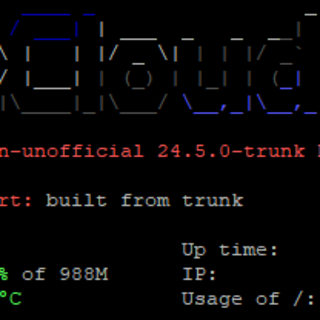
刷完搞定接下来就是armbian的初次登录了
在路由器里找到名为onecloud的设备IP
用putty或者其他支持ssh的软件登录,用户名:root 密码:1234
第一次登录会比较慢,进去后会提示你修改密码,后续是一连串的基本配置,你也可以ctr+c跳过。
3、casaos安装
这个超级简单,官方网站首页醒目显示,直接输入如下命令,接下了就等安装完成
curl -fsSL https://get.casaos.io | sudo bash
casaos官网地址:https://casaos.io/
项目代码地址:https://github.com/IceWhaleTech/CasaOS
 跳出这个等安装完成就可
4、安装和配置aria2软件
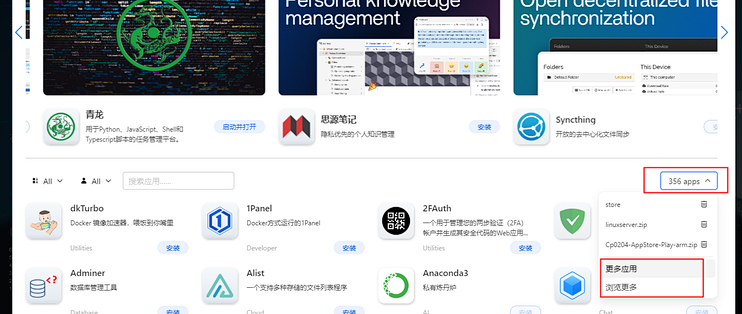
安装好的casaos的appstore默认没有aria2,需要添加应用,在浏览更多里面有解释
32位的专用源:https://play.cuse.eu.org/Cp0204-AppStore-Play-arm.zip
 添加应用
添加应用整个APPstore的资源还是很丰富的,我还学习了下青龙面板,是个薅羊毛不错的工具。
安装完成,aria2的网页管理要可用还需要做下配置,在安装的时候就有提示
 默认值
默认值打开aria2 会跳转管理页面,确认下上面2个配置
 配置
配置配置调整完成后会提示连接成功,就可以下载了,可惜了迅雷链接不支持
如果想修改配置按如下操作
点3个点的地方,选择设置
 设置
设置在环境变量里,按需修改
 环境变量
环境变量遗留问题
发现插着硬盘重启会无法进系统,现在有2个怀疑对象
1、我刷过update.img 安卓底包,他具有U盘启动功能,我新刷armbian的时候选择了擦除,所以可能性不大
2、刷机的armbian包,可能默认设置了U盘启动优先,这个可能性更大
作者声明本文无利益相关,欢迎值友理性交流,和谐讨论~














校验提示文案
校验提示文案
校验提示文案
校验提示文案
校验提示文案
校验提示文案
校验提示文案
校验提示文案
校验提示文案
校验提示文案
校验提示文案
校验提示文案
校验提示文案
校验提示文案