

























 深耕数码兴趣领域











15
14
极空间Z4PRO性能版开箱&新入坑如何进行注册配置
2023-11-23 01:20:14
8点赞
47收藏
8评论
背景:
极空间19号发布会发布了三款新机型,分别是替代Z4S系列的Z4pro系列,针对外出使用的T2,针对极客玩家的Z423,我也是发布后的第一时间就预定了Z4pro的性能版,经过一个月漫长的等待,机器终于拿到手了。

简单开箱:
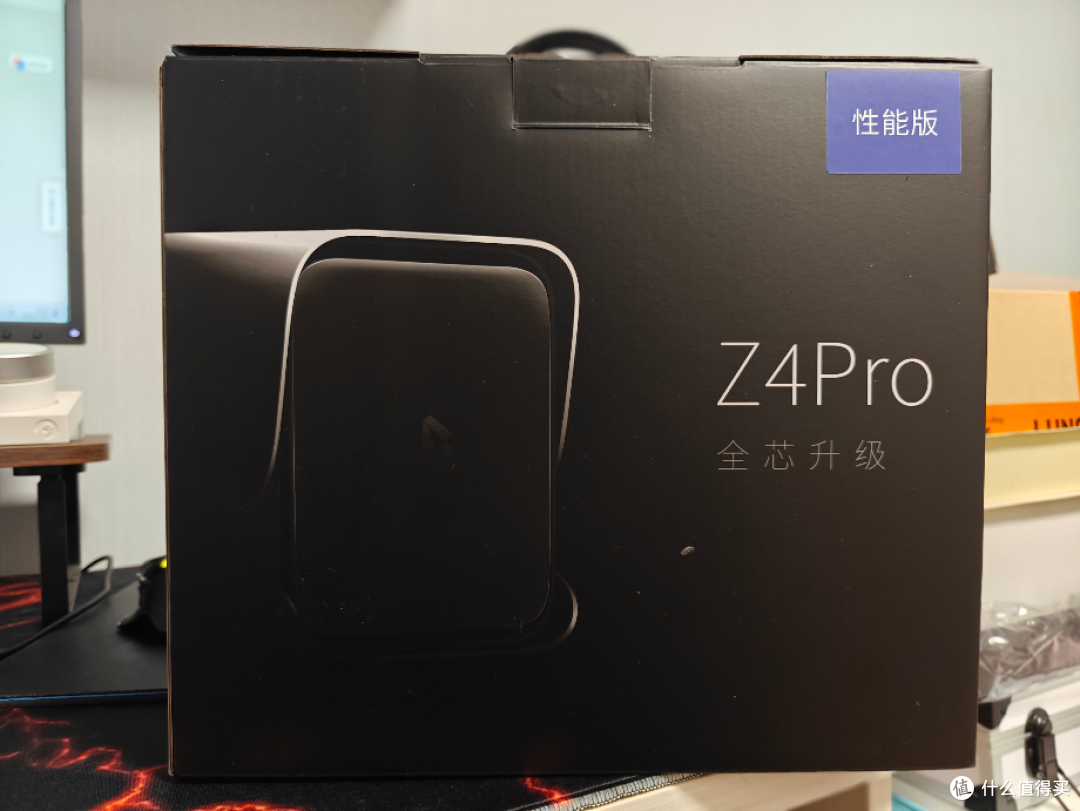
整体的包装风格和前代的差别不大,性能版在右上角有个标识。
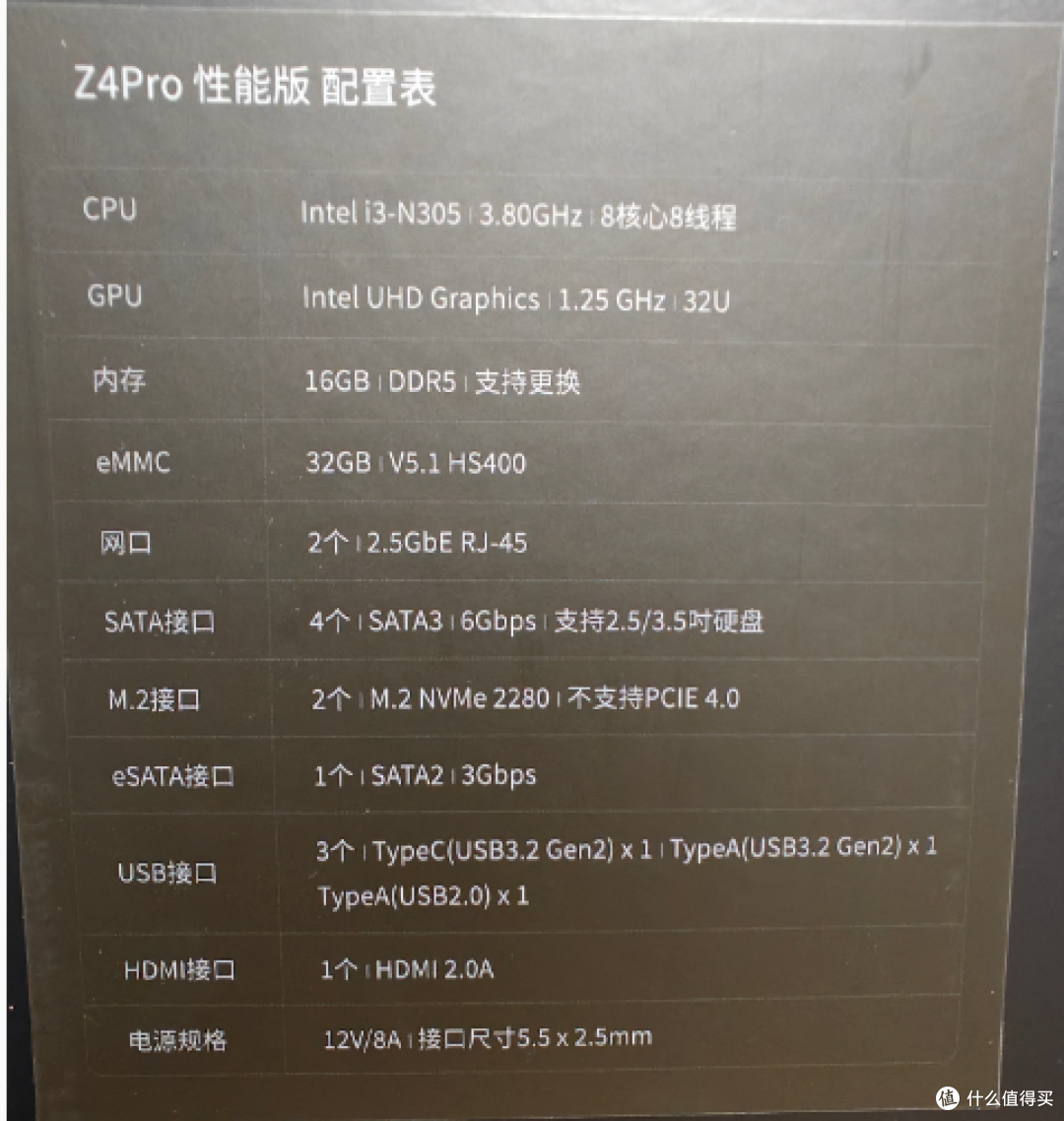
包装盒侧面有机器的详细配置参数,性能版是N305的cpu,其他版本的参数信息都可以到我之前的文章中对比查看。
双11绿联云,极空间,群晖选购建议,包含所有的机器参数和京东天猫旗舰店的价格汇总
打开包装和之前一样会送一个防滑垫。

以及保修卡和说明书。

拿出海绵垫,就可以看到用塑料膜包装的NAS本体,先拿出来放到一边。

拿出下层的海绵垫,最下面是配件盒。

首先是电源,电源线。

有一袋螺丝,硬盘配件这类的小东西。

和之前一样,也赠送了一把螺丝刀。

两根网线。

配件看完,回到机器本体,这次的机器前盖板和机器通过胶布粘在一起,并没有和之前一样分开包装。

对比之前有一个很大提升的地方就是M.2和内存的安装位置改到了机器下方,之前的Z4S版本机器需要取下整个上盖板,容易弄花机器的同时,安装也很费劲,这一代终于解决了这个问题。

这个新版的硬盘架真的比之前的质感好了很多。

尤其是按压式的硬盘架锁,按压手感和声音真的特别舒服。

硬盘的安装方式也变成了外拉式,通过按压背面,向外拉出来,就可以很轻松的安装硬盘了。

装好SATA硬盘,再将硬盘架放回去。

拆下底层的小面板,安装好M.2,后续的虚拟机和docker就落户在这个盘了。

机器的侧面和之前一样,是4个硬盘指示灯,一个开关。

背面新增了一个可拆卸式的防尘网,清理要方便不少。

所有的东西再来展示一下吧。

管理员账号注册
机器通电后,在手机APP应用商城或者官网下载并打开极空间客户端,点击新设备注册。

点击注册管理员,激活新设备

如果在同一个局域网,会自动搜索到机器,如果没搜到,也可以通过扫描盖板上的二维码进行连接。

首次连接会提示需要升级服务,点击开始升级

这里时间会比较长,需要耐心等待一下。

升级完成后点击进入极空间即可开始注册,这里需要填入手机号,并接收验证码进行注册。

注册完后继续下一步,开始新建存储池,极空间目前依然只支持ZDR和raid5(后续更新会支持basic模式),选择我们需要的格式点击下一步格式化,这里需要输入管理员密码,填入密码继续操作。

点击启动格式化

同样对M.2进行格式化操作。

全部完成后就可以进入极空间内,如果页面有提示系统版本更新也建议先将系统更新到最新版本后再进行操作。

基本设置
接下来到官网下载pc端app打开登录或者通过极空间ip:5055登录网页端。首先在app桌面点击系统设置,找到docker菜单,选择数据目录的存放位置。这里建议使用M.2盘,不影响机械休眠,选择后点击下一步 ,这里启动docker引擎会等待比较久的时间,大家多耐心等待一下。

docker引擎加载完成后,点击桌面docker图标,打开docker,点击镜像>仓库>设置,新建一个科大的镜像源,我个人觉得科大源一直比较稳定。
https://docker.mirrors.ustc.edu.cn
然后点击左侧的四个点进入功能菜单,点击用户中心,创建账号>创建本地离线账号,进行离线账号的创建 ,防止万一服务器问题导致的nas不可用。

基本配置也差不多就这些了,像极影视,极音乐,虚拟机等等进阶功能的使用我在之前的教程也都有过涉及,这里就不再多嘴了。大家感兴趣的可以找找我历史的教程。
最后:
整体使用体验还是不错的,特别是手机客户端支持杜比视界播放,宝宝相册可以看当时的宝宝几岁几月几天等等,虽然有些小遗憾,但是瑕不掩瑜,有虚拟机和观影需求的小伙伴不妨可以考虑考虑。
作者声明本文无利益相关,欢迎值友理性交流,和谐讨论~













校验提示文案
校验提示文案
校验提示文案
校验提示文案
校验提示文案
校验提示文案
校验提示文案
校验提示文案