














89
27
Radeon玩AI也能很简单:与盈通一起体验AMD AI Bundle
2026-04-11 22:09:24
0点赞
0收藏
0评论
如果大家还对我们的RX 9070/9070 XT首发评测有印象的话,应该还记得AMD往驱动添加了个名叫AMD Chat的功能。AMD Chat是个本地运行的AI聊天机器人,基于Qwen模型打造。它和AMD Software的功能紧密绑定,因此你能在聊天框里问它显卡的温度、驱动的信息等,挺好玩的。而为了让更多对AI感兴趣的玩家能快速上手AI应用和开发,AMD在今年的驱动更新中加入了AI Bundle这一个可选安装组件,今天就让我们和盈通显卡一起看看AMD的AI大礼包中究竟有什么。
AI Bundle简单介绍
AMD把主板、显卡驱动更新都搬到了AMD Install Manager上,AI Bundle也在其中。之所以它是可选组件一方面是可能是因为它包含的应用都是来自第三方,另一方面则是因为它的体积都比较大,像PyTorch和ComfyUI都是13GB。当然,这两个应用大的原因其实来源于ROCm的whl包,Python还有ComfyUI的本体并不大。

还是从第一个Amuse开始介绍吧。Amuse是一款由TensorStack AI打造的,本地运行的AI创作工具,支持图片和视频生成。它的优点在于易用性:首先它是一个独立的程序,没有太多的窗口,也没有命令行界面。初学者可以使用EZ模式快速上手,而专家模式则提供进阶的控制选项,比如步数、分辨率这些参数。此外,它针对AMD硬件进行了优化,可以发挥出Radeon显卡的实力。

EZ模式的图生图功能
ComfyUI这个节点创作工具相信大家都已经很熟悉了,我们在之前的中也经常提及。不过ComfyUI功能强大归强大,怎么安装使用却是一件比较麻烦的事情。因此,AI Bundle把所有东西都打包好了——在AMD Install Manager目录的AIBundle.json里面能看到需要下载的文件,这一系列标有ROCm字样的文件就是AMD的加速包。

ComfyUI主界面

AI Bundle会自动安装PyTorch + ROCm
最后是LM Studio和Ollama两个应用,它们用于本地运行LLM。就主要功能上来说,这两者是一样的,不过具体到操作上,它们的区别倒是有点大:Ollama虽然有图形界面,但通过命令行操作更好;而LM Studio的图形界面较为完善,你能点点鼠标完成所有操作。

LM Studio

Ollama
至于PyTorch开发框架这个,说真的我并不太建议通过AMD Install Manager安装(更何况这个Python还装在了AppData/Local里)。从开发者的角度来说,开发环境还是自己来部署比较好,至少安装路径、环境变量、Python版本这些是自己可以控制的。
测试平台

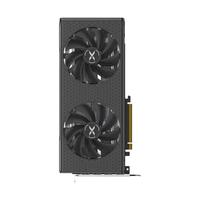
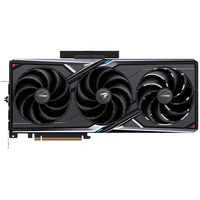
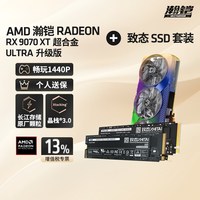
这次的测试平台由锐龙9 9950X、微星MPG B850M EDGE TI MAX WIFI和32GB的DDR5-6000 C30内存组成。显卡则是来自盈通 RX 9070 XT 16G D6 破茧 Mercury Nova OC和盈通RX 9060 XT游戏高手ACE OC,它们的规格虽然不同,但是显存容量都为16GB,可以运行20B级别的Q4量化模型,图像模型自然也不在话下。

盈通 RX 9070 XT 16G D6 破茧 Mercury Nova OC

盈通RX 9060 XT游戏高手ACE OC
AI Bundle应用逐个体验
安装AI Bundle非常简单,完全就是在AMD Install Manager上点点鼠标的事,唯一的要求可能只有网络,毕竟需要连接到GitHub、HuggingFace等网站拉取资源。

和显卡驱动安装一样的界面
Amuse
Amuse一打开就是EZ界面,在这个界面中,选项被减到最低以便让新手快速熟悉操作。可以看到就连模型选择、步数、分辨率这些选项在EZ界面上都是没有的,只有生成图片数、比例,以及一个控制性能的拉杆。在首次生成时,Amuse会提示你下载新模型。也许是考虑到了不同硬件的兼容性,Amuse EZ模式中提供的模型并不是压力最大的那一批,而是侧重于Stable Diffusion XL这些体量较小的模型。

Amuse主界面
因为EZ界面下载的模型均是针对AMD优化的ONNX模型,无论是Radeon RX 9070 XT还是RX 9060 XT在Amuse上都有非常快速且灵敏的体验。在文生图里面,RX 9070 XT也就用了6.6秒就能生成4张1024 x 1024分辨率的图片;RX 9060 XT则用了12.7秒,速度刚好是RX 9070 XT的一半,正好跟Navi 48、Navi 44的关系相对应。
而在以图生图的AI Filter功能中,两张卡也呈现了相似的性能表现。值得一提的是,虽然速度有区别,但两张卡的显存都足以支撑模型的运行。
除了EZ模式外,Amuse还提供了可调参数更多的Expert Mode,这里的选项就很接近ComfyUI了,比如正面提示词和负面提示词、步数等。右下角还有一个系统信息监视器。另外,在Expert Mode中,Amuse还提供了模型管理器,可以直接安装模型。

Amuse的专家模式

Amuse的模型管理器,已经下载好了用于EZ模式的模型ComfyUI
相比于Amuse,ComfyUI的启动稍微复杂一些,需要到AMD Software的AI分页中点击ComfyUI,这里分为两个窗口,第一个窗口用于侦测ComfyUI后端的启动状况并自动拉起浏览器,第二个窗口就是ComfyUI的本体。

因为AMD Installer Manager已经为我们安装好了ROCm、PyTorch等运行组件,所以我们能在控制台和ComfyUI的设置页面中看到对应的设备信息。你可以直接从ComfyUI的模板菜单中选择一个开始,也可以下载模型后搭建自己的工作流。
PyTorch版本是2.9,ROCm版本是7.1
ComfyUI的节点式界面能够对生成的图像进行更精细的控制。这里我们用的测试模型是Lumina Image 2.0,一款2.6B的模型。在步数为25,分辨率为1024 x 1024的默认设置下,RX 9070 XT生成一张图大概需要23秒,而RX 9060 XT则接近50秒。
你可能会比较好奇为什么用的是Lumina Image 2.0而不是FLUX.2 [klein]这些新出的模型,这里就要涉及到另一个问题了:目前AI Bundle默认提供的ComfyUI版本和ROCm并不是最新的,而AI的进化速度向来很快。当然,这样做也可能是出于稳定性的考虑。个人建议是用熟练后可以升级到最新版,因为一些新的图像模型首发时都同步推出了效率更高的FP8版本,而RDNA 4的第二代AI加速器正好支持这种格式。
LM Studio
前面说到LM Studio是个图形化界面完善的应用,因此在使用上可以说是非常方便,内置的模型目录可以直接搜索并下载模型。下载完成后,即可在首页装载模型,进行聊天。在设置中,你可以看到LM Studio已经识别到了这张RX 9070 XT,在运行时上也选择了ROCm llama.cpp。另外,你也能选择通用型的Vulkan llama.cpp运行时。

LM Studio的模型目录可以很好地查找到适用于设备的模型
我们采用Qwen3.5 9B Q8_0这一款模型来测试,载入完成后,该模型大概会占用10.5GB显存。输出速度方面,RX 9070 XT可达到57 token/s,而RX 9060 XT则达到了31 token/s。输出过程中,两张显卡都很难出现卡顿的现象,无论是公式还是代码,大多都能一口气输出完成。
Ollama
Ollama的图形界面有点像Amuse的EZ模式,属于是比较简洁的那一种。在聊天主界面选中你想要的模型并发起聊天,Ollama就会自动下载对应的模型。不过这只是Ollama这个框架最基本的用法。只有通过命令行,你才能体验到它的全部功能,比如说,运行一个完全本地运行的OpenClaw,模型是Qwen3.5 9B Q4_K_M。目前Ollama支持Vulkan加速,为了加快生成速度我们也是通过环境变量启用了这一实验性功能。

Ollama支持一键安装多种AI Agent基于Ollama的OpenClaw总结
哪怕到了2026年,相比于直接打开App或网页就能访问的云端AI,想要在本地运行小规模的模型其实还是有一定难度的,下载模型、安装框架是一方面,更重要的是如何让显卡真正地发挥出应有的性能,并在运行中保持稳定。对于缺乏计算机经验的新手来说,光是前期的查阅文档、处理Python环境这块就得耗费不少时间,说真的,这可比给游戏装运行库和打mod难多了。

而AMD AI Bundle的出现,则给装备Radeon显卡的玩家们提供了一种简单和快捷的体验方法,只需要一个良好的网络,点点鼠标就能体验从生图到聊天机器人的各式应用。同时,借助ROCm或DirectML、Vulkan的加速,被测的Radeon显卡GPU和显存使用率都能直接拉满。虽然玩AI这事说到底还是离不开命令行甚至是Linux系统,但AMD AI Bundle至少提供了一个轻松愉快的开局,待到玩家熟练之后,学着怎么升级ComfyUI或部署PyTorch开发环境也不迟。

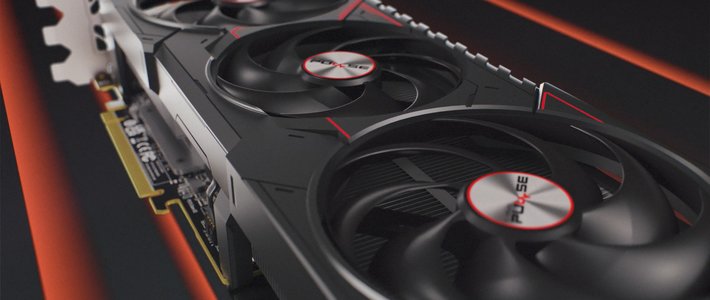
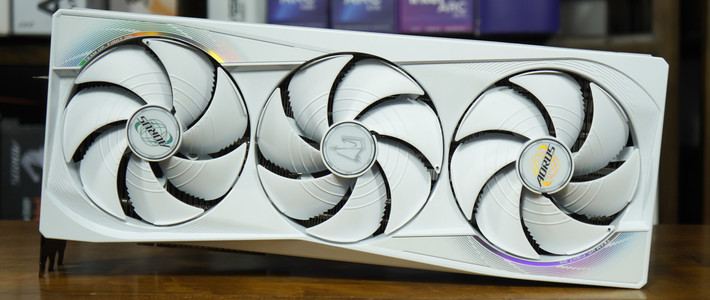
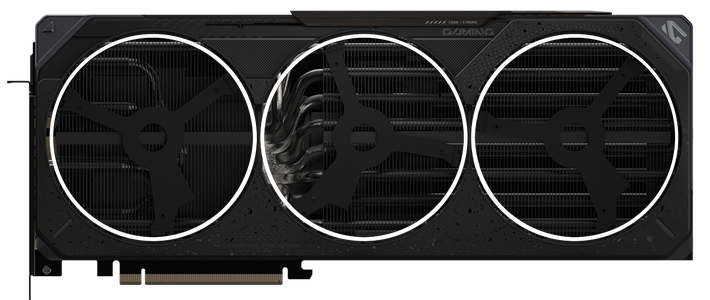
当然,除了软件外,硬件也是分外重要,特别是在连续AI生图这种高负载场景下,显卡的散热能力是值得考量的。而我们这次测试的盈通RX 9070 XT破茧OC采用了3把93mm风扇,7加均热板的组合,在切换到超频BIOS时也能保持稳定的功耗释放,可以说它不仅精通游戏,在AI应用上面也能一展身手。
超能网**
**关注我们,浏览热门硬件评测
随时查看最新天梯榜