高度自定义—体验感极佳的NAS导航页

2022-11-20 15:54:50 206点赞 2094收藏 99评论

Homarr 是一个简单而轻量级的服务器主页,可帮助您在一个地方轻松访问所有服务。
它与您用于在主页上显示信息的服务集成

✨ 特征

与您使用的服务集成。直接从您的主页搜索网络。每个服务的实时状态指示器。在您输入服务名称时自动查找图标。可以显示所有类型的信息的小部件。使用 Docker 轻松部署。重量轻,速度快。免费和开源。

部署过程

因为作者自己的容器镜像已经停止更新了,很多新功能都不可用,作者的官方容器镜像版本还是0.3.1,但是github上项目版本已经是0.11.4了,所以我们这里只能找第三方容器构建。
首先是老规矩,搜索容器truecharts/homarr并下载,百来M,不是很大。

下载容器下载容器

存储空间的映射这个看你自己,可映射可不映射,因为并没有需要配置的东西。具体目录如下:
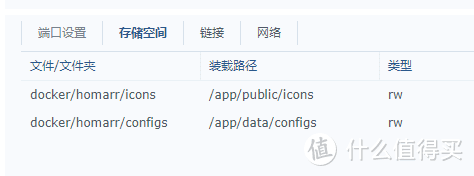
文件映射文件映射

端口那边老样子,容器端口为7575,本地端口则根据自己情况设置即可。
完成设置后直接启动容器,最后打开域名或IP+端口号即可打开导航页了。

模块介绍

作者内置了一些模块,这些我感觉已经是足够使用了

- 📆 日历模块(日历模块将使用集成来显示即将推出的内容。 它可以显示来自所有支持的媒体的剧集等,类似于电视的节目单。日历模块目前支持的集成包括: SonarrRadarrLidarrReadarr

- ☔ 天气模块(天气模块可根据你设置的位置或定位来显示当前、最高和最低温度)
- 🕓 时钟模块(时钟模块将显示当前时间和日期。该模块将使用您当前的系统时间)

- 📟 服务监控模块(可图形化显示服务器CPU,ARM,网络以及存储信息,您可以启用或禁用某些图形,可显示CPU 启用多核视图和多存储池容器分布图。)

- 🐳 docker模块(Docker 模块允许让 Homarr 在系统界面上运行的 Docker 容器进行交互)

- 🚀 下载速度模块(显示下载速度,每秒刷新)

- 👀 媒体模块(媒体模块将使您能够直接从您的 Homarr 仪表板显示媒体库已有的电影或电视剧,可按照季与集显示,目前支持plexjelly。没有emby我不是很认可啊)

- 🔍 搜索模块(目前支持有bing和谷歌,还能自定义BT站用于搜索种子一类)

- 🎞️ BT模块(可显示目前做种种子,已完成,未完成以及正在下载的)

当然除了以上官方自带的模块以外,你还能自定义模块,不过这就需要你有一定的变成知识了,项目源码作者是公开的,所以总的来说,只要你有实力,可以自定义的东西蛮多的。
放几张目前我这边的导航页
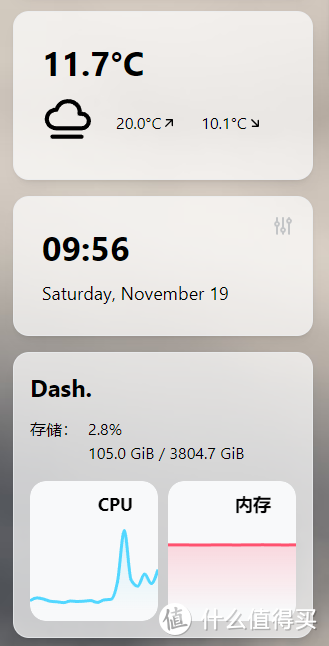
模块模块

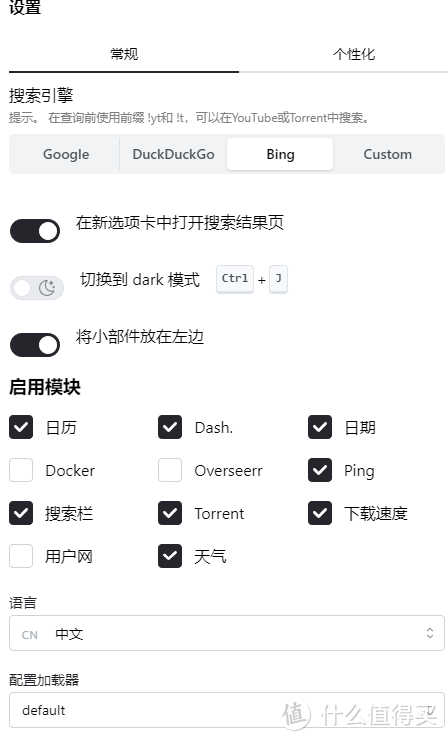
设置设置

应用添加

除了对应的模块以外,主页还能直接添加应用,你可以直接当做书签使用,将你常用的网址放置在主页都行。
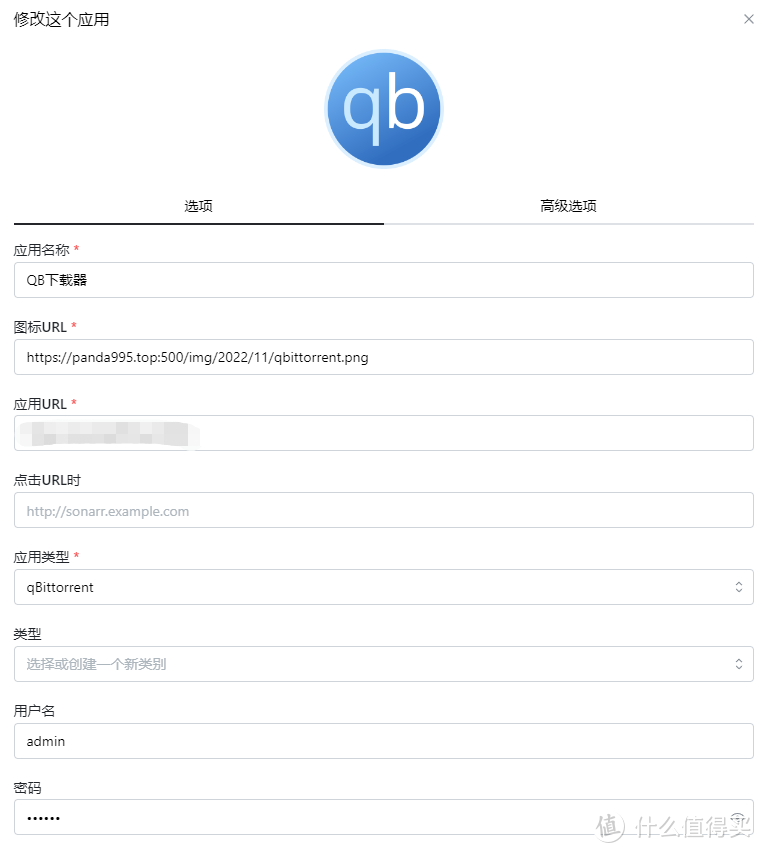
高度自定义—体验感极佳的NAS导航页

应用添加这边官方也提供了类型选择,当你选择类型和模块匹配时,便会自动帮你建立主页的模块组,例如我这里的QB下载器,便自动识别了下载器中的种子情况。这里贴一个我自己的主页。
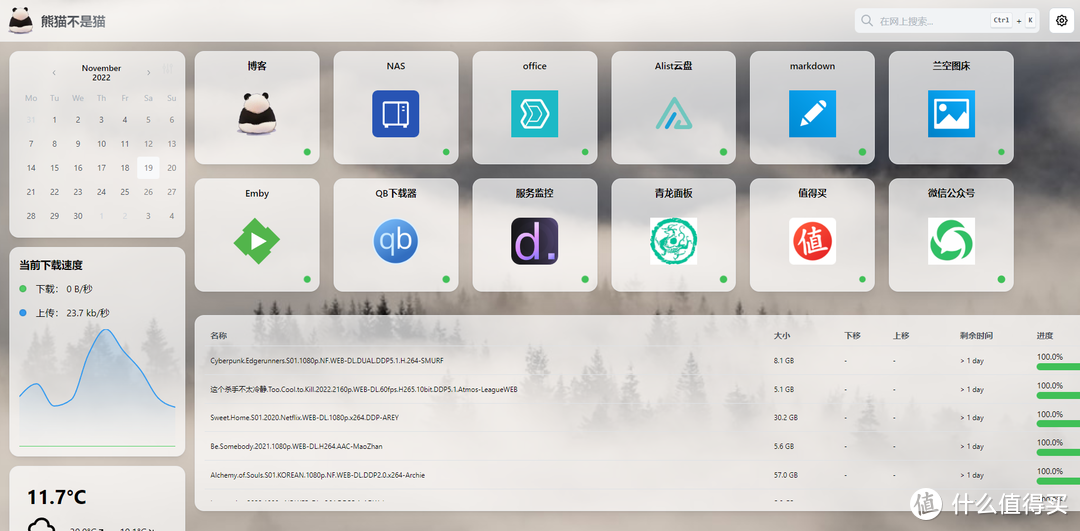
我的主页我的主页

图标这些你们可以自己百度,然后复制图片链接放上即可,最好是用一些比较全的图库,这样看起来你的所有图标大小以及样式一样,比较美观。

后述

以上便是本次分享内容,一个好的导航页能帮你集中管理你的信息,也能方便你快捷的到达你所想到达的页面。最后希望内容能帮助到大家。


作者声明本文无利益相关,欢迎值友理性交流,和谐讨论~

展开 收起
99评论

  • 精彩
  • 最新
  • 这篇关于Homarr的教程超级赞!🛠️🔧 通过高度定制化的NAS导航页,真是把效率和便利性提升到了新高度。无论是日历、天气、还是服务监控模块,功能丰富且易于操作。特别喜欢能自由添加应用和自定义模块的功能,完全可以根据个人需求打造属于自己的主页。希望未来能看到更多这类好用的工具推荐!谢谢你的分享!🌟📁

    校验提示文案

    提交
  • 没有查到当前版本为0.11.5的homarr
    我找到的github项目地址:去看看
    文档称映像转移至ghcr.io发布了,run了一下和github的版本是同步的。
    和题主的版本对不上。

    校验提示文案

    提交
    我用的第三方的这个,算是比较新的

    校验提示文案

    提交
    记录下,回去搞

    校验提示文案

    提交
    收起所有回复
  • 这个导航简洁实用 。。。

    校验提示文案

    提交
    对,我一直在用这个,功能够用,界面简洁

    校验提示文案

    提交
    收起所有回复
  • 你好,有没有什么办法区分内网和外网的使用场景嘛

    校验提示文案

    提交
    可以设置多个配置组,在内网时用内网的配置组,外网时用外网的就好了

    校验提示文案

    提交
    收起所有回复
  • 对nas无爱。家中直接装台电脑装Win11。可能开机会废电些,但是现在电费并不贵嘛,性能却是秒杀这些东西。

    校验提示文案

    提交
    用途不一样,没法比较的

    校验提示文案

    提交
    还有29条回复
    收起所有回复
  • markdown 用的哪个?求docker源

    校验提示文案

    提交
    之前文章有写到哦,可以去翻翻容器合集那两篇文章

    校验提示文案

    提交
    收起所有回复
  • 背景怎么更换的呀

    校验提示文案

    提交
    个性化设置里面

    校验提示文案

    提交
    收起所有回复
  • 这个还是蛮漂亮的,收藏起来,感谢大佬分享

    校验提示文案

    提交
    实用性和颜值并存

    校验提示文案

    提交
    收起所有回复
  • docker socket怎么配置?好像好多功能不是开箱即用的

    校验提示文案

    提交
    群晖是不能选择底层文件的,只能用ssh去把docker socket映射到存储池

    校验提示文案

    提交
    好吧,谢谢了,晚上回去试试

    校验提示文案

    提交
    收起所有回复
  • 好看是好看,但是那个主页是在本地192.168.X.X里面看的么?但是。。平时看天气看日历什么的,都是在自己电脑上看的吧,而且速度还更快一点。另外,除非需要经常调试NAS,可能才需要看CPU,网速之类的吧。而且,群晖自带的那个桌面,就有CPU内存占用和网速之类的东西吖。当然如果是下载项目多,这个倒是省去打开download station了。

    校验提示文案

    提交
    主要还是作为一个导航页使用,其他都是辅助功能罢了

    校验提示文案

    提交
    如果能把浏览器主页设置成这个,并且免登录,作为导航页面,也不错

    校验提示文案

    提交
    还有1条回复
    收起所有回复
  • 你忘了挂载docker socket吗?

    这玩意怎么挂载?能给个教程么?

    校验提示文案

    提交
    下次我会写,写漏了

    校验提示文案

    提交
    同求指导,搞不定这个docker socket

    校验提示文案

    提交
    还有2条回复
    收起所有回复
  • 大佬的镜像已经换到ghcr.io 怎么用啊 [喜极而泣]

    校验提示文案

    提交
    用我文章里面写这个

    校验提示文案

    提交
    收起所有回复
  • Dash那里服务监控模块是怎么配置的,可以指点下吗

    校验提示文案

    提交
    你需要先有dash这个容器才行,他是调用dash的数据

    校验提示文案

    提交
    确认下是pachyderm/dash这个docker吗

    校验提示文案

    提交
    还有4条回复
    收起所有回复
  • 这个可以加密么?还是任何人访问都能更改?

    校验提示文案

    提交
    可以加密

    校验提示文案

    提交
    求解!找不到加密入口

    校验提示文案

    提交
    还有1条回复
    收起所有回复
  • 怎么更换背景

    校验提示文案

    提交
    配置设置里面

    校验提示文案

    提交
    收起所有回复
  • 这个移动端适配得怎么样啊

    校验提示文案

    提交
    挺不错的

    校验提示文案

    提交
    收起所有回复
  • 有内外网切换吗?

    校验提示文案

    提交
    可以通过浏览器插件实现

    校验提示文案

    提交
    怎么实现?

    校验提示文案

    提交
    还有1条回复
    收起所有回复
  • 收藏起来。

    校验提示文案

    提交
  • 不错的 [高兴] [高兴] [高兴] [高兴]

    校验提示文案

    提交
  • 挺好的

    校验提示文案

    提交
提示信息

取消
确认
评论举报

相关文章推荐

更多精彩文章
更多精彩文章
最新文章 热门文章
2.0K
扫一下,分享更方便,购买更轻松