




























 深耕数码、居家兴趣领域








15
27
部署Alist docker教程,阿里云盘挂载影视资源不限速
2023-03-04 19:33:39
42点赞
701收藏
52评论
近期阿里云盘调整,挂载阿里云盘的nas应该都出现了异常,最新版的Alist docker很好的解决了这个问题,最新版本是3.12.2,更新了最新的API接口,而且别人的阿里云盘分享链接也能挂载了成为仓库资源的一部分,不必占用阿里云盘的空间
以下就是最新教程,以往的也不用升级了,删除重新安装吧
部署docker
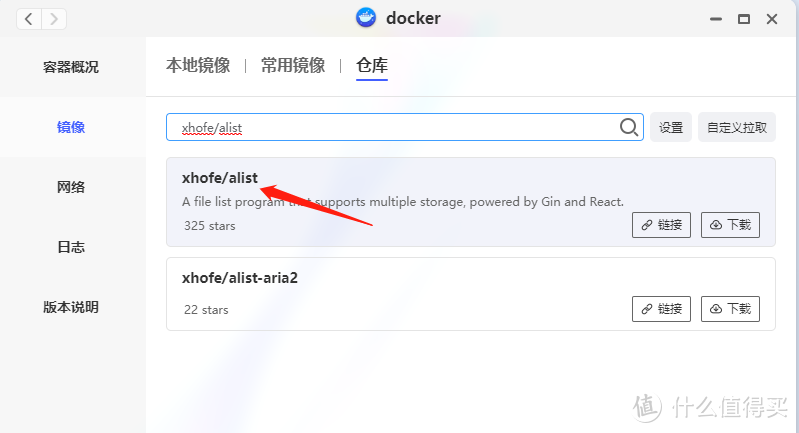
打开Docker仓库,搜索 xhofe/alist,选择latest点击下载
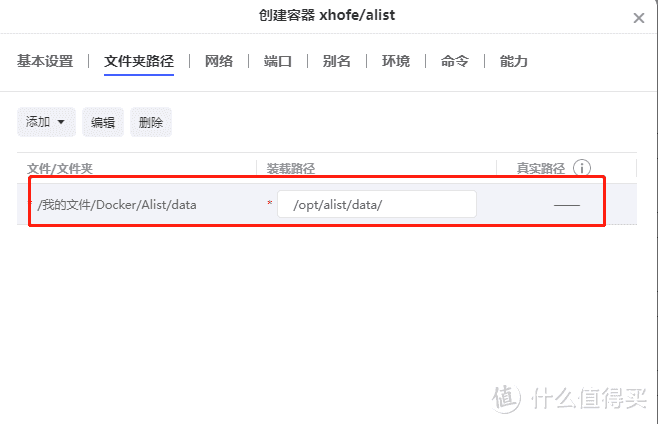
Docker文件夹下新建一个Alist文件夹,子文件夹新建data
装载路径填 /opt/alist/data
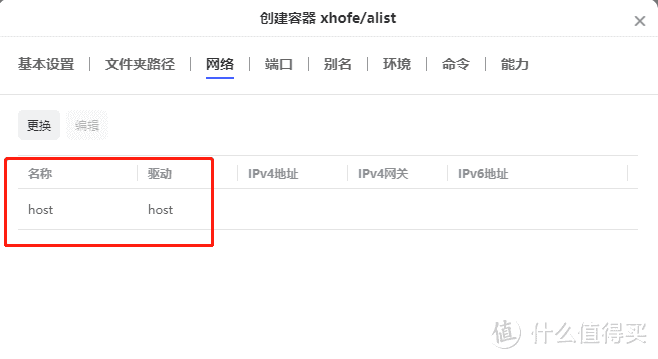
网络选择host
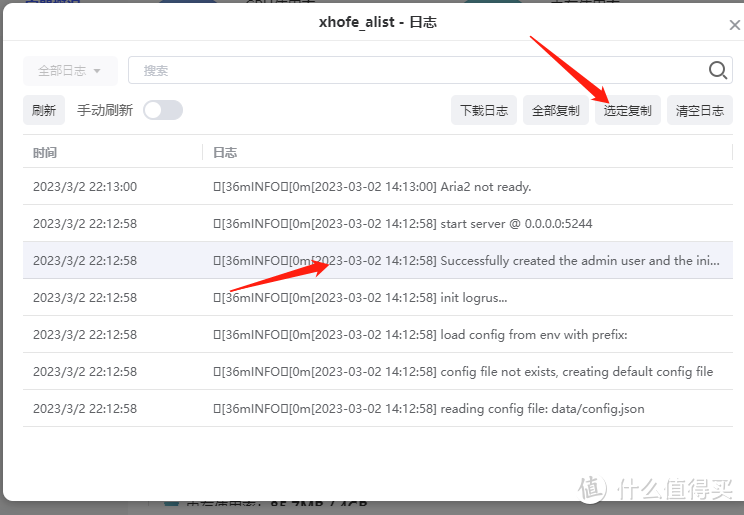
启动容器,1分钟后打开日志,复制下图这一段,里面会有一个默认登录密码
访问Alist http://自己极空间的IP:5244,默认账号admin 密码刚才复制的,登录后进入管理
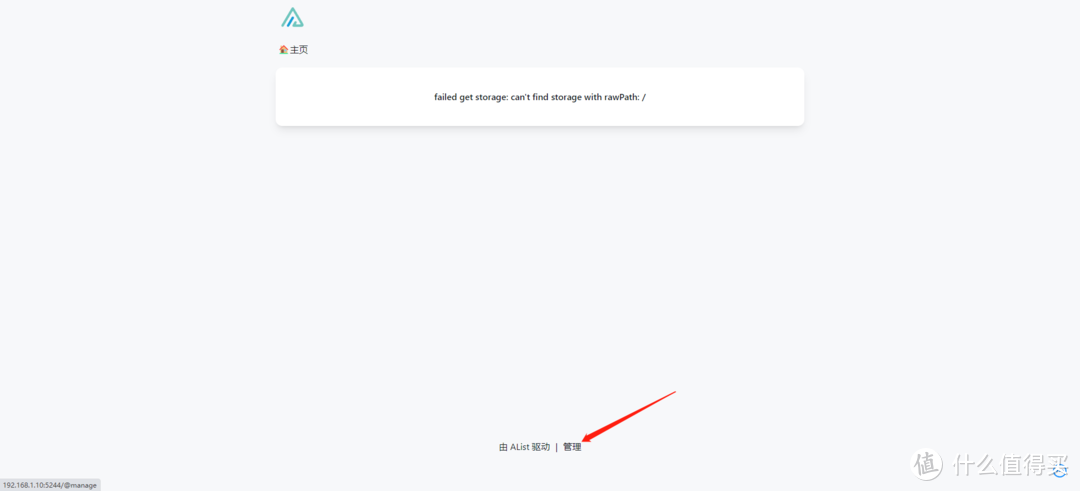
登录后先修改账户和密码
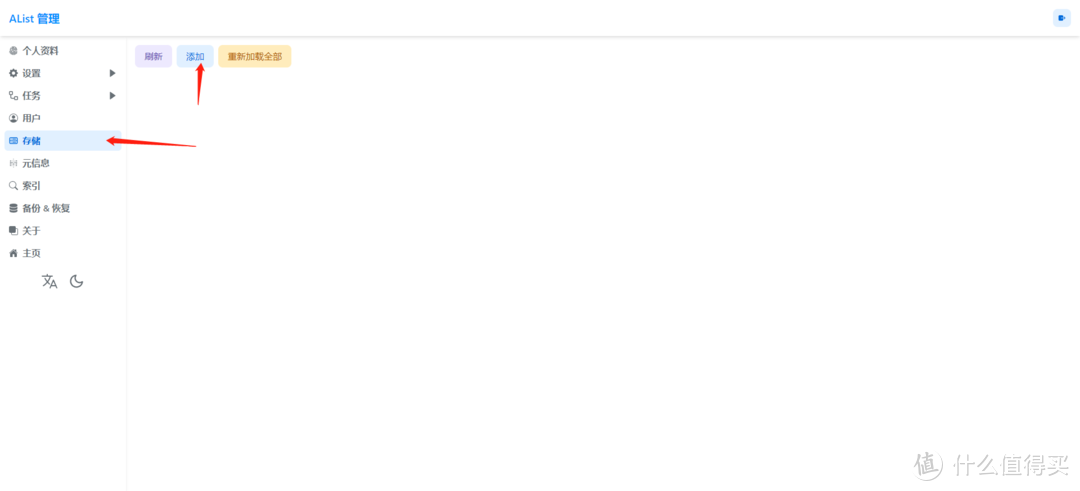
来到储存,添加
驱动选阿里云盘open,挂载路径填写/自己喜欢的路径,如我这里填/阿里云盘
序号按照挂载的第几个盘填写序号,比如这个阿里云盘是我挂载的第一个盘,就填1
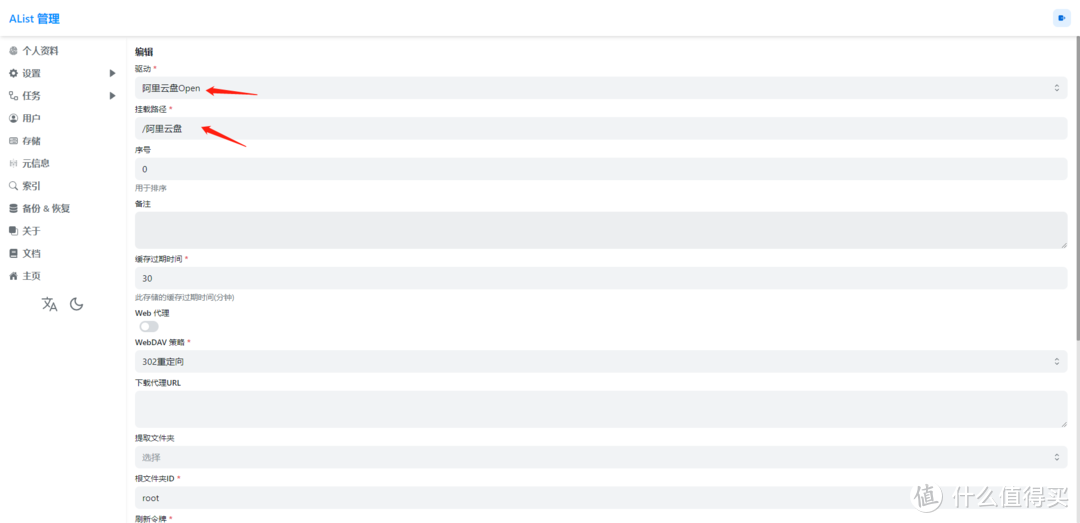
刷新令牌可以看官网教程 , 所有的储存网盘的令牌获取方式都有,这里不做说明了
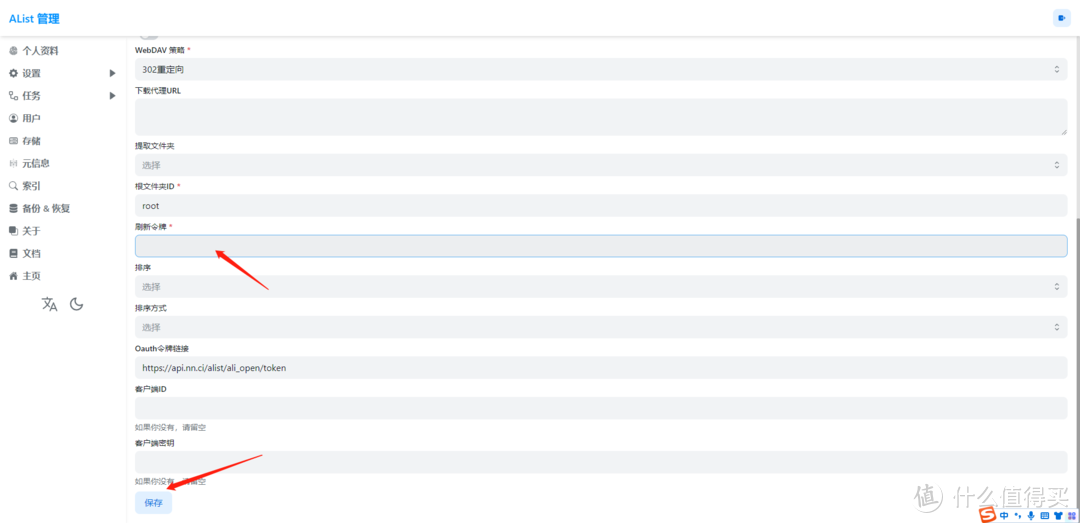
保存后看到以下状态说明已经成功
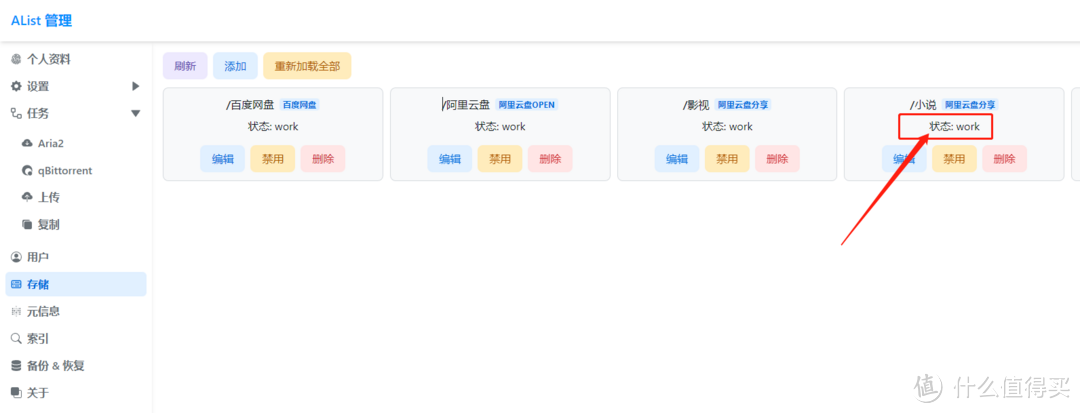
主页刷新就可以看到了
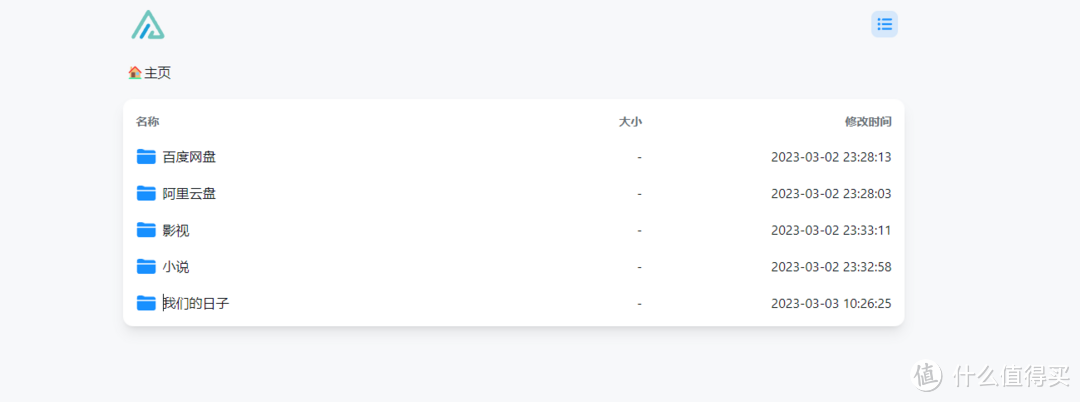
这里大家可以看到我挂载的一些影视 小说 电视剧等盘,其实这个是alist的另外一个阿里网盘分享功能,非常使用
不必把一些资源必须保存在云盘里就可以直接用了,这样可以节省更多的网盘资源
驱动选择阿里云盘分享,路径还是按自己喜欢的命名,序号按自己喜欢的排序
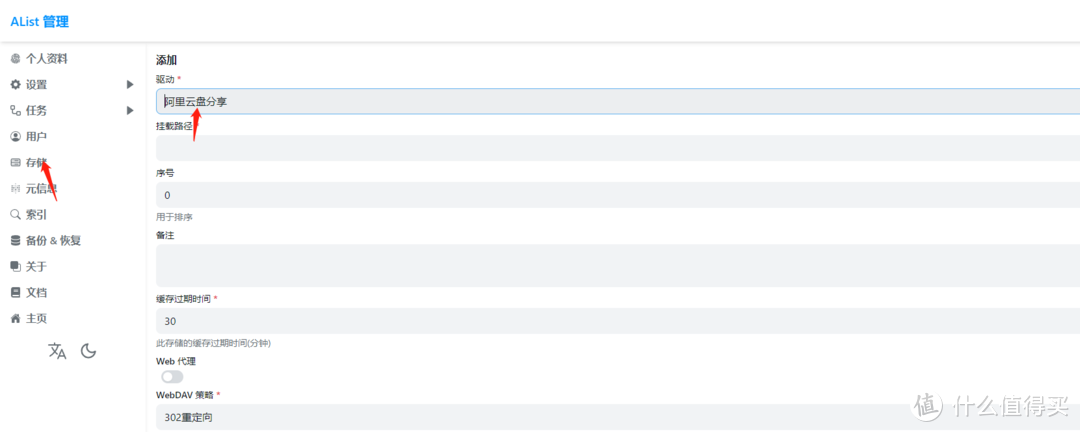
找到我们想要接入的阿里云分享链接,举个例子,比如这个链接 https://www.aliyundrive.com/s/f1MxxxxqrK
分享者id就是 f1MxxxxqrK,
这里的令牌和刚才的是不一样的,同样在官网的链接点阿里云盘分享有教程怎么获取,这里不做说明
保存后同样 状态是 work,代表已经挂载成功
接下来我们可以看看使用效果,效果很流畅,
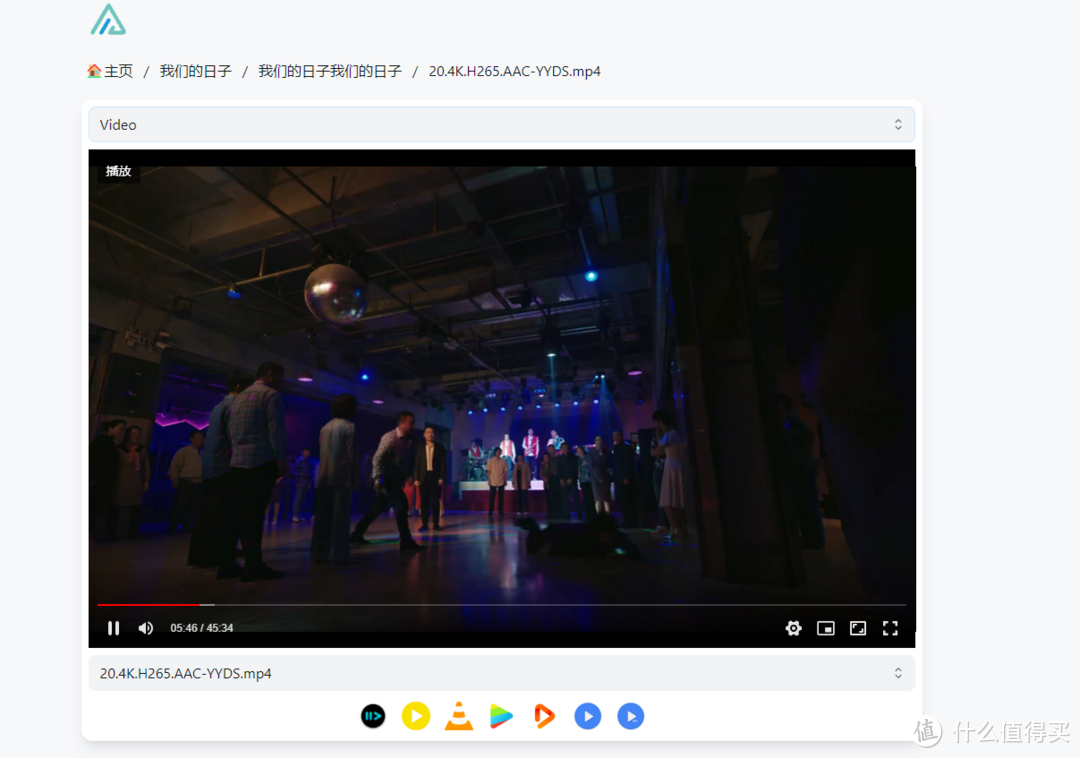
新版alist支持302重定向,这意味着视频可以直接从网盘播放了,视频的卡顿效果很好很多了
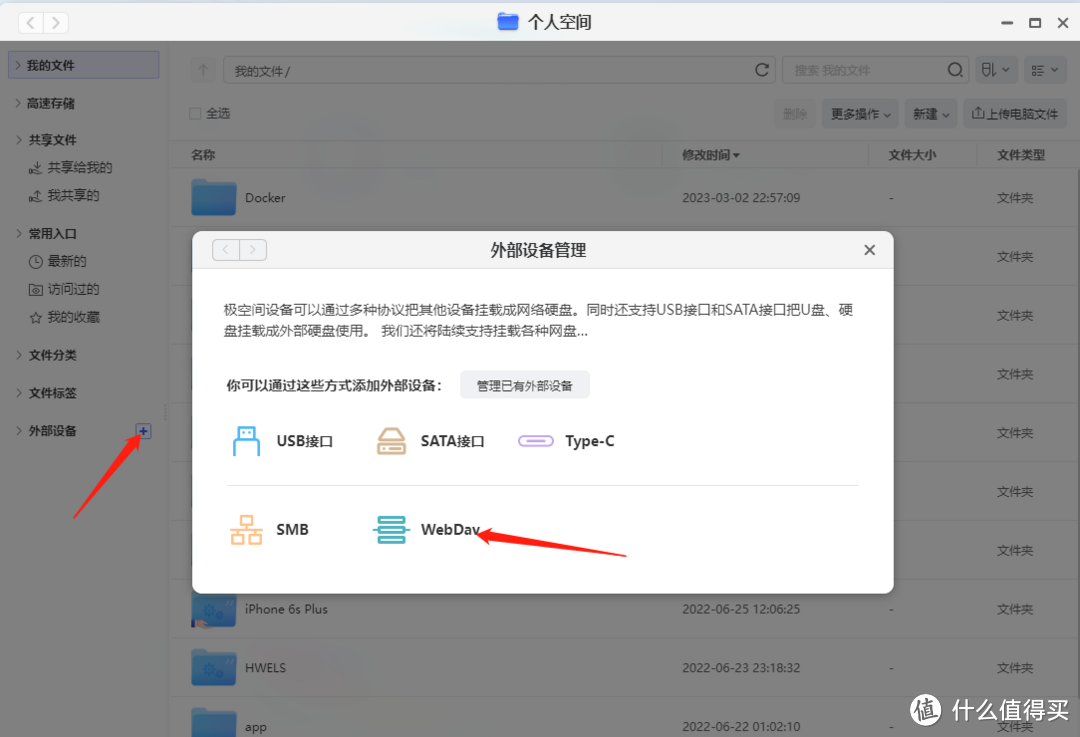
挂载到极空间还是同样的方式,只是目前极空间还是不支持写入,只能支持读取和复制,不过好消息是官方已经在沟通了,相信后面会有更好的功能出来,敬请期待吧
文件夹左侧的加号,点WebDav
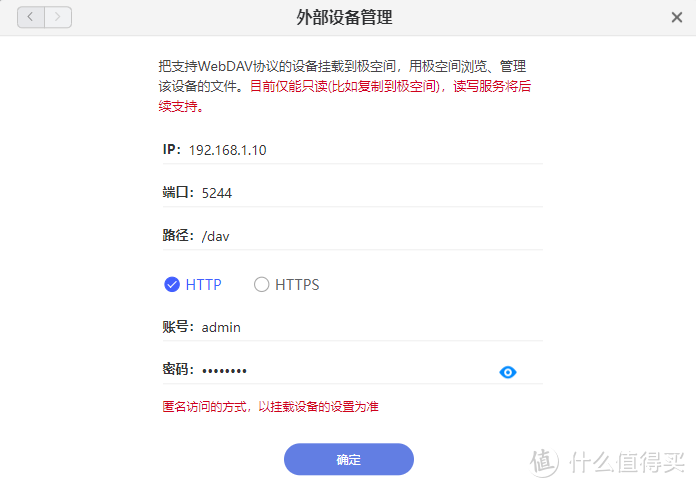
IP填自己极空间的IP,端口填5244
路径填 /dav
选HTTP
账号输入刚刚自定义的Alist账号
密码填自己刚刚自定义的Alist密码,然后点确定
此次版本更新,增加了开放平台和阿里云盘分享,相比前几次有了比较大的更新,希望后续能稳定,不过官方已经在沟通,说明后续会有官方通道,不用这么折腾了肯定会更加稳定的,
本次教程部署就到这了,欢迎有问题评论区讨论,看论坛有很多小伙伴下载不下来可以私信我,
码字不易欢迎点赞 收藏 评论3连吧
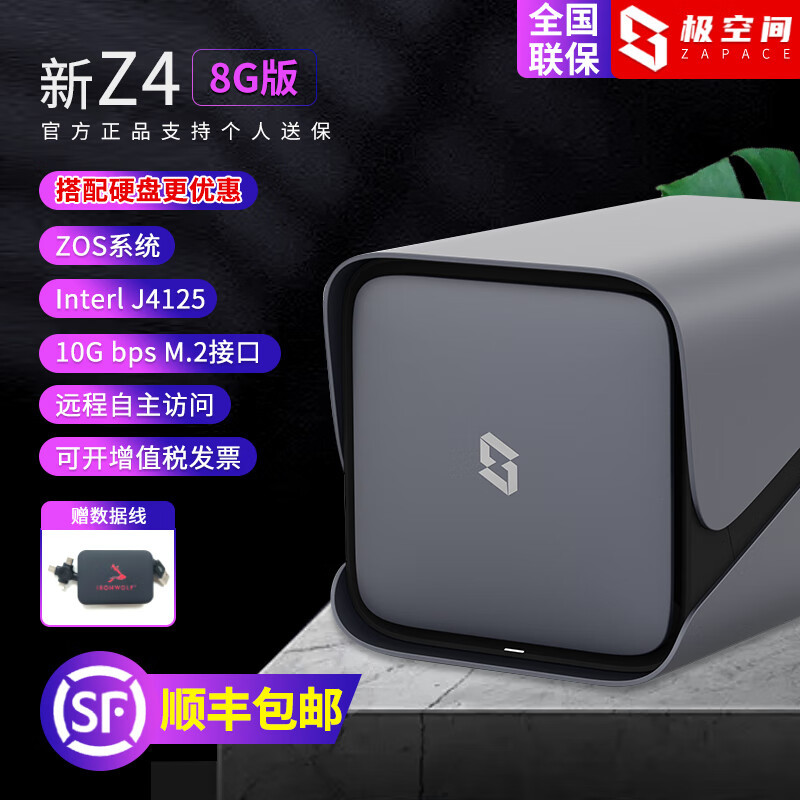
马上有活动来了,极空间nas现在也是好价大家可以看看
作者声明本文无利益相关,欢迎值友理性交流,和谐讨论~










校验提示文案
校验提示文案
校验提示文案
校验提示文案
校验提示文案
校验提示文案
校验提示文案
校验提示文案
校验提示文案
校验提示文案
校验提示文案
校验提示文案
校验提示文案
校验提示文案
校验提示文案
校验提示文案
校验提示文案
校验提示文案
校验提示文案
校验提示文案
校验提示文案
校验提示文案
校验提示文案
校验提示文案
校验提示文案
校验提示文案
校验提示文案
校验提示文案
校验提示文案
校验提示文案
校验提示文案
校验提示文案
校验提示文案
校验提示文案
校验提示文案
校验提示文案
校验提示文案
校验提示文案
校验提示文案
校验提示文案