



















































14
41
自己动手制作黑苹果OC引导之config.plist配置篇
2022-03-25 17:10:26
40点赞
142收藏
39评论
上篇我们下载了硬件所需的驱动,这章我们就配置config.plist,这个配置完黑苹果就差不多了。好了,我们开始。
首先我们打开OC主页,选择Configs,选择对应的平台,我的是lvy bridge 你们的请自行选择。
1、好几个软件都需要Python环境,所以我们下载并安装Python,下载地址Welcome to Python.org


装好后打开我们下载的ProperTree

选择File-open或者ctrl+o打开config.plist文件,后面的黑色窗口别关闭最小化就可以了。
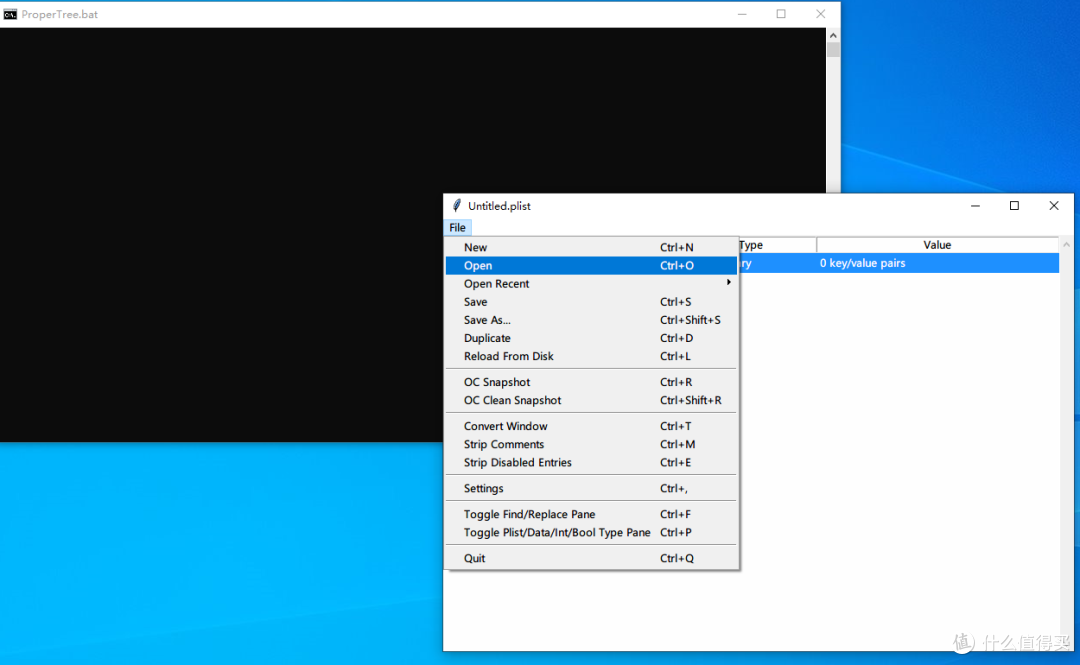

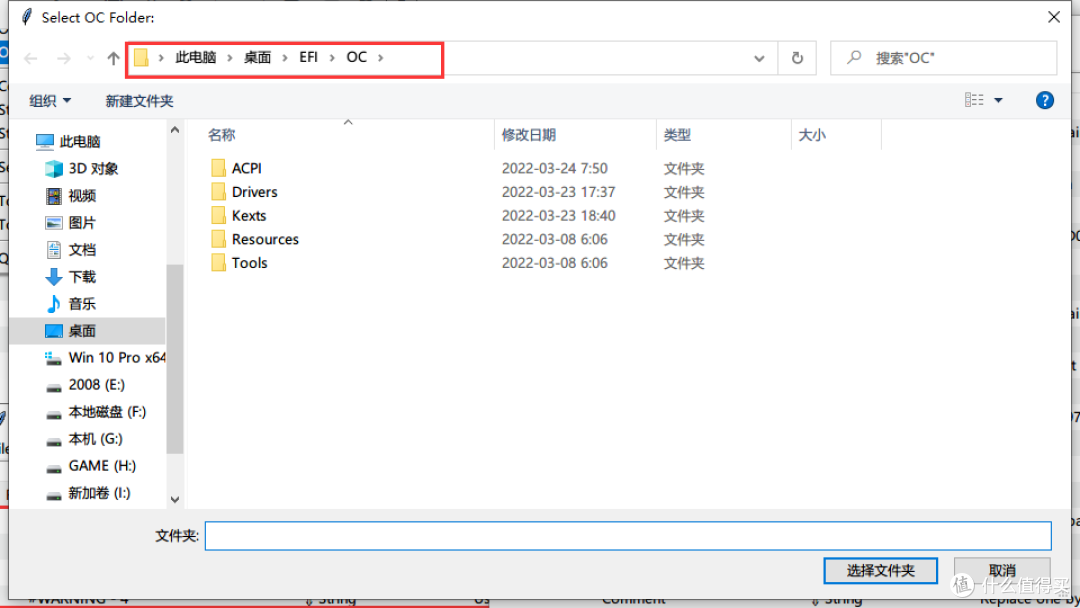
然后点击File-OC clean Snapshot或者crtl+shift+R,选择EFI里面的OC文件夹,这个的作用就是把我们上次下载的驱动和内核自动填入相应的位置,也就是OC文件夹,不用我们手工填写了,我们每次增加或者删除了OC里面的文件就需要执行一次,让软件自动载入。

ACPI
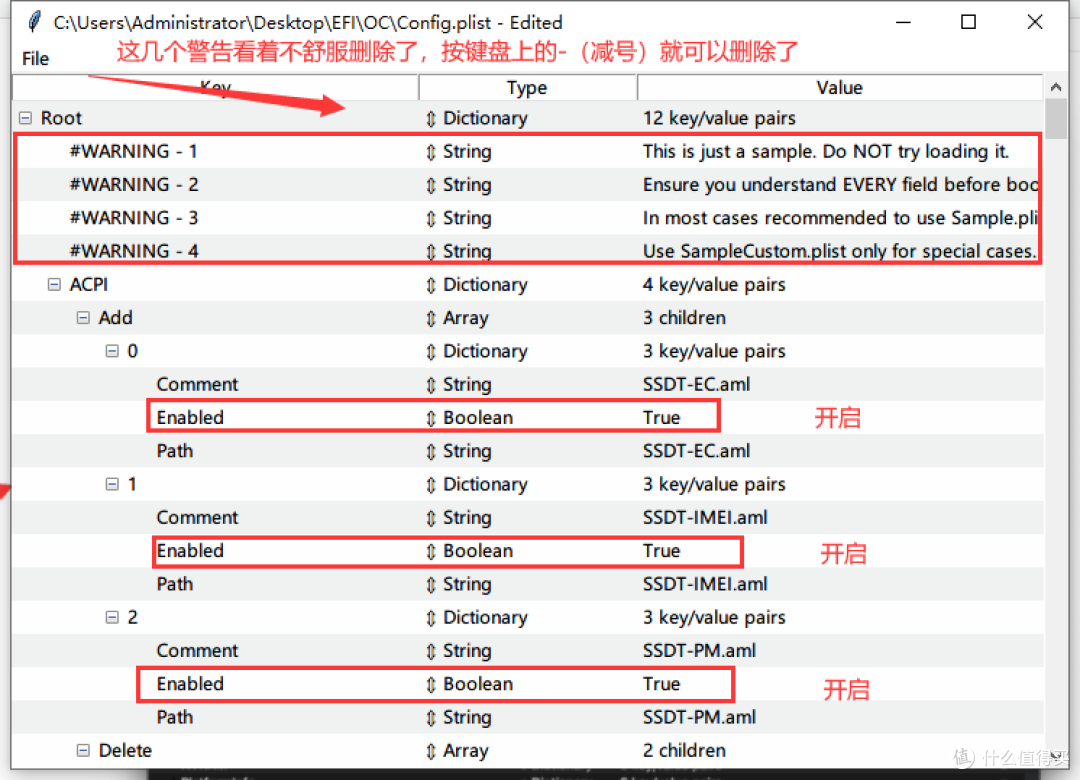
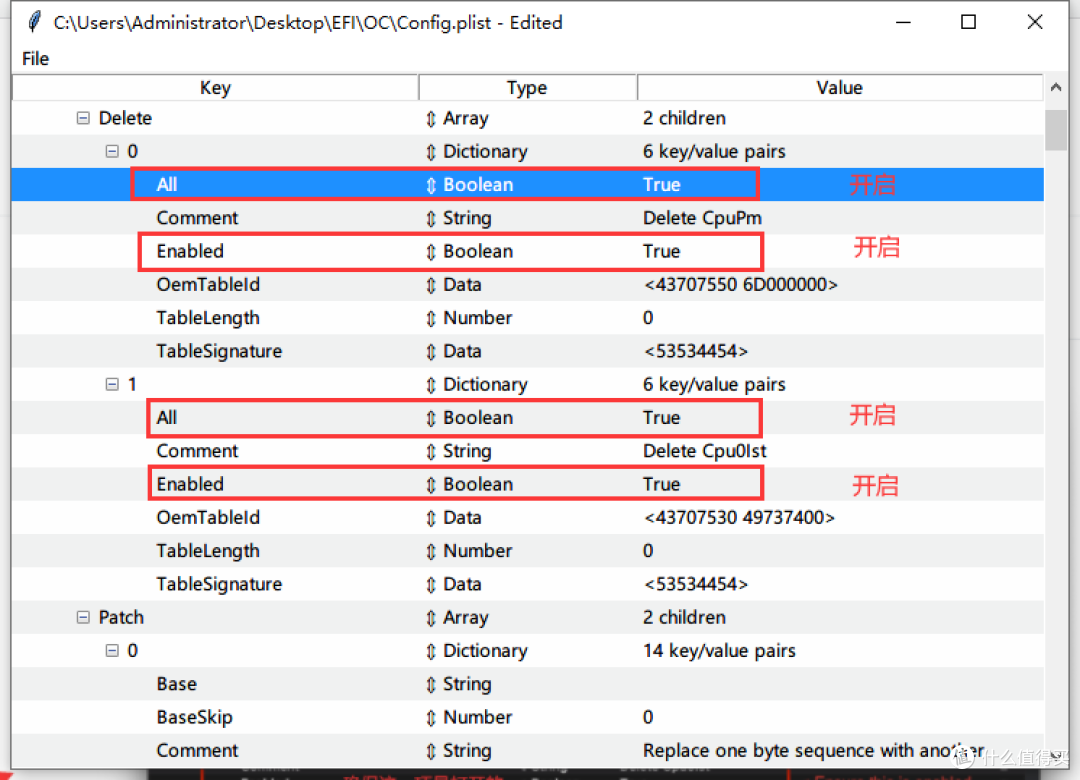
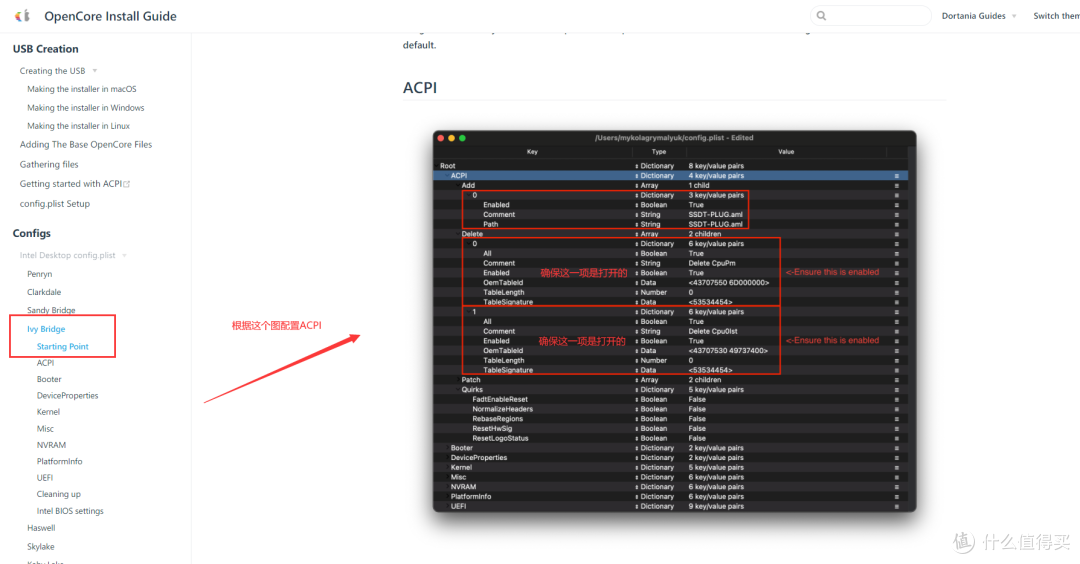
ACPI其他的选项我的平台默认就可以了。点击最左边的+或减会收缩和展开选项。

Booter

没有需要修改的。
MmioWhitelist
不用修改
Quirks
不用修改
DeviceProperties
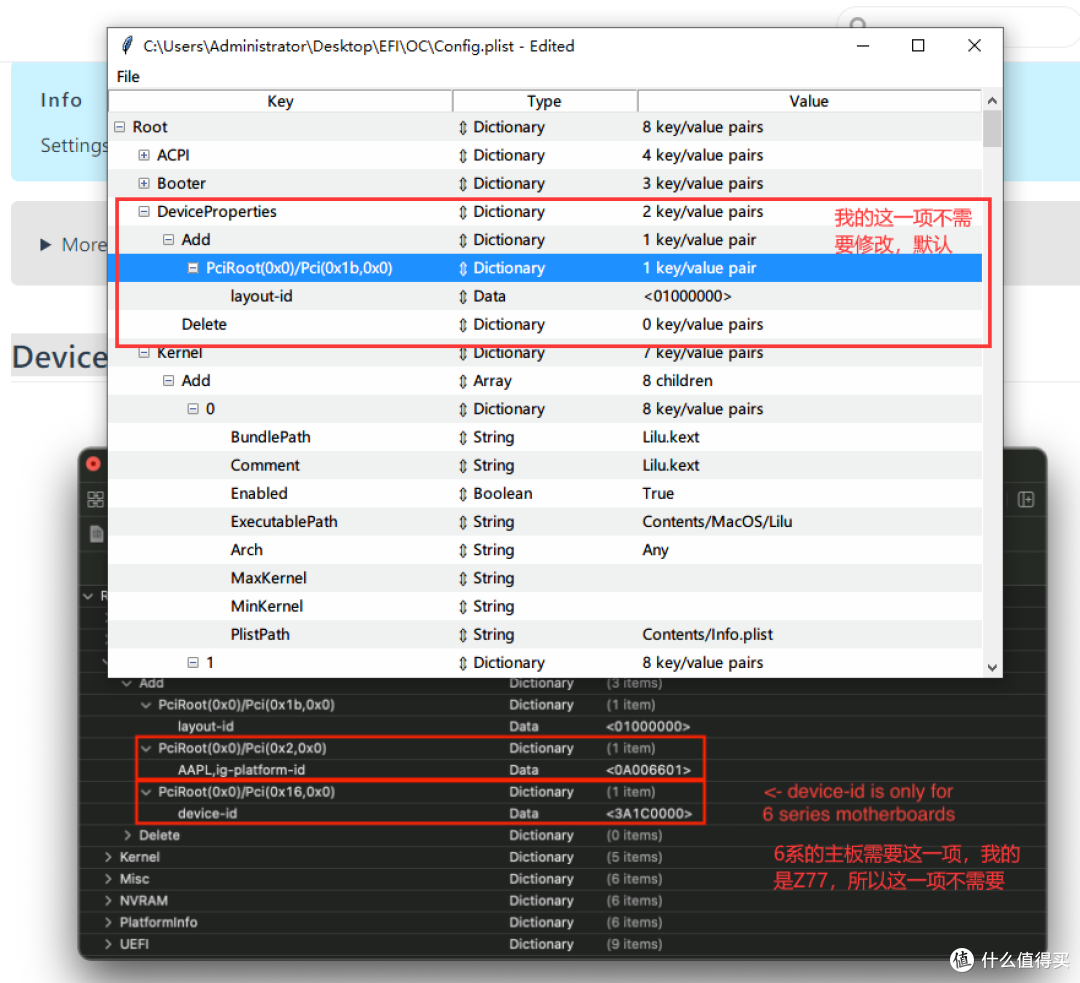
Add
但是这个我的说 一下,这一项设置显卡选项的,独立显卡和核显IGPU就是核显。我的CPU没有核显,不需要设置这一项,集成显卡的请根据需要选择。
Kernel

Emulate
需要欺骗不受支持的CPU,如奔腾和赛扬,这两项留空。如果你们是这两种CPU选择
Cpuid1Mask:
Cpuid1Data:
Quirks
AppleCpuPmCfgLock: YES---BIOS中没办法禁用CFG-lock时才需要,仅适用Ivy Bridge或以上
AppleXcpmCfgLock: NO---BIOS中没办法禁用CFG-lock时才需要,仅适用Haswell或更新的
CustomSMBIOSGuid: NO---戴尔电脑用的
DisableIoMapper: YES---如果没办法再bios中禁用VT-D,可以绕过VT-D
DisableLinkeditJettison: YES---允许Lilu在没有keepsyms=1的情况下获得更可靠的性能
DisableRtcChecksum: NO---防止AppleRTC写入主校验和(0x58-0x59),这是接收BIOS重置或在重新启动/关机后被发送到安全模式的用户所需要的
ExtendBTFeatureFlags NO---不知道干什么用的,默认
LapicKernelPanic: NO---HP电脑用的
LegacyCommpage: NO--解决macOS中64位的SSSE3要求,主要是奔腾4的CPU
PanicNoKextDump: YES---允许在内核崩溃时读取内核崩溃日志
PowerTimeoutKernelPanic: YES---通过macOS Catalina中的Apple驱动程序,帮助修复电源变化和数字音频。
SetApfsTrimTimeout: -1 --- 为SSD上的APFS文件系统设置超时(以微秒为单位),仅适用于带有问题SSD的macOS 10.14及更新版本。
XhciPortLimit: YES---USB相关,我记得我开头是禁用了它,导致我在选择语言那块USB键盘鼠标全部失灵。后来启用就好了。
Misc
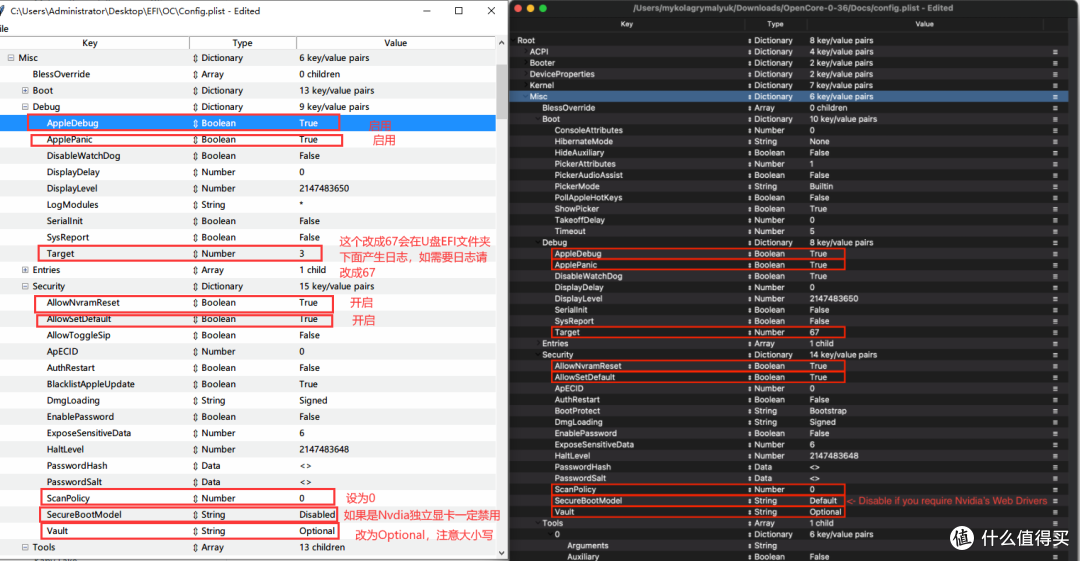
Debug(调试选项)
AppleDebug: YES---启用启动日志,调试用的。这只能支持10.15.4及以上版本上(好吧,我没注意开启了,不过没影响。写到这才看到)
ApplePanic: YES---把内核的log写到磁盘
DisableWatchDog: YES---禁用UEFI的watchdong,可以帮助解决早期引导问题
DisplayLevel: 2147483650 ---显示更多的调试信息,需要OpenCore的debug版本,我们用的是发行版。
SerialInit: NO---OpenCore设置串行输出
SysReport: NO--有助于调试,需要OpenCore的debug版本,我们用的是发行版。
Target: 67---显示更多调试信息,需要OpenCore的调试版本,这个设置完67就会在EFI文件夹下面产生日志文件看着不舒服。
Security(安全选项)
AllowNvramReset: YES---允许在引导选择中按Cmd+Opt+P+R时重置NVRAM
AllowSetDefault: YES---允许CTRL+Enter和CTRL+Index在选择器中设置默认引导设备
ApECID: 0---默认就可以了
AuthRestart: NO---为FileVault 2启用经过身份验证后才能重新启动,重新启动时不需要密码。
BlacklistAppleUpdate: YES---用于阻止固件更新,在macOS Big Sur不再使用run efi updater变量时用作额外的保护级别
DmgLoading: Signed---确保只加载签名的DMGs
ExposeSensitiveData:6 ---显示更多调试信息,需要OpenCore的调试版本
Vault:Optional ---这个一定要设置为Optional
ScanPolicy:0 ---允许查看所有可用磁盘
SecureBootModel: Disabled ---控制苹果在macOS中的安全引导功能,如果你是Nvidia的独立显卡,一定要禁用它,还有就是如果你跑代码到 end setconsolemode 这里一闪然后就重启进入windows或不停重启,也是这个的锅。
NVRAM
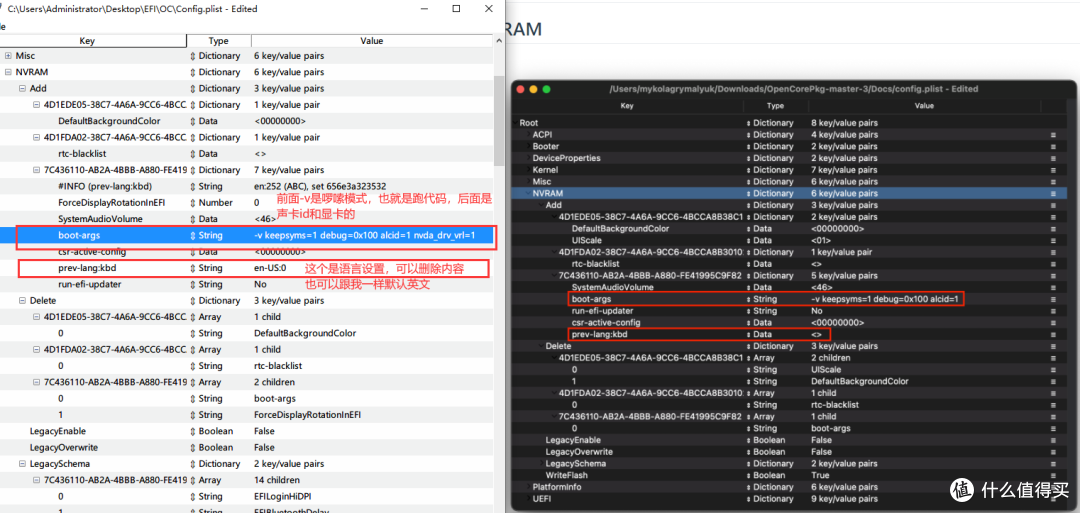
主要是7C436110-AB2A-4BBB-A880-FE41995C9F82这一块
boot-args
-V ---啰嗦模式,这个就是跑代码用的,可以看哪里出错了,方便查找问题。如果进系统没问题了把-v这个参数删除了就是苹果的进度条样式了。
debug=0x100 ----这将禁用macOS的watchdog,有助于防止内核死机时重新启动。你就可以根据代码查找哪里错了。没这个参数就是直接重启。
keepsyms=1 ---这是debug=0x100的配套设置。
alcid=1 ---用于设置声卡AppleALC的布局id,链接在主页看,不允许发。
GPU的启动参数
agdpmod=pikera ---用于禁用RX 5000和6000系列上的ID检查,用了会出现黑屏。
nvda_drv_vrl=1 ---用于在Sierra和High Sierra的Maxwell和Pascal卡上启用Nvidia的Web驱动程序。
-wegnoegpu ---禁用独立显卡的参数
prev-lang:kbd: <> ---默认是俄语,换成英语可以以改里面的进制数 656e2d55533a30或者删除里面的内容,还可以改成字符串模式 String en-US:0
PlatformInfo
这个需要用到序列号生成软件GenSMBIOS,当然了生成序列号还有其他的,我这里就说GenSMBIOS,这个软件就相当与windows的激活软件。
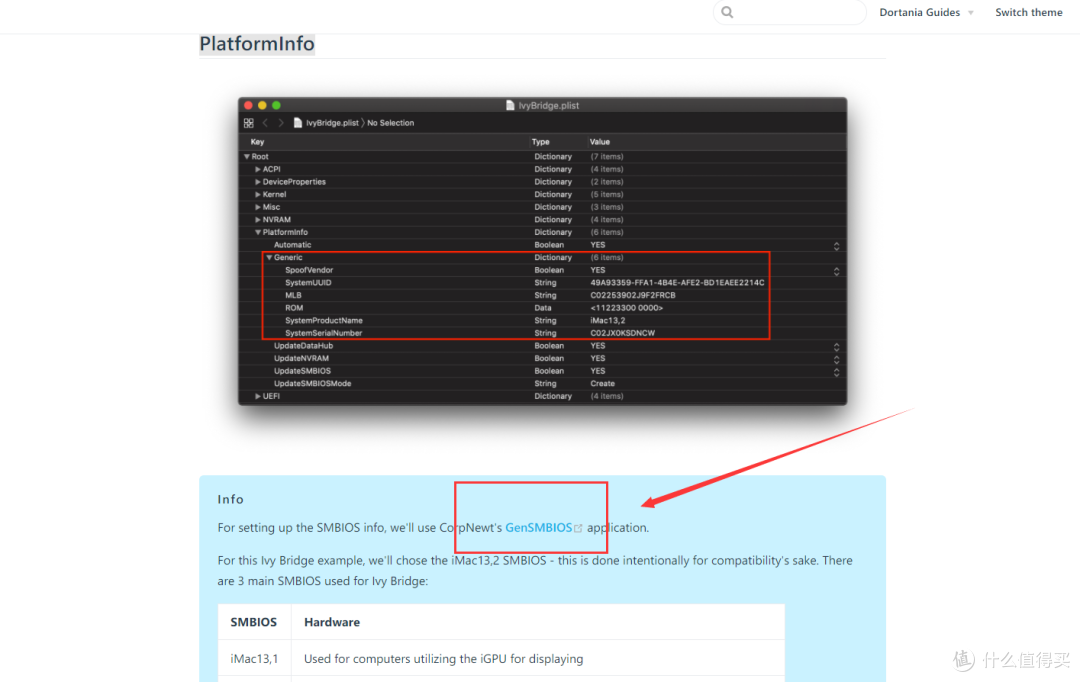

下载并解压,然后运行。

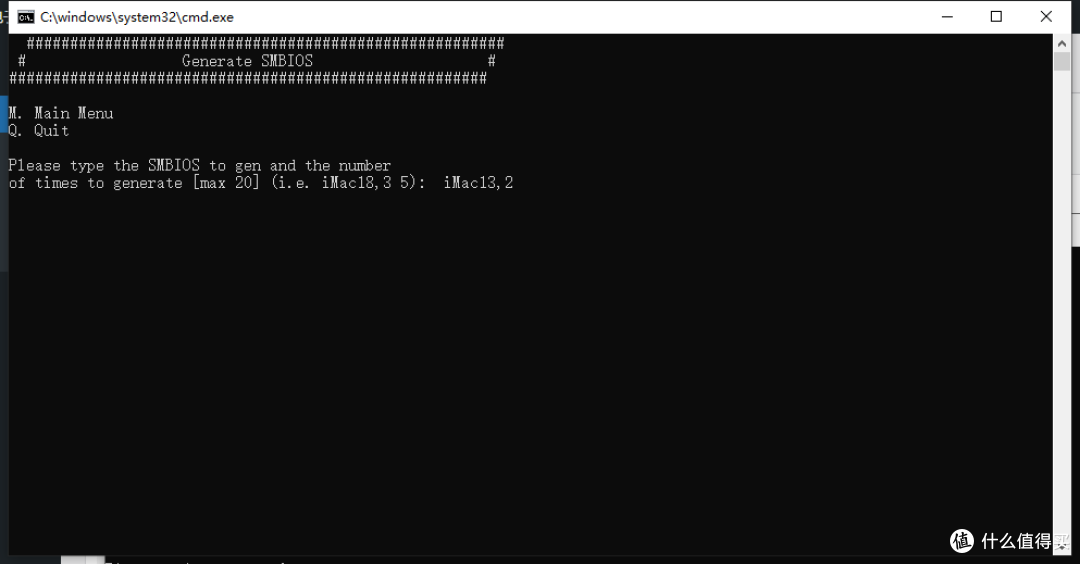
选择 3 生成序列号

输入你模拟的mac,我的是iMac13,2注意大小写,符号是英文。注意不是英文句号,是英文逗号。
回车确认得到序列号
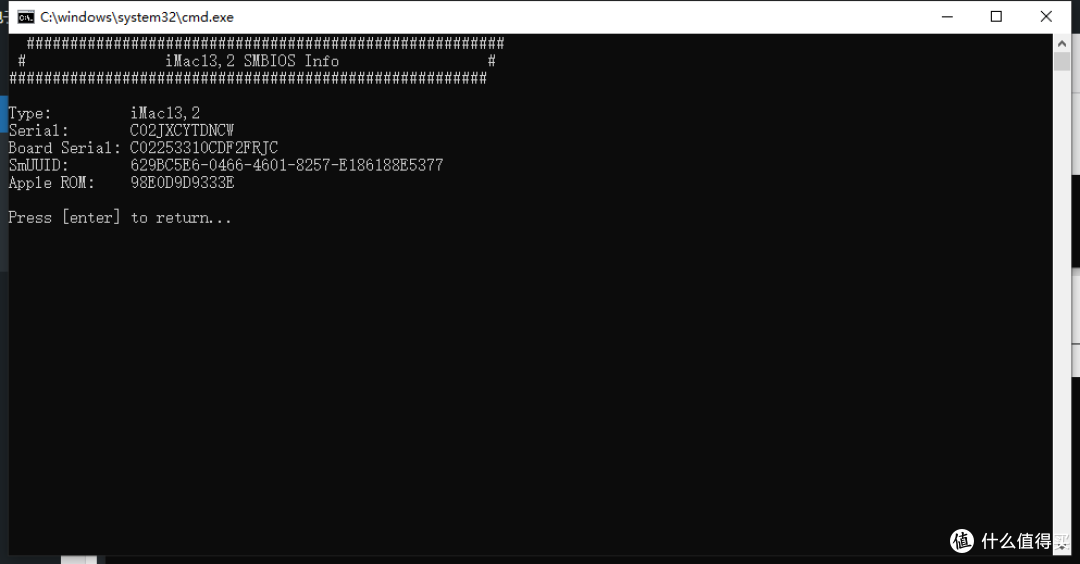
得到序列号以后我们到apple的验证网页上去验证一下这个序列号有没有人使用,如果没有人用那恭喜你,就用这个号吧,如果有人用那就继续生成,知道有没人用的。
查询网站,自己去吧:查看您的保障服务和支持期限 - Apple 支持


填写完信息后就可以退出SMBIOS了,我们继续
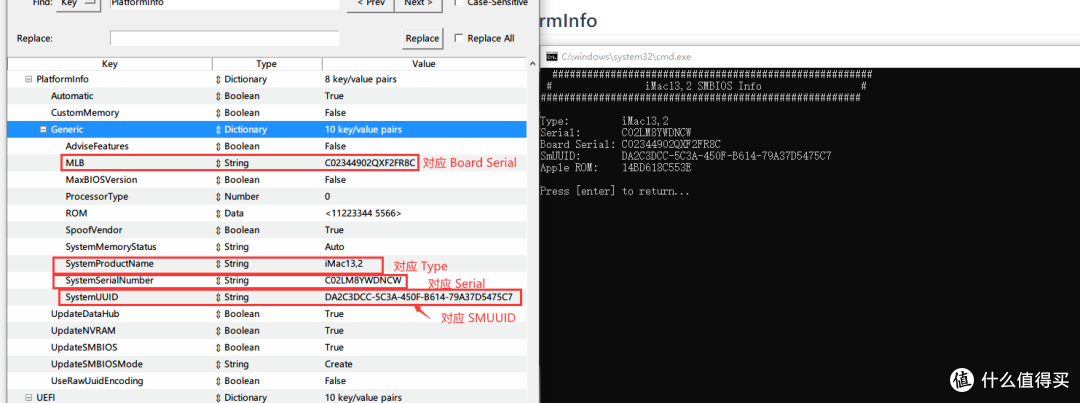
这里要提一下我为什么会选择13,2因为下面表里有说明。。。13,1是核显用的。。。。13,2是独立显卡用的

这下面有个拓展说明,下列表支持10.15及以下版本(Catalina)之前,对必须要装Big Sur或Monterey的情况看下表

Generic
AdviseFeatures: NO ---用于EFI分区不是Windows驱动器的第一个分区时
MaxBIOSVersion: NO ---将BIOS版本设置为Max以避免Big Sur+的固件更新,主要用于正版Mac
ProcessorType: 0 ---默认就好
SpoofVendor: YES ---将供应商字段替换为AcidArtera,在大多数情况下,使用苹果作为供应商通常不安全
SystemMemoryStatus: Auto ---这个没什么用,默认
UpdateDataHub: YES ---更新数据字段,默认
UpdateNVRAM: YES ---更新NVRAM字段,默认
UpdateSMBIOS: YES ---更新UpdateSMBIOS字段,默认
UpdateSMBIOSMode: Create ---戴尔笔记本可能需要用到,修改有风险
UEFI
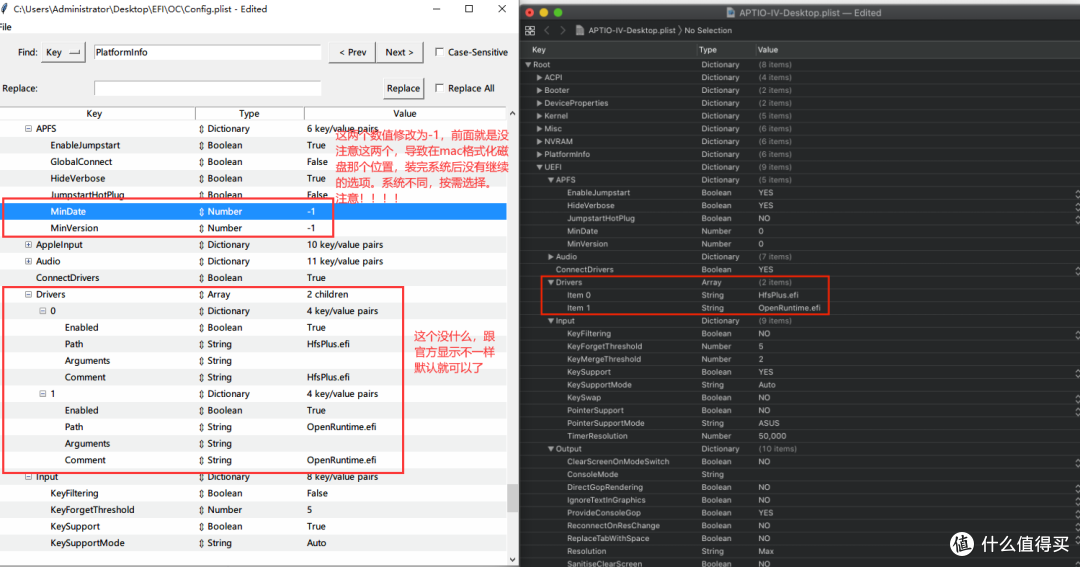
APFS
默认情况下,OpenCore仅从macOS Big Sur和更新版本加载APFS驱动程序。如果您正在启动macOS Catalina或更早版本,则可能需要设置新的最低版本/日期。不设置此选项可能会导致OpenCore找不到您的macOS分区!
macOS Sierra和更早的版本使用HFS代替APF。
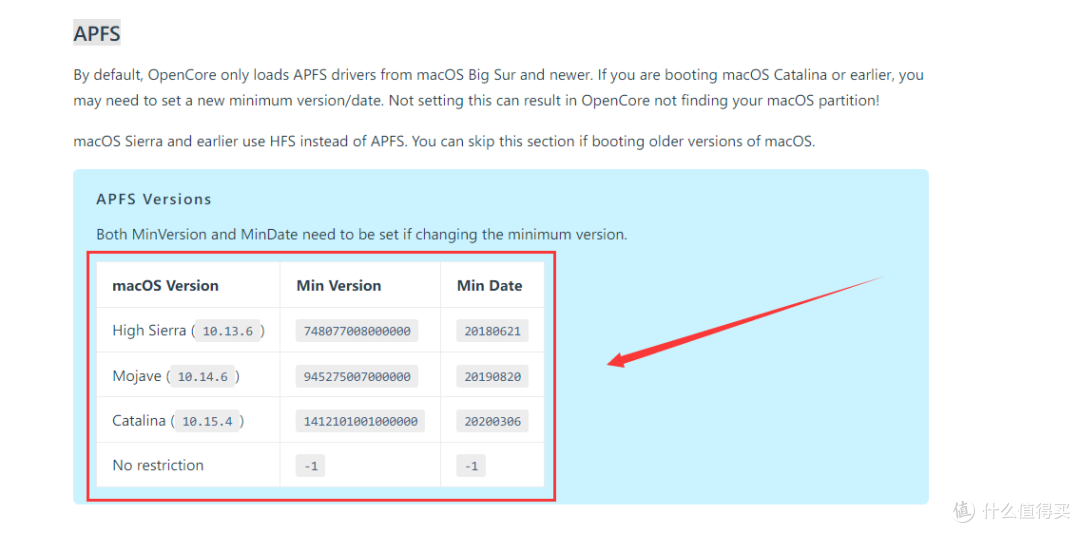
特别注意这里,我就是在这里没看,搞得我绕了好大一圈。。。用这几个系统得注意了。现象就是到格式化磁盘那里正常格式化然后安装系统,安装完成重启后又到这个界面,不能继续。
ProtocolOverrides
这一项是虚拟机相关的,如果是虚拟机安装,关注一下这一项。我就不看里面的内容了。
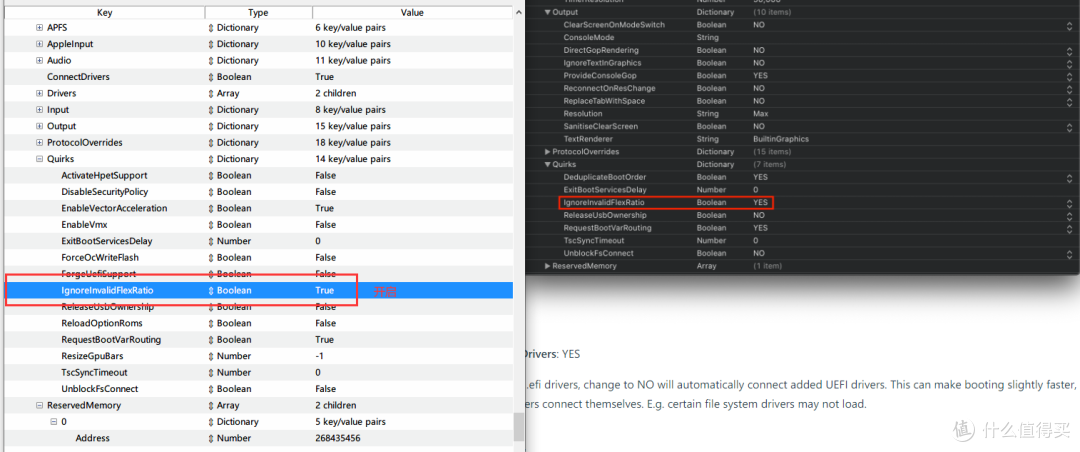
Quirks
关于UEFI环境的内容
IgnoreInvalidFlexRatio: YES ---修复了无法在BIOS中禁用MSR_FLEX_RATIO(0x194)的问题,这是Skylake之前的所有系统所必需的
DisableSecurityPolicy: NO ---在固件中禁用平台安全策略,建议用于有缺陷的固件,如果禁用安全引导不允许加载第三方固件驱动程序。如果用的是Microsoft Surface设备,启用这一项
RequestBootVarRouting: YES --- 启用,没什么说的
UnblockFsConnect: NO ---这个主要用与HP的机器,HP的机器注意一下
到这里基本就结束了,保存一下我们设置号的配置文件吧,File-save或者Ctrl+s 千万不要直接退出,否则你又要重新开始一遍,下面就是bios的设置,按照下面的内容禁用和启用吧
BIOS需要禁用的:
Fast Boot
Secure Boot
Serial/COM Port
Parallel Port
VT-d (如果将DisableIoMapper设置为YES,则可以启用)
CSM
Thunderbolt(对于初始安装,如果安装不正确,Thunderbolt可能会导致问题)
Intel SGX
Intel Platform Trust
CFG Lock (这一项必须关闭,如果找不到这个选项,就在Kernel->Quirks下启用AppleCpuPmCfgLock。比较重要!)
BIOS需要开启的:
VT-x
Above 4G decoding
Hyper-Threading
Execute Disable Bit
EHCI/XHCI Hand-off
OS type: Windows 8.1/10 UEFI Mode
DVMT Pre-Allocated(iGPU Memory): 32MB
SATA Mode: AHCI
到这里就结束了Config.plist和主板BIOS的设置,可以试试能不能吃上苹果了,祝小伙伴成功,码字不易。。。打赏 打赏 打赏。
为了写这一篇文章,算是把我这个平台的官方内容整个看了一遍,也学习到不少东西。下一篇就来说说怎么安装黑苹果系统,以及各种工具的使用。比如说配置文件的检测,比如说用SSDTTime手动生成SSDT,比如说OCAuxiliaryTools的大概使用方法并辅助检测Config.plist有没有错误,OCAuxiliaryTools这是个好工具,但是我用它死活无法顺利的安装系统,可能是我自己的问题,我就拿它检测config文件了,如果你按照这篇文章配置完以后还是没有顺利的安装Mac,那你可能需要看到我下一篇文章了。下一篇文章站暂定工具篇吧。小伙伴们下篇再见了。















校验提示文案
校验提示文案
校验提示文案
校验提示文案
校验提示文案
校验提示文案
校验提示文案
校验提示文案
校验提示文案
校验提示文案
校验提示文案
校验提示文案
校验提示文案
校验提示文案
校验提示文案
校验提示文案
校验提示文案
校验提示文案
校验提示文案
校验提示文案
校验提示文案
校验提示文案
校验提示文案
校验提示文案
校验提示文案
校验提示文案
校验提示文案
校验提示文案
校验提示文案
校验提示文案
校验提示文案
校验提示文案