































64
51
快速创建可移动圆角矩形毛玻璃图层蒙版(苹果iOS、MacOS风格)
2019-01-01 19:06:40
7点赞
22收藏
0评论
这篇文章旨在启发快速做出可以自由移动的毛玻璃效果层,可以制作类iOS与macOS毛玻璃设计效果,用在海报设计与PPT展示制作可能会给你的作品大大加分喔。除此以外,动动脑筋,基于这篇文章的做法还可以做出更多方面的应用。
第一步:打开需要背景图片(需要添加效果的图片)
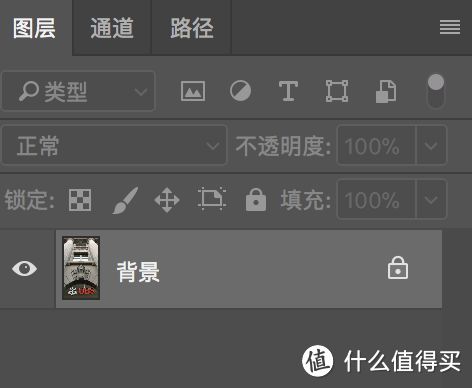
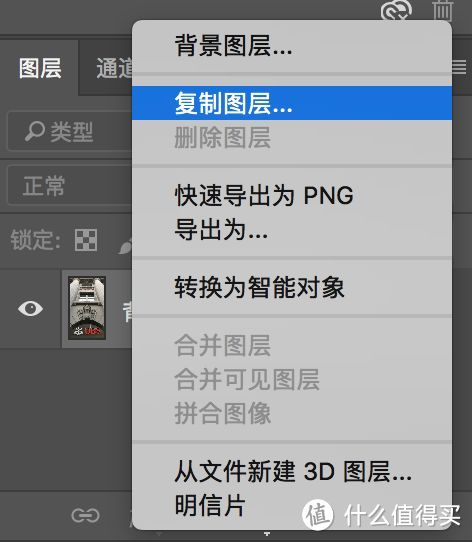
第二步:右键选中背景图层,复制图层
第三步:调整新图层的毛玻璃效果(高斯模糊+杂色处理)
选中新图层,点击菜单栏中的“滤镜”,移到子项“模糊”里,选择“高斯模糊”。
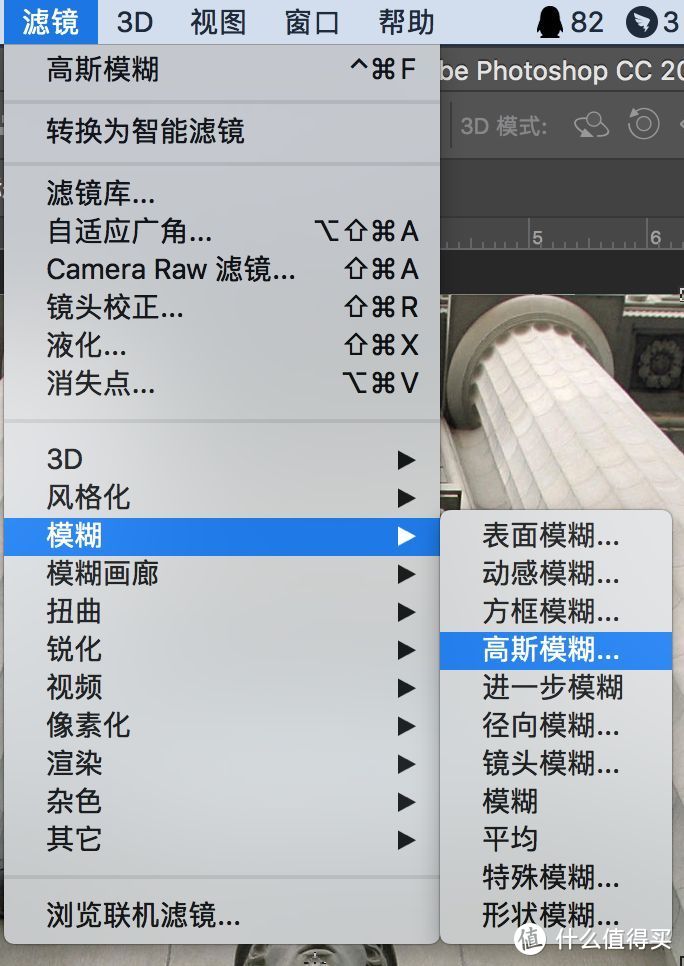 高斯模糊根据图片像素大小作出相应调整,具体因所需效果而异。这里我选择半径为10.0像素
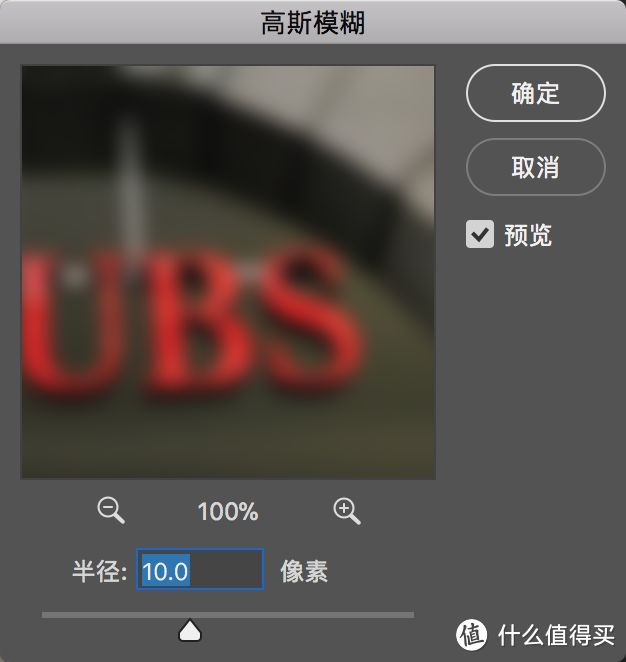
点击确认后,我们的新图层已经添加了一层高斯模糊滤镜,效果如下:
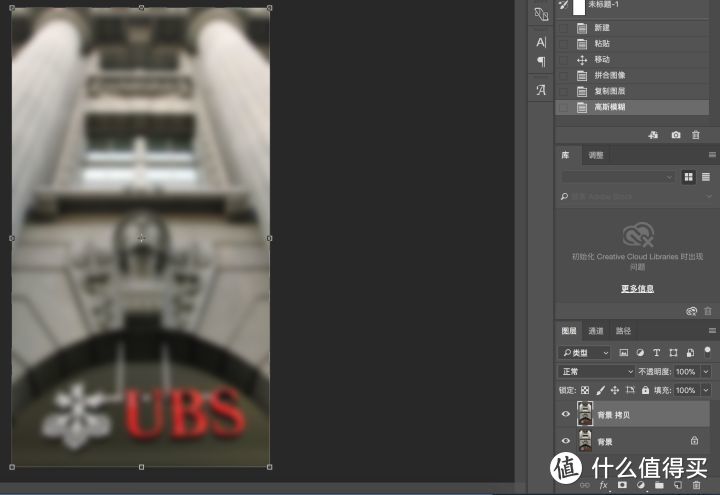
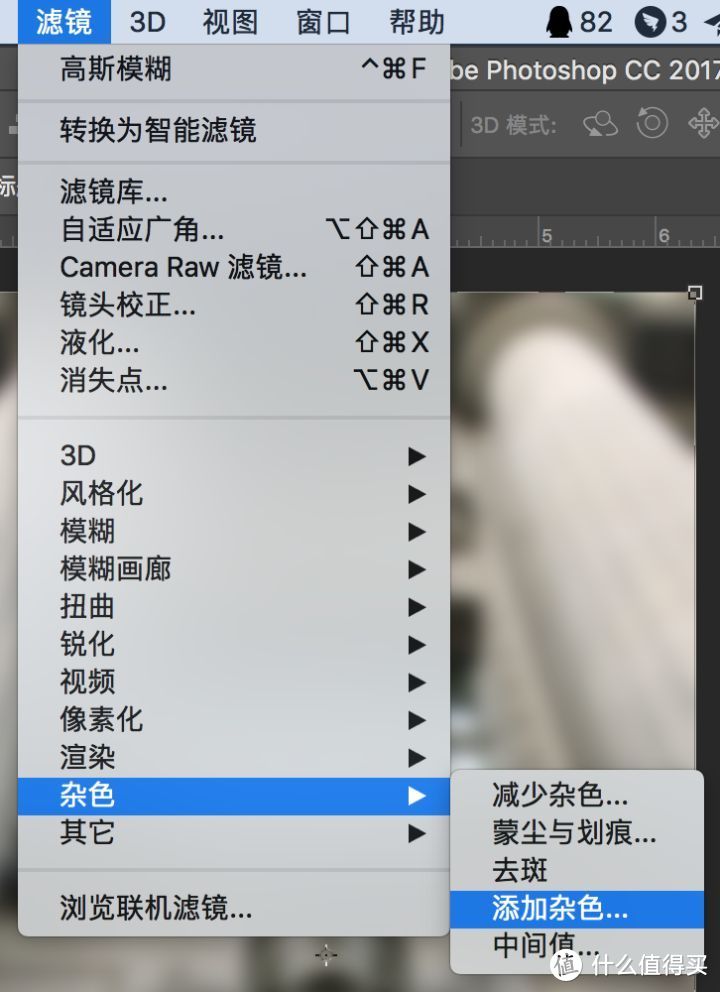
接下来为了使毛玻璃更加具有质感,我们还是点击“滤镜”,移到“杂色”,选中“添加杂色”。
当然,效果还是因需求而异,这里我选择1.5%的数量,选择“高斯分布”,选中“单色”,点击确定。
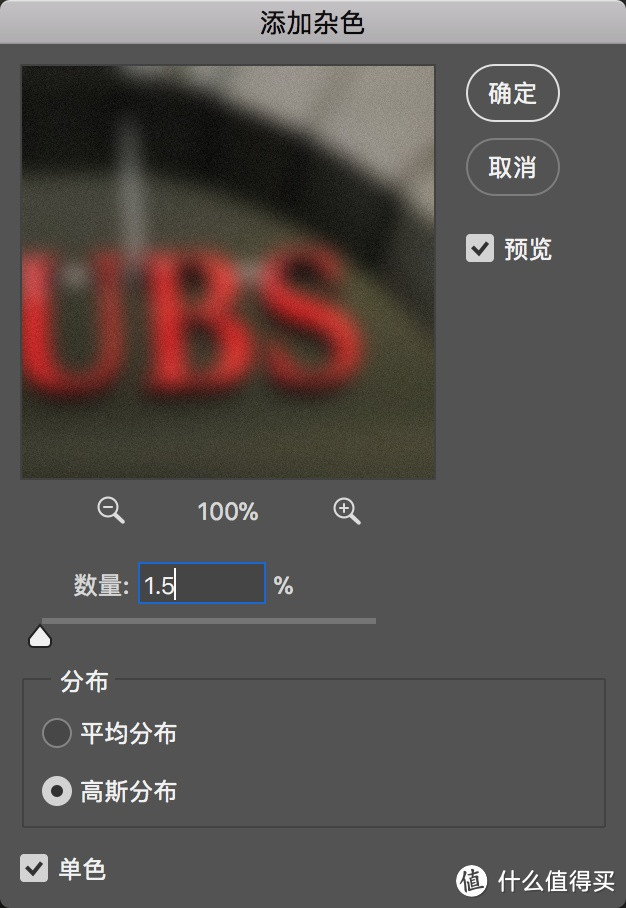
至此,新图层已经完成高斯模糊以及杂色处理。这里已经叠加了2层滤镜,毛玻璃的效果已经出来了
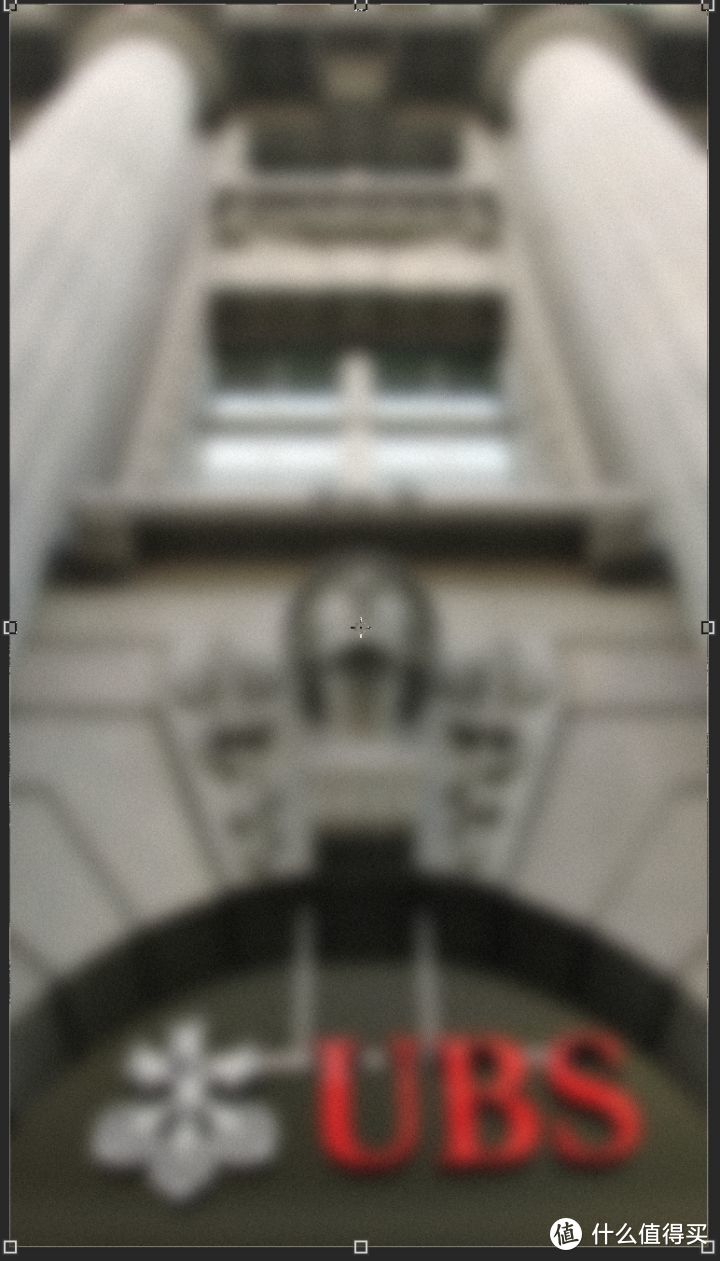
第四步:选中新的图层,添加一个合适的选框
在这个图层上,我们使用“矩形选框工具”,拉出一个合适大小的选框。
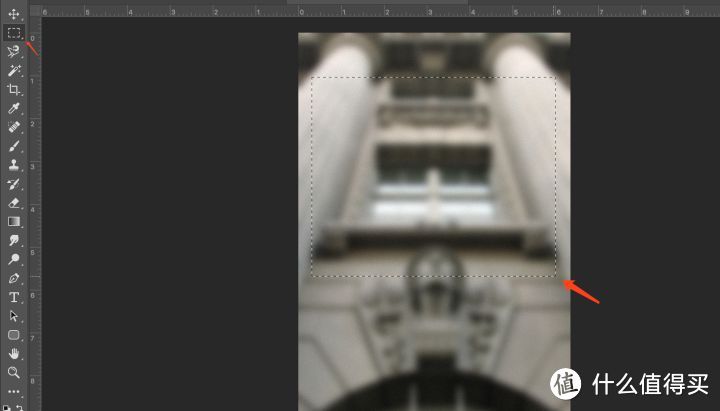
此时的选框是矩形选框,但我们要做圆角矩形,应该做出相应调整。点击菜单栏的“选择”,再移到“修改”栏,最后选择“平滑”。
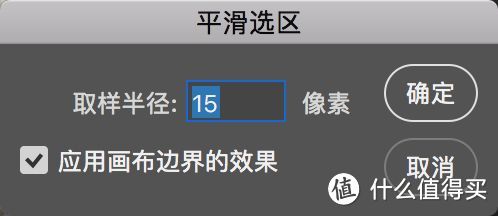
取样半径根据图片本身的像素而定,自己可以多多尝试。错了也没有关系,随时可以点开历史栏重新调整。这里选择15像素,得到以下圆角矩形选框的效果。
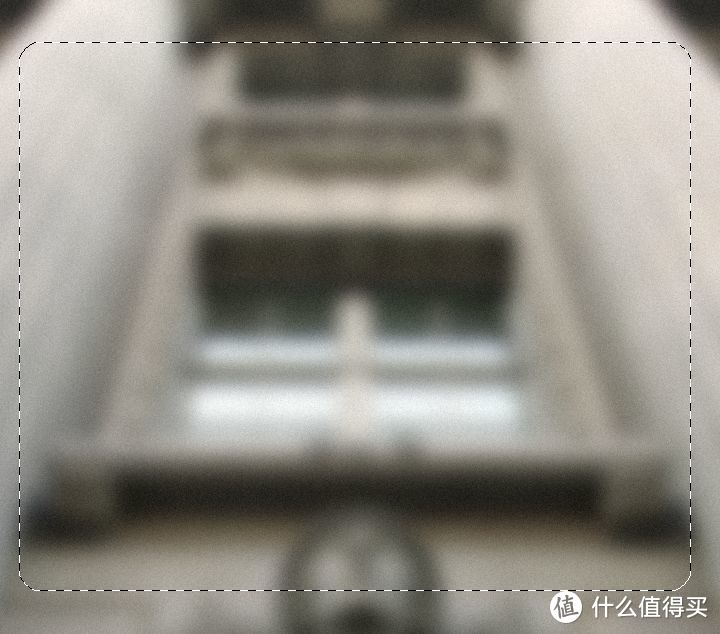
第五步:选中要修改的图层,添加矢量蒙版
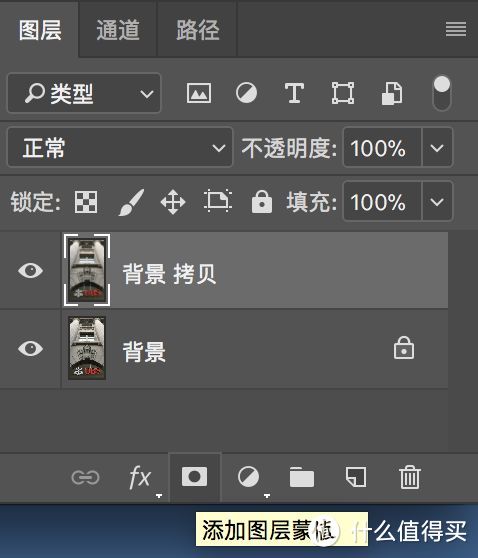
接着上一步,我们其他别的都不要动,点击“添加图层蒙版”。
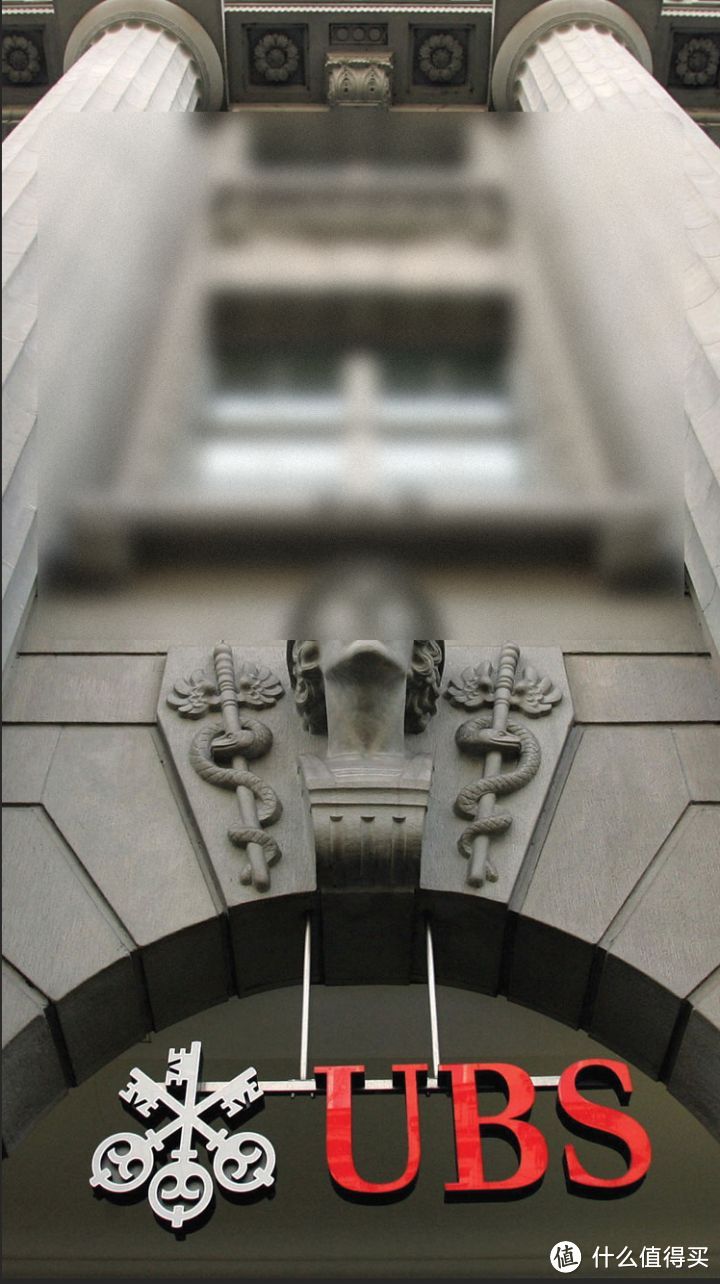
现在呈现在我们面前是这一副模样,清晰部分的是背景图的区域,模糊的部分已经是经过蒙版操作的新图层。
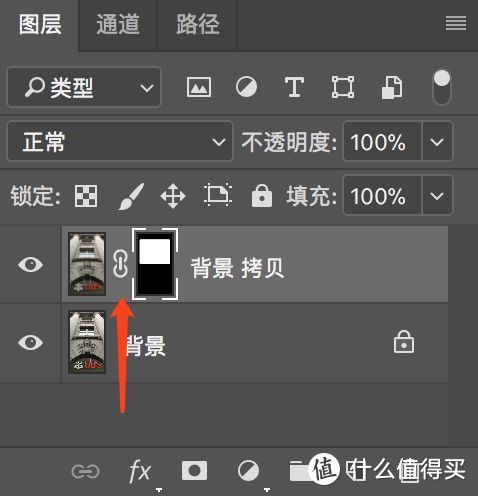 马上要完成了!
此时我们鼠标选中的是右边选框区域,这时候点击一下中间的锁链,使它消失。
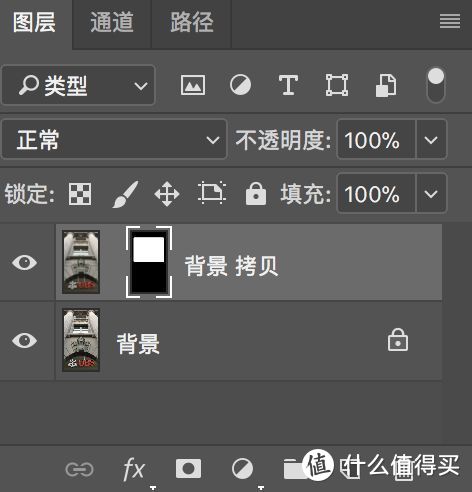
最后点击左上角“移动工具”,选框区域就变成可以随意调节大小、移动位置的毛玻璃区
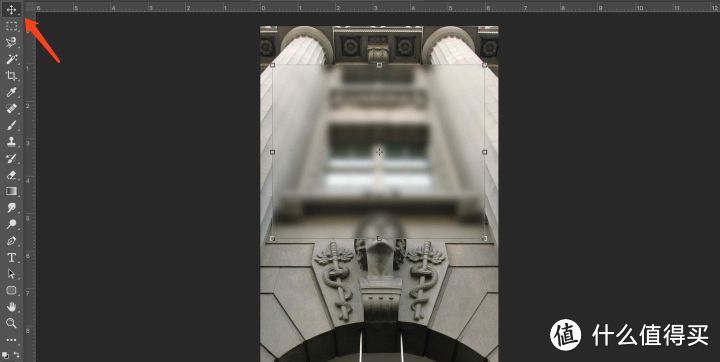
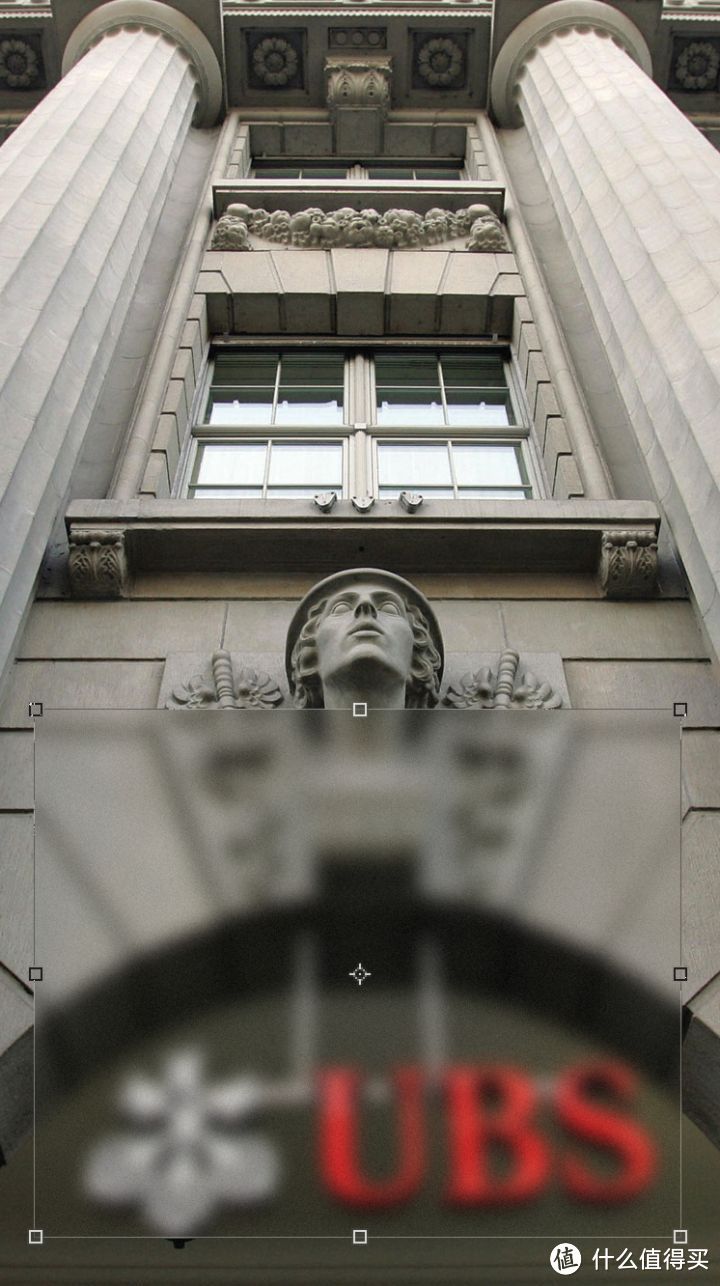 随意移动,想让它怎么变、怎么动都行。至此,相关操作已经大功告成
思路回溯:
1.制作好背景,复制出一个新的图层,我们就在这个图层上修改操作(加滤镜);
2.新图层修改好了以后,开始使用选框,选择的区域(选区)就是最终成为显示出毛玻璃效果的区域;
3.最关键的一步,添加“矢量蒙版”,使选区成为呈现新图层的窗口(我们看到模糊的部分,是从这个“窗口”里看到模糊了的新图层,我们可以调节这个“窗口”的大小和位置来呈现出合适的角度,对里面模糊的图层是不会产生任何变动的)
想掌握这个操作,就请开始操作,并做出几个其他的例子。
如果有其他思路和能简化的步骤,欢迎讨论指教。
“不练习,你永远无法成功。”——Mount&Blade某教练NPC