


















 深耕数码兴趣领域











3
2
家用 NAS 装好硬盘别着急用,前期优化设置教程请收好
2026-06-17 12:26:34
1点赞
3收藏
0评论
新NAS的初始化向导走完了,看着默认桌面一片空白。接下来该做什么?这篇给你一条完整的新机10步清单,按顺序做完,后面一年安稳无忧。
第1步:升级系统和固件到最新版
虽然有些厂商在初始化过程中会直接将固件升级到最新版本,但作为新手,进系统后第一件事,不是创建文件夹,而是检查更新。
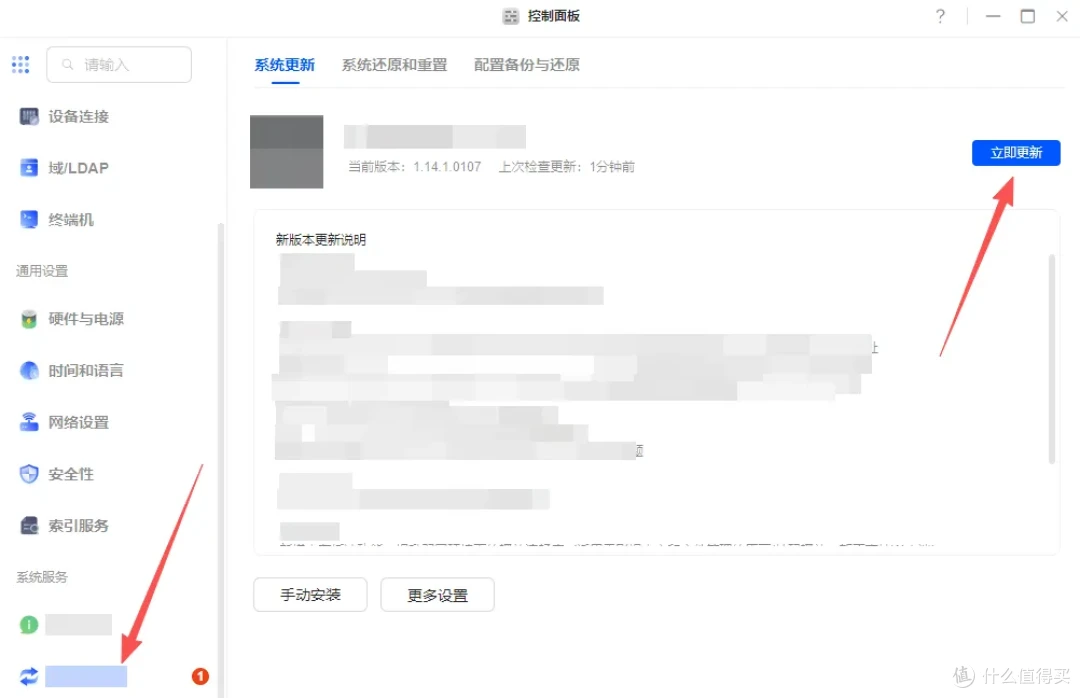
💡 出厂固件可能已经发布很久了。更新不仅能拿到新功能,更重要的是修复了安全漏洞。
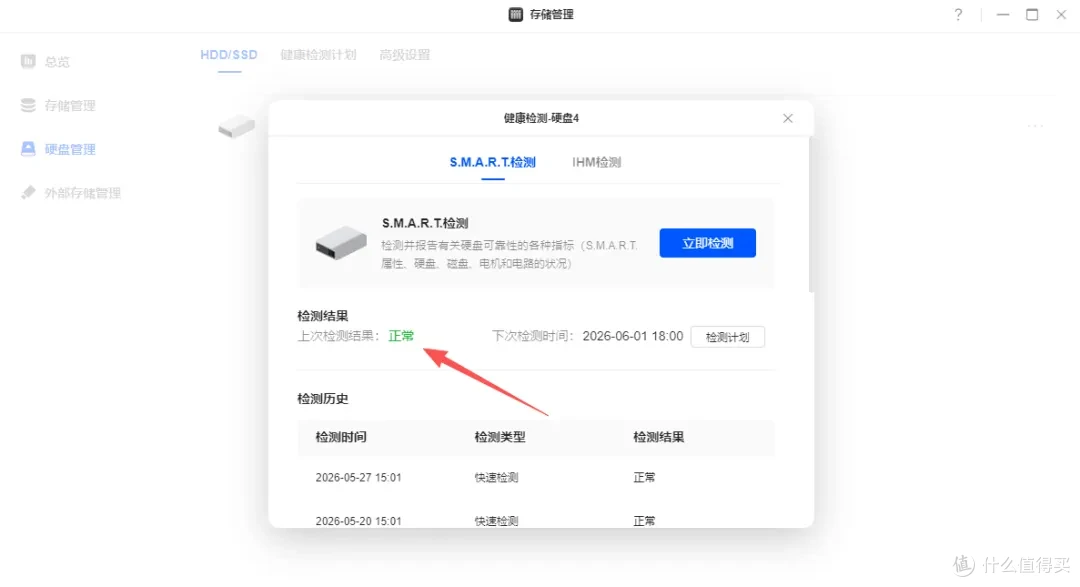
第2步:彻底检查硬盘健康状态
虽然硬盘是新的,但"新"不等于"健康"。运输过程中可能受损,出厂时也可能有瑕疵。
在存储管理器中:
特别关注:重映射扇区数、待映射扇区数、寻道错误率
如果任何一项异常,马上截图联系商家退换
然后立即运行一次完整的S.M.A.R.T.检测(完整检测模式,可能需要几小时)。这是新硬盘最好的"体检"。
第3步:运行硬盘坏道扫描(至少一遍)
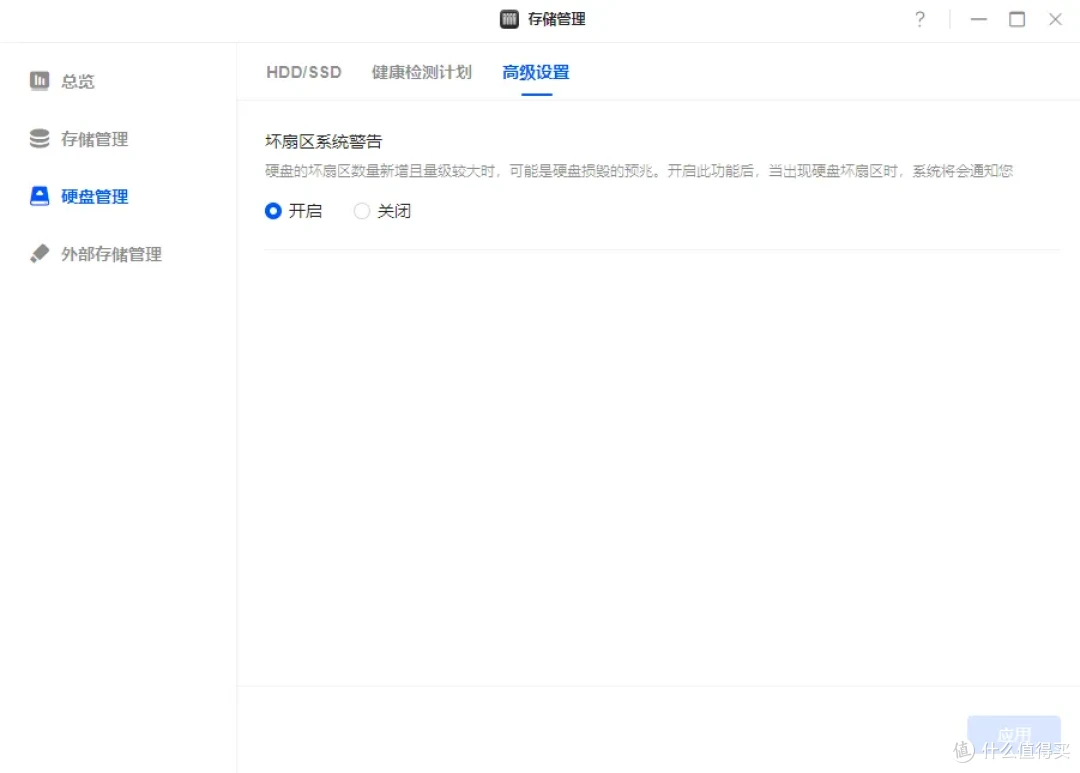
S.M.A.R.T.是快照检测,坏道扫描是地毯式排查。新盘建议至少做一遍完整扫描。
群晖:存储管理器 > 选择硬盘 > 操作 > 坏道扫描
威联通:存储与快照总管 > 磁盘 > 完整检测
⚠️ 这个过程可能需要8-24小时(取决于硬盘容量),期间NAS可以正常使用,但性能会有所下降。建议新机第一天就启动扫描,让它跑一晚上。
第4步:设置硬盘写入缓存策略
默认设置不一定最优。如果你的NAS连接了UPS,建议:
启用写入缓存:提高写入性能
关闭磁盘写入缓存刷新(如果UPS可用):进一步提升性能
⚠️ 但注意:如果没有UPS,突然断电时写入缓存中的数据会丢失,可能导致文件损坏。所以这个设置一定在有UPS的前提下做。
第5步:创建存储池和存储空间
看这篇存储池和存储空间是什么?别傻傻分不清的详解。这里简单提醒:
所有硬盘加入一个存储池(不要每块盘建一个池)
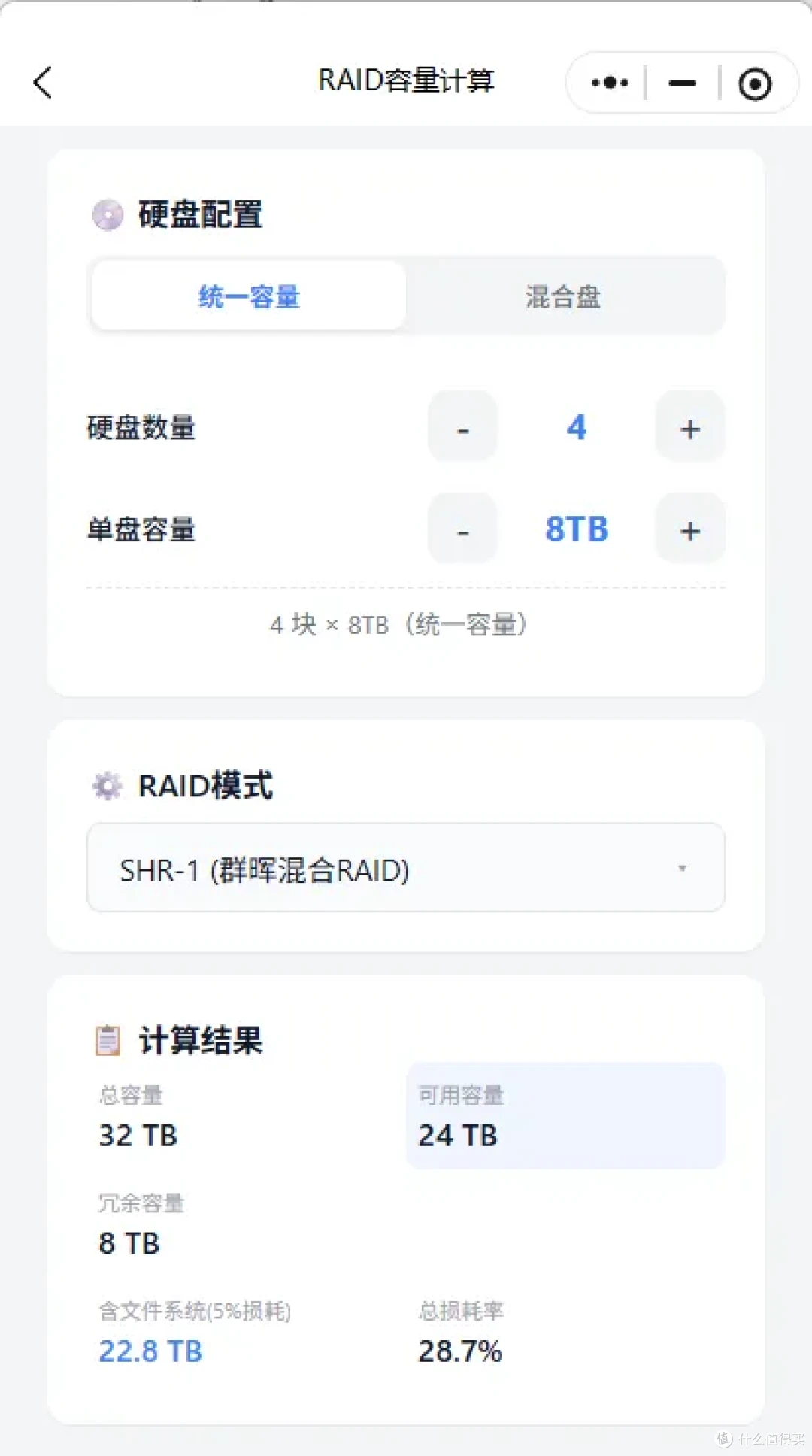
RAID类型:2盘位选SHR/RAID 1,4盘位选SHR/RAID 5
文件系统:群晖/绿联选Btrfs(带快照支持),威联通选厚卷
首次分配70-80%池容量给存储空间,留一些余量
不知道怎么组RAID、组RAID后可用存储空间还剩多少的,可以去这里尝试不同组合,点击NAS工具箱
第6步:开启快照计划
这是经常被新手忽略,但绝对重要的设置。
快照(Snapshot)是文件的"时间点快照",可以瞬间恢复被误删或误改的文件。它比备份快得多,也不占多少空间(只记录变化的部分)。
设置建议:
家用数据:每天1次快照,保留7天
重要工作文档:每4小时1次快照,保留30天
影音资源(可重新下载的):每周1次,或不设置
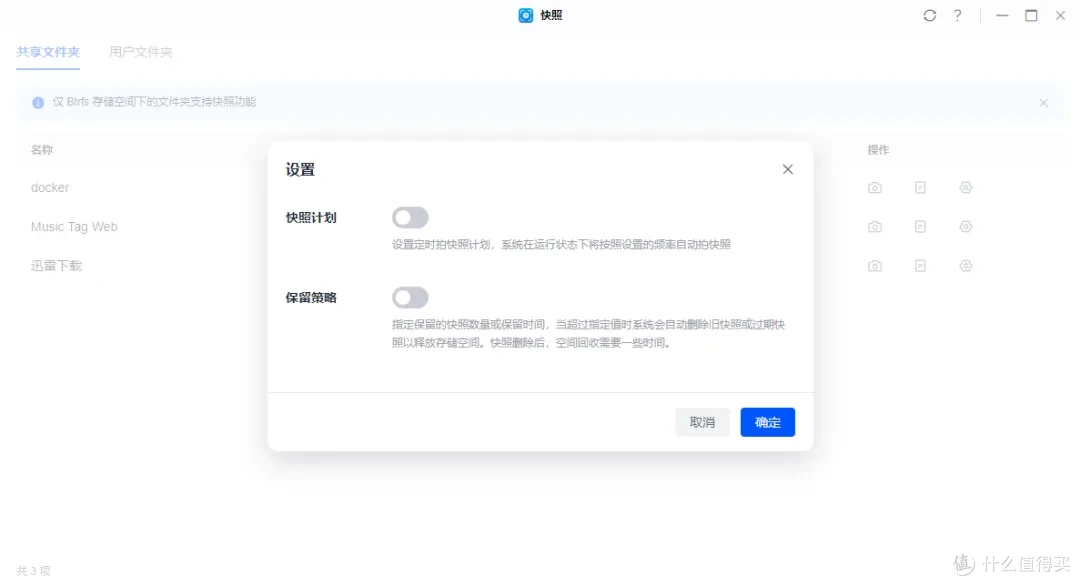
💡 有快照 = 多了一层数据保护。被勒索病毒加密、文件被误删时,1分钟就能恢复。这个设置只要3分钟,但可能挽救你数年的数据积累。
第7步:创建共享文件夹
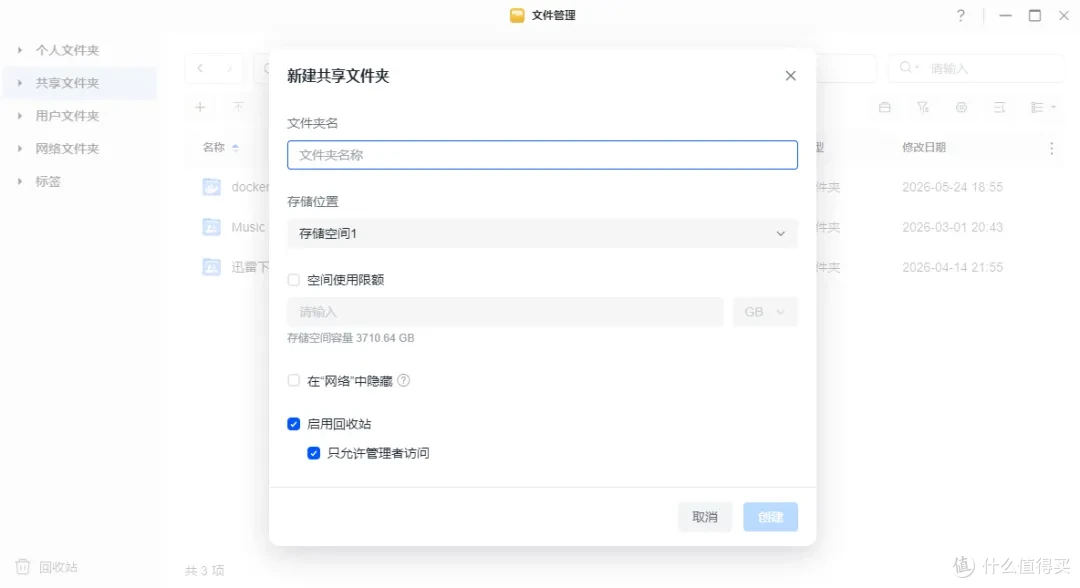
去复习之前发的NAS共享文件夹怎么规划才合理?核心提醒:
按分类建好文件夹结构
每个文件夹开启回收站
按用户需求设置好读写权限
试一下从电脑映射网络驱动器,确认权限正确
第8步:部署基础安全措施
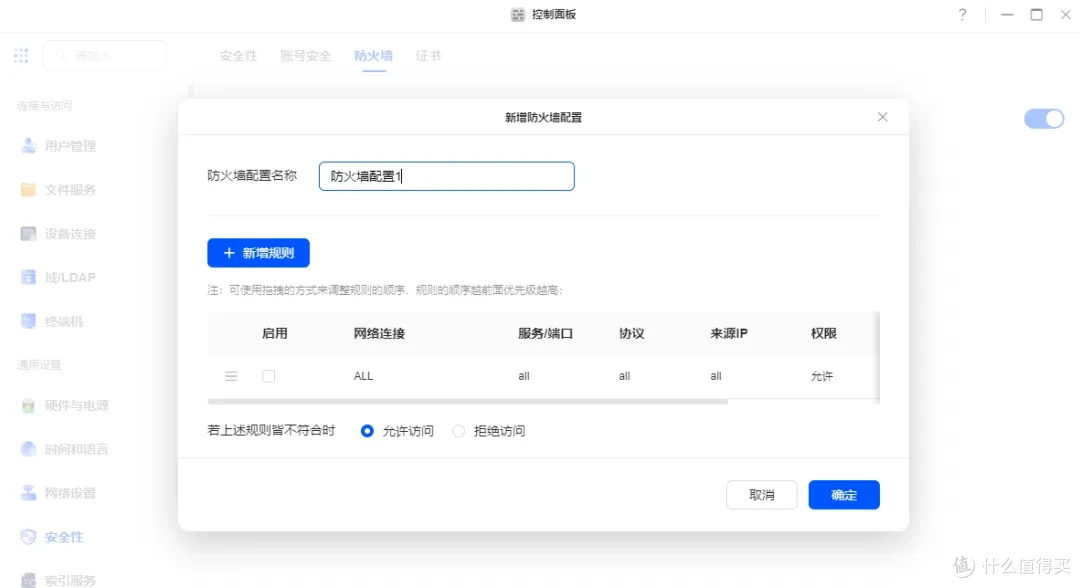
NAS安全设置是"一劳永逸"的工作,初期配置好后面少操心:
关闭默认admin账号:新建一个有管理员权限的普通用户名账号
开启防火墙:仅允许必要的端口和服务
设置自动封锁:连续5次登录失败封锁IP 30分钟
开启HTTPS:申请或导入SSL证书
设置通知:硬盘异常、系统警告等及时通过邮件/推送通知
关闭SSH和Telnet(如果没有明确的命令行需求)
检查并关闭不需要的网络服务(如AFP、FTP、Bonjour等)
第9步:配置自动备份
备份策略是NAS的核心配置,但很多新手第一次不会设。最低要求:
设置NAS的Hyper Backup(群晖)/HBS 3(威联通):把NAS的重要数据定期备份到外接USB硬盘
设置手机照片自动备份:所有人的手机都装好App并开启备份
设置电脑文件同步/备份:重要文件夹自动同步到NAS
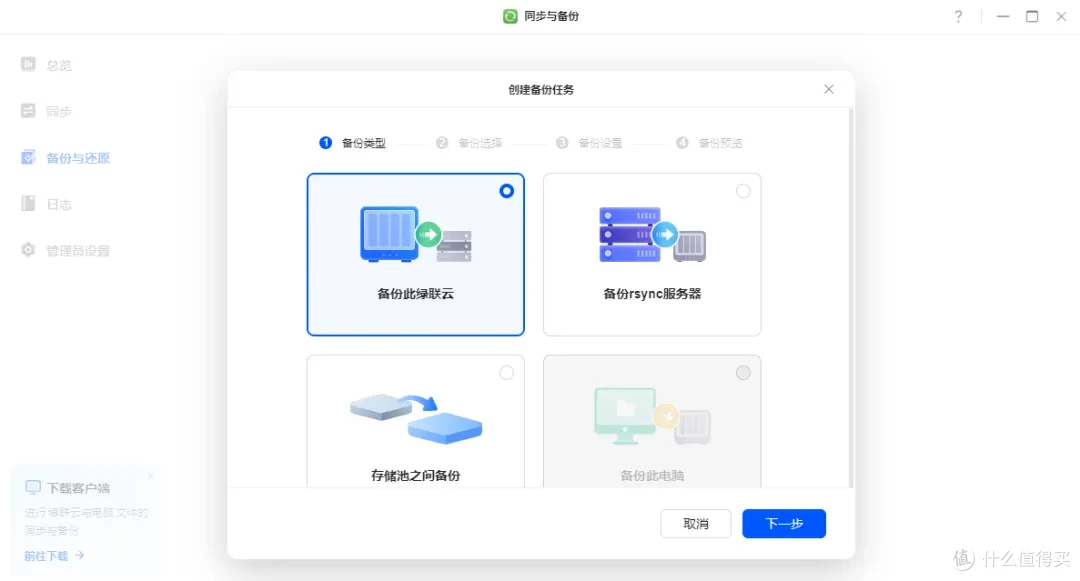
💡 备份的"3-2-1"原则:3份数据副本,2种不同介质,1份异地存储。
第10步:重度负载测试
以上都设置完后,测试一下NAS在真实负载下的表现:
从电脑往NAS大量传输文件(100GB以上),观察传输速度是否稳定
同时打开多个Docker容器,观察CPU和内存是否够用
播放4K视频,测试硬件解码是否正常
拔掉一块硬盘(在RAID 1/5场景下),确认NAS会发出警报、数据仍然正常
负载测试能帮你发现硬件潜在的问题,而不是几个月后才发现。如果硬盘在测试中出现异常,趁还在退换期内赶紧处理。
完成后的日常维护
10步做完,你的NAS已经处于一个健康、安全、有序的运行状态。之后的日常维护很简单:
每周:看一眼通知中心,有没有告警
每月:检查一次硬盘S.M.A.R.T.状态
每季度:检查备份是否正常执行
每年:做一次系统全盘坏道扫描
💡 记住:NAS初期的配置质量,直接决定了你未来几年用NAS的体验。多花半天认真做这些配置,远好过以后出问题了再手忙脚乱地补救。








