









































2
4
群晖单硬盘更换,小容量硬盘更换大容量硬盘
2021-10-29 19:33:46
78点赞
603收藏
47评论
创作立场声明:一名群晖小白,在更换硬盘问题上的一些经历,发出来和大家分享,因为操作已经过去好几个月,刚刚有时间做一下回顾记录,有遗漏不对的地方请大佬们指正。
19年作为NAS萌新入手一台猫盘,随着需求的提高,去年10月又在小黄鱼省内入手了一台蜗牛星际C款,是一位青岛大神淘汰下来的(电源风扇已改,系统DS918+全洗白到手即用),作为小白感觉已经够用 ,同时又花了190买了2T的二手盘,同时为了公网又换成联通宽带,搞定后正式开始启用,随着时间推移慢慢感觉空间的不足,又在微薄的零用钱里挤出四百多买了块4T新盘,好了,背景介绍完毕。
新盘到手,考虑2T盘另有用途,决定更换硬盘,本来以为应该是很简单的问题,结果真正要下手的时候作为小白就傻眼了,网上搜的的教程复杂,换完之后需要设置的地方有过多,并不是当初想的直接拷贝粘贴就完事那么简单,后来看到《如何优雅无损的更换群晖硬盘》这篇文章的评论里一位大佬扶摇鲲鹏 的留言
扶摇鲲鹏 :
不用这么麻烦的,如果是basic的很简单。
将新硬盘加入原raid组,组成raid1,等同步完。硬盘对调,取下原小硬盘
用命令将raid1改回basic,然后界面上扩容即可。
我现在遇到的是单盘SHR用这个方法搞完没法在界面上扩容,哎。。。。
看后茅塞顿开,换盘不就本应如此吗,但是网上根本搜不到详细教程啊,大神一句话,小白想破头,用命令....这一句就懵逼了,命令在哪,怎么用?这才发现大神认为我们该懂得基础知识,我根本没有,在网上找了好久,终于搞定,不得不说真的简单、方便,现在叙述一下流程
操作流程
(当时没保存图片,现在图片都是网图)
一、群晖DSM开启ROOT权限及WinSCP使用ROOT登录
1、准备工具
putty WinSCP(百度搜一下吧,我不知道怎么上传)
2、DSM开启SSH
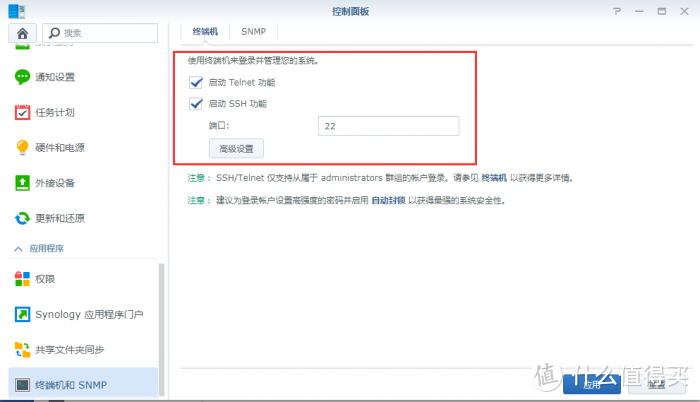
DSM的“控制面板” ---> “终端机和SNMP” ,勾上“启动Telnet功能”和“启动SSH功能”的勾,然后点击“应用”
3、开启ROOT账号和修改密码
使用putty连接DSM
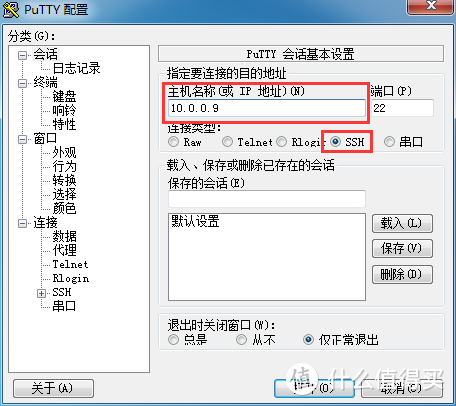
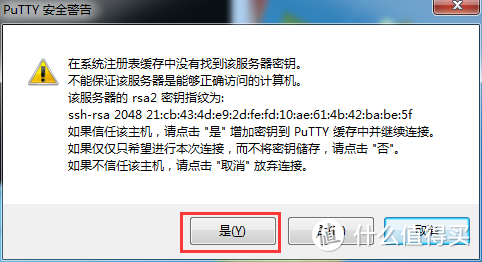
主机名称填写群晖的ip地址,端口是22,连接类型是SSH,点击“打开”,会报密匙对话框,点击“是”
配置root账号
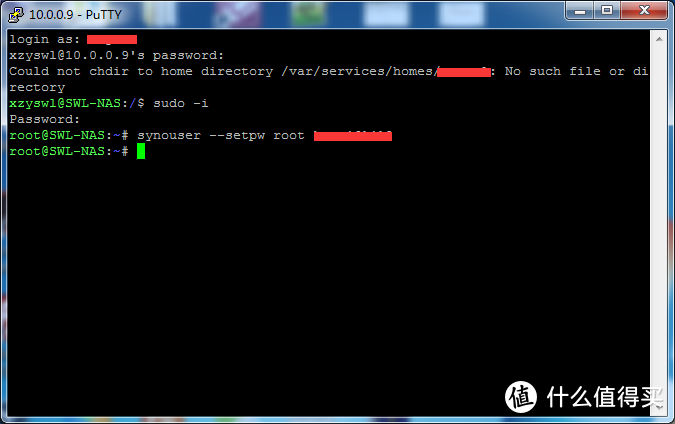
login as:输入admin账号。就是当时第一次配置DSM输入的账号。输入admin的密码。(输入完按回车)
登录成功后,输入sudo -i
会提示输入密码password,这边还是输入admin密码。
看到root@……:~#这样的信息就是已经进入到root账号了。
设置root账号密码,输入synouser --setpw root password 这里的password最好和admin密码一样,这样不容易搞错。
DSM 6.2还需要做以下操作:
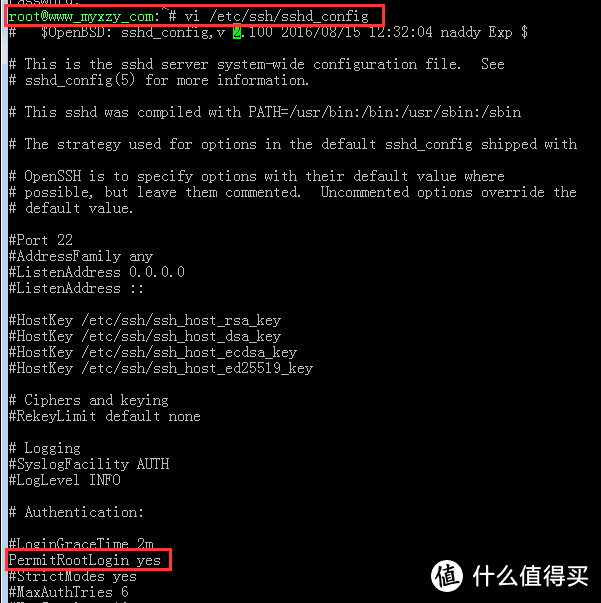
1、输入vi /etc/ssh/sshd_config 修改ssh配置文件,按i键进入insert模式,修改#PermitRootLogin prohibit-password 为 PermitRootLogin yes,然后按ESC键输入:wq保存退出
2、输入reboot重启DSM
二、更换硬盘
1.群晖关机,把新的4T硬盘安装到群晖中
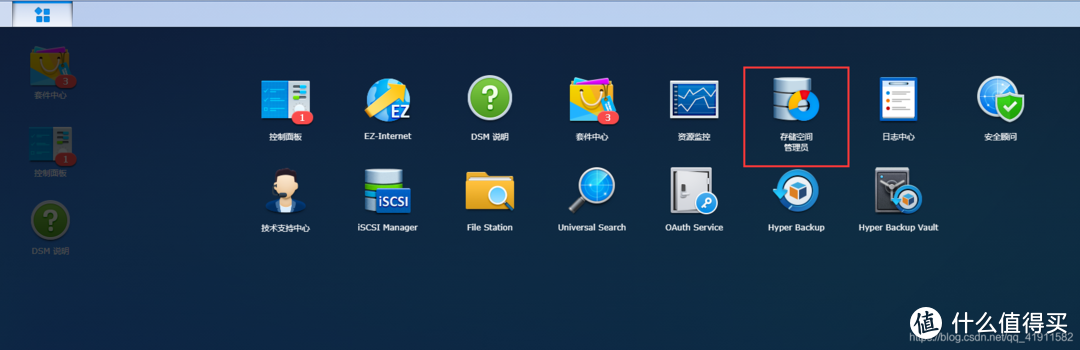
2.到群晖的控制台,输入账号密码后,点击存储空间管理员
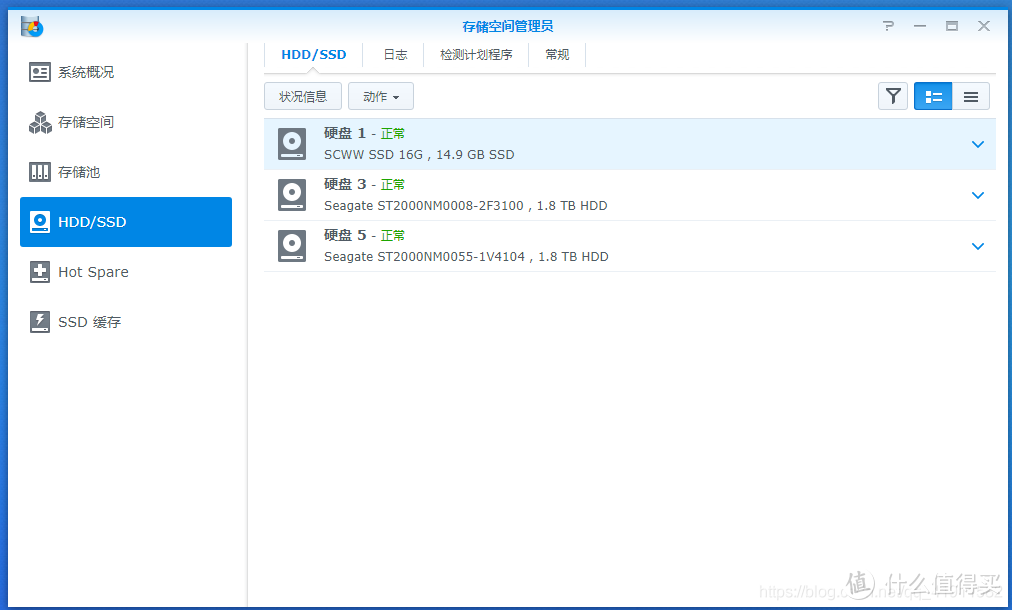
3.HDD/SSD里可以看到新加入进来的硬盘
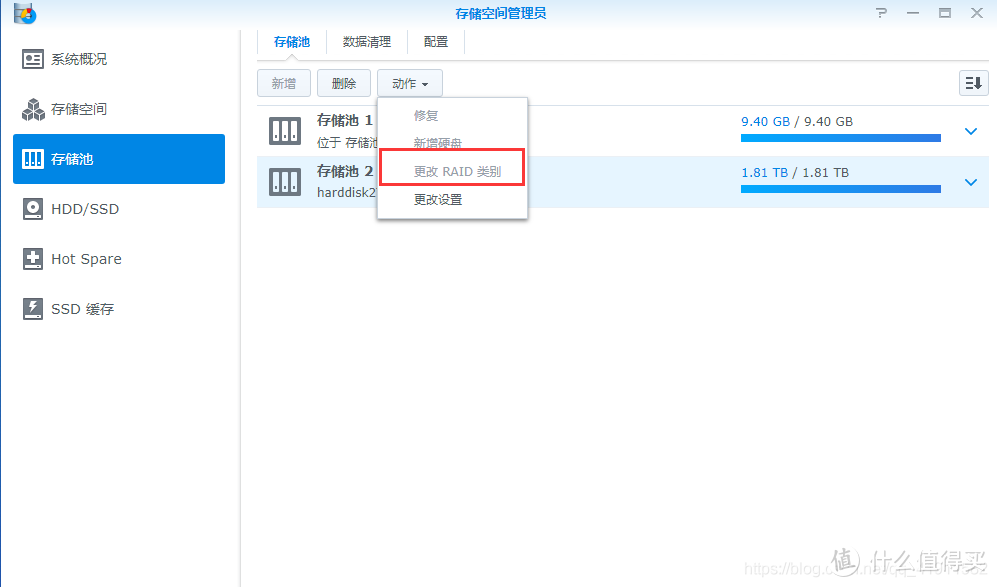
4.在存储池中,选中你要变更的那个存储池2,动作,点击更改RAID类型
5.一路默认选择,然后确定,这里不会覆盖之前盘的信息,只会删除后面新加入进去硬盘的信息,然后等待完成100%
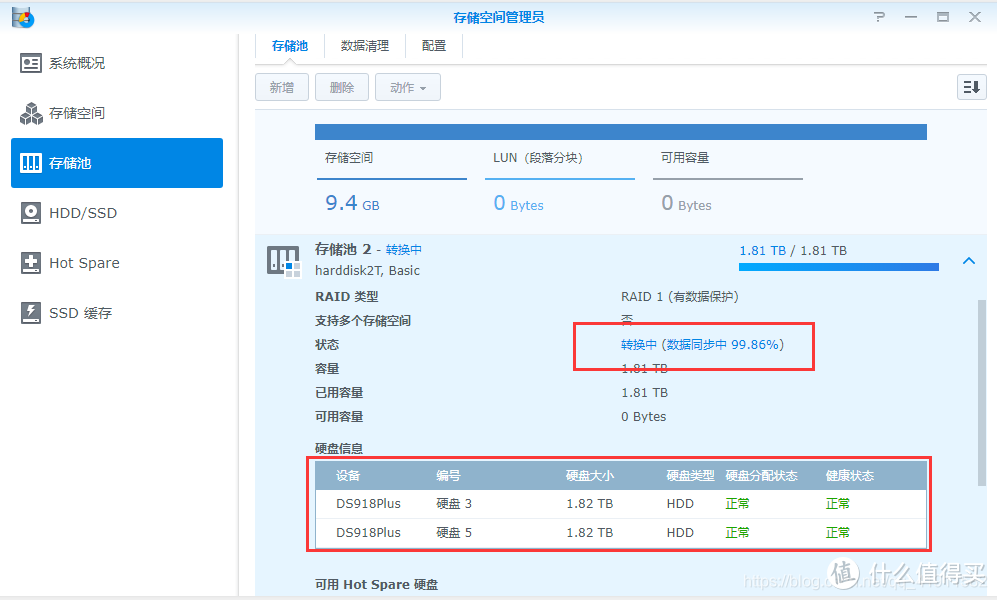
6.修改成功,可以看到类型已变成了raid1
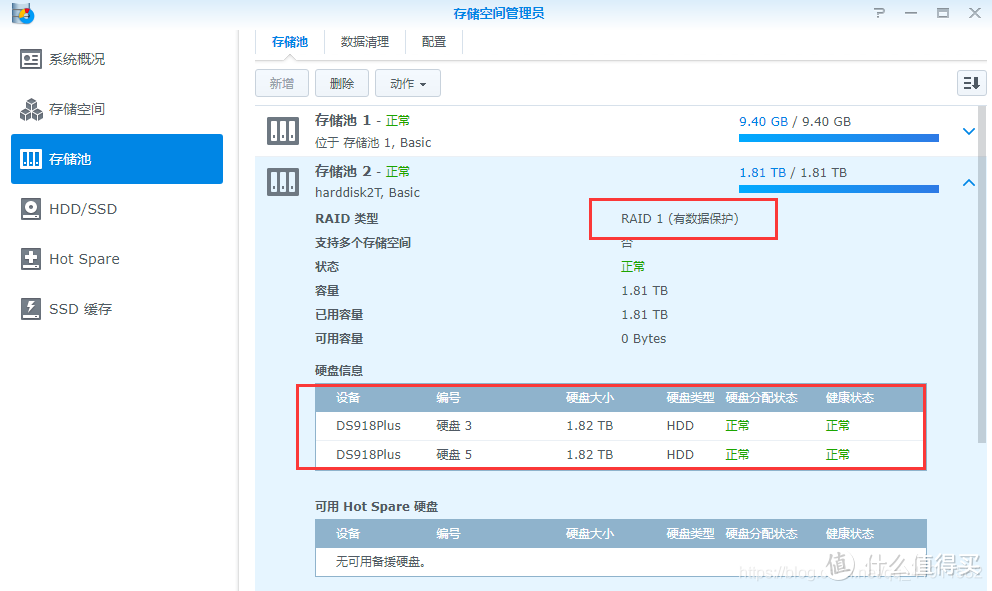
7.关机先把新旧两个硬盘都没取下,然后把新硬盘放入原小硬盘位置
8.用root账号登陆ssh,使用指令
cat /proc/mdstat
查询阵列表,找到需要转换阵列。
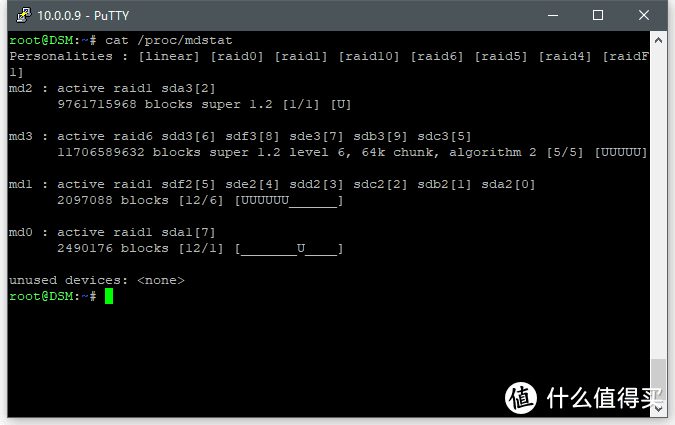
md0、md1被系统使用,md2开始是 我们的硬盘阵列。
9.通过指令
mdadm --grow --raid-devices=1 --force /dev/md2
转换阵列为Basic,/dev/md2是我们需要转换的阵列
转换完成后阵列将转换成Basic,操作结束
总结
第一步是从网上截取的,因为隔得时间过长,本身就是一名小白,具体操作可能有遗忘、错误的地方,请大佬们及时指正。











校验提示文案
校验提示文案
校验提示文案
校验提示文案
校验提示文案
校验提示文案
校验提示文案
校验提示文案
校验提示文案
校验提示文案
校验提示文案
校验提示文案
校验提示文案
校验提示文案
校验提示文案
校验提示文案
校验提示文案
校验提示文案
唯一问题,我降级完后在web页面中查看硬盘已改为basic,为啥用cat /proc/mdstat查询陈列,对应硬盘还是显示raid1?
校验提示文案
校验提示文案
校验提示文案
校验提示文案
校验提示文案
校验提示文案
校验提示文案
唯一问题,我降级完后在web页面中查看硬盘已改为basic,为啥用cat /proc/mdstat查询陈列,对应硬盘还是显示raid1?
校验提示文案
校验提示文案
校验提示文案
校验提示文案
校验提示文案
校验提示文案
校验提示文案
校验提示文案
校验提示文案
校验提示文案
校验提示文案
校验提示文案
校验提示文案
校验提示文案
校验提示文案