






































10
8
制作GIF动图不再是难事,视频转GIF一条龙深入演示!
2018-08-02 21:13:26
22点赞
221收藏
12评论
(说明:头图是由网络down图P过之后获得)
前面跟大家交流了图片编辑的问题。张大妈的原创和众测报告,除了照片编辑,还需要做视频编辑和GIF动图。虽然不是每篇文章都涉及这两个内容,但是,我们还是要学会一些技能的。今天,我们再来研究一下视频编辑和GIF动图制作。我们用两个软件:会声会影和迅雷看看。
GIF动图制作,需要用做好的视频转换格式。所以,视频制作比较重要,我们研究的重点在会声会影。简单的说,做好视频,离优秀的GIF动图就不远啦。
一、会声会影 Core VideoStudioX9
我是一个务实派,不追求最新的东西,只要好用就行。我用惯了会声会影9,没有去研究更新的版本。所以,今天,我们就用会声会影9来说明一切啦。
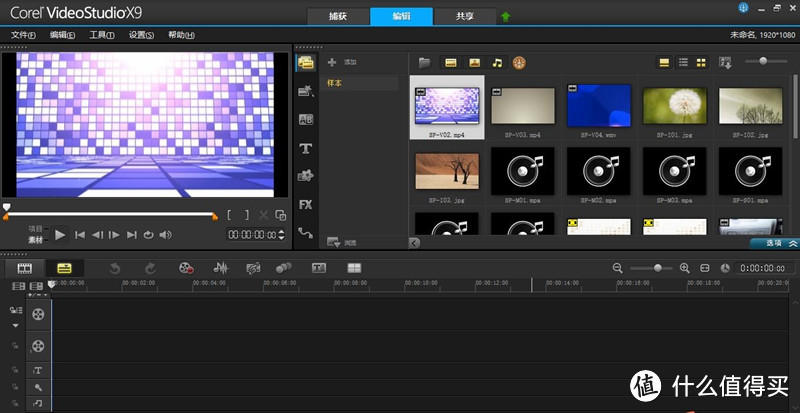
安装的步骤就不说了,请大家自行百度。打开之后,可以看到上面这个图片。
功能:视频剪切、拼接、合成、添加文字、编辑文字,等等;
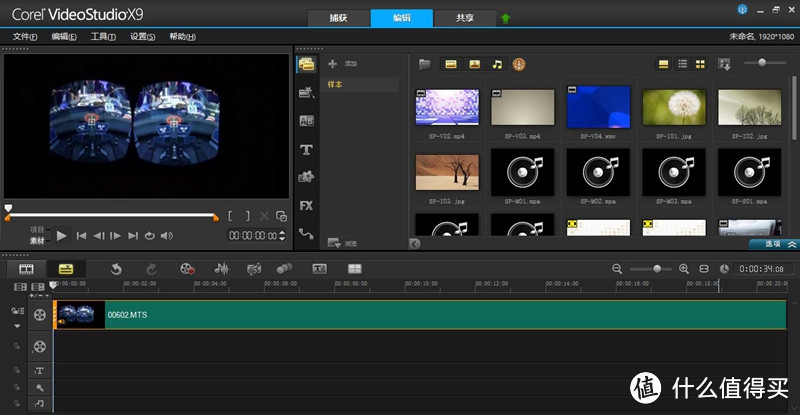
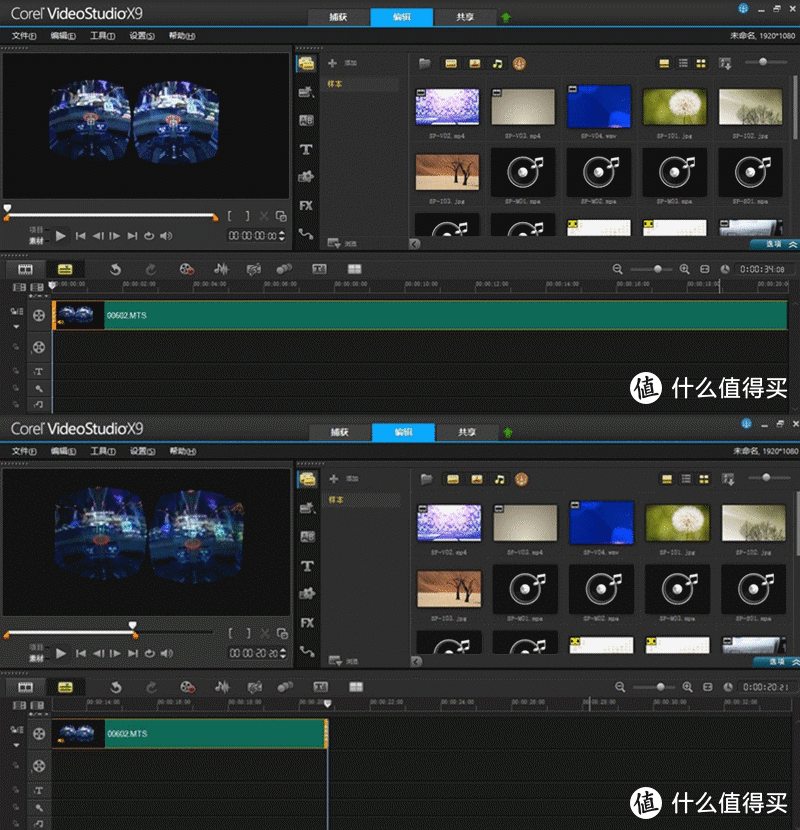
1、添加视频:将视频直接拖至下方视频轨道上,左上角窗口可以用于观察视频,进行编辑。只要将视频添加至视频轨道,左上角编辑窗口就可以看到视频。
2、视频长度剪切:
方法一:拖动左上方窗口进度条;
方法二:拖动视频轨道内视频长度;
根据左上角窗口视频显示情况,调整进度条拖动位置。
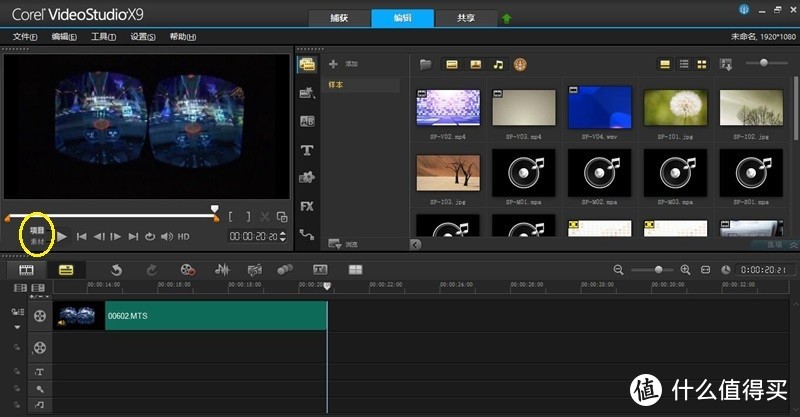
3、素材调整:下面图片中,圈出的项目“项目、素材”。点击素材,可以编辑视频;点击项目,可以看到剪切之后的全部视频。
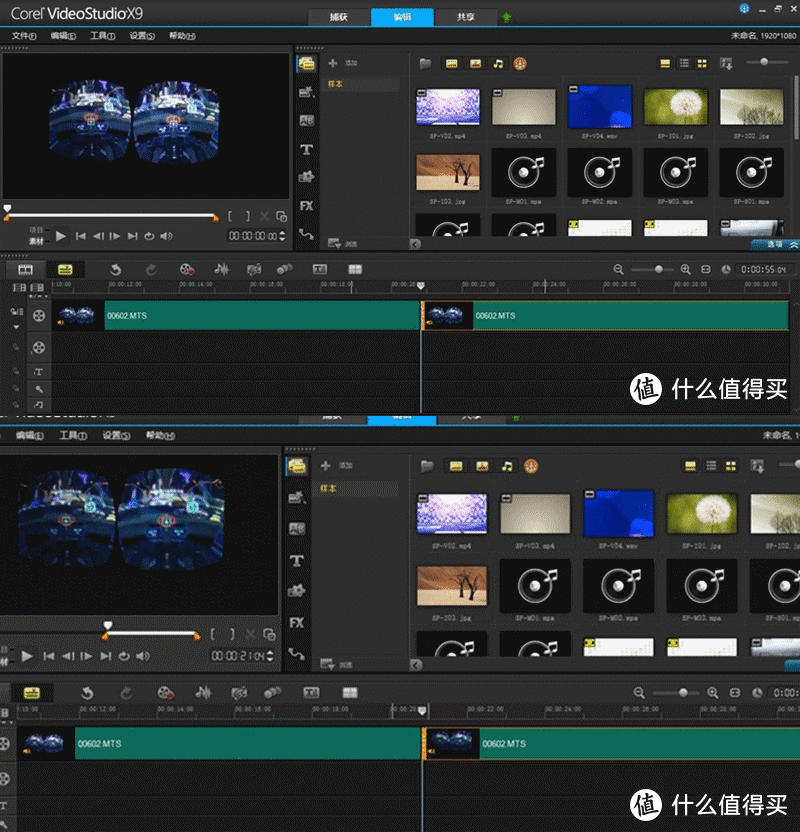
4、添加多个视频:将后续视频拖至视频轨道,添加至第一条视频后面。根据前面所说的视频剪切方式,将第二条视频进度剪切。
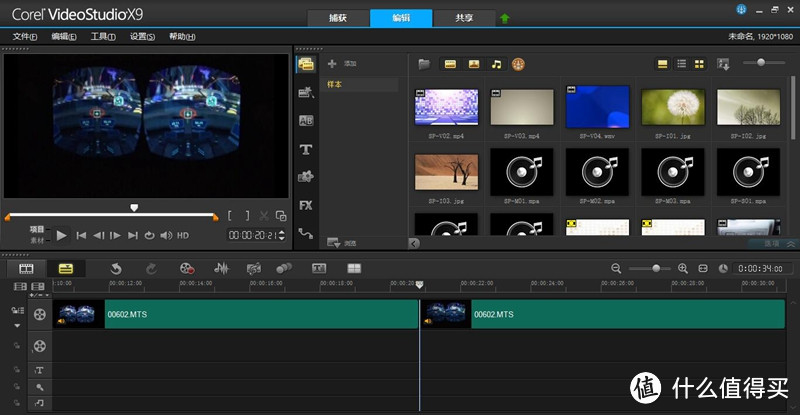
在“项目”中可以看到两条视频合成后的效果。
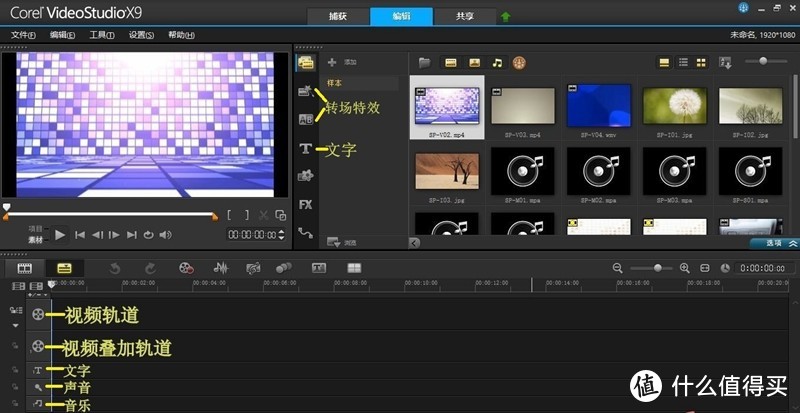
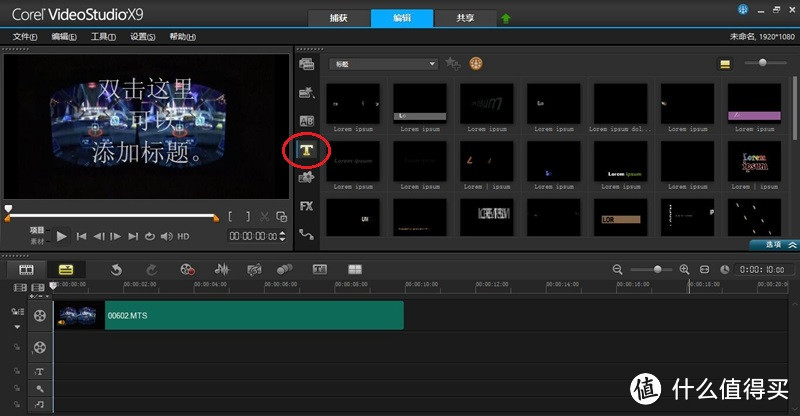
5、添加文字:如果视频中要添加文字,点击图中红圈部位T,在左上角视频窗口双击就可以添加文字,并且拖动文字至需要的部位。(如果不添加文字,可以跳至步骤6)
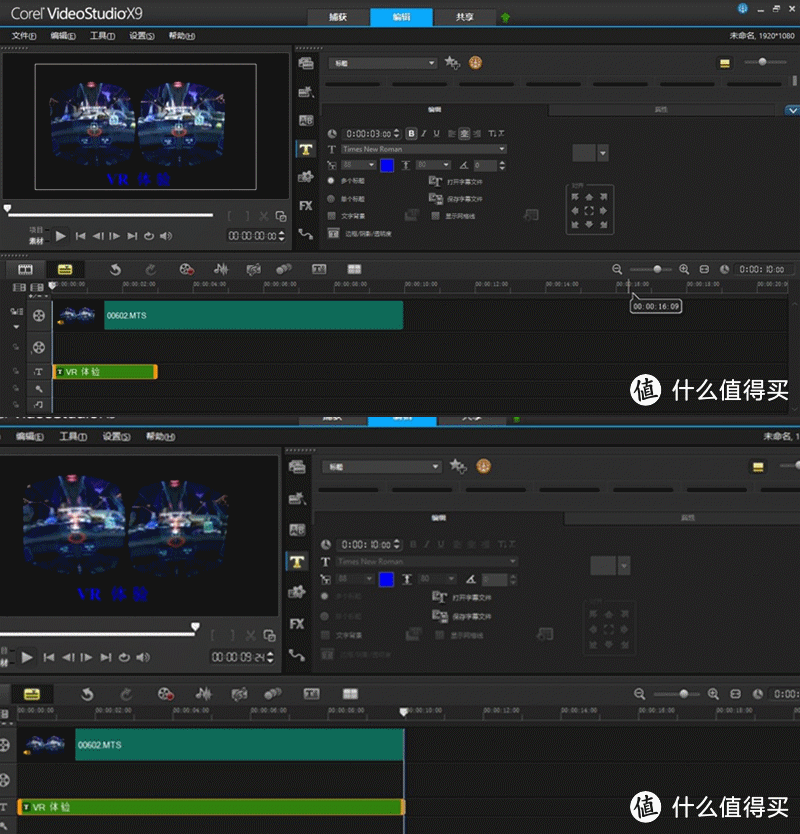
拖动文字轨道上文字条的长度,可以任意设置文字播放时间。
在编辑文字的页面,右上方的窗口可以调节文字的字体、颜色、大小,以及字体的装饰。
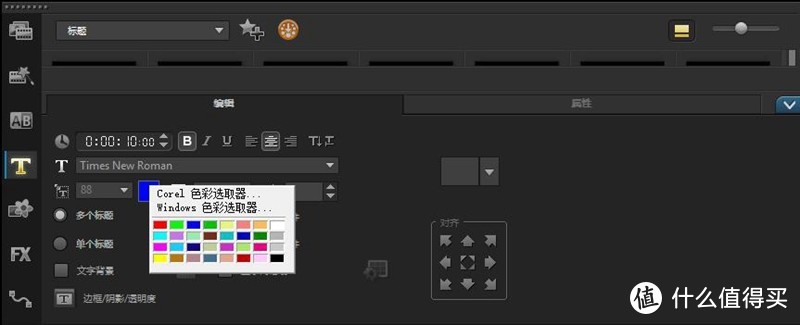 文字颜色
文字颜色
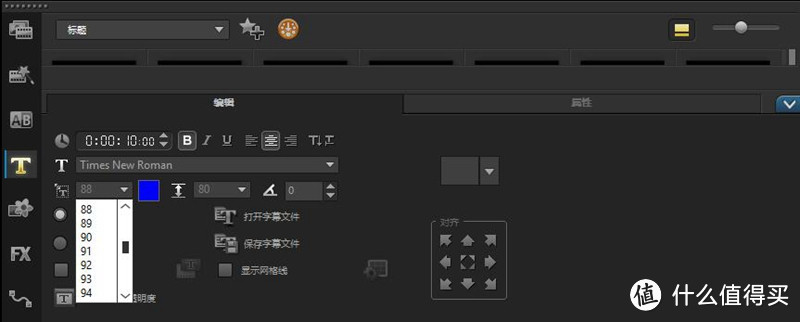 文字大小
文字大小
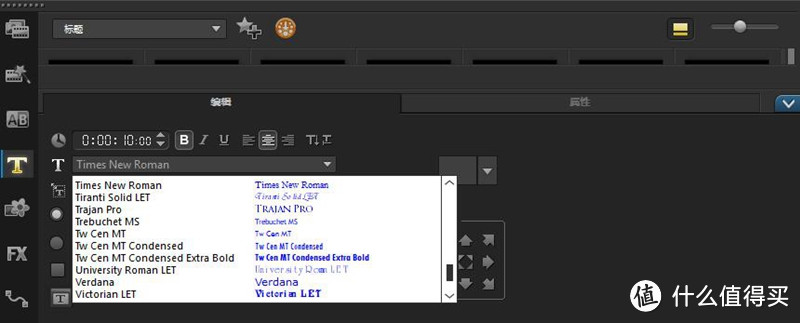 字体
字体
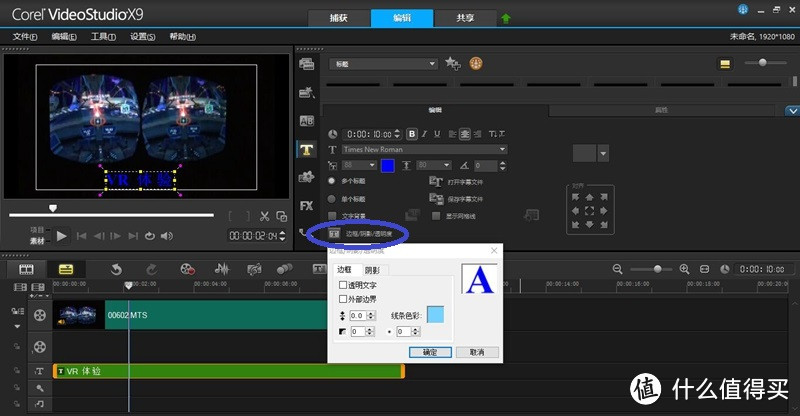
下面这幅图中可以看到,蓝圈里面可以对文字进行编辑,包括边框,阴影,以及文字透明度。
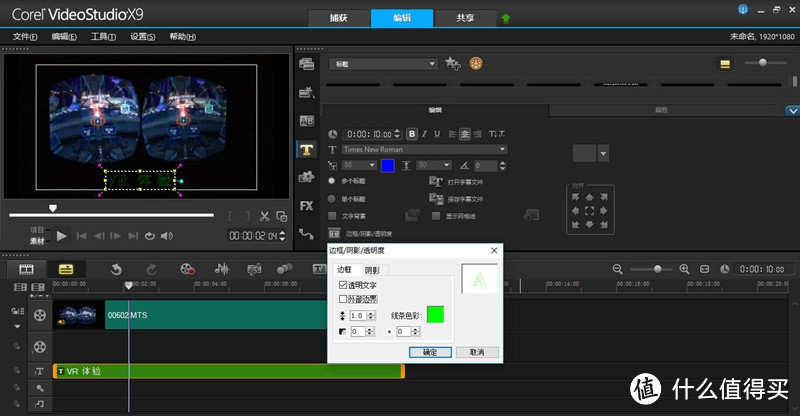 文字透明
文字透明
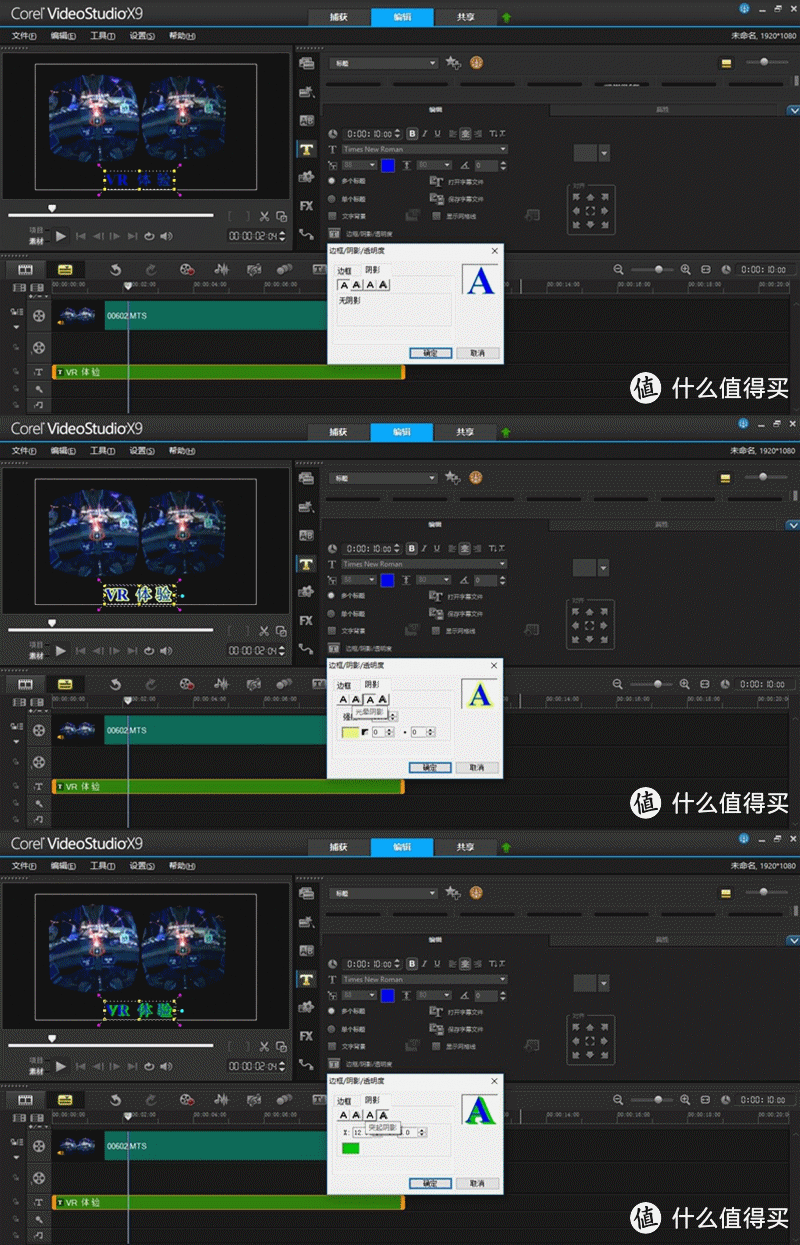 文字各种阴影
6、视频合成:将视频合成,有多种格式和大小供选择。
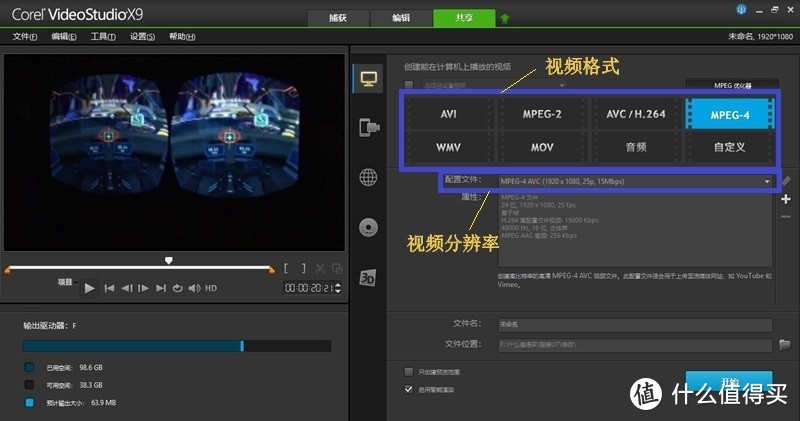
说明:一般来说,我会选择MPEG-4格式,这种格式比较通用。
选择保存文件的路径,点击“开始”,合成视频。
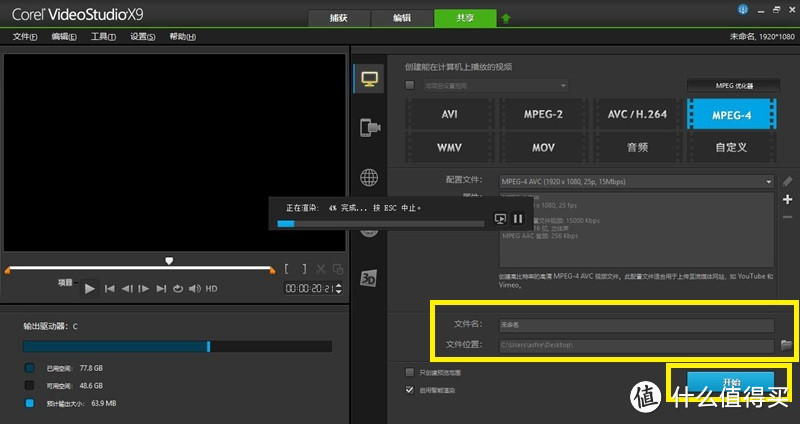
二、迅雷看看-制作GIF动图
1、在迅雷看看中打开视频,右键选择“GIF图截取”。
我一直使用oppo R9s手机,手机自带拍摄GIF图片,一直用着这个功能。但是,手机拍摄的GIF图既小又不清晰。所以,我翻遍网络,找了很多制作GIF软件,但是,那些软件都是用来制作图片的,就是说,只能将多张图片合成GIF动图。如果要将视频制作成GIF动图,迅雷看看是最方便,也最实用的,
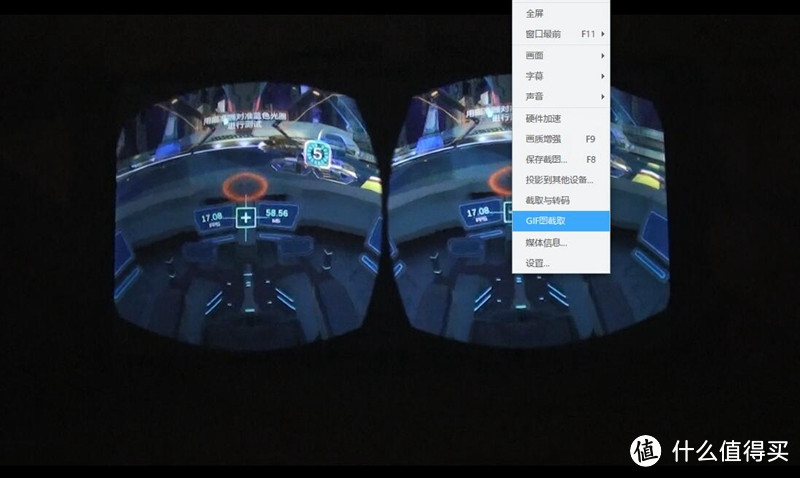
2、调节GIF时间长度。在时间进度条中,拖动时间,控制动图播放时间。
说明:动图时间长度不宜太长。
(1)动图只是给大家展示某个效果,一般10s足够了,不过,迅雷看看制作动图可以达到1min之久,自主选择空间比较大;
(2)张大妈平台上传照片不能超过8M,如果选择超大篇幅(下一步就会说到这个问题)的动图效果,20s就超出范围,这个问题需要注意。
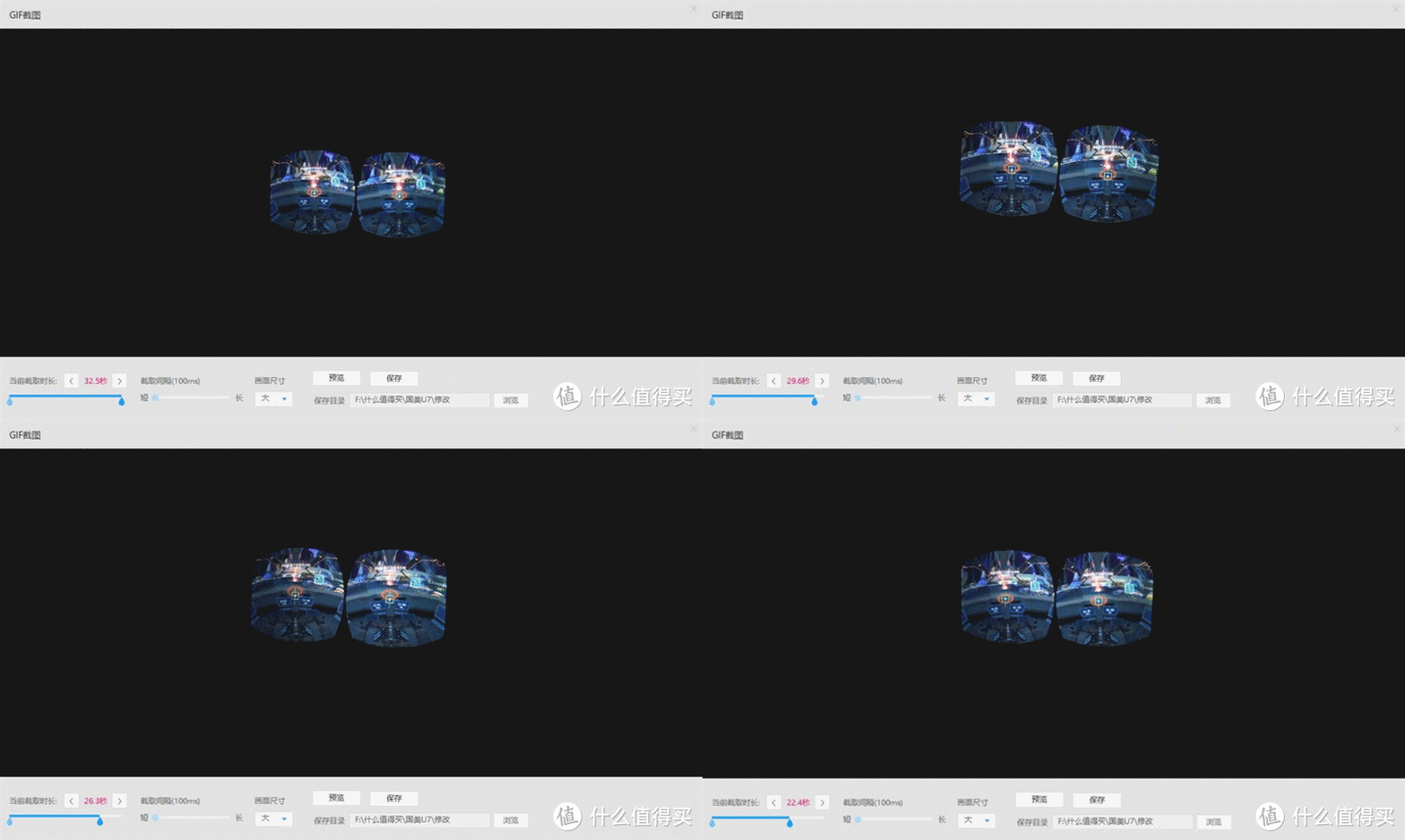
3、选择视频大小:从上拉菜单中选择视频“超大-大-中-小”。
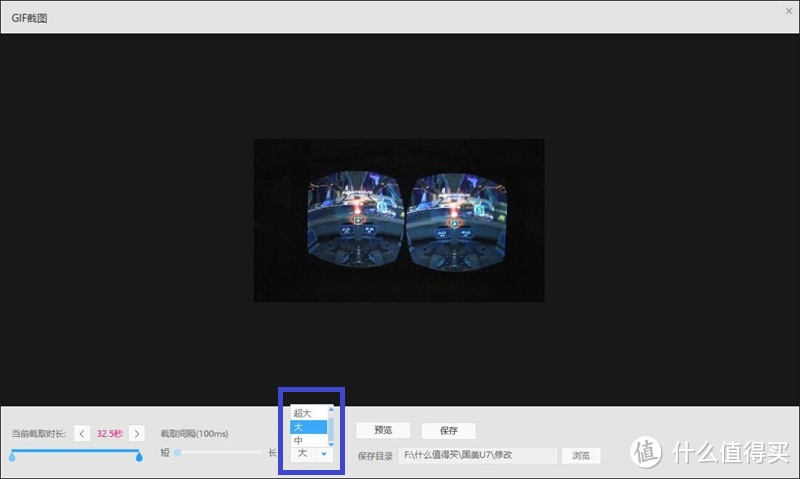
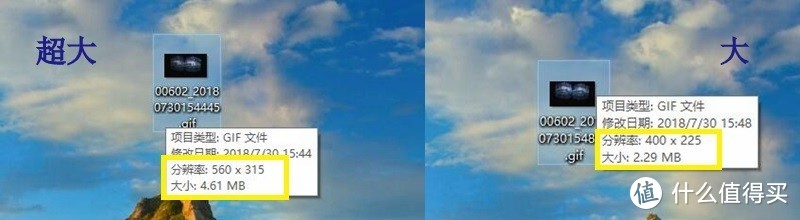
超大:560宽幅;
大:400宽幅;
一般来说,我觉得还是宽一点比较好,太小了就与照片差别太大,整篇文章比较乱。当然,宽幅越大,动图越大。
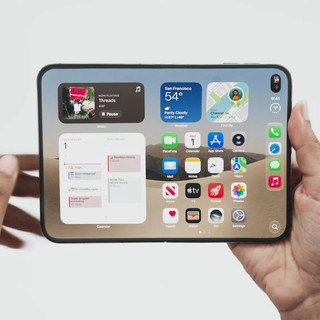
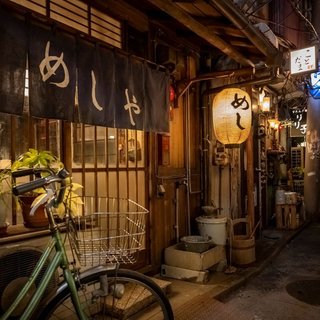
三、GIF动图效果展示

重要说明:如果添加文字,需要在视频中编辑,编辑之后再制作GIF。如果在GIF中再添加文字,合成之后会变成jpg格式,失去动态效果。












校验提示文案
校验提示文案
校验提示文案
校验提示文案
校验提示文案
校验提示文案
校验提示文案
校验提示文案
校验提示文案
校验提示文案
校验提示文案
校验提示文案
校验提示文案
校验提示文案
校验提示文案
校验提示文案