

















7
5
6全闪盘位,飞牛圣体,零刻ME Mini该怎么玩?
2025-06-06 17:26:45
13点赞
13收藏
17评论
前言
兄弟们,一千来块,搞台6盘位全闪NAS,是不是有点意思?
虽然如今因为私有云的出现,不少朋友也有了自己的“NAS”,但作为比较高端的NAS分支,全闪NAS因其安静高速的性能,还有不菲的价格,还只是少数数码发烧友玩得起的物件。
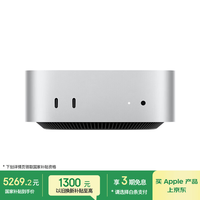
但是最近,零刻推出了一台迷你主机,型号Me mini,一千多的价格,6固态槽位,双2.5G网口,妥妥的NAS圣体系列▼
这么好玩的东西,咱必须得展开聊聊。
NAS圣体,但不止NAS:零刻ME Mini
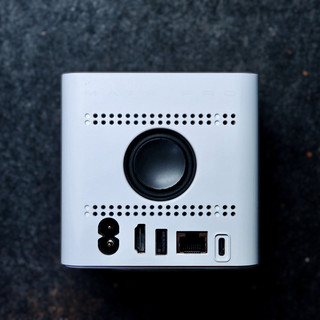
如果从本质上讲的话,这台Me mini就是一台迷你主机,它拥有迷你主机的一切优点——比如小巧的体积,开箱即用的便利性,美观的外形等等▼

尤其这次的模具,明显也是花了些心思的,只看顶部的散热孔,这个精细度和设计感,就能感受得到▼

而“掀起了你的盖头来”之后,露出内部的结构,你才会发现它的不凡之处——集成度非常高,内置45W电源,两侧共6个固态插槽,配有大量的散热片▼

这里狗哥借用一下官方的结构图展示一下接口和速率▼

配置方面,N200这款处理器就不用多说啥了,4核4线程,最大3.7Ghz的睿频,足以应付一般的日常轻度使用。
而低至6W的TDP,哪怕常年开机,都用不了几度电,这更是让它有了更广阔的想象空间。

板载12GB LPDDR5内存+64GB eMMC存储,无线网卡为AX101 WiFi 6无线网卡——这些东西都不算啥亮点,咱直接聊那6个盘位。
零刻ME Mini自带了6个固态盘位,除4盘位外,均为PCIe3.0*1,虽然看惯了电脑上的4.0*4会觉得这有点低了,但是要知道,哪怕是3.0*1,理论速度也能达到984.6MB/s——这是个轻松秒杀所有机械硬盘的速度。
 4盘位为PCIe3.0*2,所以建议像win之类的系统装到这个盘位上
当然,如果是作为NAS使用,那么网络传输可能才是真正的那个坎。
毕竟网口限制,即使是把两个2.5G网口做了双链路聚合变成5G,也是跑不满这个速度的,但如果你不是盲目追求大数值的发烧友,那么单2.5G口所能达到的300MB/s左右的内网传输速度,哪怕你是在线剪视频都完全够用了。
再结合其仅一千来块的价格,你就别问为什么不上PCIe4.0或者万兆之类的傻话了,因为答案很简单——加钱即可。

然后咱再聊聊关于配什么硬盘的问题。
硬盘选择:希捷酷鱼530 2T
因为之前没有搞过全闪NAS,手头也没有富裕的硬盘,那自然是得趁机选一块的。
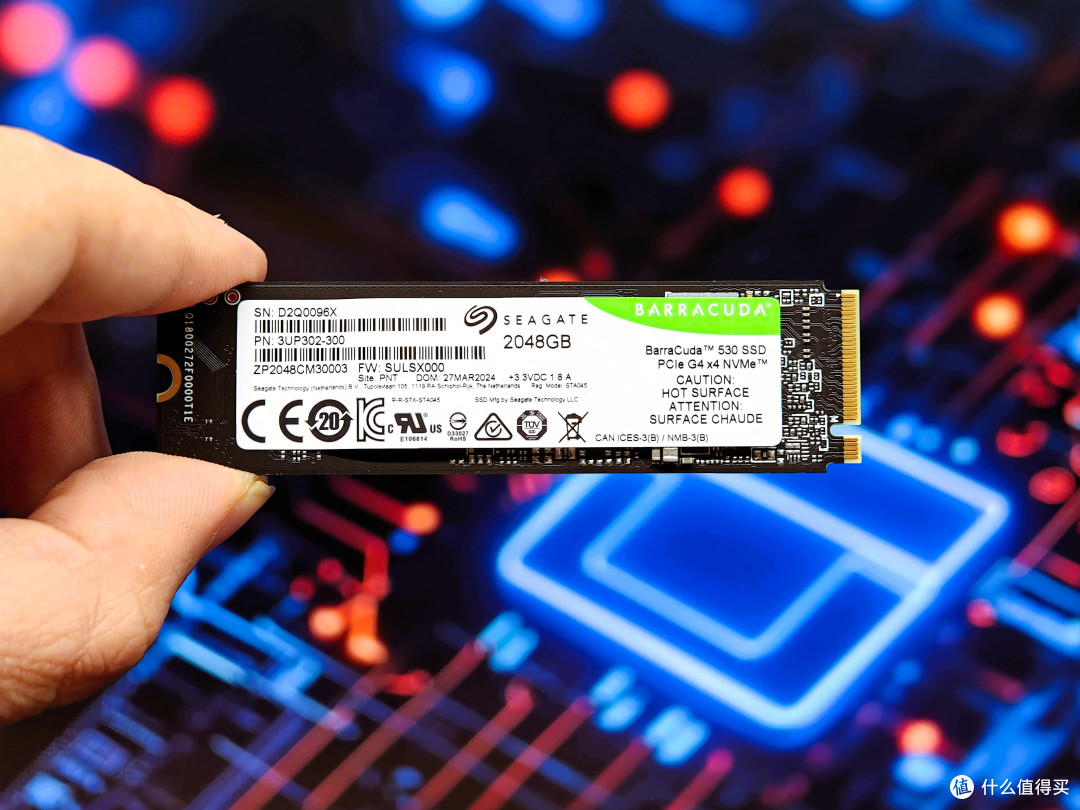
因为用机械硬盘时候用的酷狼,其良好的使用体验让我已经入了一块1t的酷鱼530,这次狗哥自然就路径依赖了,选了一块希捷的酷鱼530 2T▼

废话不说,直接开盒,M2.2280的尺寸接口,PCIe4.0*4 NVMe2.0规格▼
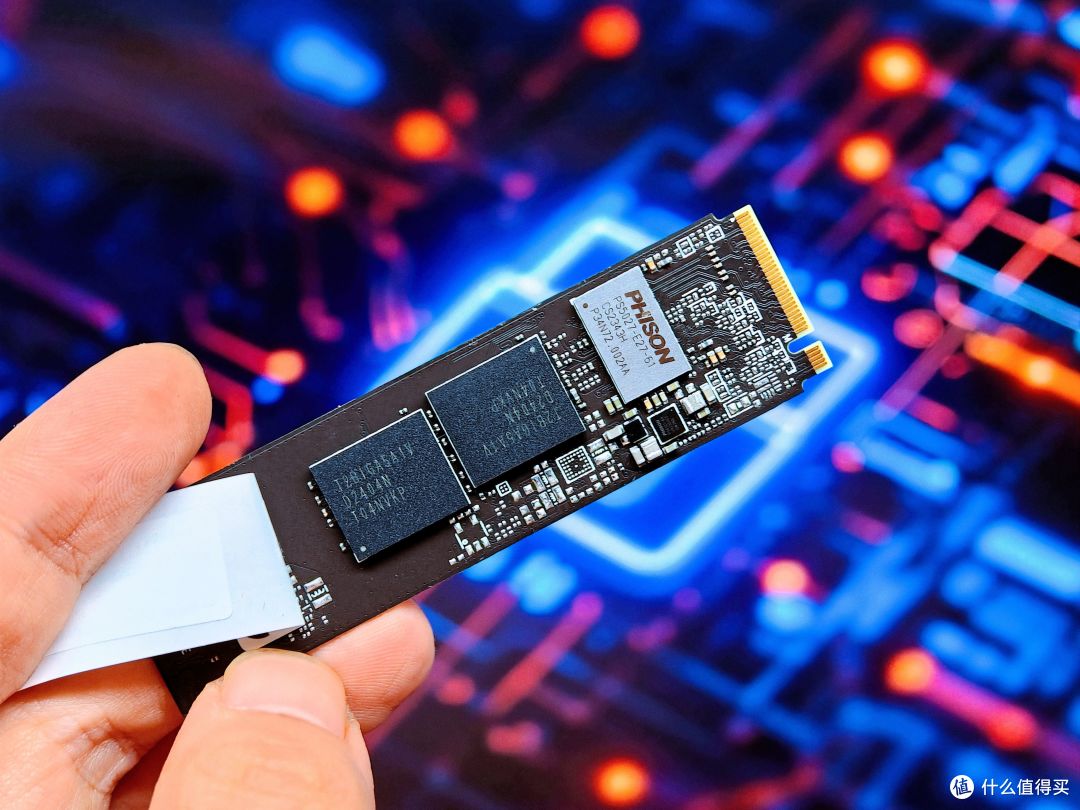
掀开盖头,看到主控是群联的5027-E27T,12nm制程,无缓方案,特点是低功耗发热小,支持智能温控——一听就很适合装进全闪NAS里▼
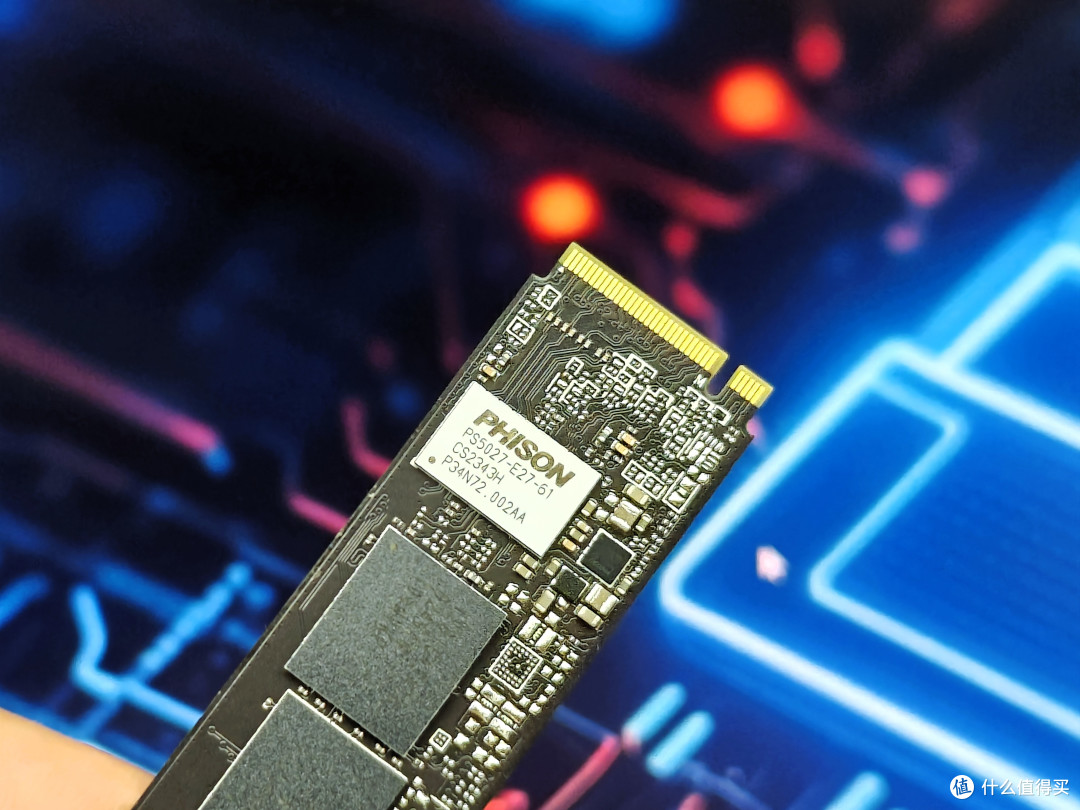
最高功耗5.7W,闲置平均功耗50毫瓦,低功耗5毫瓦。
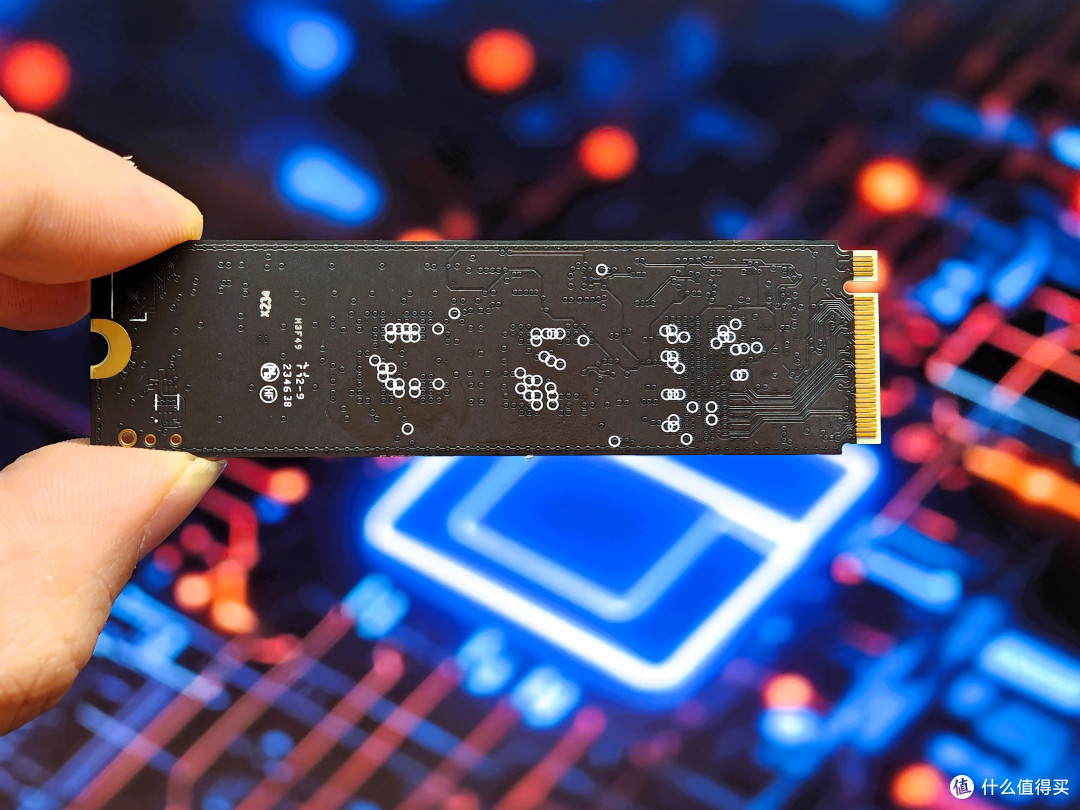
而且采用的是单面设计,所以还能节省出几毫米空间,有利机身内部空气流通散热▼
颗粒是铠侠原厂的高品质3D TLC,性能和稳定性那肯定是妥妥够了,再加上1200TBW五年质保,180W小时的MTBF(平均故障间隔时间),数据的安全性非常有保证▼
1+2兄弟合影,证明铁粉身份▼

顺便放一下这两位的参数配置,大家自取▼

当然,看到这里,估计懂行的朋友看到这里估计得骂我暴殄天物了,毕竟哪怕先抛开速度不谈,零刻ME Mini这个“鱼缸”是PCIe3.0通道,存储盘的接口更是PCIe3.0*1,而酷鱼530是PCIe Gen4*4接口,这相当于是给游泳池装了个吸管。
所以狗哥聊聊自己的选购原因。
1. 在总线接口带宽有限制的前提下,更强的iops性能意味着更好的吞吐性能,尤其是应对一些比较细碎的读写,比如玩游戏的时候,是我们使用者需要重点关注的参数。
2. 3.0的固态和4.0的价格相差并不大,没必要为了省那点钱放弃未来。
3. 我是作为NAS使用,网络传输速度才是瓶颈,毕竟哪怕万兆内网的理论极限也就1250MB/s,而零刻ME Mini的2.5G接口的理论值在300MB/s左右,而PCIe3.0*1的速度就已经能达到将近1GB/s了。
4. 我并不打算拿酷鱼530只装在现在的NAS里,还考虑将来设备升级的配套性,或者挪个窝之后的适用性,而这块硬盘在温控方面的优势,让它具备很强的适应性。
5. 酷鱼530是足容设置,通过DiskGenius可以看到容量为1907.7GB▼

而业界一般标称2T的固态容量为1860GB——也就是说酷鱼530多出来48G的福利,足够我们再多存很多东西了。
当然,为了让你知道它的真实实力,咱自然还得稍微进行一下压力测试的。
不过狗哥手头没有太合适的设备,只能用手头的零刻的GTi 12 Ultra测一下了▼
测试配置如下

如你所见,这样的平台自然是无法发挥酷鱼530的全部实力的,不过倒是无意间契合了酷鱼530官方宣传的,适合迷你主机和笔记本的定位了,可以作为同平台用户的参考。
首先是CrystalDiskMark,结果如下▼
 测试大文件传输的时候我放进去几百G的游戏,占用了14%空间
然后是TxBENCH,测试结果如下▼

因为intel的MPS为256B,所以测试结果对比AMD平台可能还要低一些,而且因为酷鱼530采用的是无缓方案,还受到电脑内存的影响,所以并不代表酷鱼530的极限。
但尽管是这种debuff叠满的情况下,这个值已经也已经非常接近官方宣传的7400MB/s读取速度了,写入比宣传的6300MB/s还高了一些,可以作为同平台使用的参考。
可以说,无论是作为主力盘玩些游戏之类的,还是作为资料盘来应对存储,酷鱼530都是可以轻松拿捏的——毕竟官方对其定位就是“电竞专家”,翻译一下就是性能出众。

考虑到游戏相关性能主要看IOPS,也就是每秒输入输出操作次数,这个数值越高,就代表着一块硬盘可以同时处理越多的读写操作,还有就是4K随机读写速度,而酷鱼530哪怕在狗哥这种平台上,都能达到将近1000K IOPS和180K IOPS▼
 酷鱼530
酷鱼530如果你不知道这是个什么档次,那么可以对比一下GTI12 Ultra上面原装的这块英睿达,勉强算是180K的读取速度,但这也是目前绝大多数固态的水准▼
 零刻GTI12 Ultra自带的英睿达固态
可以说,酷鱼530的各项性能就是全方位的碾压。
有这样的一块硬盘作为后盾,不止当下轻松搞定零刻Me Mini的需求,未来更是完全无惧硬件和网络的升级▼

然后狗哥把酷鱼530装到了零刻ME Mini上面,用PCIe3.0*的4号盘位跑了一下,测试结果如下,自然是毫无悬念地,轻松把该接口跑满了▼

最后,狗哥还多此一举的用iperf3测试了一下内网的传输速度▼

283MB/s,这个速度已经可以轻松满足在线剪辑影片,甚至把游戏都存在NAS上玩的各种需求了,不过下一步我还是打算把家里的网络配置升级到万兆,不能委屈了这条鱼。
玩法
单纯讨论硬件的话,这台ME Mini可以看做一台有着6盘位的迷你主机,再加上双2.5G接口等配置,可玩性巨大,这里狗哥也提供一些玩法思路以供参考。
零刻官方甚至还专门给Me mini做了一个知识库,方便你作为玩法参考▼
传统玩法:直接用
插个固态硬盘,它就是一台传统的迷你主机了,你直接拿来用就行了。
不过Me mini默认的win系统是装在emmc上的,速度挺慢,如果你要拿来办公用,那么最好把系统移动一下位置,装到4号盘位上。
因为设计的非常小巧,它看起来像是一台小音响,或者加湿器,唯独不像一台电脑,这种小巧别致对于打造美观的桌面环境非常好用。

副作用就是,你可能会迷失在同事一片“哇,你的电脑好好看”的夸奖声中。
0门槛玩法:win nas的傻瓜方案
提起NAS系统你可能有点陌生,但windows总会吧?安装软件总会吧?
那恭喜你,你已经学会了WIN NAS了。
只需要装个nas cab▼

然后用zerotier或者tailscale或者节点小宝其他的方案做一下穿透和异地组网,你就可以随时随地访问家里的零刻ME Mini,取用上面的数据了。
至于资源下载方面,你可以挂个迅雷,因为迅雷自带了远程下载功能,所以你可以在手机端或者其他PC上远程操作,让它实现远程下载。
如果你想作为HTPC接着电视使用,那么可以装个KODI,然后配个飞鼠——零刻明显也是这么想的,所以ME Mini居然还有专门的键鼠配件▼

需要的话,可以直接买对应的套餐▼
狗哥实测,这个小玩意儿用起来确实很有意思,因为采用的是2.4G的传输方式,所以哪怕是进BIOS之类的也不用再外接键盘了,简直运维小神器,居家旅行的必备佳品。
如果你觉得KODI还是稍显复杂了,好办,可以装个网易的爆米花▼

这一套方案,基本就是0门槛,不涉及什么复杂的命令行之类的,基本上就是有手就会。
如果你用不着这些花里胡哨的,只想让它起到存储作用,更加简单了。
你只需要把ME Mini 打开SMB共享文件夹,然后在其他设备挂载一下磁盘,就可以爱干啥干啥了,因为2.5G的速度加上酷鱼530的急速读取,这个存在于远端的设备就像本地一样丝滑。
进阶玩法:飞牛OS
对于一般人来说,其实根本犯不着搞什么黑群之类的,飞牛OS明显是更适合绝大多数人的选择。

而飞牛的安装也是非常简单的,找个不用的U盘,利用ventoy制作成启动盘,然后把飞牛的镜像扔进去,然后进BIOS从U盘启动,安装即可。
这个咱就不多说了,飞牛官网上有更详细的教程▼

装好了之后,因为飞牛上也有虚拟机,你还可以在虚拟机里再装个win系统,主打一个折腾。
终极玩法:虚拟机+AIO(all in one)
N200的配置,轻度一些的all in one是没啥问题的,比如我们可以在上面跑个软路由之类的——毕竟它还有双2.5G接口呢。
鉴于最近博通终于大发慈悲,又把esxi对于个人用户的免费权限给恢复了,那咱就跑一下。
还是先找个没啥卵用的U盘,用ventoy做成启动U盘。
注册登录博通官网之后,你把这个网址扔进去
然后搜索VMware vSphere Hypervisor

然后下载一下esxi的镜像

然后把esxi的镜像丢进去,U盘启动。
具体的安装网上教程很多,稍微一查就会了,但如果你看前面就已经头大了,那就别折腾了。
装好了esxi之后,那就随便你折腾了▼
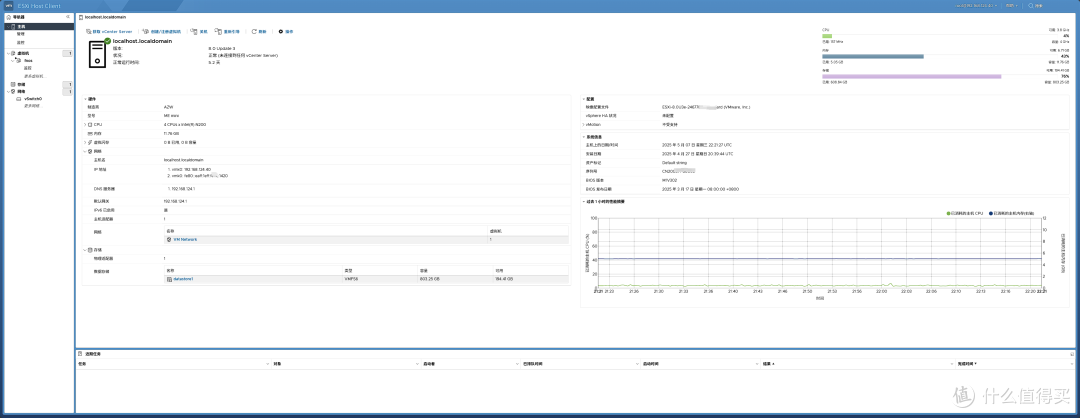
比如前面咱说到的飞牛,就完全可以在esxi里面跑▼

喜欢折腾的可以再装个win什么的——狗哥不喜欢折腾,就不装了。
最后
好玩,很好玩。
作者声明本文无利益相关,欢迎值友理性交流,和谐讨论~






校验提示文案
校验提示文案
校验提示文案
校验提示文案
校验提示文案
校验提示文案
校验提示文案
校验提示文案
校验提示文案
校验提示文案
校验提示文案
校验提示文案
校验提示文案
校验提示文案
校验提示文案
校验提示文案