


























 深耕数码、AI兴趣领域














7
8
使用绿联私有云Docker搭建自动化实时网页监控工具,实现降价提醒/RSS监控等
2024-01-30 15:13:07
35点赞
146收藏
37评论
哈喽小伙伴们好,我是Stark-C~
之前老是有小伙伴们在评论区说我分享的Docker容器都是通过Docker run命令部署的,能不能照顾下像绿联私有云这种新势力NAS的新手用户?OK,这不就安排上了嘛!
不知道小伙伴们有没有这个需求:有的时候我们想要第一时间获取一些网页上内容变化,比如说我在张大妈发的新帖热度怎么样,今天的榜一大哥又是谁?或者说我关注的某商品降价了,我也想第一时间获取,我关注的某影视资源网站又上新了哪些电影我也想第一时间知道。
那么怎么实现这些需求呢?很简单,我们仅需要一个网页监控工具来实时监控指定的网页内容,一旦发现内容有新的变化,就会立即通过信息提醒我们。而这个网页监控工具就是我将要给小伙伴们分享的『WebMonitor』。
WebMonitor简介
WebMonitor是一个基于Python的监控工具,可以通过获取网站的HTML代码来监测网站的变化情况,并支持多种通知方式。
根据作者自己的介绍,它具有以下特性:
支持requests请求网页,支持使用PhantomJS抓取异步加载的网页
支持 xpath 和 css selector 选择器,支持 JsonPath 提取 json 数据
支持邮件,pushover,微信提醒(support by server酱),Bark推送,自定义GET/POST通知, Slack 通知以及 Telegram 通知
支持一个任务多个选择器提取信息
支持自定义消息模板
简洁的UI,可视化操作
支持自定义请求头,抓取需要登录的网页
支持设置监控规则
监控RSS更新
数据导入导出
反正说的很多专业术语咱也不懂~简单来说吧,它其实是给一些建站或者运维的专业人士用作网络安全和管理的,让他们搭建的网站在遇到问题时第一时间发出警报。但是咱们也要学以致用,根据它的使用特性,挖掘出不一样的玩法(SAO操作~),比如前面说的榜单知晓、提醒降价、RSS监控等。
WebMonitor部署
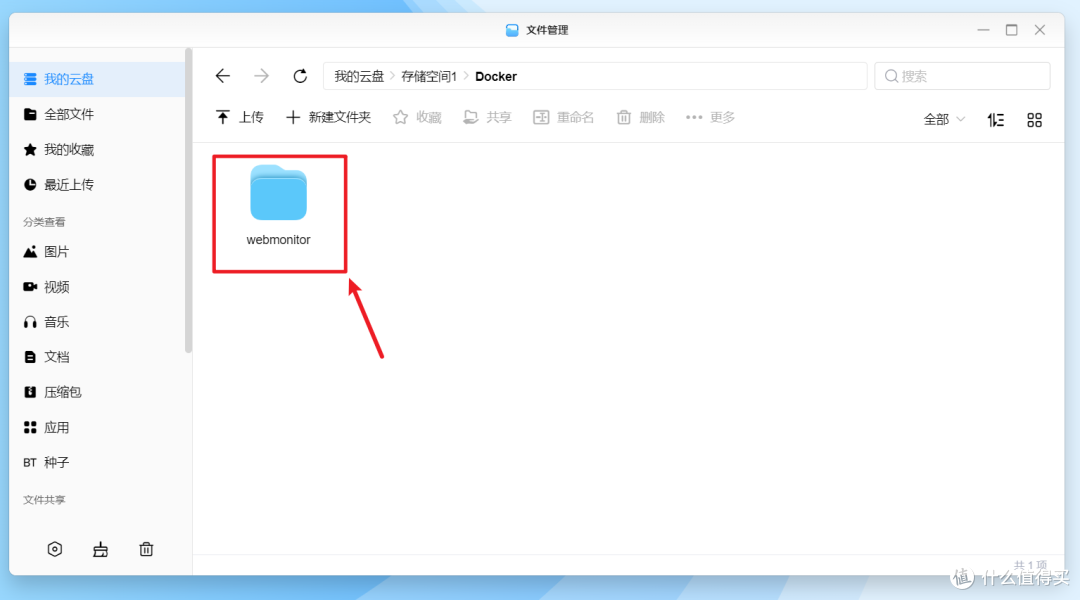
🔺开始之前先打开绿联的Docker目录,新建一个新文件夹【webmonitor】用于存放WebMonitor容器的相关数据库。别问为什么你没有Docker目录,没有不知道自己建一个嘛~
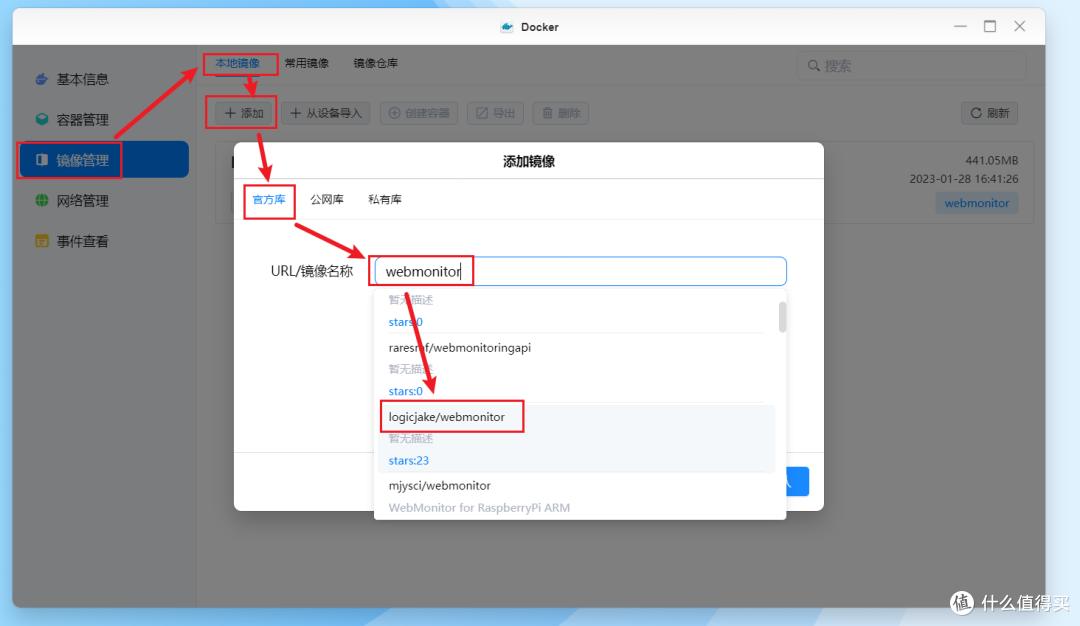
🔺接着直接打开绿联的Docker管理器,选择“镜像管理--本地镜像--添加”,默认“官方库”即可,URL/镜像名称输入“webmonitor”,在下方列表中选择“logicjake/webmonitor”这个镜像,下一步。
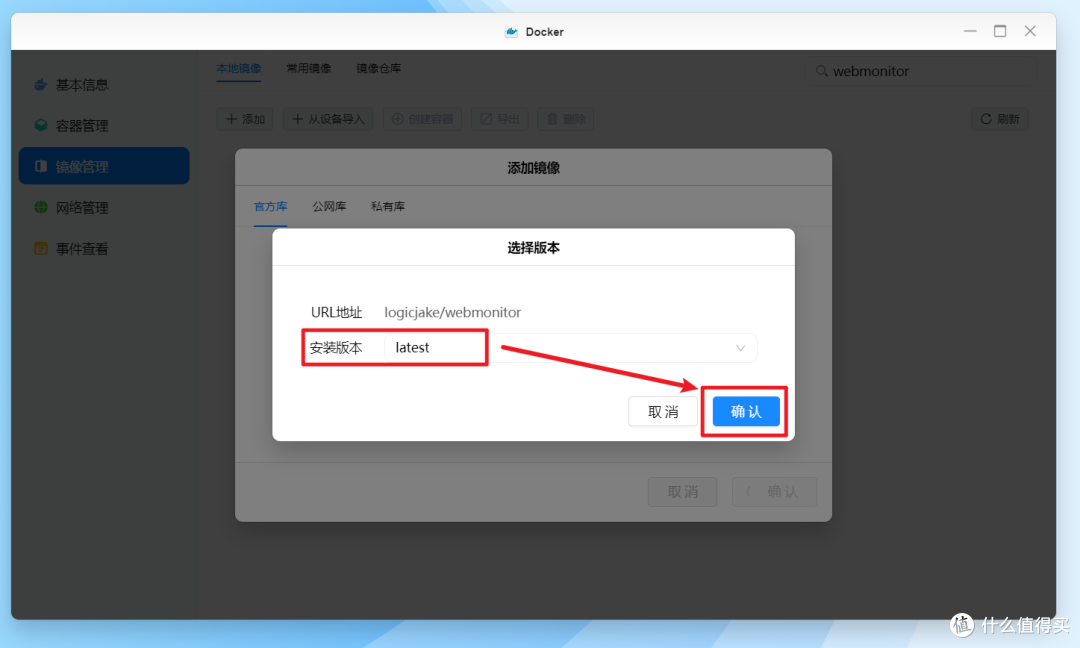
🔺安装版本默认“latest”(也就是最新版的意思),确认。

🔺镜像自动拉取,可以看到拉取进度。

🔺等到出现“拉取完成”的字样,点击“右下角的”完成“按钮即可。

🔺然后在拉取到本地的webmonitor镜像下面,点击“创建容器”。

🔺容器名称默认便是webmonitor,可以不用改,直接“下一步”。

🔺然后在“存储空间”这里:
文件/文件夹:选择我们前面创建在Docker目录下的webmonitor文件夹;
装载路径:手动输入“/app/db”;
类型:读写
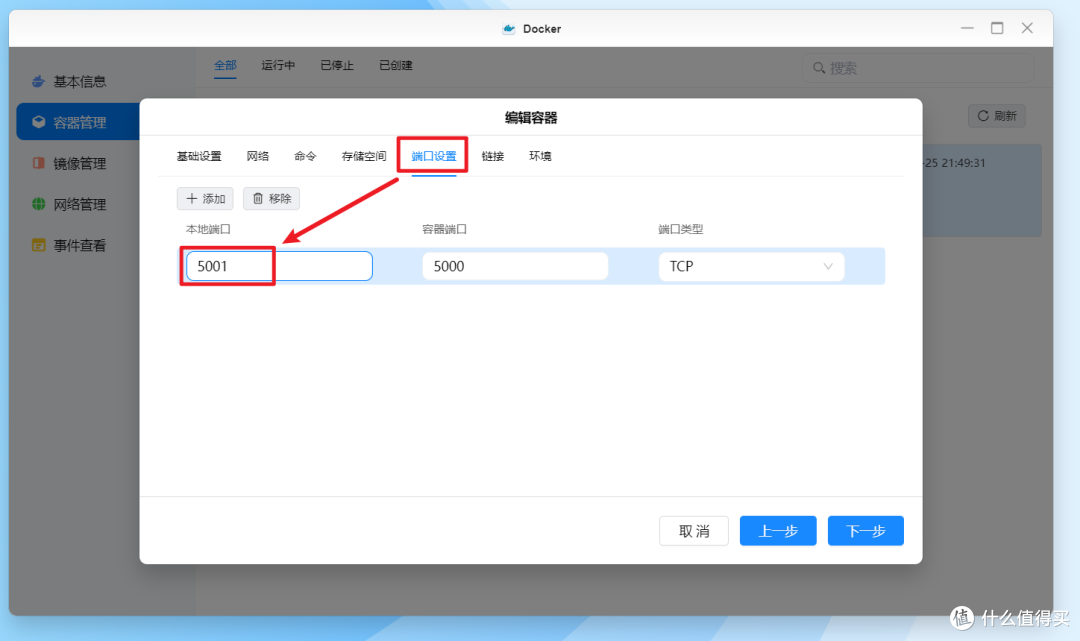
🔺接着是“端口设置”,本地端口改成没被占用的任意端口,容器内部端口“5000”不要动。
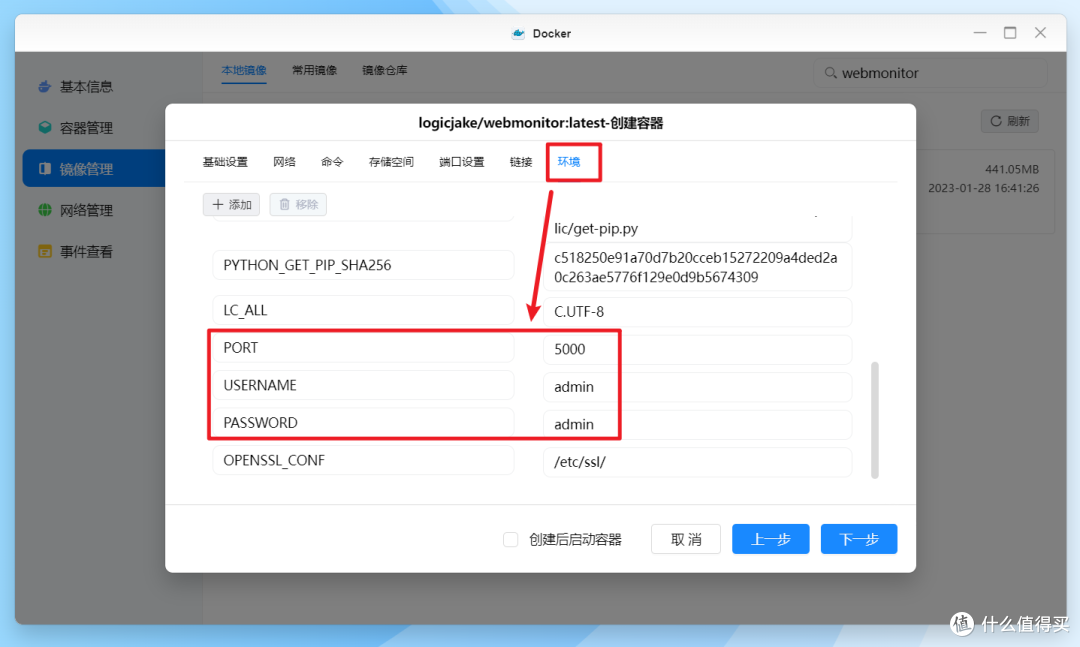
🔺“环境”这里:
PORT:容器内部端口,默认5000不用管;
USERNAME:登录用户名,默认“admin”可以自行修改;
PASSWORD:登录密码,默认“admin”可以自行修改;
其它默认,点击“下一步”。

🔺最后检查以上设置选项没有问题,点击“完成”按钮即可。
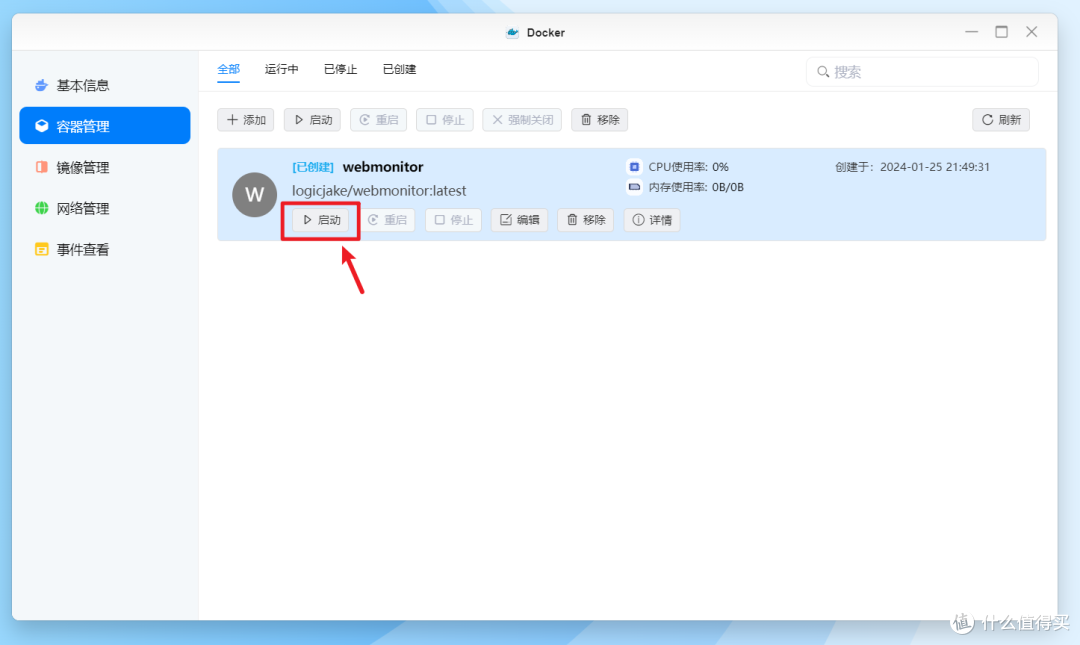
🔺在“容器管理”中对刚创建的webmonitor容器点击“启动”按钮。

🔺看到容器名称前显示“运行中”就说明启动成功。同时,为了我们以后可以更方便的管理该容器,我们可以为它建立一个快捷方式。
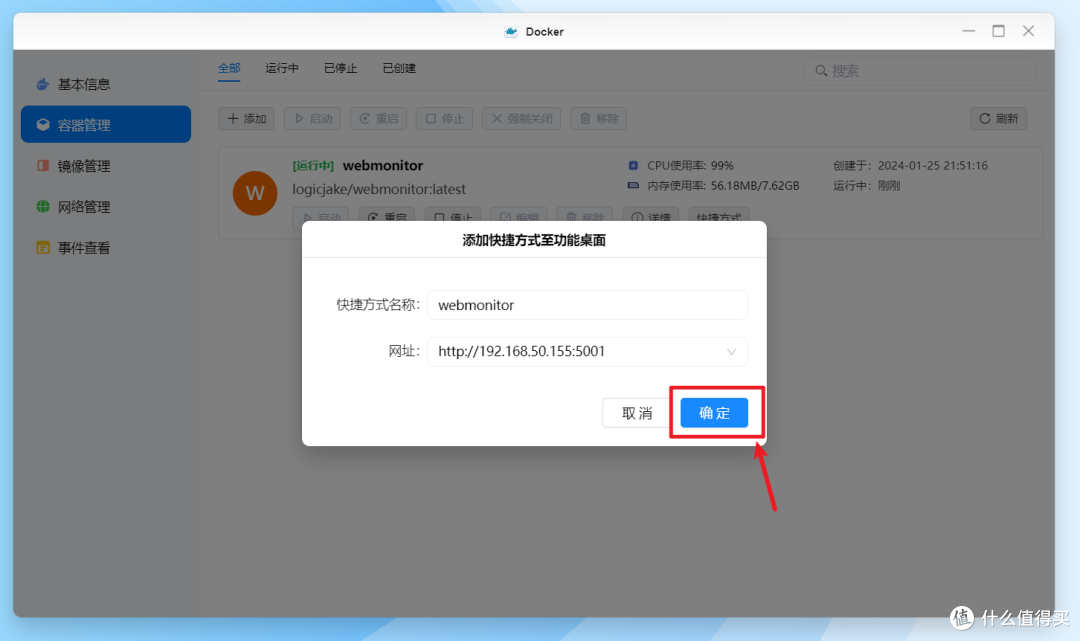
🔺快捷方式的名称可以自行更改,网址其实就是“http://本地IP:端口号”。

🔺创建好的快捷方式会出现在绿联私有云NAS的桌面上,和我们使用的Windows电脑的快捷方式一样,直接点击就能直接打开该容器。
WebMonitor体验
登录:

🔺点击我们创建的webmonitor容器快捷方式就能看到它的登录界面了,首次打开需要输入用户名和密码,也就是前面我们创建容器的时候“环境”那步提到的登录用户名和密码,因为我没有修改,所以这里都是默认的“admin”。

🔺登录进来的webmonitor页面,UI界面确实简洁,并且原生中文也很友好。
通知方式:

🔺首先添加一个通知方式。在左侧的状态栏选择“系统管理--通知方式”,点击“添加”即可。它目前支持的通知方式有:邮件,pushover,微信提醒(support by server酱),Bark推送,自定义GET/POST通知, Slack 通知以及 Telegram 通知。
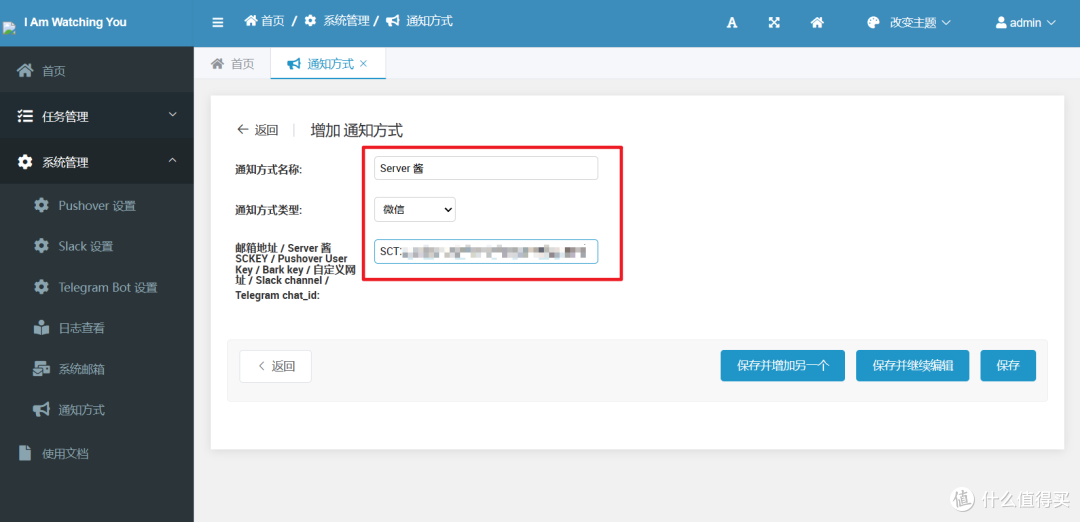
🔺我这里就以最简单的“Server 酱”的微信提醒方式为例,直接将Server 酱获取的SendKey复制粘贴过来即可。

🔺不过免费的Server 酱每天有条数限制,我们也可以添加一个邮箱的通知方式。

🔺需要说明的是在添加邮箱之前你需要先设置好“系统邮箱”。我这里是设置的QQ邮箱的SMTP服务器来发送邮件的,官方有详细教程,这里因为篇幅原因就不赘述了。

🔺添加好的通知方式会出现在这里,勾选之后点击“保存”即可。
RSS监控:
这里以监控我个人比较喜欢的果壳网的RSS为例:
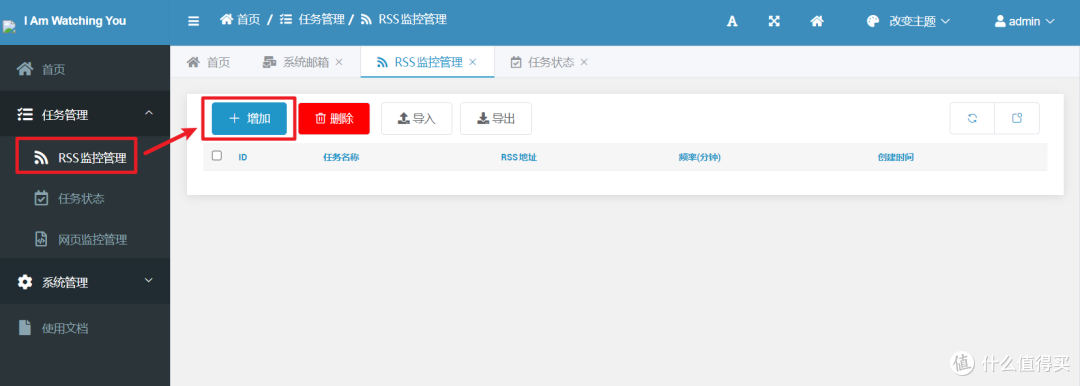
🔺选择“任务管理--RSS监控管理--增加”。
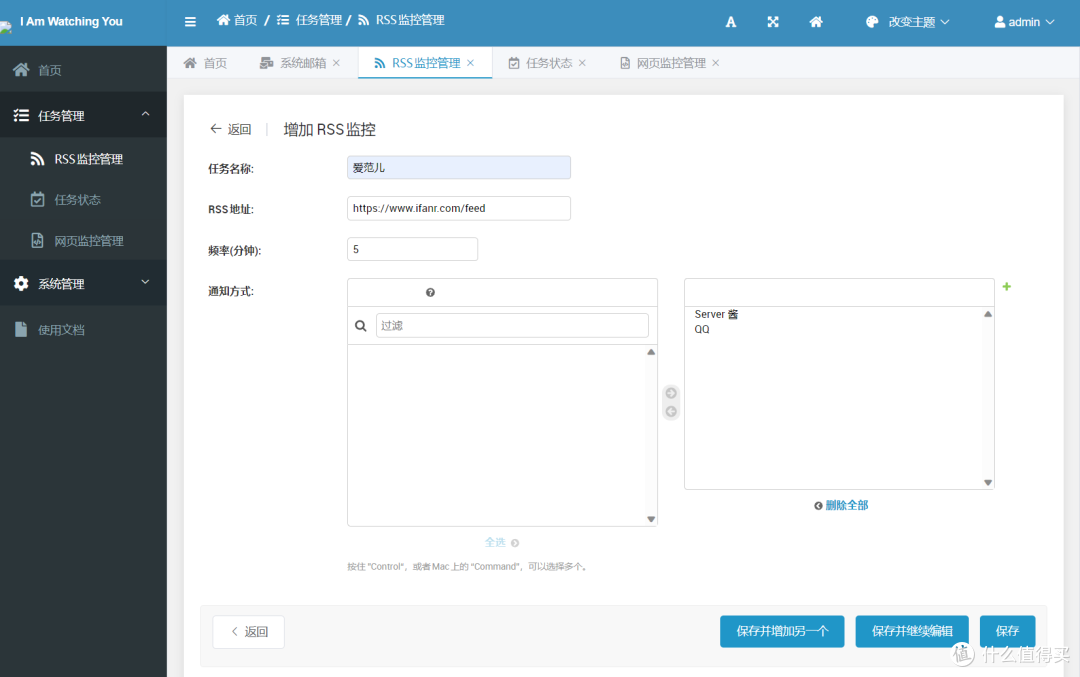
🔺在这步:
任务名称:随意,建议直接填RSS订阅名称即可;
RSS地址:当前的RSS链接,可以找网友们分享的,也可以用某些浏览器插件获取;
频率(分钟):默认的5分钟即可,时间别太短了,一个是因为怕被网站认定为爬虫将我们的IP封了,另一个原因是信息太频繁反而会打扰我们;
通知方式:我就将前面添加的QQ邮箱和Server 酱两个都添加进去吧。
完成后直接点右下角的“保存”按钮。

🔺添加成功。

🔺在“任务状态”里面也能看到创建任务成功的提示。
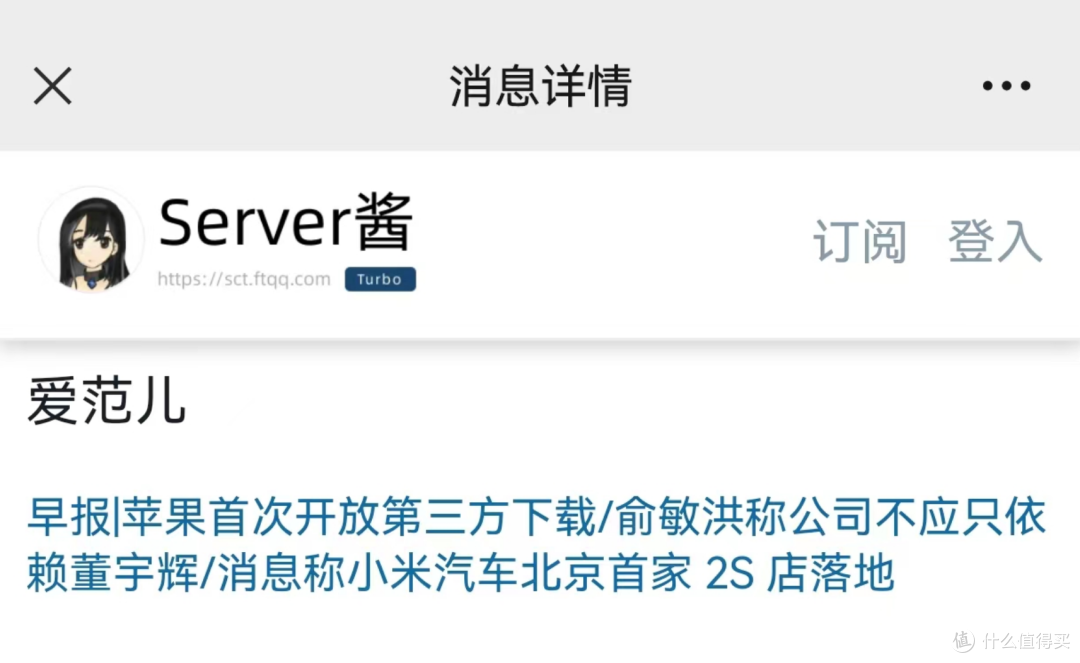
🔺5分钟之后准时收到Server 酱发过来的信息。
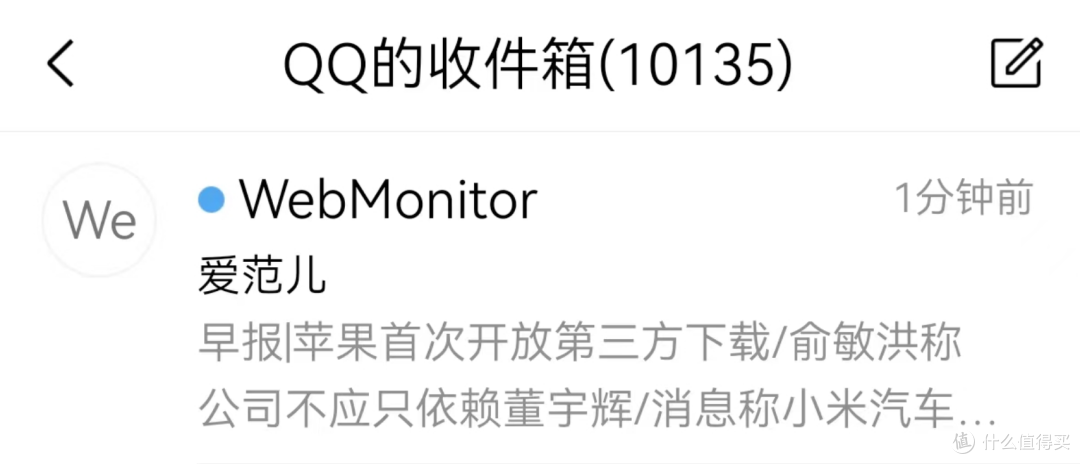
🔺并且QQ邮箱也是同步到达。

🔺“任务状态”也会有新的运行结果。
网页监控:
网页监控其实就是针对指定网页内的特定区域,如果有变化就会提醒。

🔺就比如说今天演示的绿联DX4600 Pro的商品详情页面,如果我们想要监控它的价格,特价的商品价就是我们需要监控的“ 特定区域”。不过这里的价格短时间应该不会有变化,所以我来演示怎么监控我值得买的粉丝变化吧~
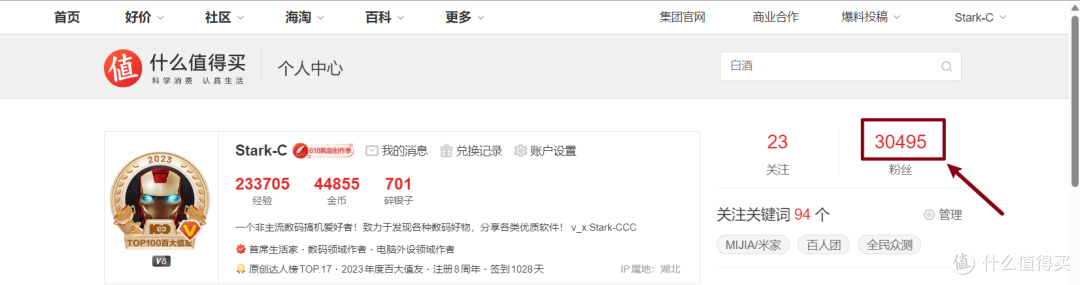
🔺比如说,我现在打开我的值得买个人主页,然后要监控我的粉丝变化,页面显示的粉丝数量就是我需要的“特定区域”。
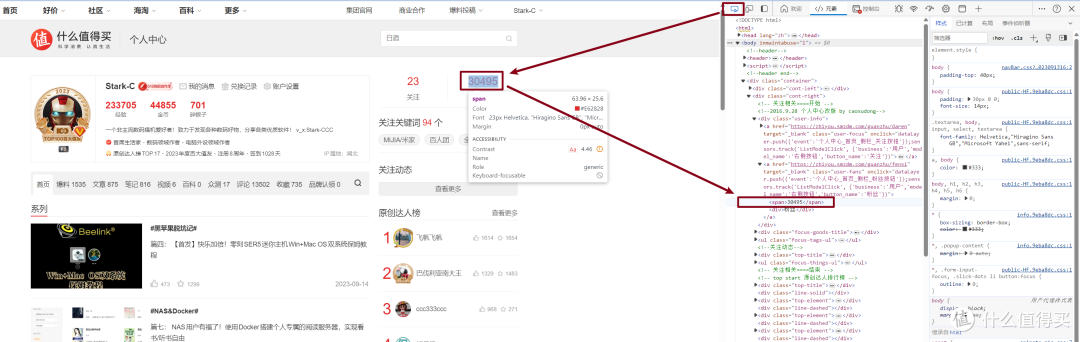
🔺然后就在个人主页里,按键盘的“F12”键调出开发者工具,在开发者工具栏的左上角有一个选择模式小箭头(快捷方式为Ctrl+Shift+C),单击会变成蓝色,然后在主页里选中“特定区域”的粉丝数量,会看到在开发者工具栏会有一行高亮的代码,这行代码其实就是页面显示粉丝数量的代码(准确说是“元素”)。

🔺接着鼠标右键这行代码,选择“复制--复制XPath”,将它先随便粘贴并保存到文本文档备用。

🔺回到WebMonitor容器,选择“任务管理--网页监控管理--增加”。
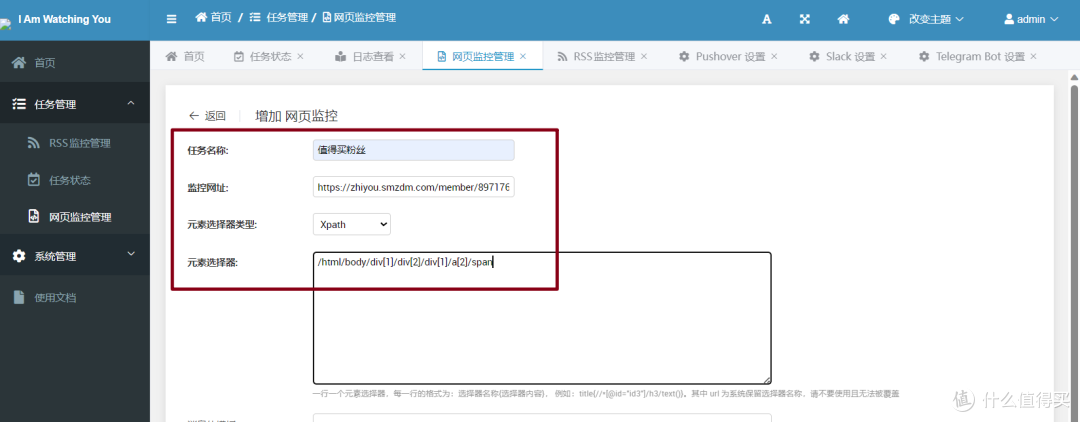
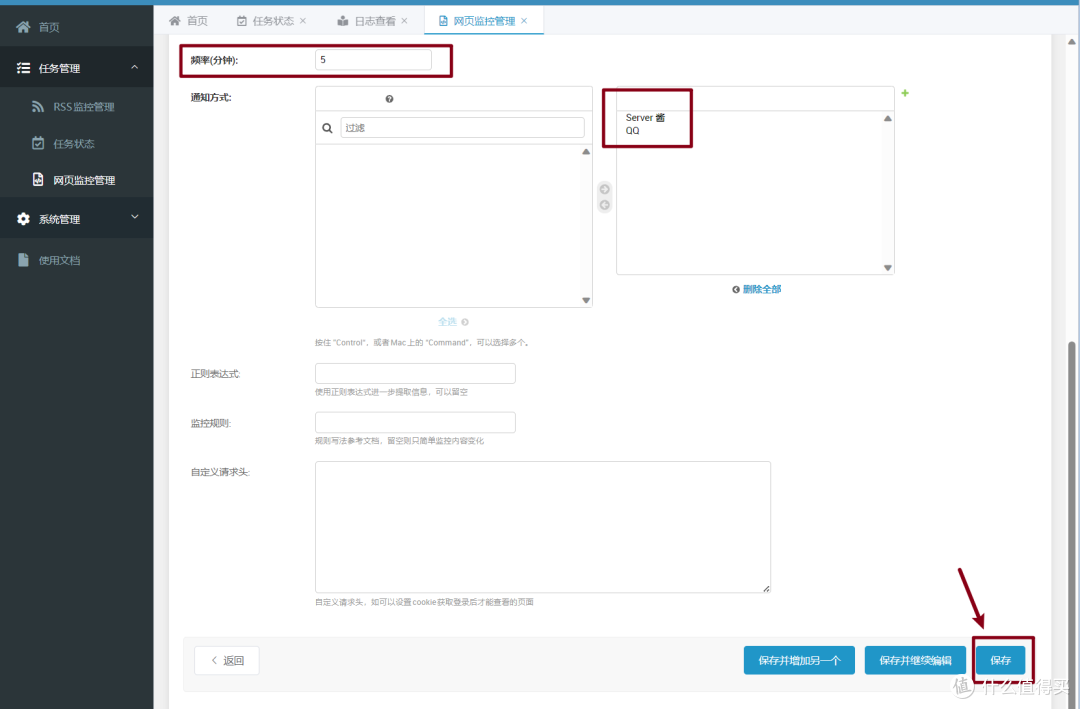
🔺在该页面:
任务名称:随意,我这里填写的就是“值得买粉丝”;
监控网址:填写我们本人账号的值得买主页链接;
元素选择器类型:选择“Xpath”;
元素选择器:将前面保存的XPath内容粘贴过来;
频率(分钟):还是默认5分钟吧;
通知方式:Server 酱和QQ邮箱全部启用吧。
完成以上记得保存。

🔺然后在“任务状态”可以看到创建任务成功的提示。
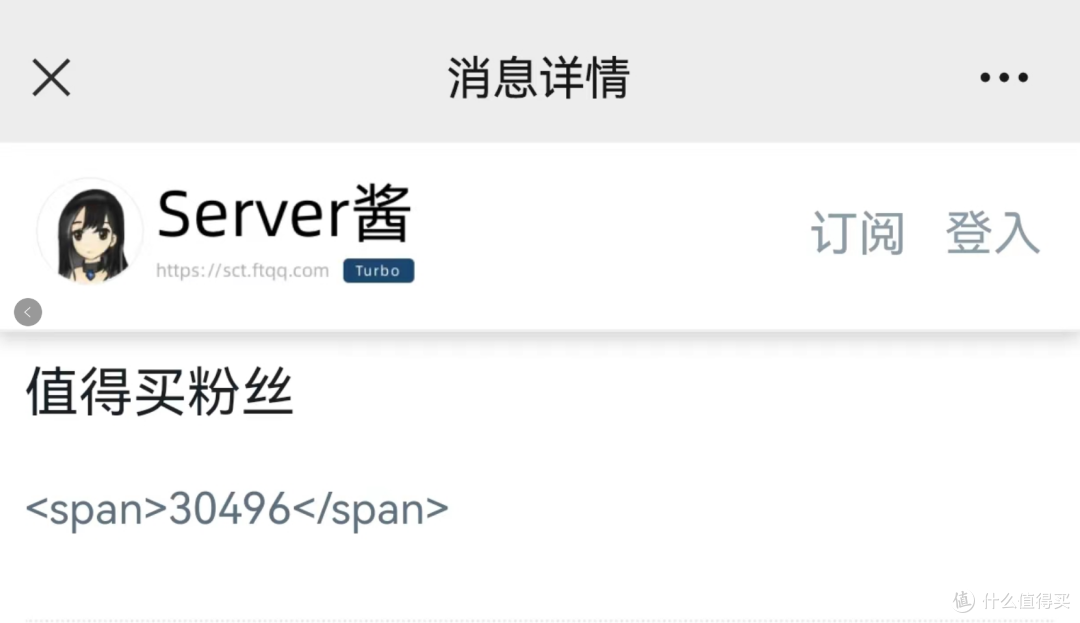
🔺和前面的RSS订阅一样,Server 酱准时发送提醒过来。

🔺当然,QQ邮箱也不会缺席。
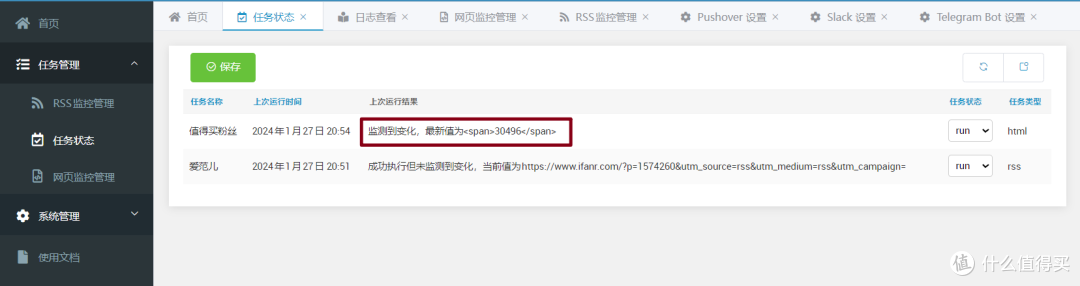
🔺在“任务状态”也能看到检测到变化的提醒!
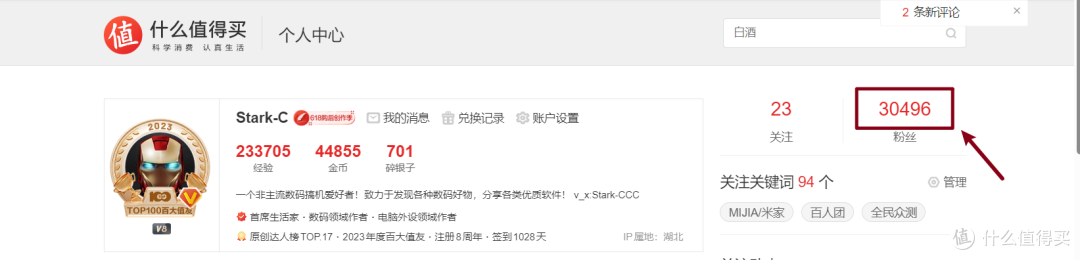
🔺监控的粉丝量也是完全正确!
总结
在这个信息大爆炸的时代,玩的就是信息差。如果我们能在第一时间获取到自己关注的最新消息,在很多时候你就能快人一步获得先机,而今天分享的这款WebMonitor网页监控工具无疑就是你最得力的助手。
当然,今天分享的网页监控只是我们普通玩家最常用的用途,它其实可用的范围非常广,如果说小伙伴们还能有其它的玩法和思路,欢迎评论区“嘚瑟”出来~
好了,以上就是今天给大家分享的内容,我是爱分享的Stark-C,如果今天的内容对你有帮助请记得收藏,顺便点点关注,咱们下期再见!白白~














校验提示文案
校验提示文案
校验提示文案
校验提示文案
校验提示文案
校验提示文案
校验提示文案
校验提示文案
校验提示文案
校验提示文案
校验提示文案
校验提示文案
校验提示文案
校验提示文案
校验提示文案
校验提示文案
校验提示文案
校验提示文案
校验提示文案
校验提示文案
校验提示文案
校验提示文案
校验提示文案
校验提示文案
校验提示文案
校验提示文案
校验提示文案
校验提示文案
校验提示文案
校验提示文案
校验提示文案
校验提示文案
校验提示文案
校验提示文案
校验提示文案
校验提示文案
校验提示文案
校验提示文案
校验提示文案
校验提示文案