







































16
17
爱读书 威联通 NAS 打造专属个人阅读电子书库
2022-12-04 18:55:43
19点赞
110收藏
16评论
创作立场声明:坚持原创.居中立场.
大家好.....有很长一段时间没有发文了.....
疫情期间....无法通过外出游玩增长自己的见识.....于是便在家里读书写字陶冶心性......
既然是读书....那还有什么比拥有自己专属的阅读书库更让人读得舒心呢.....
话不多说....开始打造专属的个人阅读书库吧.....
一、安装 container station 容器工作站
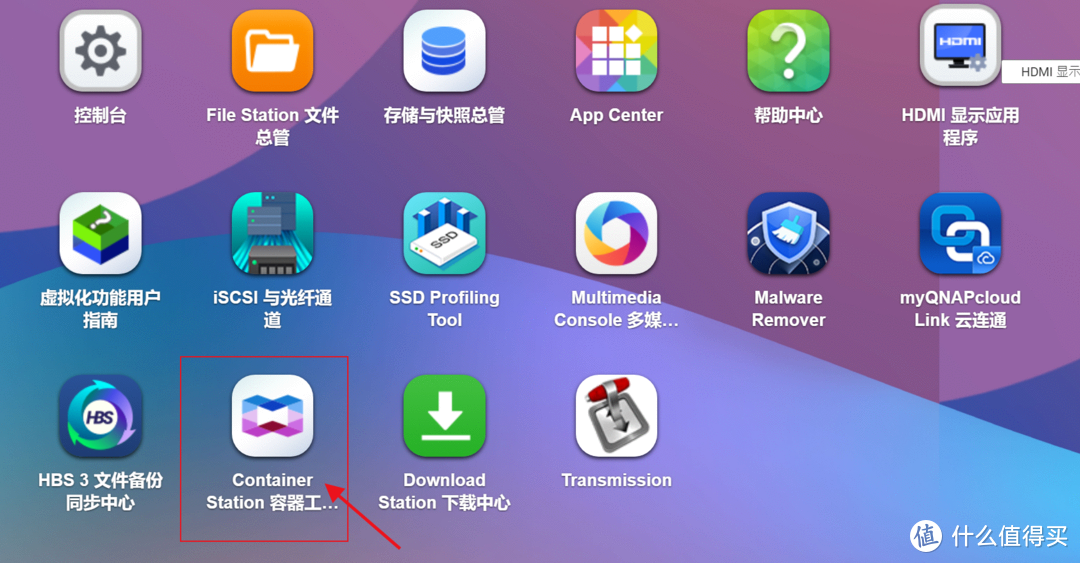 这里已经安装好了,怎么安装就不再赘述了
这是安装好了后的画面,然后我们点开他......
二、安装及部署个人专属阅读书库(阅读3服务器版)
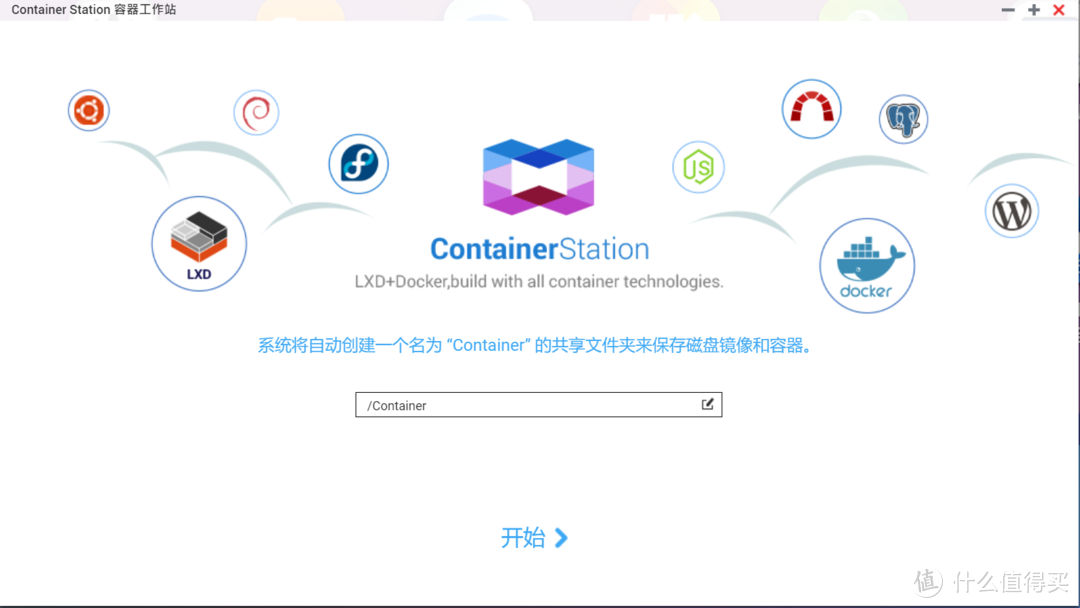
第一次打开container station会有一个创建过程......
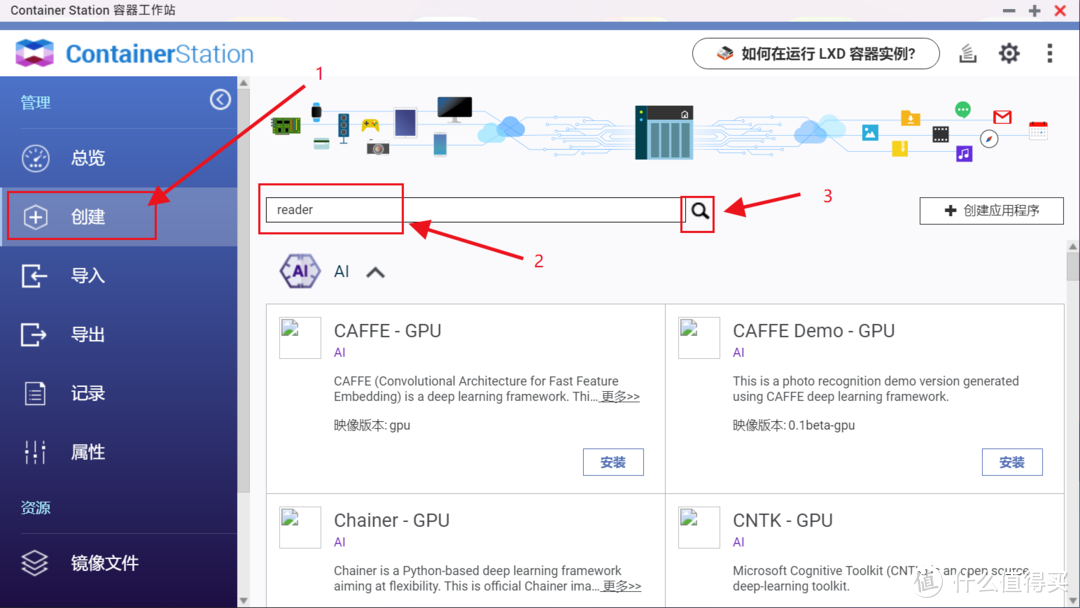
如上图,进入后在“创建”页面,我们来搜索一下名为“reader”的docker......
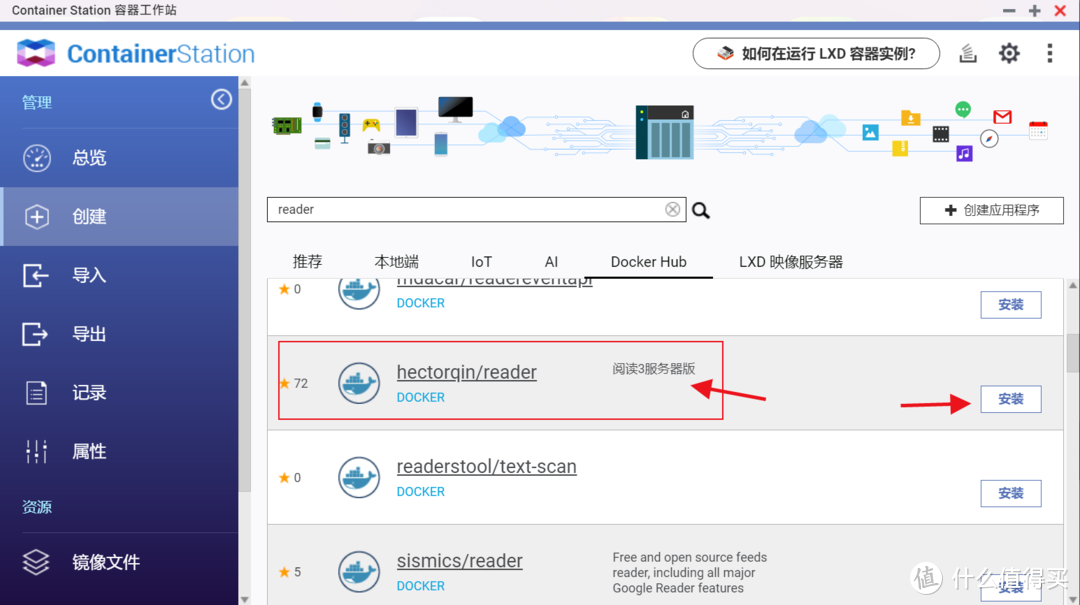
搜索到名为"hectorqin/reader 阅读3服务器版",记得别弄错哦......然后安装........
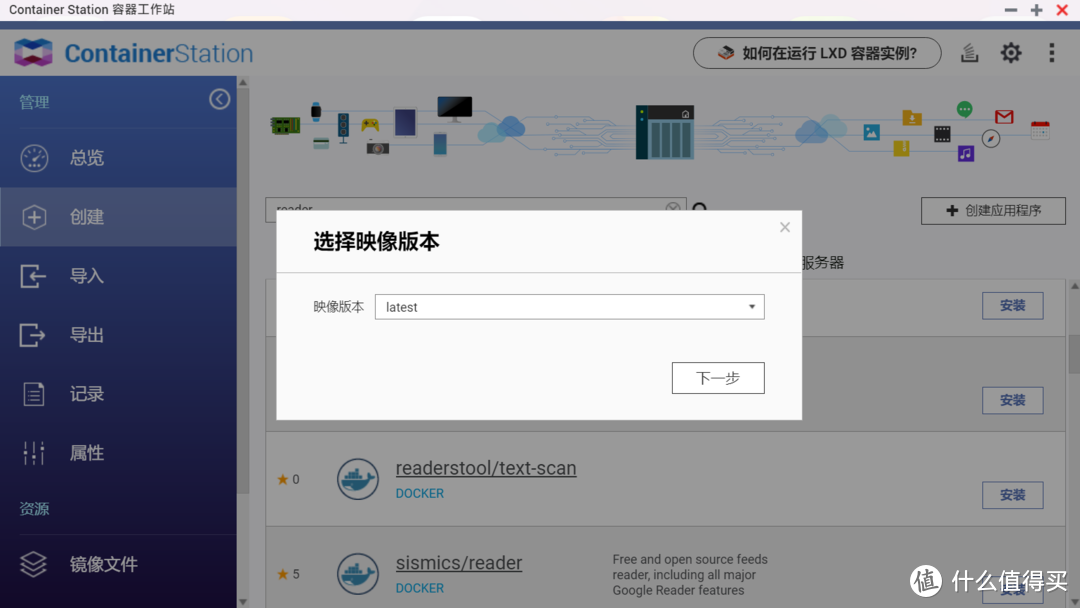
安装版本选择最新版本......
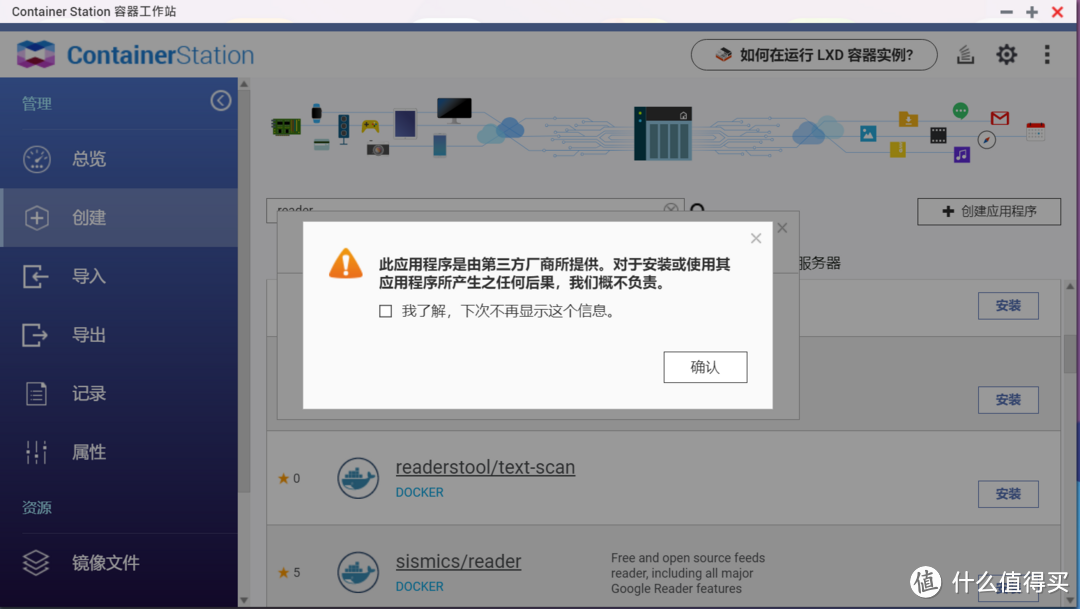
一路下一步即可......
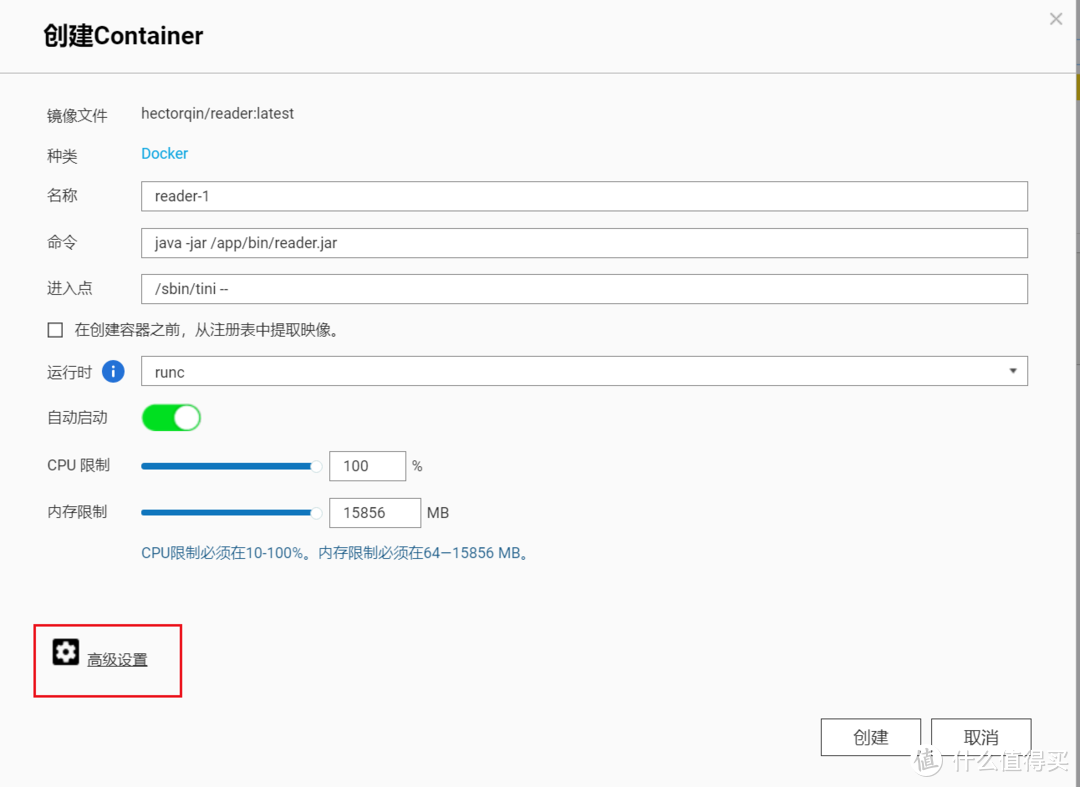
开始部署reader......点击高级设置......
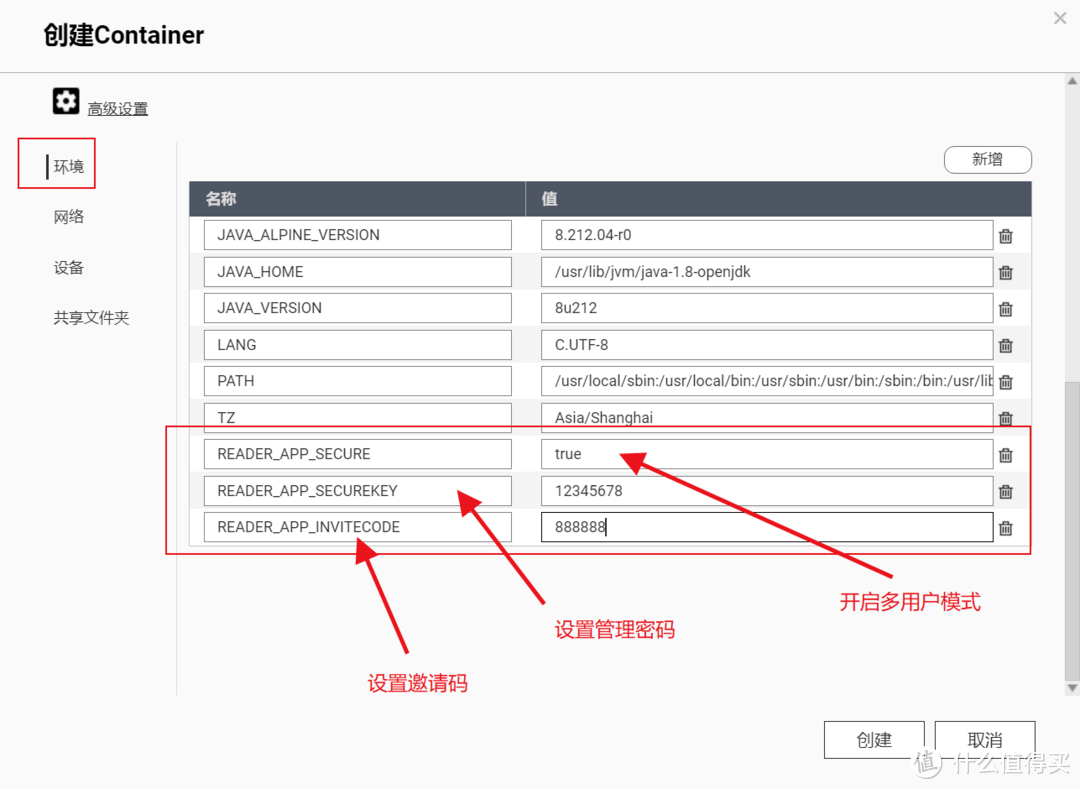
这里在"环境"设置页面要添加三条变量....

这是作者给出的说明...我们一个一个来添加......
1、READER_APP_SECURE=true 是否需要登录鉴权
2、READER_APP_SECUREKEY=12345678 管理密码,开启鉴权时,添加、删除源时需要输入管理密码
3、READER_APP_INVITECODE=888888 注册邀请码,为空时则开放注册,否则注册时需要输入邀请码
管理密码和邀请码可自由设定......
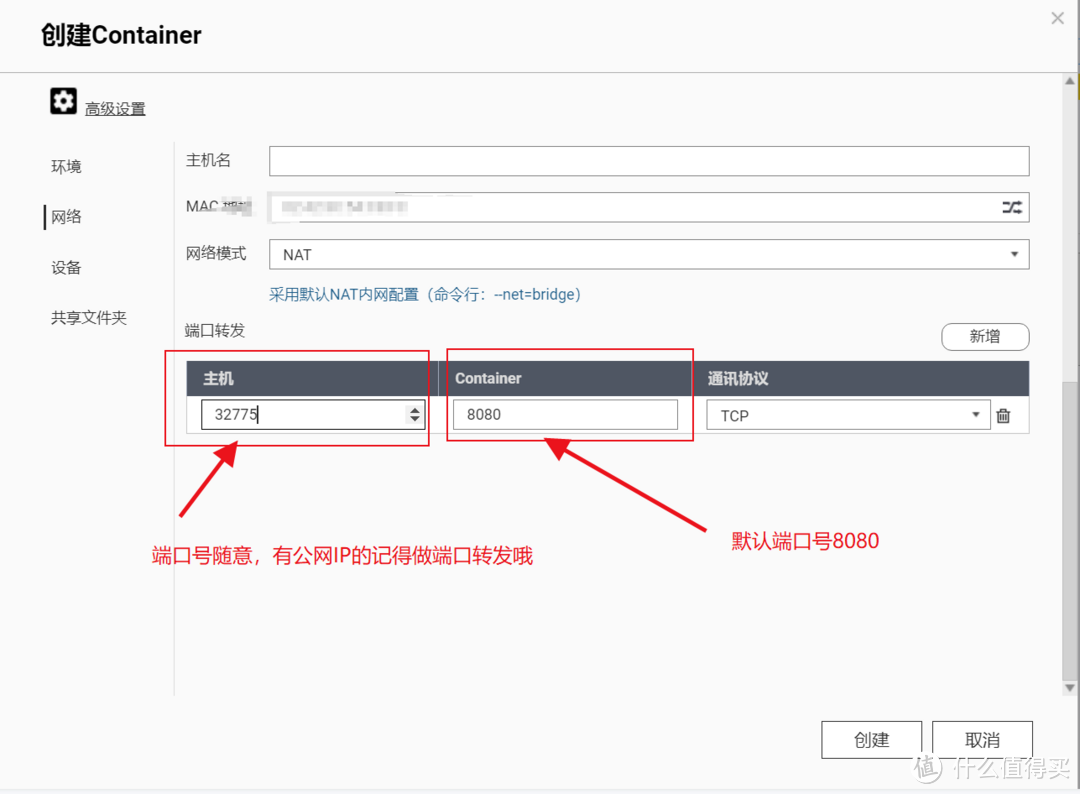
在"网络"设置页面,设置主机端口,端口号随意,有外网IP的记得做个端口转发......container默认端口号为:8080......
然后,我们回到nas首页,在file station里的共享文件夹下建立reader文件夹
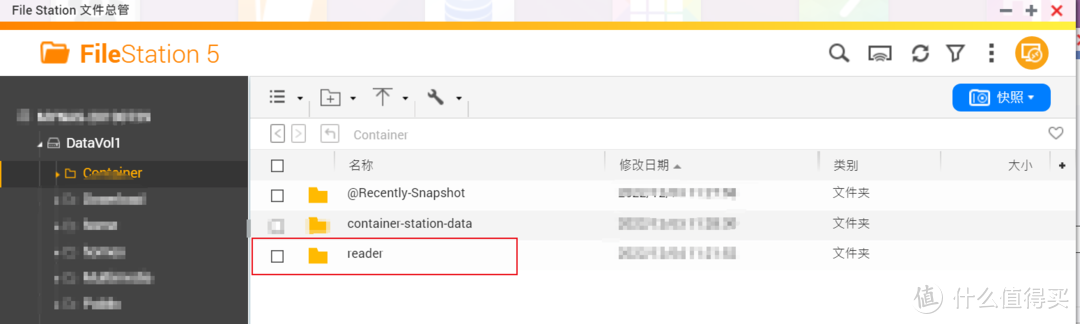
建立reader文件夹......
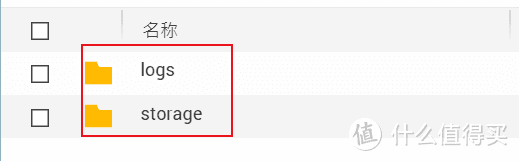
在reader文件夹下,再新建 logs 和 storage 两个文件夹.....
建好后...我们继续下一步......
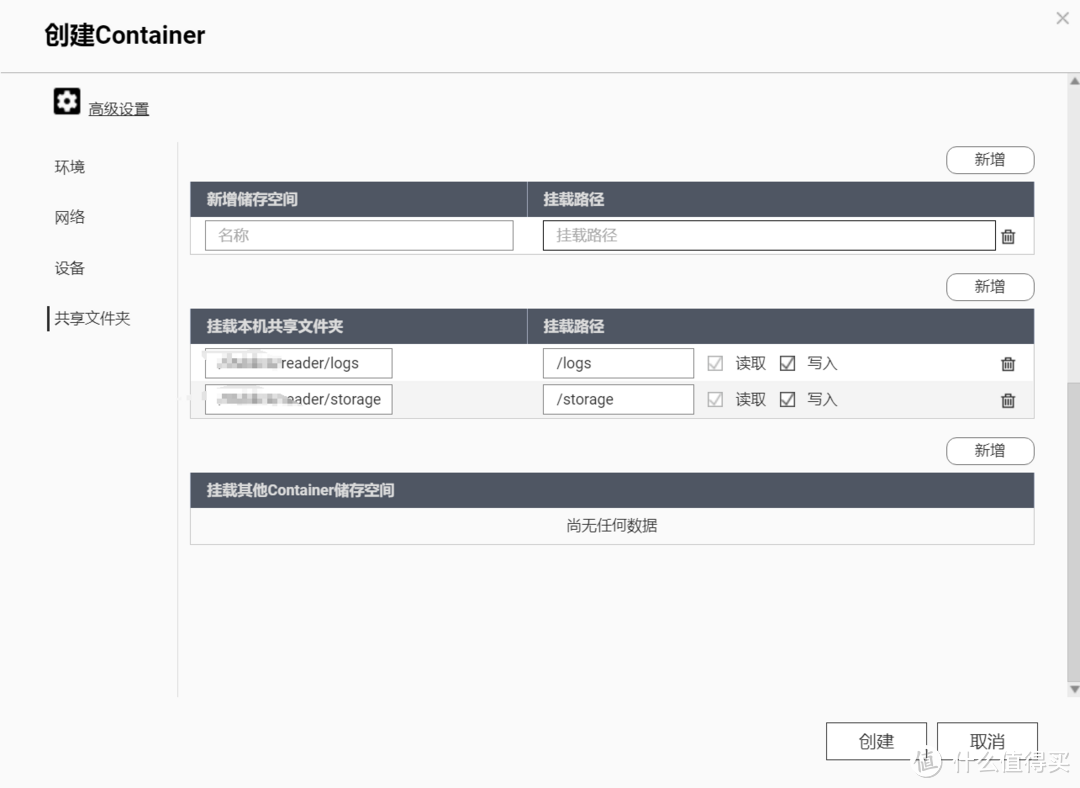
在"共享文件夹”设置页面......挂载本机共享文件夹下新增刚建立好的logs和storage两个文件夹路径.....
如上图即可......
然后点击创建......稍等一会就安装好了......

安装好后...正常运行中.......
那么...就来体验一下吧.....
浏览器输入你的"IP : 端口号".....登录吧....
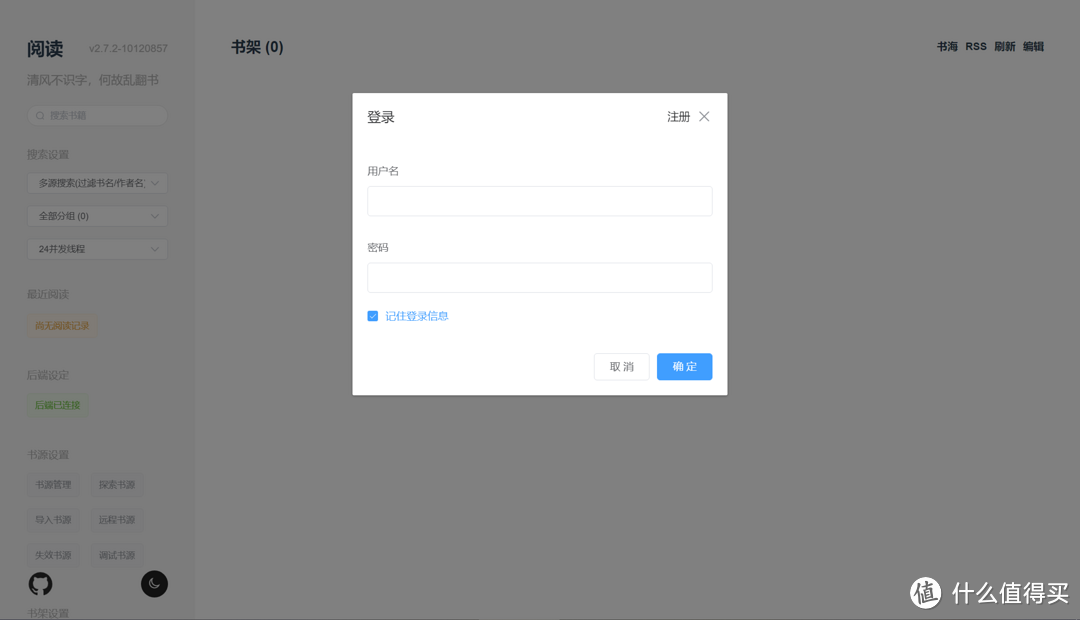
顺利打开.....因为设定了需要登录,所以首次打开会提示注册登录页面......那就注册登录吧......
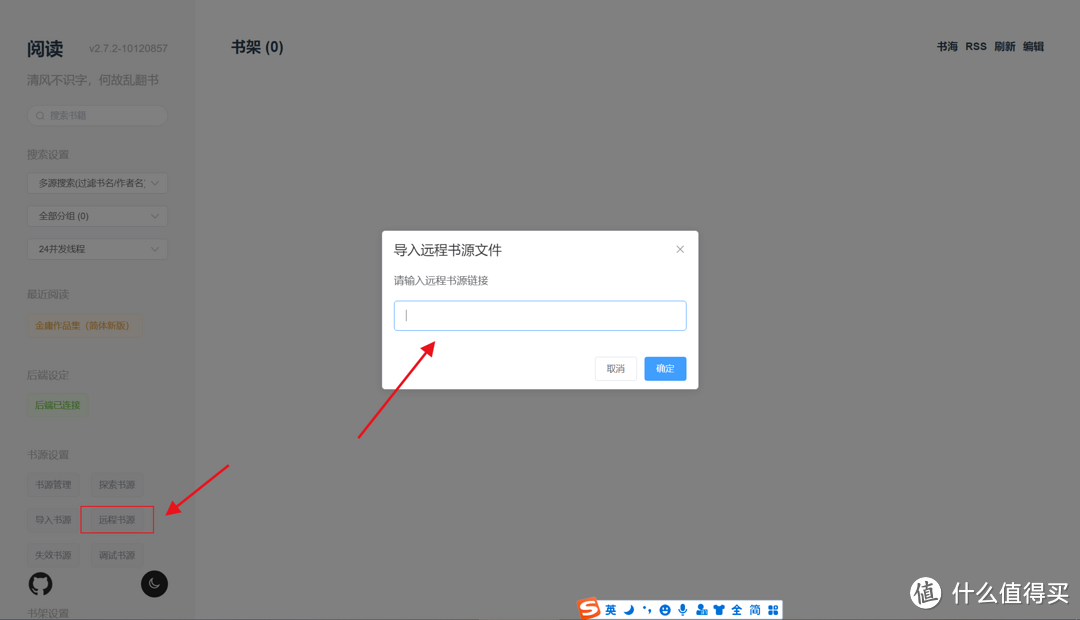
登陆之后,页面是没有内容的,需要我们自己添加书源......书源可以到网上自行搜索了....很多很多.......
如上图...我们先导入一个远程书源链接看看效果怎么样......
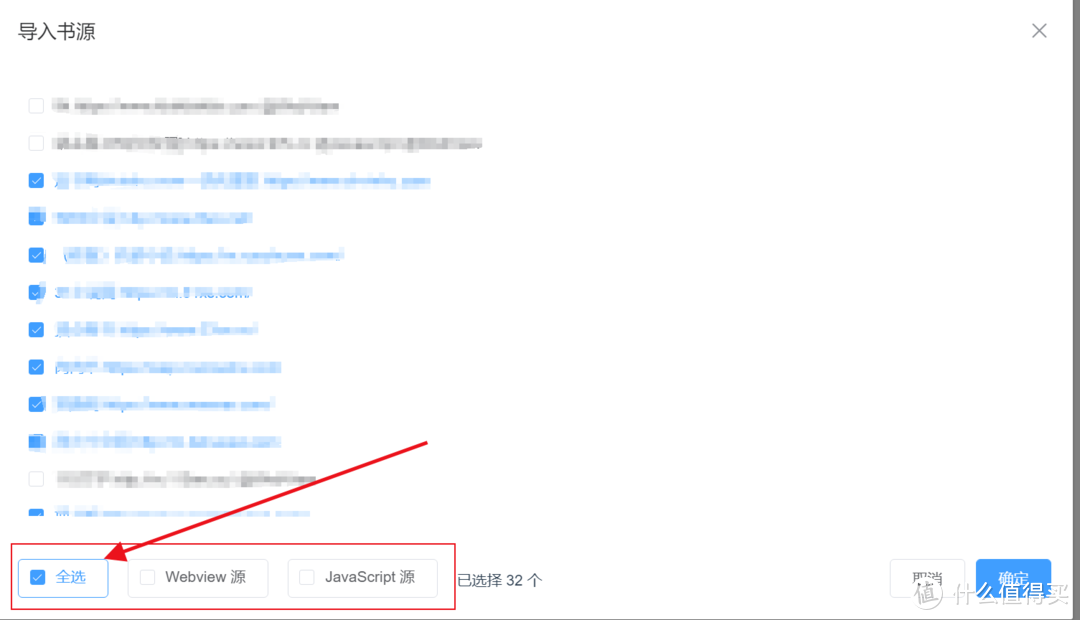
导入后会有一个选择框......全选吧.......
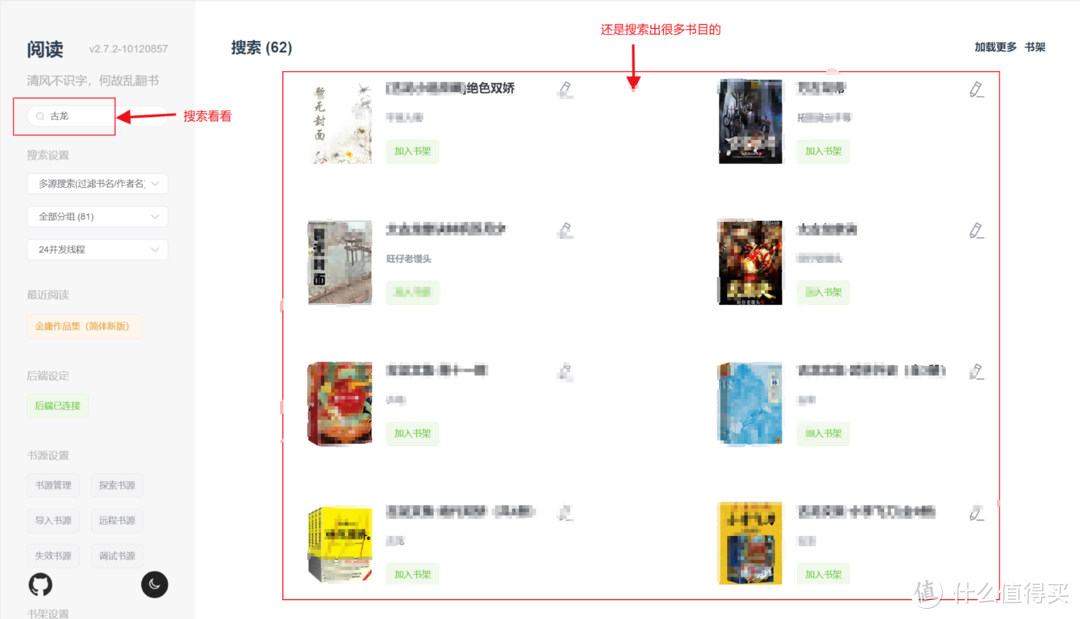
导入后....试着搜索一下........
效果不错......
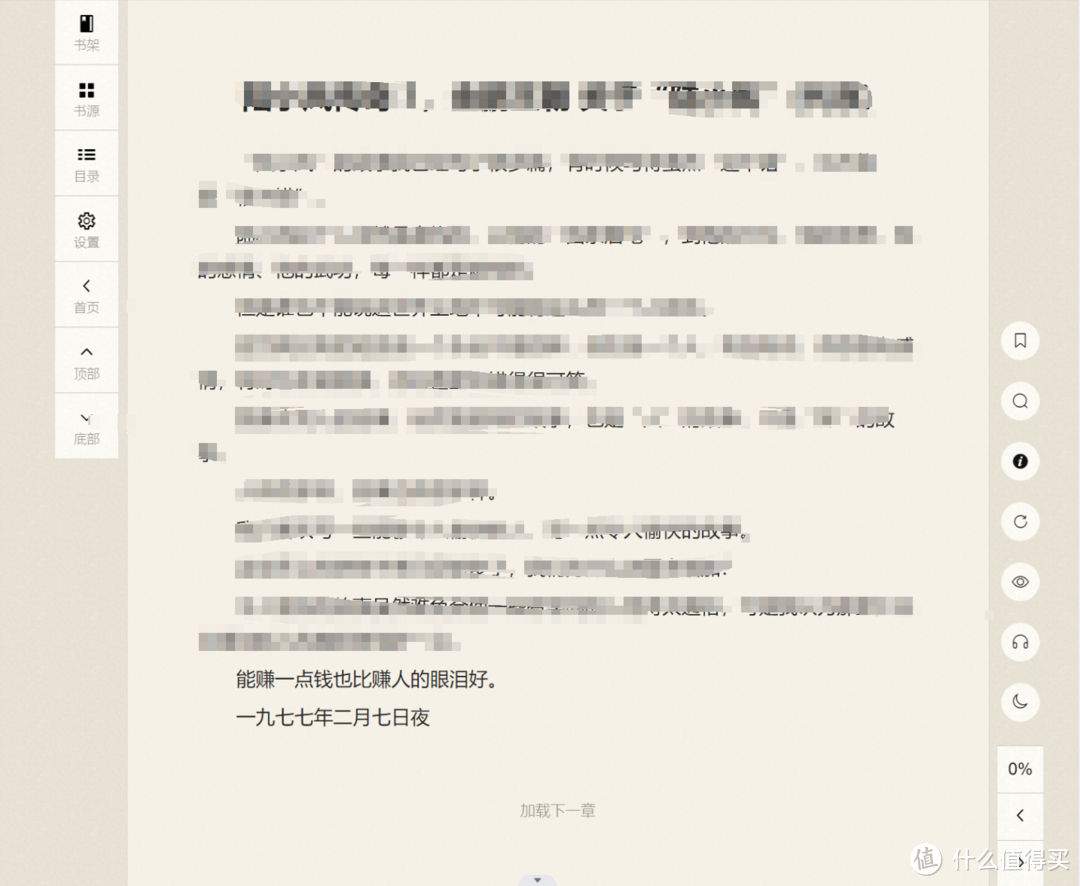
阅读页面....功能齐全.....可以设置的选项很多...........可以自行设置到自己舒服的阅读模式........
手机...平板....PC端登陆后都可以同步阅读......
还有更多的功能....小伙伴们自行研究了哦......
附上docker简介页面 docker hub hectorqin/reader
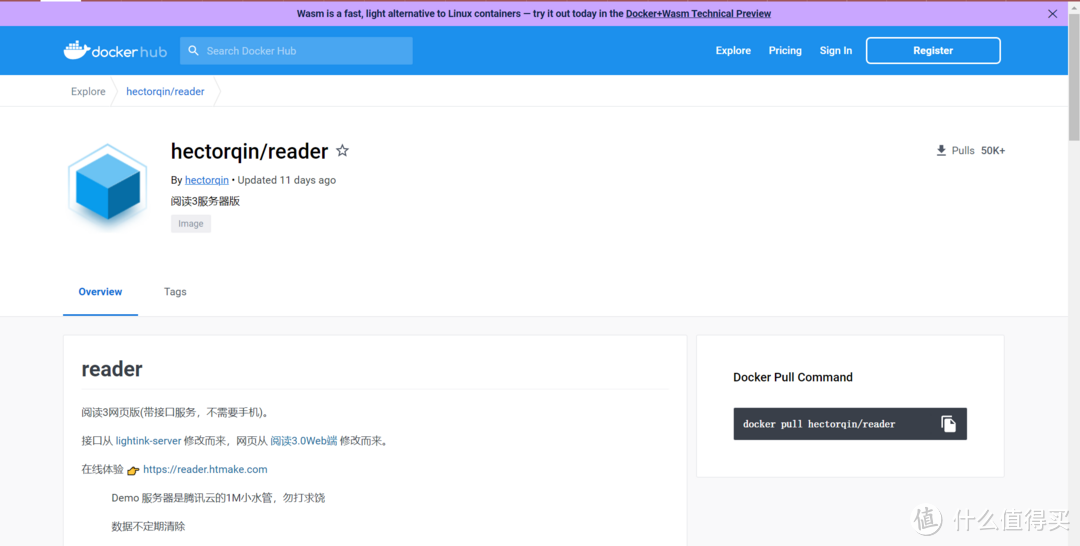
阅读3服务器版 的介绍页面有很多说明.....这里就不过多的介绍了......在这里也感谢开发者.......
更多用法.....评论区讨论哦......
下篇再见......
........................
2022 . 12 . 4 12:00 ....
(头图来自网络......)
作者声明本文无利益相关,欢迎值友理性交流,和谐讨论~








校验提示文案
校验提示文案
校验提示文案
校验提示文案
校验提示文案
校验提示文案
校验提示文案
校验提示文案
校验提示文案
校验提示文案
校验提示文案
校验提示文案
校验提示文案
校验提示文案
校验提示文案
校验提示文案
校验提示文案
校验提示文案
校验提示文案
校验提示文案
校验提示文案
校验提示文案